

Netflixでコンテンツを視聴しようとして「tvq-rnd-100エラーコード「100」が表示された場合、ネットワークに問題が発生し、映画やテレビ番組のストリーミングができないことを意味します。このエラーは、テレビ、PlayStation 4/5、Xboxなどのデバイスでよく発生し、他のデバイスではあまり発生しません。

その他の原因としては、Netflix のデバイス設定が正しくないことや、ネットワーク上の他のデバイスからのネットワーク干渉などが考えられます。
以下の方法を試す前に、以下の点を強くお勧めします。 デバイスとNetflixアプリの両方を再起動するだけですこれにより、エラーの原因となっている一時的な問題が解決することがよくあります。再起動後も問題が解決しない場合は、以下のトラブルシューティングガイドに従ってください。
1. インターネットとサーバーの状態を確認する
トラブルシューティングの最初のステップは、インターネット接続が安定していて高速であることを確認することです。インターネット速度は、次のようなプラットフォームでテストできます。 対応時間 أو Speedtestインターネットが遅い場合は、ルーターまたはモデムを再起動すると改善することがあります。または、インターネット サービス プロバイダー (ISP) に問い合わせる必要がある場合もあります。
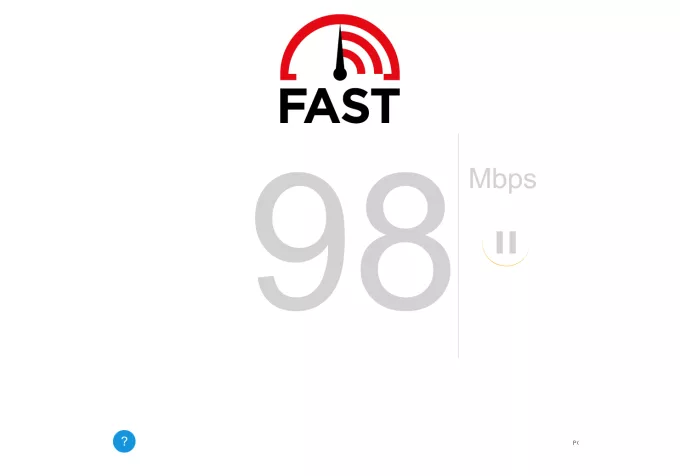
Netflix サーバーの問題によってもこのエラーが発生する場合があります。サーバーの状態を確認できます。 ここで Netflix サーバーが動作しているかどうかを確認します。
2. Netflix からログアウトして再度ログインします。
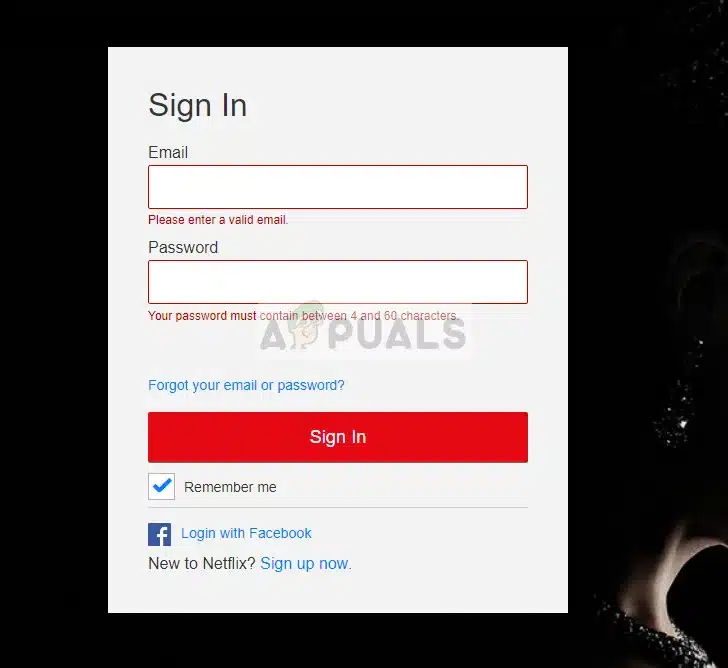
Netflixアカウントからログアウトして再度ログインすると、キャッシュデータがすべて消去され、サーバーから最新のデータが強制的に取得されます。これにより、エラーコード100の原因となっているログインの問題が解決することがよくあります。
- 画面の右上隅にあるアイコンをクリックして選択します Netflixからサインアウトする.

- サイトを再訪問する Netflix と入力します 資格情報 あなた自身の。


3. インターネット設定のリセット(Windowsの場合)
このエラーの原因は、キャッシュとインターネット設定にある可能性があります。これらの設定をデフォルトにリセットすると、接続の問題が解決するはずです。
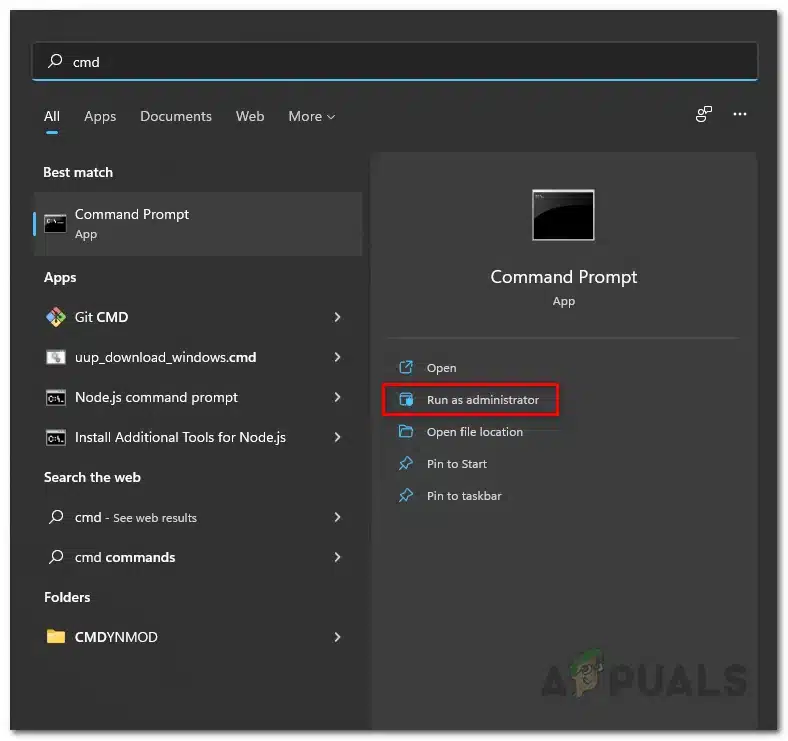
- 開いた 検索メニュー、そしてタイプ CMD、次に実行します コマンドプロンプト 君の 管理者.

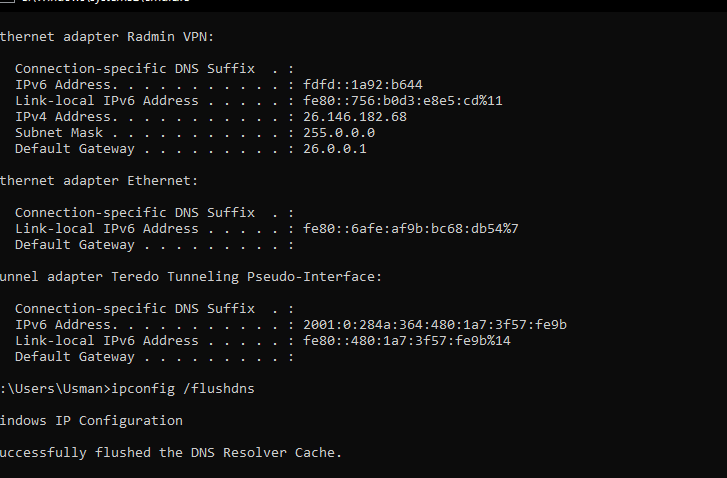
- 次のコマンドを実行します。
netsh winsock リセット netsh int ip リセット ipconfig /release ipconfig /flushdns ipconfig /renew

- コンピューター(PC)を再起動します。
4. OpenDNSを無効にしてDNS設定をリセットする
インターネット接続の問題は、多くの場合、DNS設定の変更によって引き起こされます。これらの設定をデフォルト値にリセットすると、問題が解決する場合があります。特に、OpenDNSを無効にすると、場合によっては効果があることが知られています。
1.アイコンを右クリックします ネットワーク システムトレイで、 ネットワークとインターネットの設定を開く.
2.選択します アダプター設定を変更する.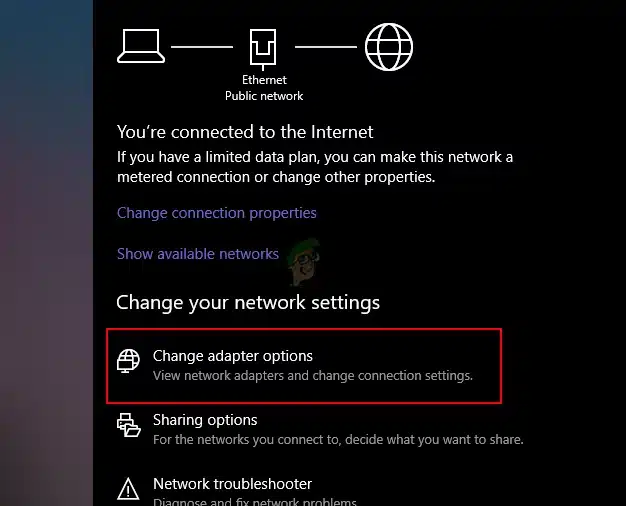
3. プライマリインターネット接続を右クリックし、 特徴.
4.検索 インターネット プロトコル バージョン 4 それをクリックしてからクリックします 特徴.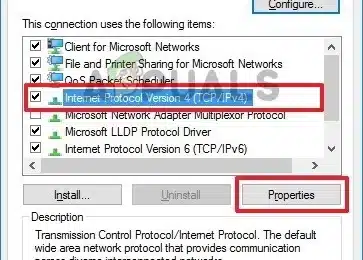
5.選択します DNSサーバーアドレスを自動取得するこれにより、システムは DNS 設定を自動的に検出できるようになります。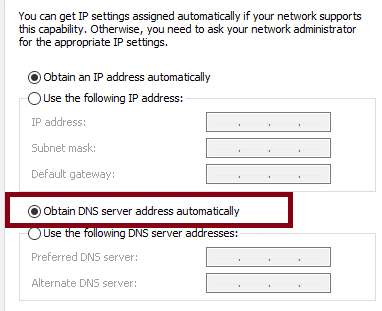
6.をクリックします OK 新しい DNS 設定を適用します。
5. テレビをリセットします。
上記の解決策を試しても問題が解決しない場合は、テレビをリセットすることを検討してください。リセットすると不要なアプリが削除され、デフォルト設定が復元されるため、問題が解決する可能性があります。
テレビをリセットする方法についての包括的なガイドについては、次の記事を参照してください。 テレビをリセットする方法.
6. 別のデバイスでNetflixを試す
別のデバイスでNetflixを試してみることを検討してください。他のデバイスとは、例えばパソコン、別のテレビ、スマートフォンなどです。そうすることで、問題がデバイス側の問題なのか、Netflixサービス側の問題なのかを特定できる場合があります。この方法により、問題が使用しているデバイスに固有のものであることが判明するかもしれません。
コメントは締め切りました。