
Google Workspace 管理者を使用して無効になった Google アカウントを修正する方法
「 Google Workspace 管理者によって Google アカウントが無効にされました」というエラーメッセージは、 Google 自体ではなく、組織の管理者によってアカウントへのアクセスが意図的に制限されていることを示しています。この問題は通常、個人の Gmail アカウントではなく、企業、学校、または組織 (Google Workspace) のGoogle アカウントで発生します。
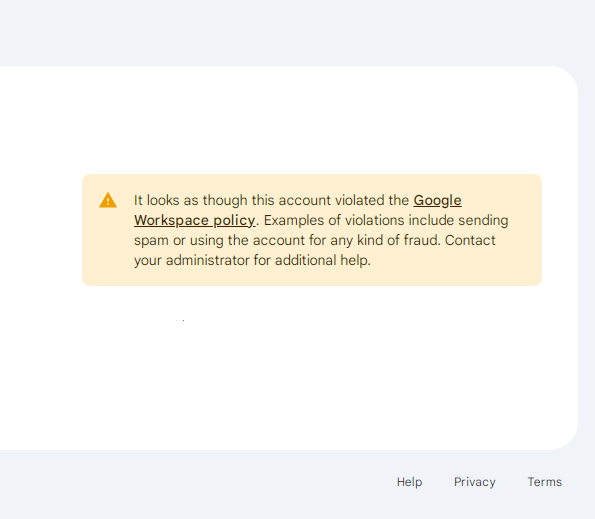
無効化されたユーザーは、Gmail、ドライブ、カレンダー、Googleドキュメント、スプレッドシート、スライド、その他の重要なワークスペースツールなど、関連するすべてのGoogleサービスへのアクセス権を完全に失い、生産性に重大な影響を及ぼします。また、内部アカウント停止を示す特定のエラーが表示される場合もあります。これは明らかに、 Googleサポートではなく、組織のITチームに連絡する必要があることを意味します。
ユーザーの場合はどうすればよいですか?
このエラーが発生した場合は、組織のIT管理者にお問い合わせいただく以外にアクセスを回復する方法はありません。Googleサポートでは、管理者レベルでアカウントを無効にすることはできません。お問い合わせの際は、エラーメッセージを正確にお伝えください。そうすることで、管理者がお客様のアカウントを迅速に特定できます。複数回のログイン試行やGoogleへのサポートチケットの作成は避けてください。最終的には組織のITチームに問い合わせるよう指示されることになります。
組織のワークスペースサブスクリプションの未払い料金が原因で問題が発生している場合、請求の問題を解決してアクセスを復元できるのは、スーパー管理者(委任された管理者は不可)のみです。
あなたが責任者だったらどうしますか?
Google Workspace の管理者であれば、Google 管理コンソールから直接、無効化されたアカウントを再有効化できます。ただし、ポリシー違反により Google によってアカウントが無効化された場合、 [再有効化]ボタンが表示されないことがあり、その場合は Google サポートに問い合わせる必要があります。また、アカウントの再有効化は年間 5 回までです。頻繁にフィードバックが寄せられる場合は、ポリシーまたはセキュリティ上の問題が繰り返し発生している可能性がありますので、アクセスを復元する前に根本原因に対処することが重要です。
Google 管理コンソールから無効化されたアカウントを再有効化すると、アクセスをブロックしていた管理上の措置が解除されます。この操作により、アカウントに付与されていた停止フラグが直接解除され、外部への異議申し立てやサポートリクエストは不要になります。再有効化する前に、 Google の管理者セキュリティチェックリストを完了して、アカウントが侵害されていないことを確認してください。
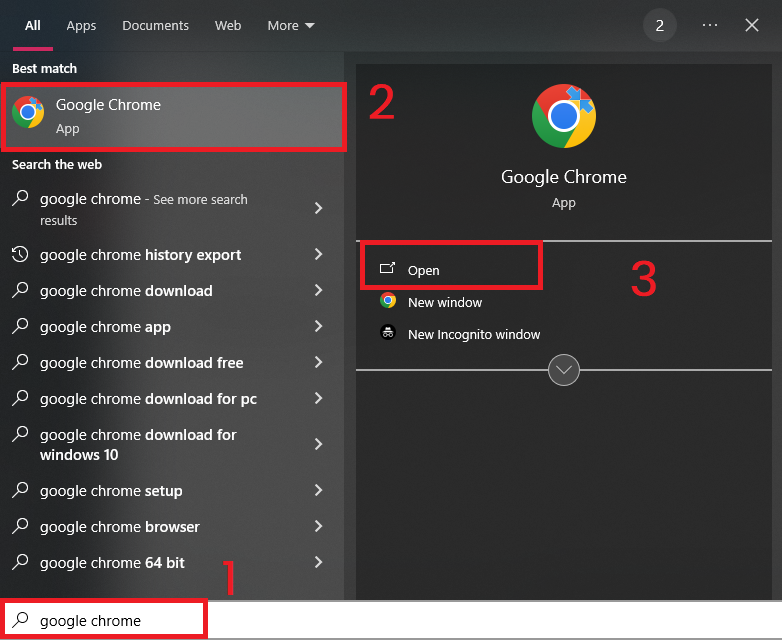
- ブラウザを開きます。
![]()
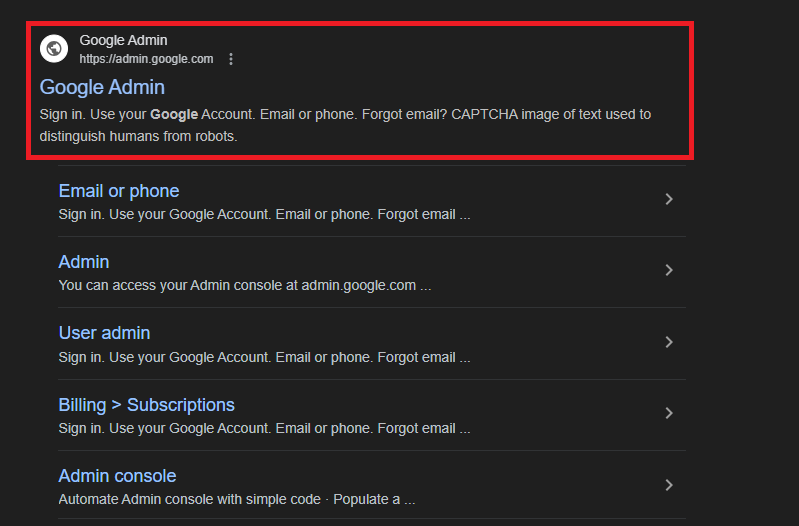
- انن<XNUMXxDXNUMX><XNUMXxDXNUMX><XNUMXxDXNUMX><XNUMXxXNUMX>لل<XNUMXxDXNUMX><XNUMXxDXNUMX><XNUMXxDXNUMX><XNUMXxAXNUMX> Google管理者 ブラウザで。
![]()
- Google Workspace の管理者アカウントを使用してログインします。
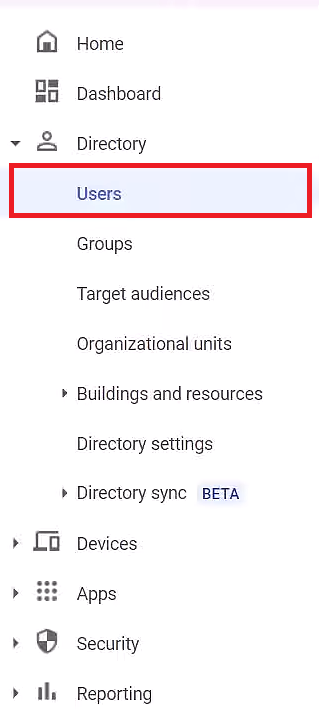
- 左側のナビゲーションパネルで、 ディレクトリ > ユーザー.
![]()
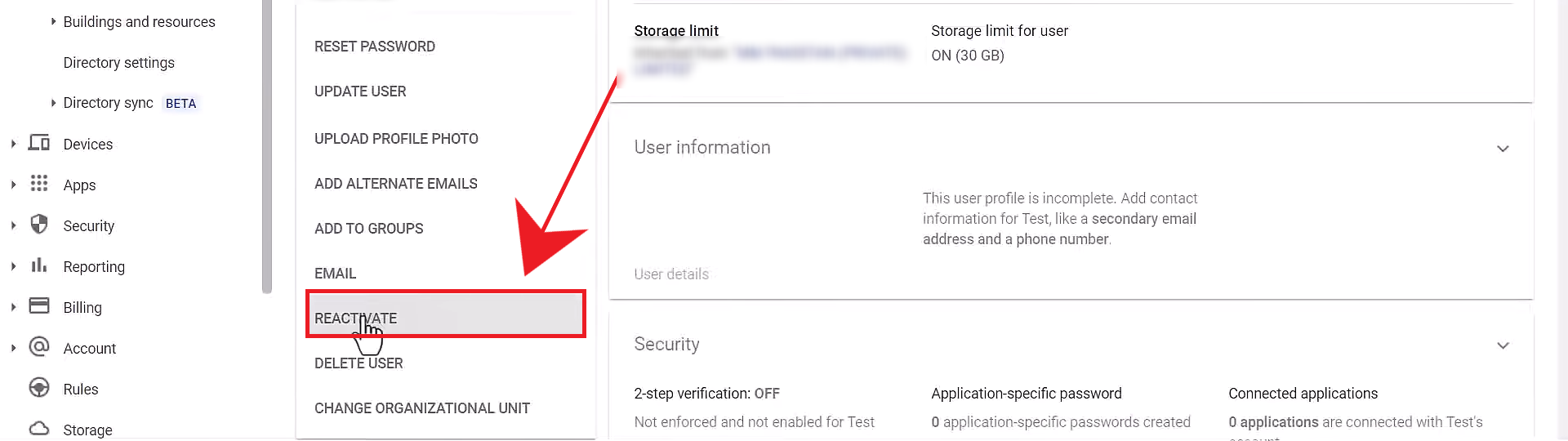
- リストから停止中のユーザーを見つけます。
- クリック 再活性化 指定されたユーザー向け。
![]()
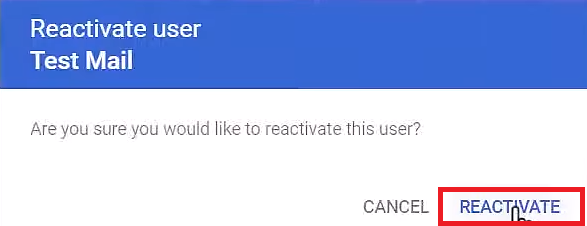
- ページに表示されている停止理由を確認し、再アクティブ化を確定します。
![]()
- 最大で 15分 アカウントが再度有効になるまで。
再有効化ボタンが表示されない場合は、少なくとも24時間お待ちください。特に、アカウントがGmailの送信制限を超えている場合は、24時間お待ちください。問題が解決しない場合は、停止の詳細を確認し、請求が最新の状態であることを確認し、管理者のセキュリティチェックリストに記載されているすべての手順を完了して、侵害されたアカウントやリスクの高いアカウントの再有効化を防いでください。
コメントは締め切りました。