

Microsoft Outlookのエラーメッセージ「Outlookのメモリまたはシステムリソースが不足しています」は、通常、メモリ管理の問題を示しています。つまり、サービスが処理を実行したりフォルダーを開いたりするのに十分なリソースがないことを意味します。
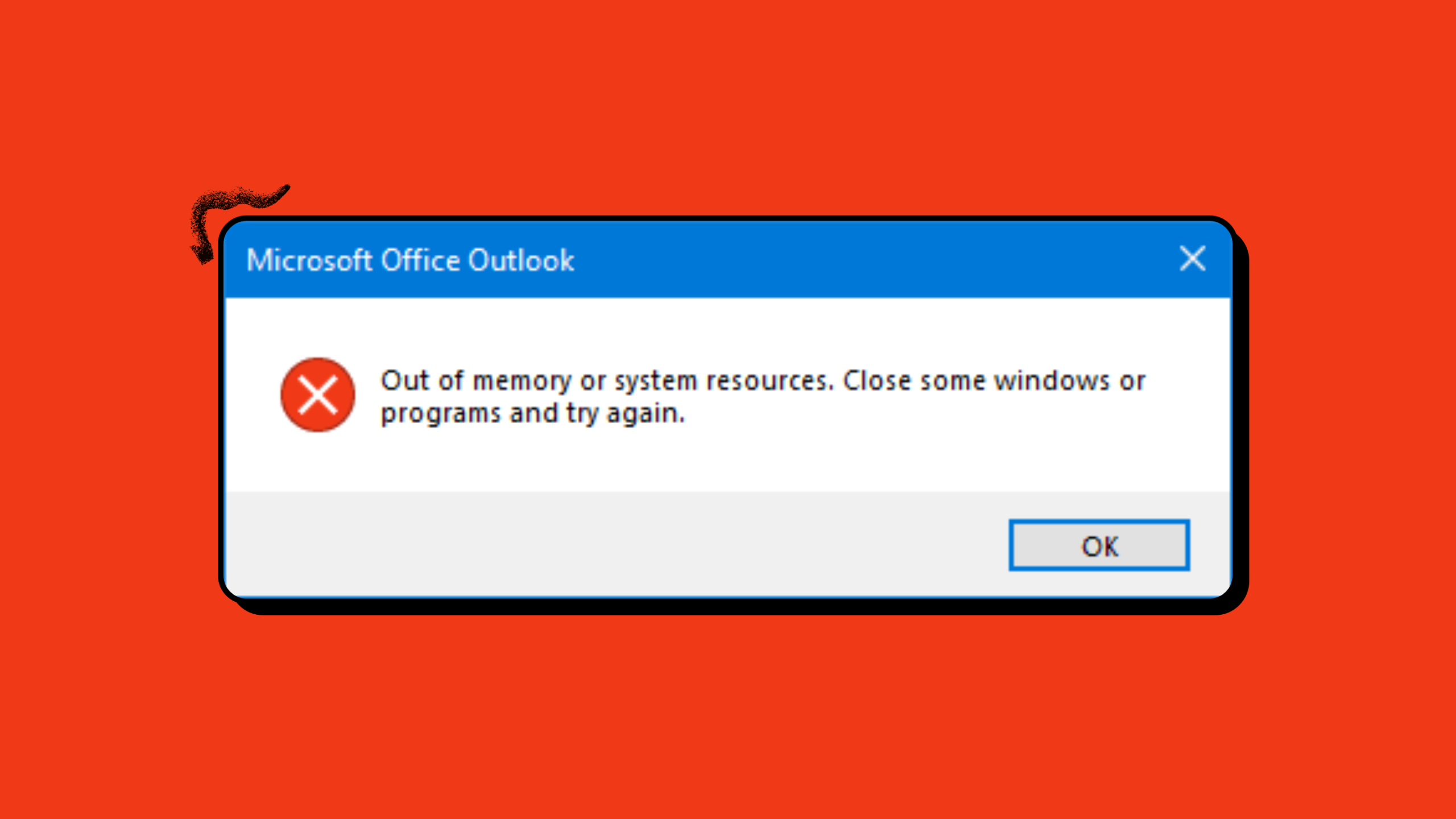
1. バックグラウンドで実行されているプログラムを終了します。
メモリが限られているPCや、プログラムが利用可能なリソースよりも多くのリソースを消費している場合は、バックグラウンドアプリケーションを閉じてリソースを解放することをお勧めします。場合によっては、特定のバックグラウンドアプリケーションやサービスが利用可能なメモリの大部分を消費することがあります。
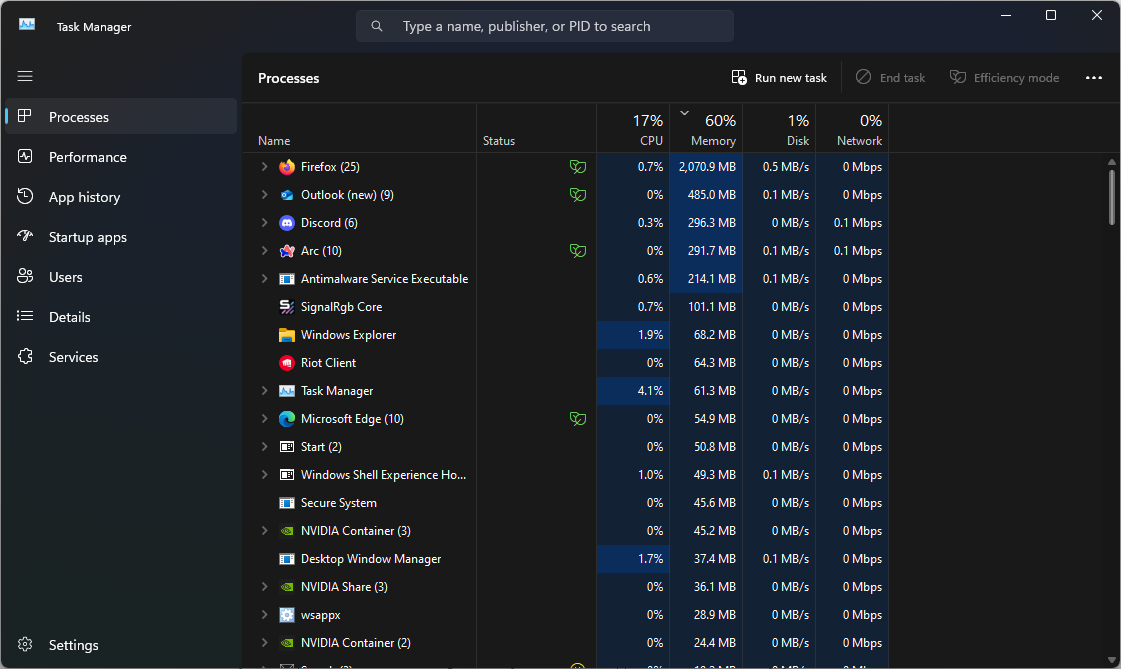
PCを再起動するか、タスクマネージャーで不要なアプリケーションやサービスがないか確認してください。不要なものが見つかった場合は、クリックして「タスクの終了」を選択してください。
2. ページングファイルのサイズの調整
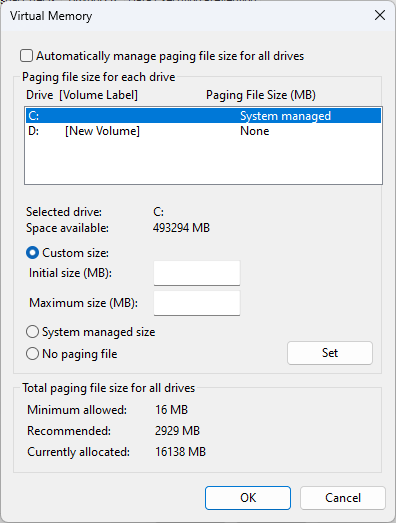
コンピュータのメモリ容量が不足し、特定のアプリケーションを同時に実行できない場合、ハードドライブの一部を「仮想メモリ」として指定できます。これにより、データがメモリ容量を超えた場合にアプリケーションが使用できる「オーバーフローゾーン」が作成されます。
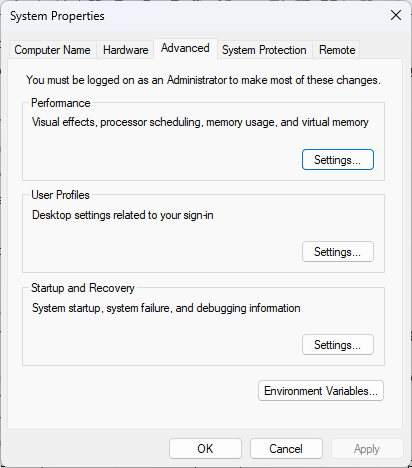
- Windowsのスタートメニューを開き、「システムの詳細設定を表示する"
- タブの下高度なオプション「パフォーマンス”。 「」ボタンをクリックしてください。設定「彼の前で。」
![]()
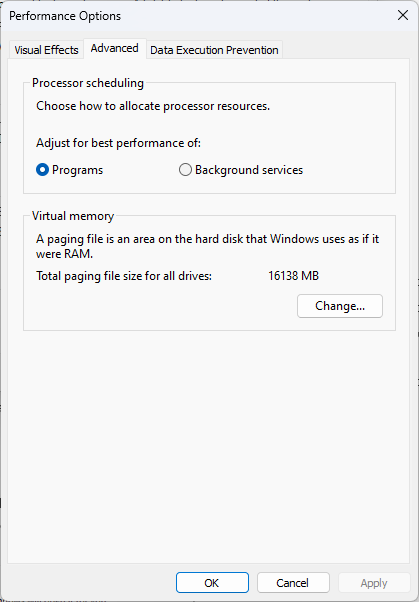
- ダイアログボックスでパフォーマンスオプション「表示されたものを指定してください。」高度なオプション"以内に"仮想メモリボタンをクリックします。おつり"
![]()
- 「すべてのドライブのページファイルサイズを自動的に管理します"
- 以内に "利用可能なスペース"選択肢一つを選択してください。"カスタムサイズ"
![]()
- 使用可能な RAM の合計容量の 1.5% (メガバイト単位) を計算し、指定されたフィールドに入力します。
- コンピュータを再起動してください 変更を適用します。
3. システム ファイル チェッカー (SFC) を実行します。
稀ではありますが、システムに破損したWindowsファイルが含まれている可能性があります。SFCはコンピュータをスキャンしてそのようなファイルを探します。見つかった場合は、修復と問題の解決を試みます。Outlookで競合が発生しているか、破損したファイルが含まれているため、頻繁にクラッシュする可能性があります。
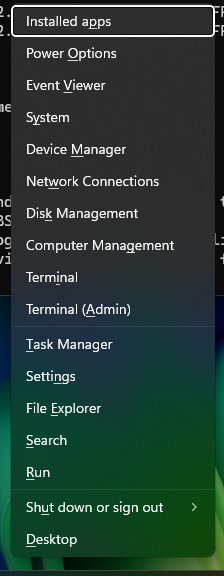
- デスクトップから、キーの組み合わせを押します。 Windowsの+ X.
- タスクバーに表示されるメニューから、 ターミナル(管理者).
![]()
- ユーザーアカウント制御(UAC)プロンプトが表示されたら、「نعم"
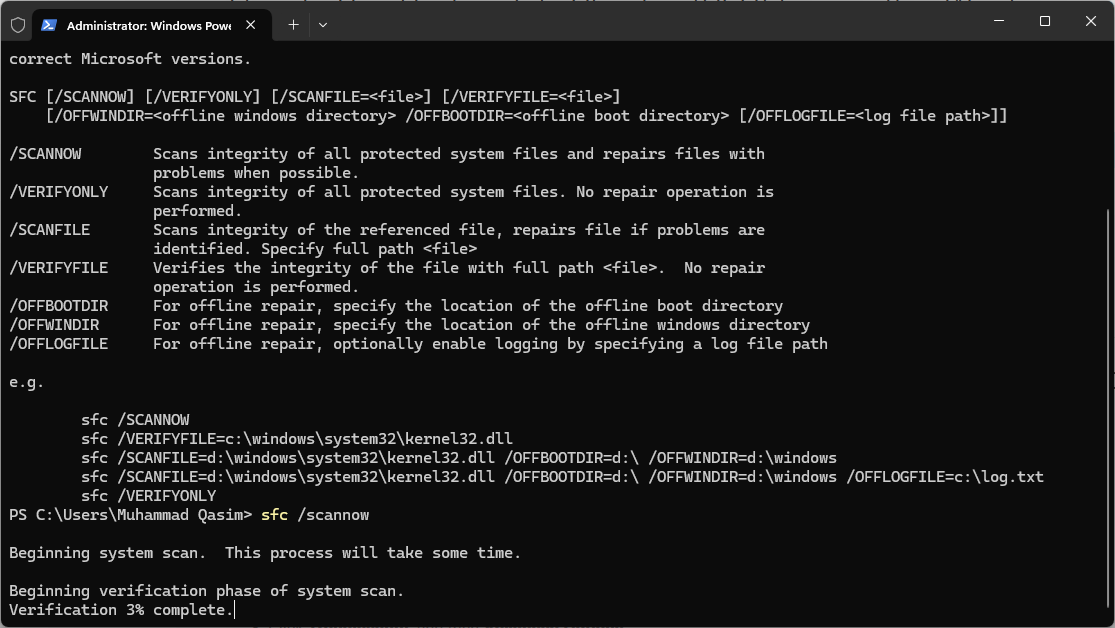
- ターミナルで「SFC / SCANNOW次に、Enterキーを押します。
- 手順が開始され、SFC によってシステム ファイルがスキャンされます。
![]()
- 完了したら、Outlook を再起動して問題が解決するかどうかを確認してください。
4. OSTファイルをスキャンする
メールボックスが大きくなりすぎると、ストレージ容量に問題が発生する可能性があります。これは予期せぬ問題を引き起こし、Outlookのアップデートができなくなる可能性もあります。時間が経つにつれて、OSTファイルが大量のストレージ容量を消費し、メールボックスの最大容量に達する可能性があるため、削除する必要があるかもしれません。
OSTファイルはメールボックスの内容のキャッシュとして機能するため、データへのアクセスを失うことなく削除できます。基本的に再作成され、メールボックスの現在の状態とデータが同期されます。
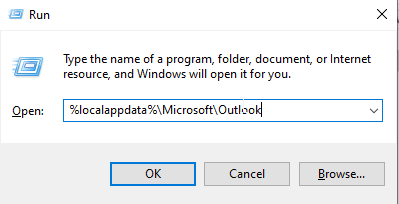
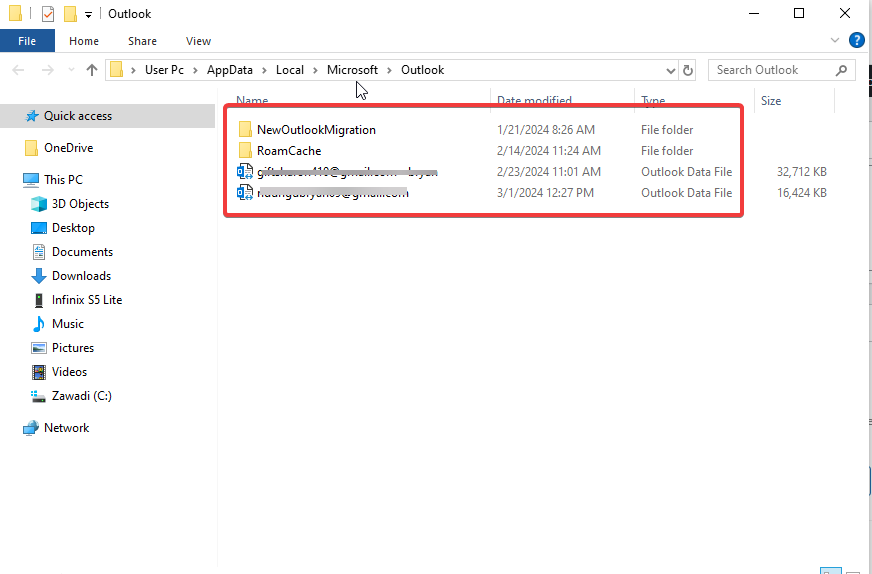
- 。キーを押します Windows + R ダイアログボックスを開くには ラン.
- タイプ %localappdata%MicrosoftOutlook 次にを押します Enter.
![]()
- 見つける OSTファイル 開いたOutlookフォルダ内で右クリックし、 削除.
![]()
5. Microsoft Office を修復する
場合によっては、特定のデバイスやユーザー固有の問題が原因でエラーが発生することがあります。そのような場合は、簡単な修正やアプリケーションの完全な再インストールで潜在的なエラーを解決できる場合があります。Microsoft Office自体が破損または誤動作している場合は、Outlookの使用中に頻繁にクラッシュが発生する可能性があります。
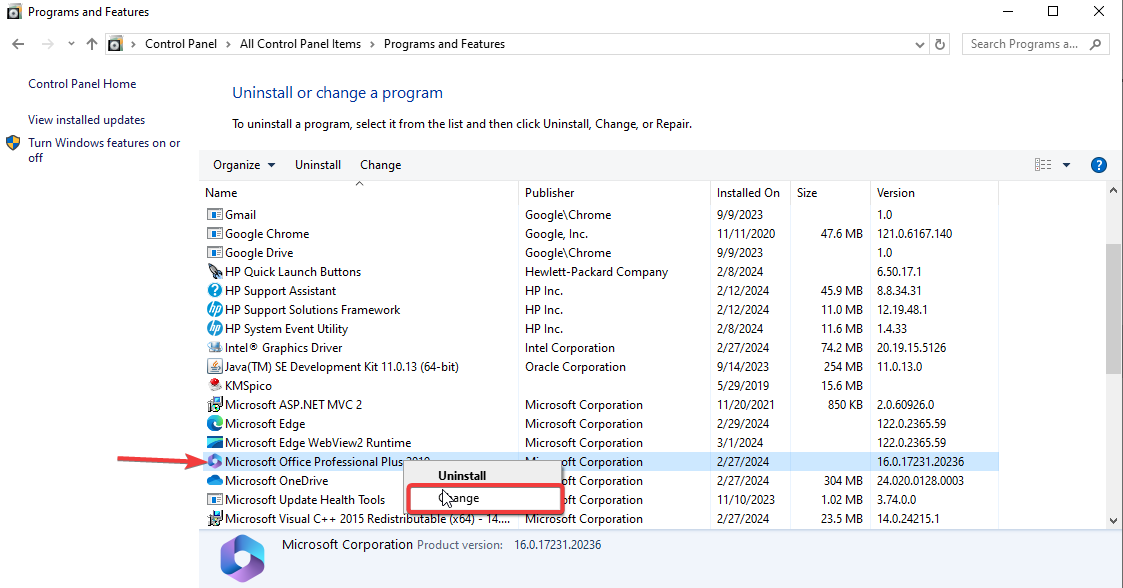
- 開いた コントロールパネル、次に選択します プログラム次に「プログラムをアンインストールします
- ابحثعن Microsoft Office メニューで、 前日比.
![]()
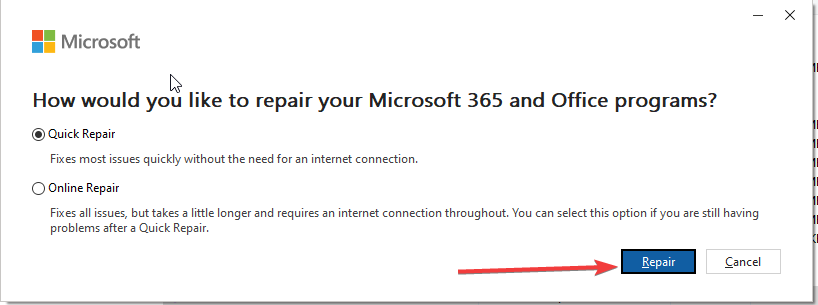
- 選ぶ "クイック修理をクリックします修理
![]()
- 画面に表示される指示に従って修復プロセスを完了します。
- 完了すると、「修復完了" 画面上。
コメントは締め切りました。