

ご利用のメールプロバイダがアカウントまたはIPアドレスを不審なものとしてフラグ付けした場合、Yahoo!メールが宛先に届かない可能性があります。また、古いメールアプリケーションやブラウザがデジタル署名を受け付けないことも原因として挙げられます。この問題は、適切にメンテナンスされていない場合や設定が競合している場合、どのデバイスやパソコンでも発生する可能性があります。
1. 基本的なトラブルシューティング
より複雑な解決策を検討する前に、いくつかの基本的なトラブルシューティング手順から始めましょう。
- リブートPCまたはスマートフォンとルーターの電源を切ります。1分ほど待ってから、ルーターの電源を入れ直します。その後、スマートフォンまたはPCの電源を入れます。
- 更新デバイスまたは携帯電話のオペレーティング システム (OS)、電子メール アプリケーション、およびブラウザーが完全に最新であることを確認してください。
- いっぱいになったメールボックス: 受信者のメールボックスがいっぱいでないことを確認してください。
- スパムや迷惑メールメールが誤ってスパムとして分類され、受信者の迷惑メールフォルダや不要なメールフォルダに振り分けられてしまうことがあります。このような事態を防ぐため、受信者にこれらのフォルダを確認し、あなたのメールアドレスを連絡先に追加していただくようお願いいたします。
- 送信済みアイテムまたは送信メールボックスを確認するYahooメールの「送信済みアイテム」にメッセージが届いているかご確認ください。届いていない場合は、送信トレイをご確認ください。
- 複数のアカウント受信者が複数のアカウントを持っている場合は、メッセージの正しいアカウントが選択されていることを確認してください。
2. テストを実施する
問題が自分の設定にあるのか受信者にあるのかを判断するには、簡単なテストを実行します。
- 作成 新しいメール Yahooメールで。
- 問題のある受信者を追加しますが、Yahoo 以外のアカウントも連絡先として含めます。 BCC (隠しカーボンコピー) を使用して、BCC アドレスが主要な受信者サービスと異なることを確認します。
- メールは送信されました。BCCアドレスに届いた場合、Yahoo!はメールを正しく送信しており、問題は受信者側(例えば、フィルターなど)にあることを意味します。
メールが BCC アドレスに配信されない場合は、アカウントまたは Yahoo に問題があります。
3. ブラウザからメールを送信してみる
メール アプリケーションの不具合により、メールが Yahoo サービスに正しく配信されない場合は、Web ブラウザー経由でメールを送信して、問題を確認してください。
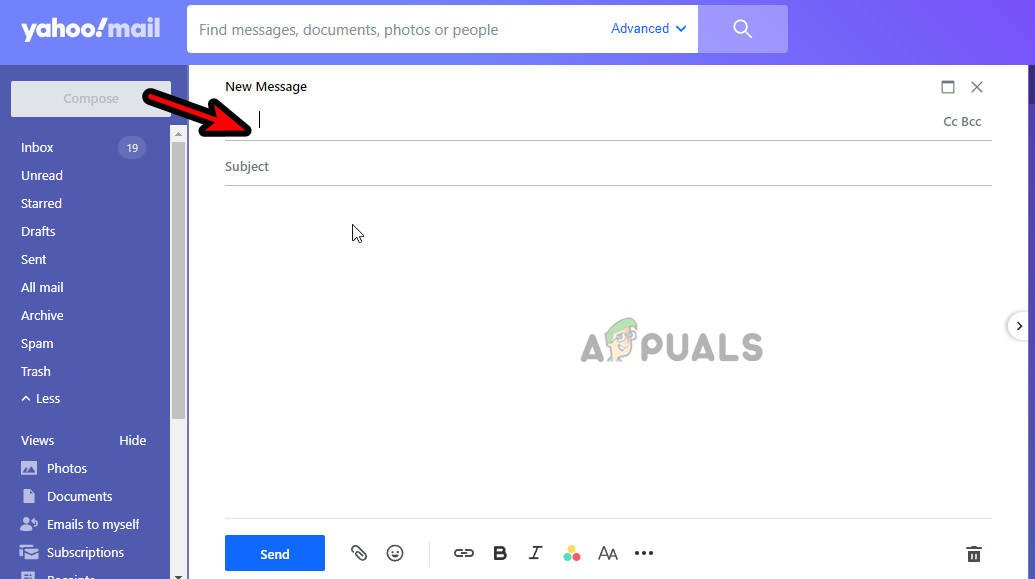
- ウェブブラウザを開いてアクセスしてください yahooサイト.
- 必要であればログインして送信してください 新しいメール.
![Yahooで新しいメールメッセージを作成する]()
- メッセージを受信していない受信者の少なくとも 1 人に電子メールを送信し、結果を確認します。
3.1 別のブラウザを試す
現在のブラウザで引き続き問題が発生する場合は、別のブラウザを使用してメールを送信し、問題が解決するかどうかを確認してください。問題は、拡張機能、または元のブラウザのキャッシュ/Cookieに関連している可能性があります。
4. 別のネットワークを試してください。
ネットワーク干渉やインターネットサービスプロバイダ(ISP)による接続の「スパム」マークにより、メールが受信者に届かない場合があります。確認するには、別のネットワークに切り替えてください。
- プラグを抜く システムまたは電話が現在のネットワークから切断されたら、デバイスを再起動してください。
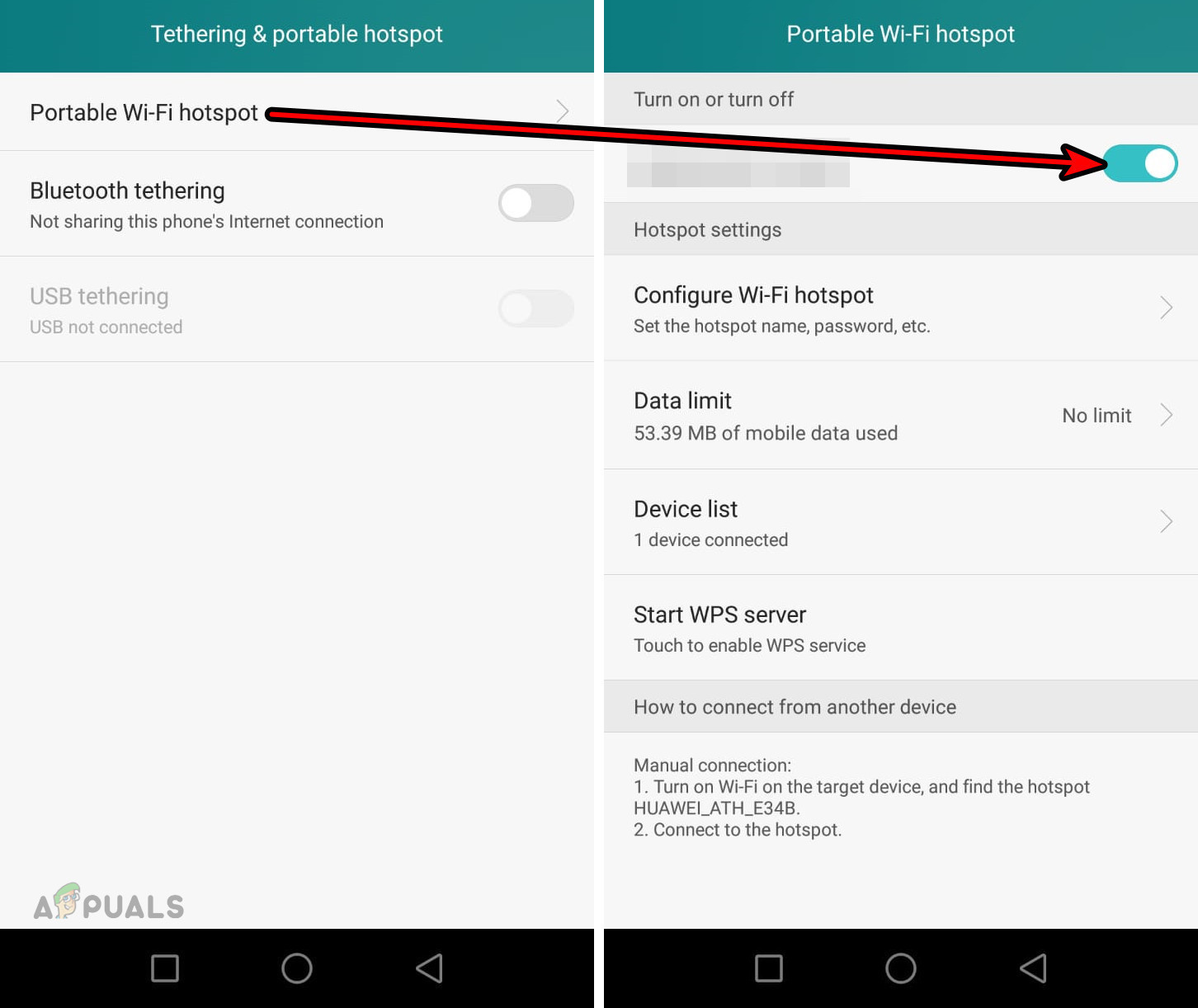
- 電話 別のネットワークを使用して Yahoo 経由で再度メールを送信してみてください。
![Androidスマートフォンでホットスポットを有効にする]()
- 問題が解決しない場合は、別のネットワークを使用して別のデバイスからメールを送信し、結果を評価してみてください。
5. 別のアカウントからテストメールを送信します。
問題はあなたのアカウントではなく、受信者側にある可能性があります。別のYahoo!アカウントからメールを送信してみると、確認できるかもしれません。
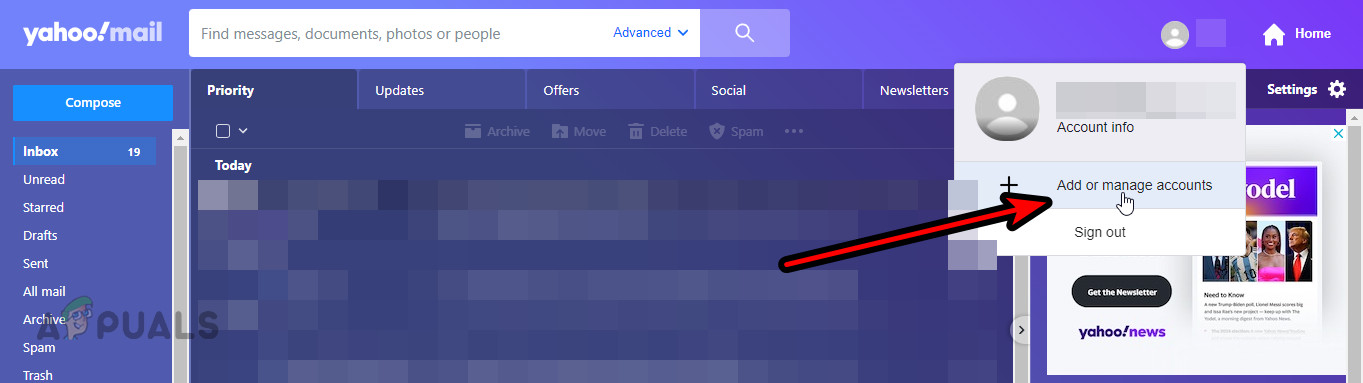
- Web ブラウザを使用して Yahoo メールにアクセスします。
- でサインイン 別のYahooアカウント別のアカウントをお持ちでない場合は、無料で新しいアカウントを作成できます。
![新しいYahooメールアカウントでメールを送信する]()
- 問題のある受信者に電子メールを送信し、メッセージが受信されるかどうかを確認します。
- それでもうまくいかない場合は、次のアドレスからメールを送信してみてください。 別のメールプロバイダー例えば、Gmailなどです。Yahoo!メールではなく他のサービスからメールが配信されている場合、問題はYahoo!メールにある可能性があります。メインアカウントではなく、別のYahoo!メールアカウントからメールが受信されている場合、アカウントのレピュテーションまたは受信者フィルターに問題がある可能性があります。
6. メールの内容と署名を確認します。
メールの内容や署名が送信者側または受信者側のスパムフィルターに引っかかると、メッセージが配信されない場合があります。メールの内容と署名を確認することで改善される可能性があります。
- 見る メールの内容 疑わしい点がないか確認し、添付ファイルやリンクのないテストメールを送信してください。
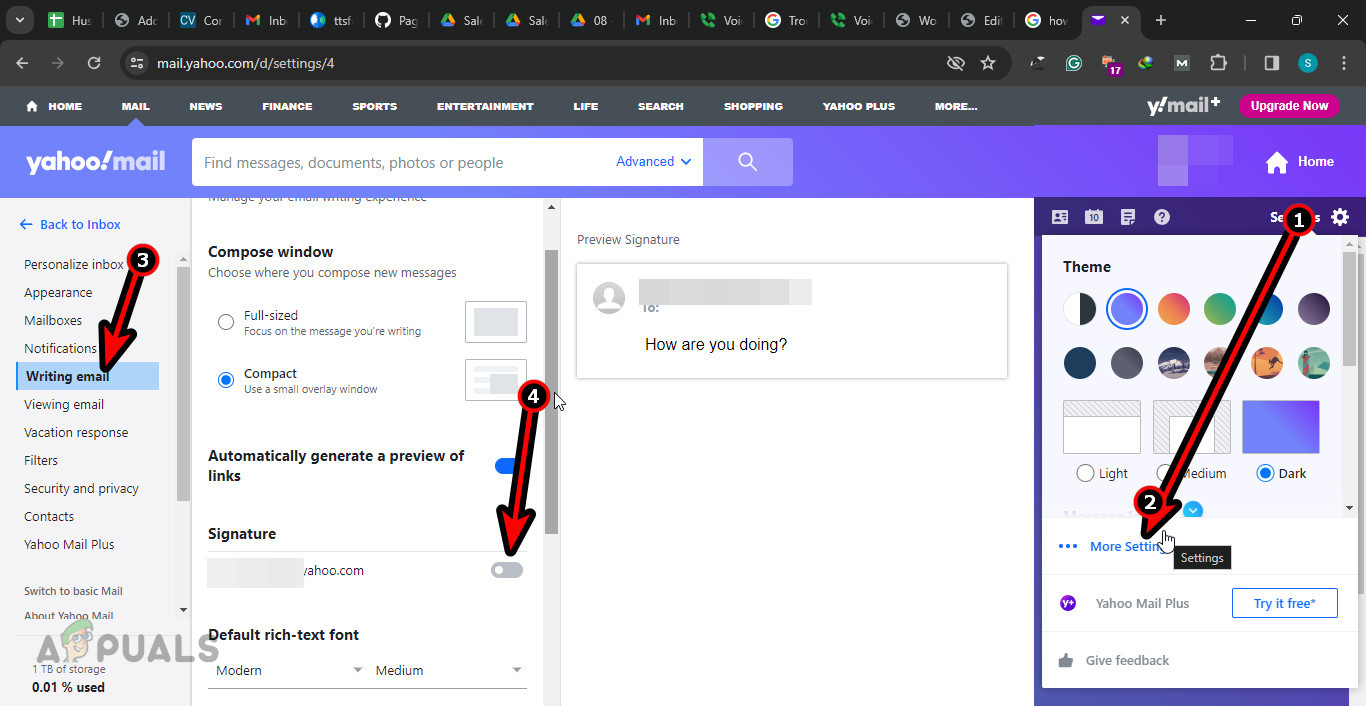
- انن<XNUMXxDXNUMX><XNUMXxDXNUMX><XNUMXxDXNUMX><XNUMXxXNUMX>لل<XNUMXxDXNUMX><XNUMXxDXNUMX><XNUMXxDXNUMX><XNUMXxAXNUMX> Yahooメールの設定 そしてに向かった プラス設定 > メールを書く.
- 無効にする 電子署名 署名を一時的に再度有効にしてメールを送信してください。メールが配信された場合は、署名または本文に何らかの問題があった可能性があります。署名を再度有効にする場合は、URLや画像を削除してください。
![Yahooメールの設定で署名を無効にする]()
7. 受信者のフィルタリングまたは転送設定を確認します。
受信者フィルターによりメールが届かない可能性があります。設定を確認して調整することで、問題が解決する可能性があります。
- ウェブブラウザを使用してアクセスする Yahooメール.
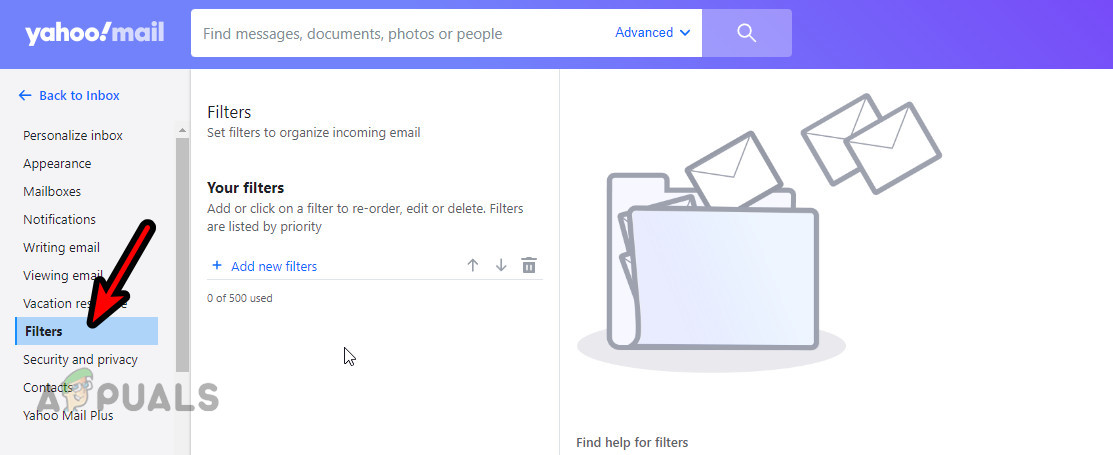
- ログインする 設定 > プラス設定.
- 小切手 フィルタ (フィルター)をクリックして、問題の原因となっているフィルターがあるかどうかを確認します。フィルターを削除または無効にすることもできます。
![受信者のYahooフィルターを確認する]()
- それでも問題が解決しない場合は、Yahoo メール アドレスを受信者のホワイトリストに追加して、状況が変化するかどうかを確認してください。
8. Yahooアカウントから不審なアクティビティのフラグを削除する
Yahoo!のフィルターによってアカウントが不審なアクティビティとして誤ってフラグ付けされている場合、メールが配信されない可能性があります。このフラグを削除すると、配信の問題が解決する場合があります。
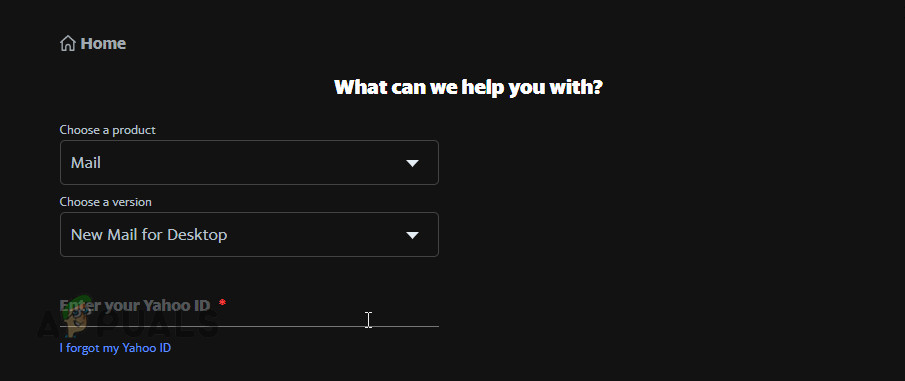
- ウェブブラウザを開いてアクセスしてください Yahoo 製品ヘルプページ.
- 見つける 郵便物 以内に 製品を選択してください そして身分証明書を提示した Yahooメール あなたの。
![Yahooヘルプを使用して、ユーザーアカウントから不審なアクティビティフラグを削除します]()
- 画面上の指示に従ってプロセスを完了し、Yahoo アカウントからのメールの送信を再度テストします。
9. さらなるトラブルシューティング
問題が解決しない場合は、次の手順を検討してください。
- 新しいIPアドレスご利用のIPアドレスがスパムとしてフラグ付けされたり、メールサービスによってブロックされたりした場合は、インターネットサービスプロバイダー(ISP)に新しいIPアドレスをリクエストするか、メールサービスにブロック解除を依頼してください。このブロックは、お客様の操作によるものではなく、過去にIPアドレスがスパム行為に悪用されたことが原因である可能性がありますのでご注意ください。
- サービスの利用Proofpoint などの別のサービスを通じて電子メールを転送することを検討してください。
- 国別の制限を確認する受信者の国がメッセージをフィルタリングしている場合(多くの場合、国のファイアウォールによる)電子メールが配信されないことがあります。
- サポート問い合わせ先テスト結果に基づいて、Yahoo サポートまたは受信者が使用している電子メール サービスのサポート チームに連絡してください。
これらのソリューションに関するご経験をぜひコメント欄で共有してください。
コメントは締め切りました。