

Outlookの受信トレイが更新されない場合、ユーザーはOutlookの「送受信」タブにある「フォルダーの更新」オプションをクリックした後にのみメールを受信できます。また、メールの送受信に遅延が発生したり、検索機能が遅くなったり、反応しなくなったりすることもあります。
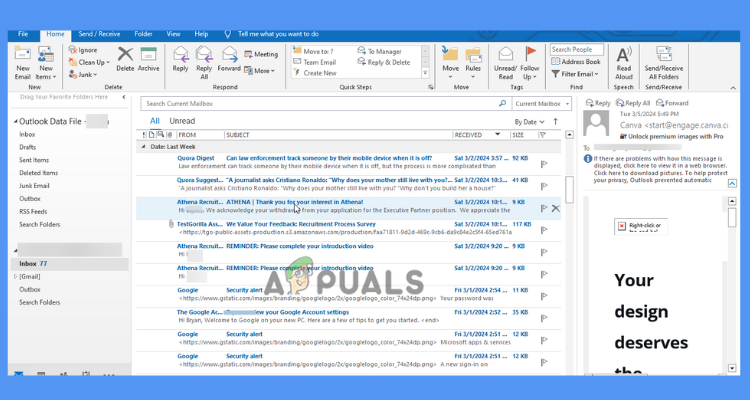
Outlook の受信トレイの更新が反映されない原因として、サーバーの問題、ウイルス対策ソフトやファイアウォールの設定との競合、ソフトウェアの古さなどが挙げられます。その他の原因としては、ネットワーク接続の不具合、ローカルキャッシュの容量過多、PST ファイルの破損、オフラインアイテムとオンラインアイテムの同期の問題などが挙げられます。
コンピューターの再起動、インターネット接続の確認、Outlook の再起動などの簡単な操作で、Outlook の受信トレイが更新されないエラーが解決されることがよくあります。
この問題の解決に役立つ可能性のある解決策をいくつか示します。
1. フォルダをクリーンアップする
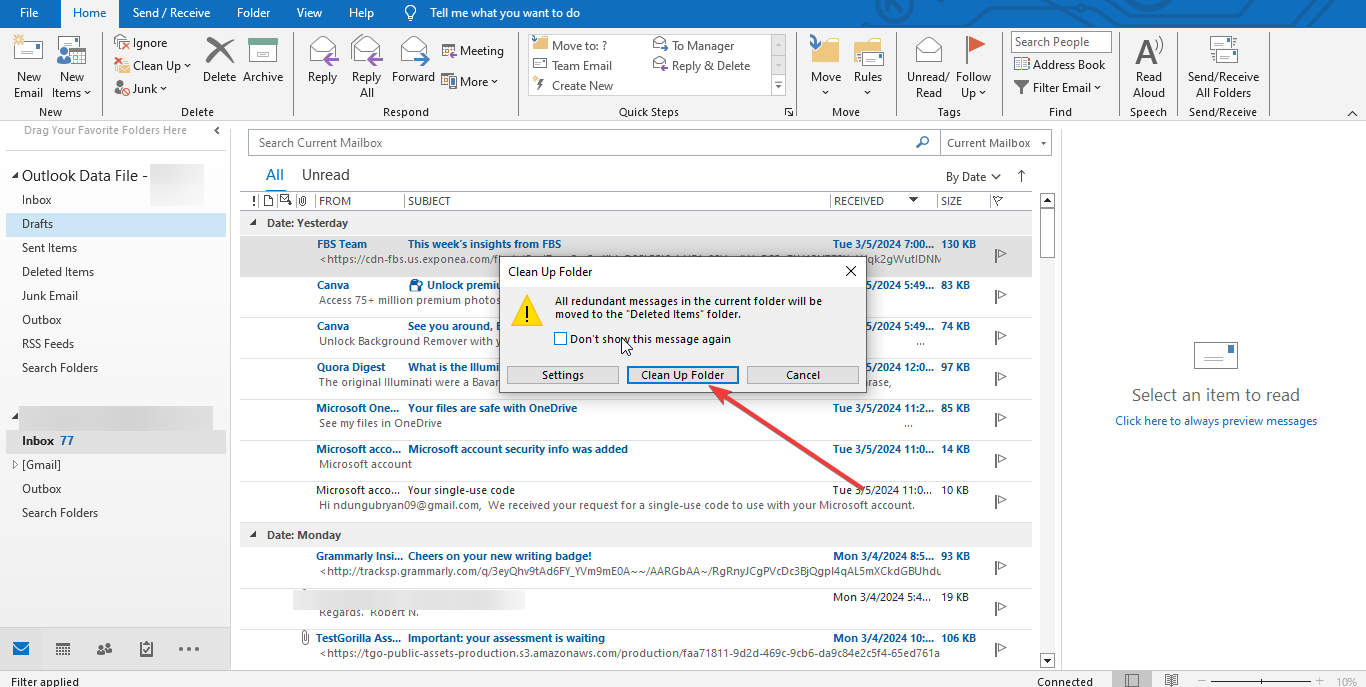
受信トレイが整理されていないと、Outlookの更新が妨げられることがあります。そのため、不要なメールやフォルダを整理することで、新しいメッセージのための空き容量を確保できます。なお、不要なメールは「削除済みアイテム」フォルダに移動されます。
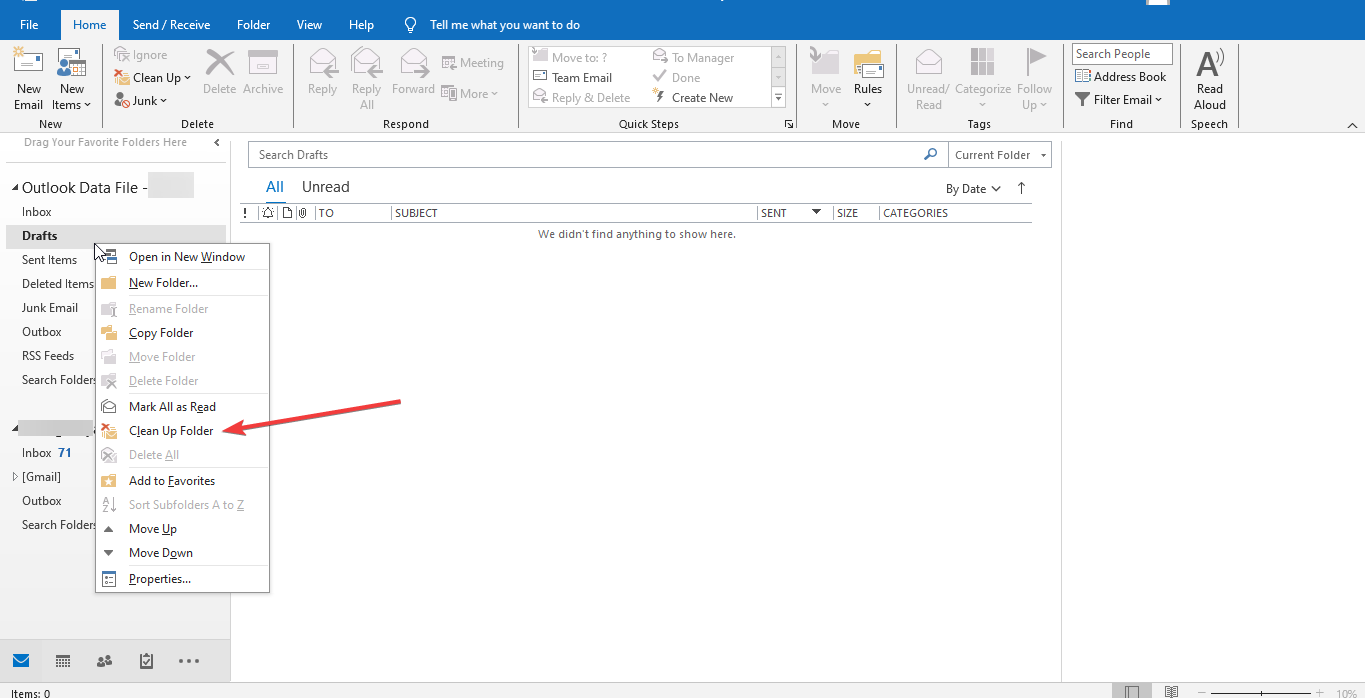
- クリーンアップしたいフォルダーを右クリックします。
- 選択ボタン フォルダーをクリーンアップする ドロップダウンメニューから。
![Windows 11/10でOutlookの受信トレイが更新されない問題を修正する方法]()
- タップする フォルダーをクリーンアップする 表示されるポップアップで。
![Windows 11/10でOutlookの受信トレイが更新されない問題を修正する方法]()
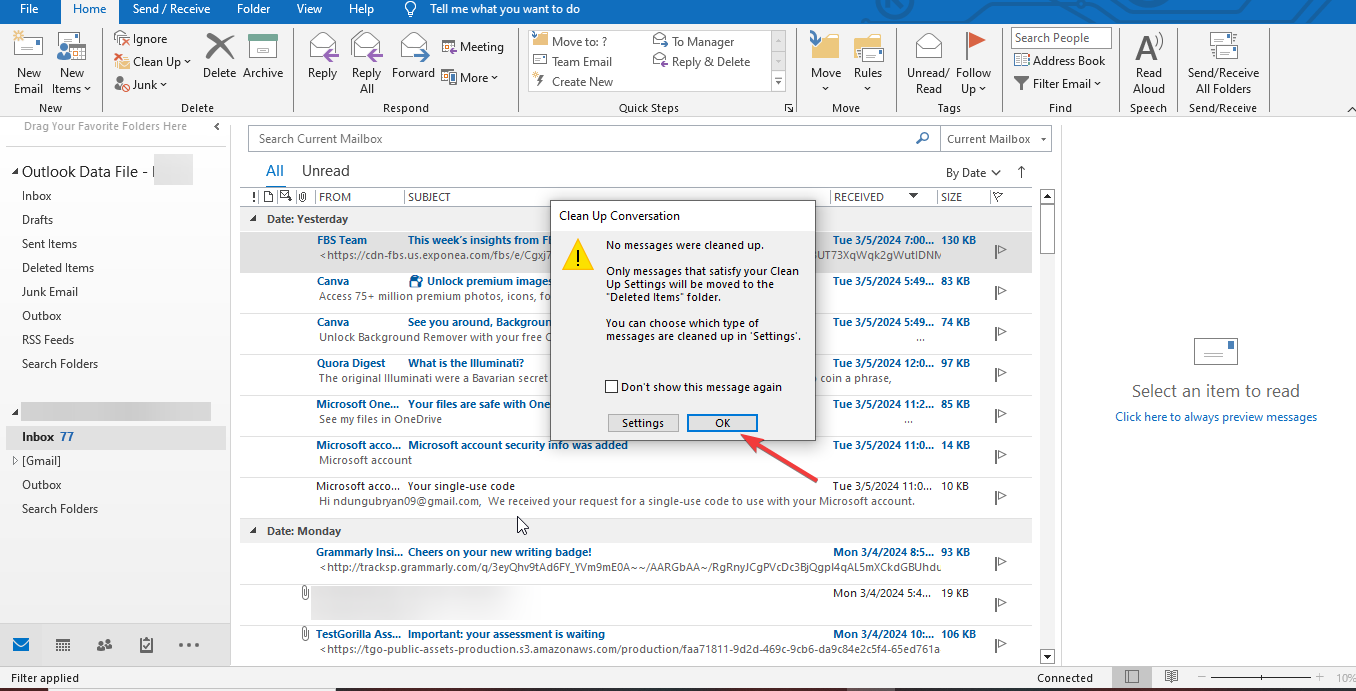
- クリックしてアクションを確認してください OK 警告ダイアログボックス内。
![Windows 11/10でOutlookの受信トレイが更新されない問題を修正する方法]()
2.新しいOutlookプロファイルを作成します
プロファイルの破損が問題の原因である可能性があります。新しいプロファイルを作成することで問題が解決し、古いアカウントと新しいアカウントを切り替えたり、メールを更新したり、失われたデータを復元したりできるようになります。
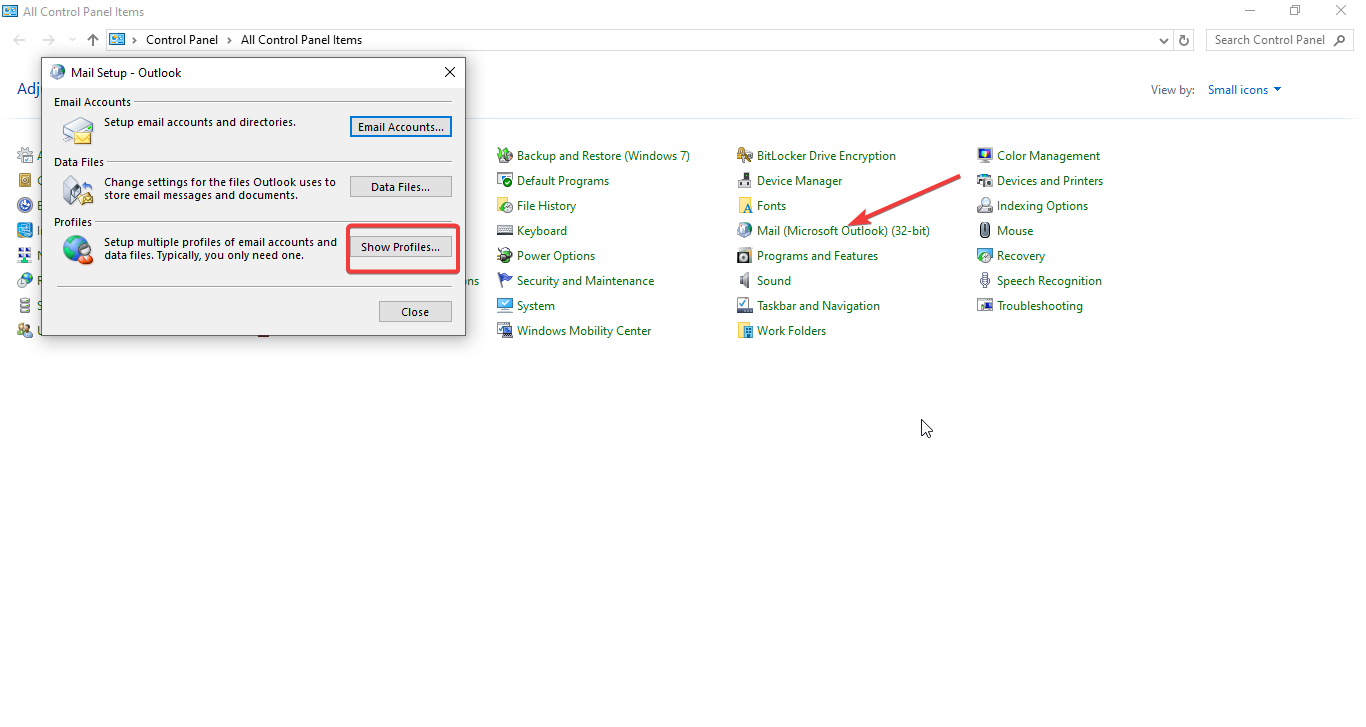
- 閉じる Outlook に移動します コントロールパネル.
- 探している メール (Microsoft Outlook) (32 ビット) それをクリックして選択してください プロファイルを表示する.
![Outlookの受信トレイが更新されない問題を解決する方法]()
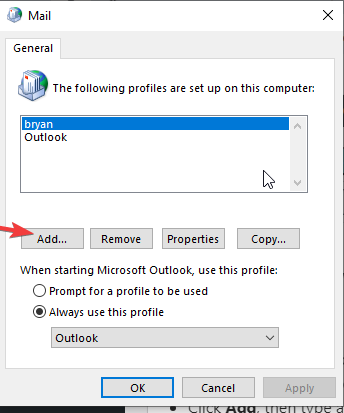
- 押す 追加新しいプロフィール名を設定し、クリックします OK.
![Outlookの受信トレイが更新されない問題を解決する方法]()
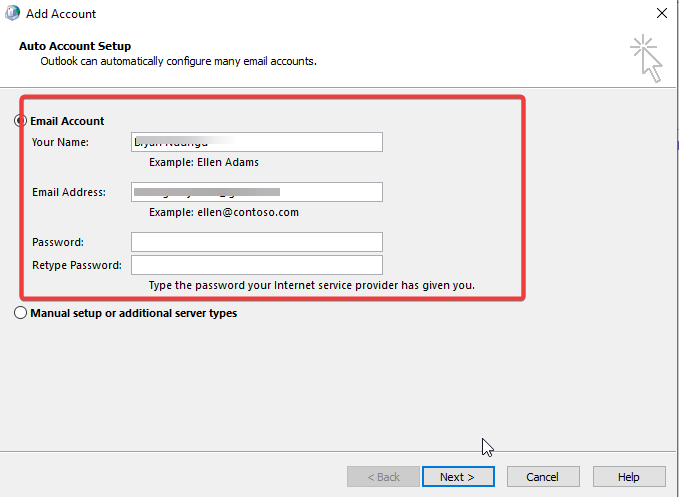
- ユーザー名とパスワードを含むメール認証情報を手動で入力し、クリックします。 次へ.
![Outlookの受信トレイが更新されない問題を解決する方法]()
- 要求に応じて追加の手順を完了し、 仕上げ アカウントを追加するとき。
3. OSTファイルをスキャンする
破損または損傷したOSTファイルがあると、Outlookの受信トレイが更新されない場合があります。これらのファイルを削除することで問題が解決し、受信メッセージのためのストレージ容量が解放される可能性があります。
- 押す ウィンドウズキー + R 開く 実行ダイアログ.
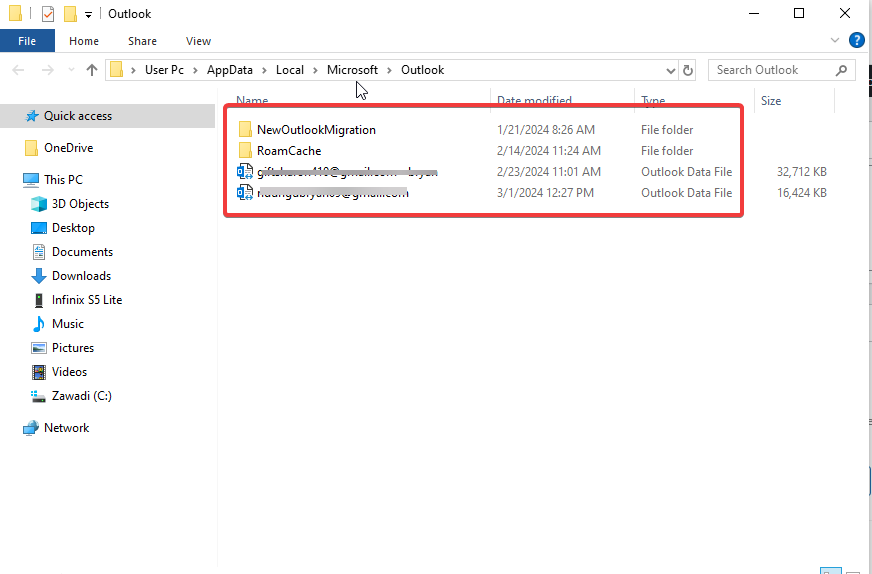
- 書き込み %localappdata%MicrosoftOutlook を押して Enter.
![Outlookの受信トレイが更新されない問題を解決する方法]()
- 位置を特定する OSTファイル 開いたOutlookフォルダ内で右クリックし、 削除.
![Outlookの受信トレイが更新されない問題を解決する方法]()

4. 受信トレイの更新頻度を上げる
Outlookは、接続時に30分ごとに自動更新するようにデフォルトで設定されています。この間、受信メッセージをダウンロードし、送信トレイにあるメッセージを送信します。この間隔により、Outlookの受信トレイにメールがすぐに更新されない場合があります。
ただし、この間隔は一部のユーザーにとっては遅すぎる可能性があります。更新間隔を増やすことは可能ですが、ダウンロード中にOutlookが中断される可能性があるため、5分未満に設定しないようにご注意ください。
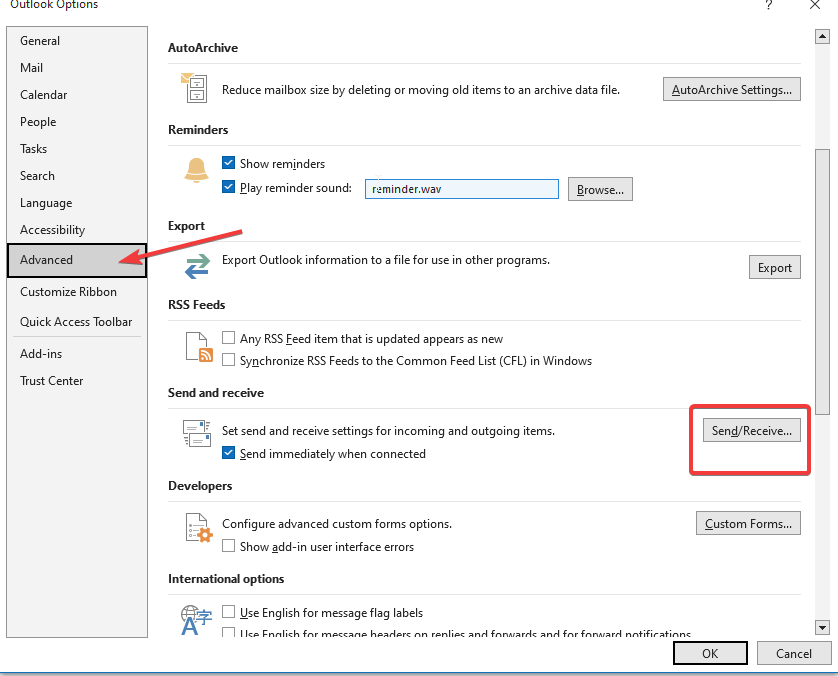
- 開いた Outlook タブを選択します ファイル.
- タップする オプション その後、 高度なオプション.
- セクションに移動 送受信.
- このセクションでは、ボックス内の設定を調整します。 送受信.
![Outlookの受信トレイが更新されない問題を解決する方法]()
- 自動送受信の希望時間帯を設定します。
- ダイアログボックスを閉じてクリックします OK をクリックして設定を保存します。
![Outlookの受信トレイが更新されない問題を解決する方法]()

5.インスタントメッセージオプションを有効にする
Microsoft Outlookでは、メールをすぐに送信するオプションが非常に重要です。このオプションがないと、メールが送信トレイに設定された日付まで残ってしまう可能性があります。このオプションを有効にすると、メールが送信トレイに留まって受信トレイが更新されない問題を解決できます。
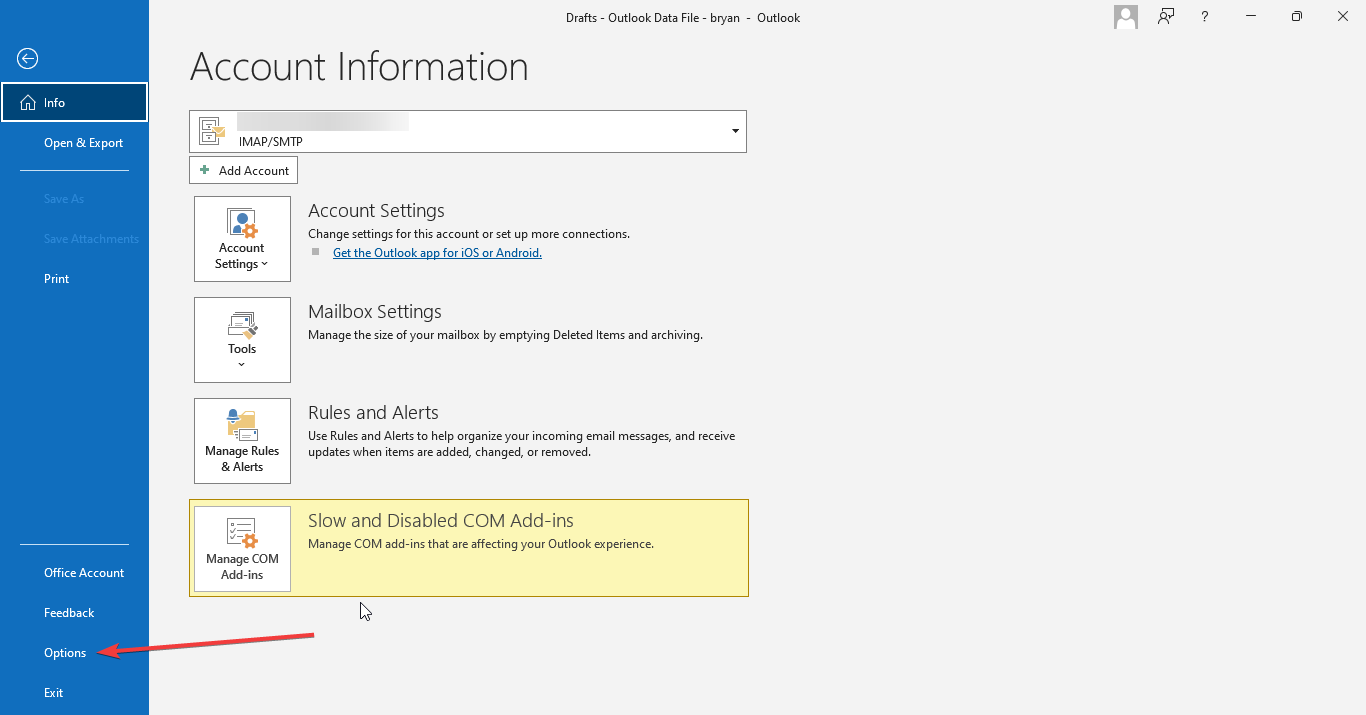
- 開いた Outlook、タブに移動します ファイル.
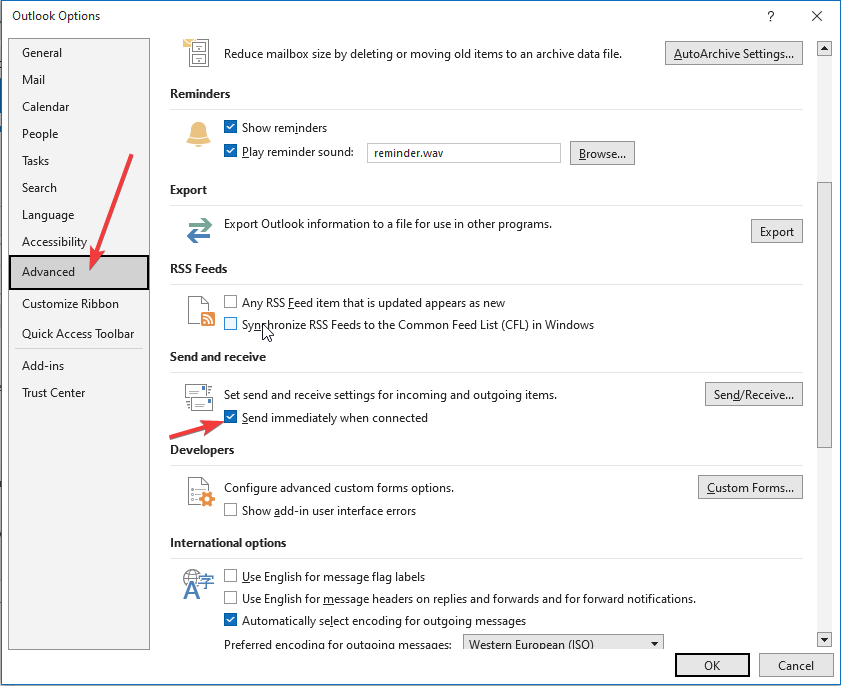
- 選択 オプションそれから彼は続けた 高度なオプション.
![]()
- 部門を検索する 送受信.
- ボックスにチェックを入れてください 連絡後すぐに送信、を押します OK.
![Outlookの受信トレイが更新されない問題を解決する方法]()
6. Outlookの設定を確認する
メールボックス サーバーに接続してメール アイテムを同期するには、電子メールの資格情報とアカウント設定が正しく構成されていることを確認することが重要です。
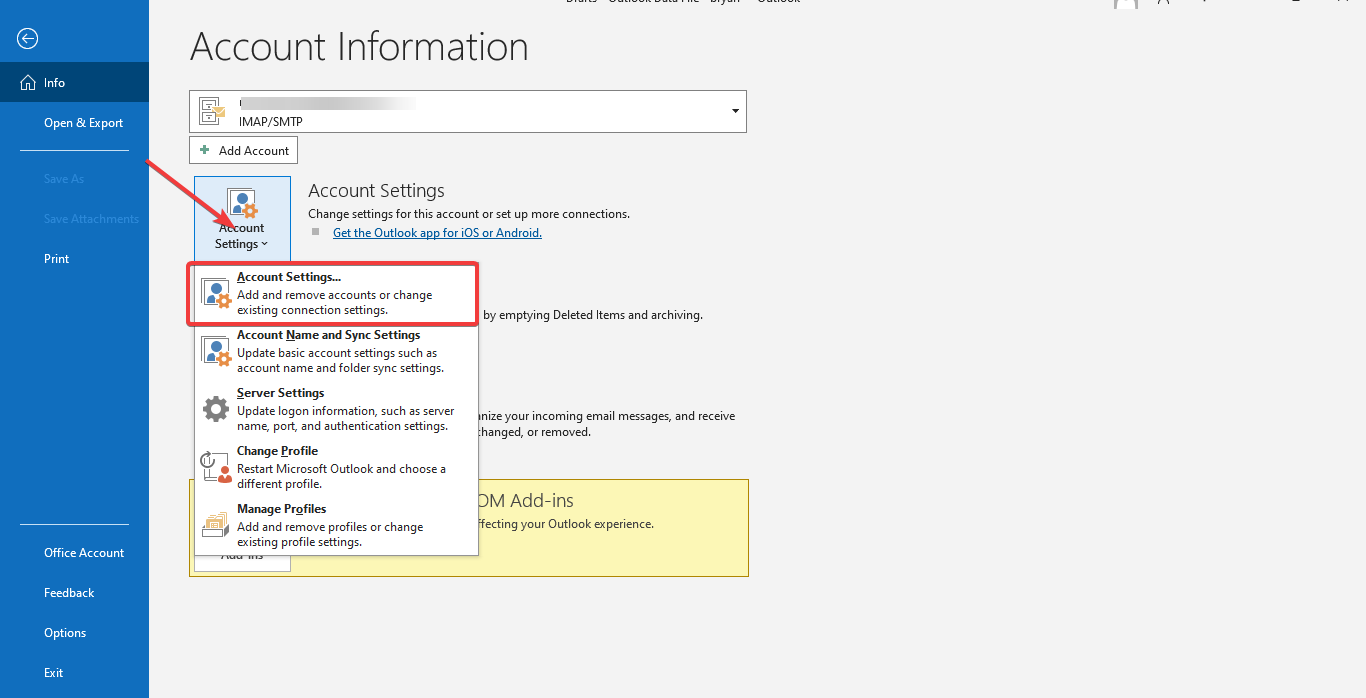
- 開いた Outlook タブに移動 ファイル.
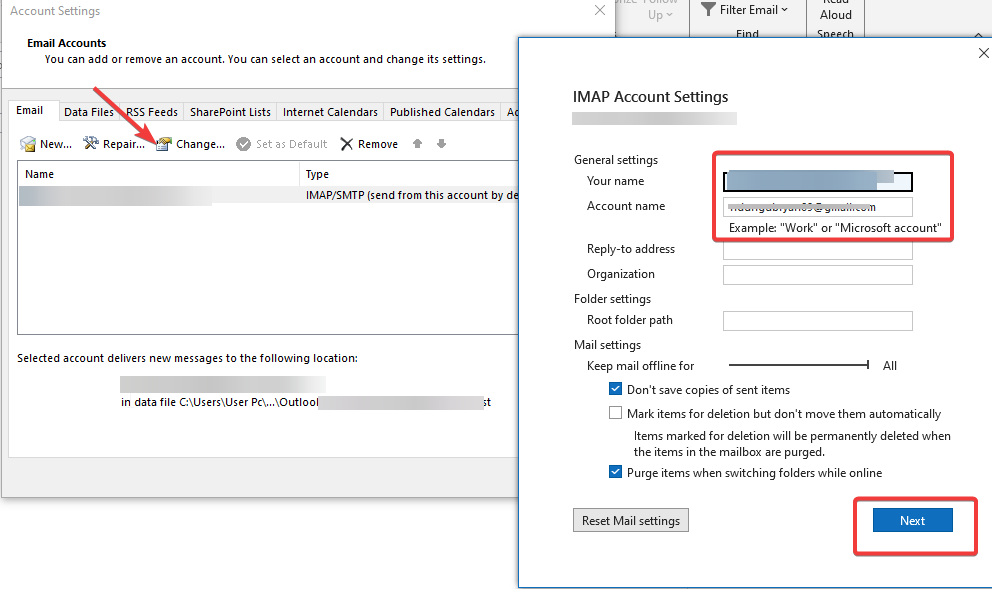
- 見つける アカウント設定 メールアカウントを選択してください。
![Outlookの受信トレイが更新されない問題を解決する方法]()
- タップする おつり.
- メール情報を確認し、必要に応じて更新してから、 次の.
![Outlookの受信トレイが更新されない問題を解決する方法]()
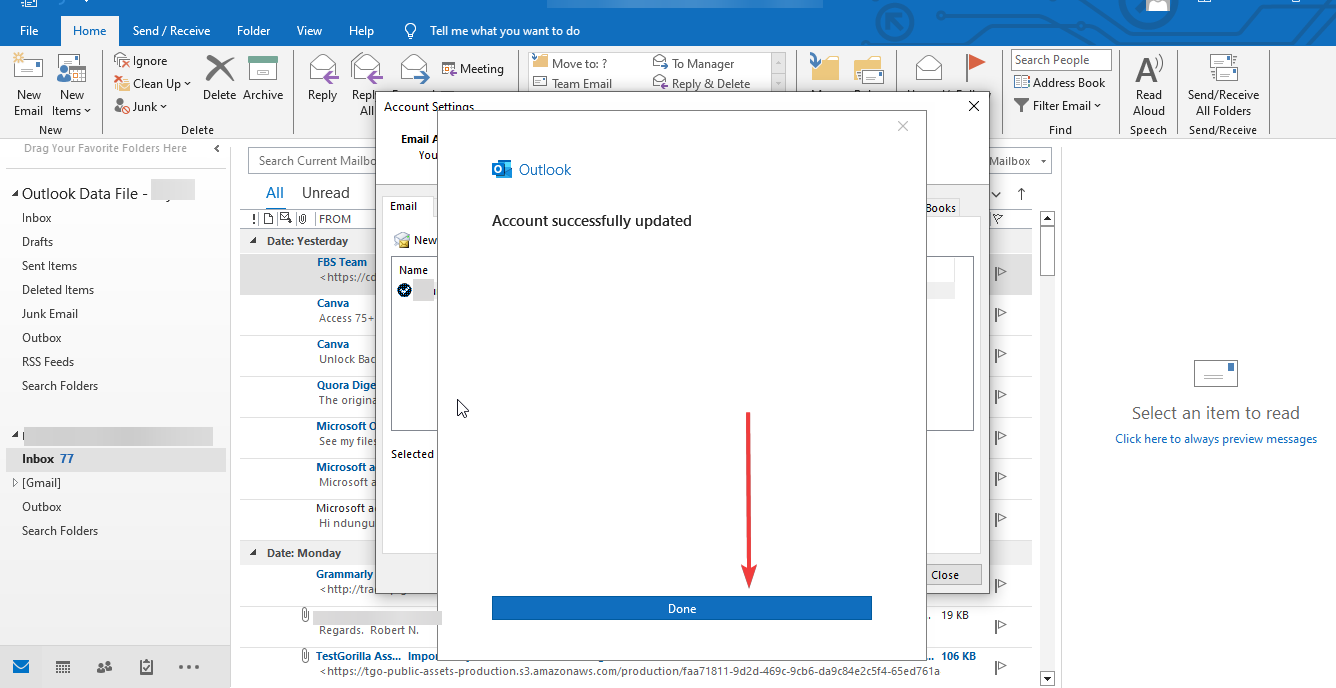
- 確認が完了したら、 完了.
![Outlookの受信トレイが更新されない問題を解決する方法]()
7. Microsoft Officeを修復する
Microsoft Office 自体が破損または損傷している場合、Outlook の受信トレイの更新機能に影響する可能性があります。Microsoft Office を修復すると、この問題が解決する場合があります。
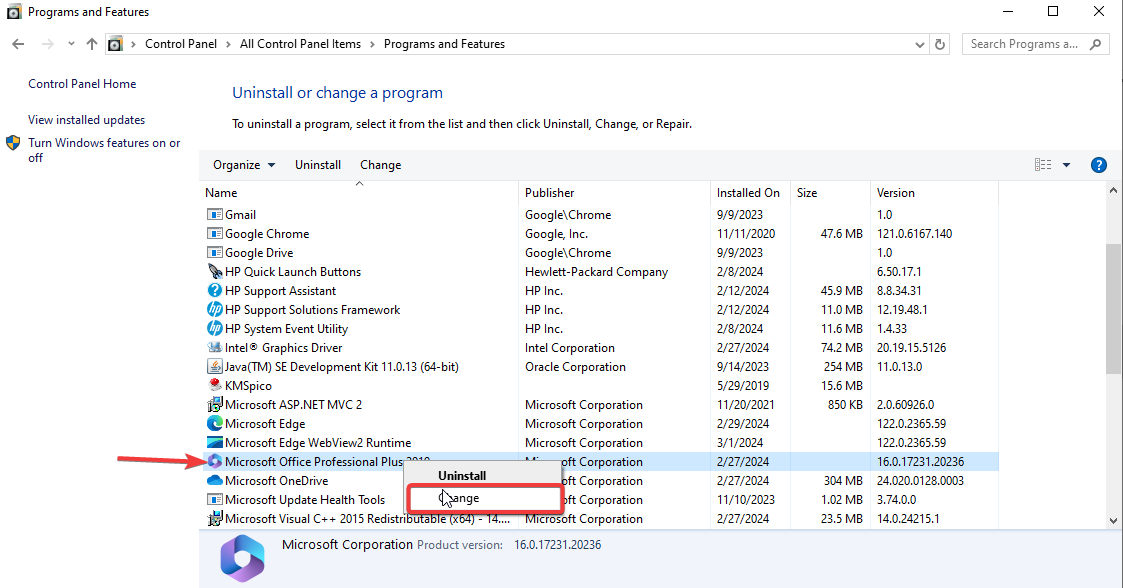
- 開いた 操作盤、を選択します プログラム、次にタップします プログラムをアンインストールする.
- ابحثعن Microsoft Office メニューで、 おつり.
![Outlookの受信トレイが更新されない問題を解決する方法]()
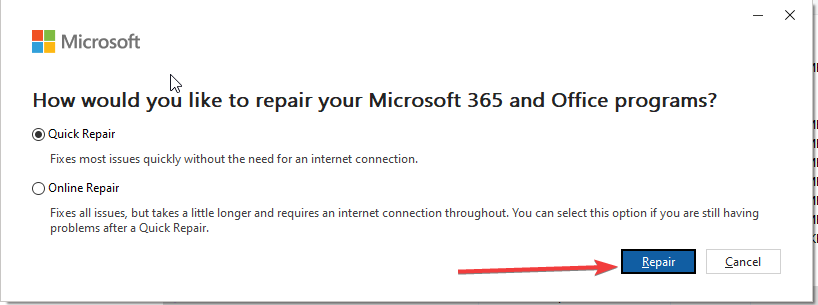
- 選択 修理 次のウィンドウで、 継続する.
![Outlookの受信トレイが更新されない問題を解決する方法]()
- 選択 クイックフィックス 修復ウィンドウで、 修理.
Microsoft Officeを修復する - 画面に表示される指示に従って修復プロセスを完了します。
- 完了すると、次のようなメッセージが表示されます。 修理済み 画面上。
これらの手順で問題が解決しない場合は、マイクロソフトのサポートチームに連絡して、Plusサポートを依頼することができます。
コメントは締め切りました。