

新しいバージョンの Outlook、特にベータ版や更新バージョンでは、ナビゲーション ウィンドウが既定で横に配置されることがよくあります。
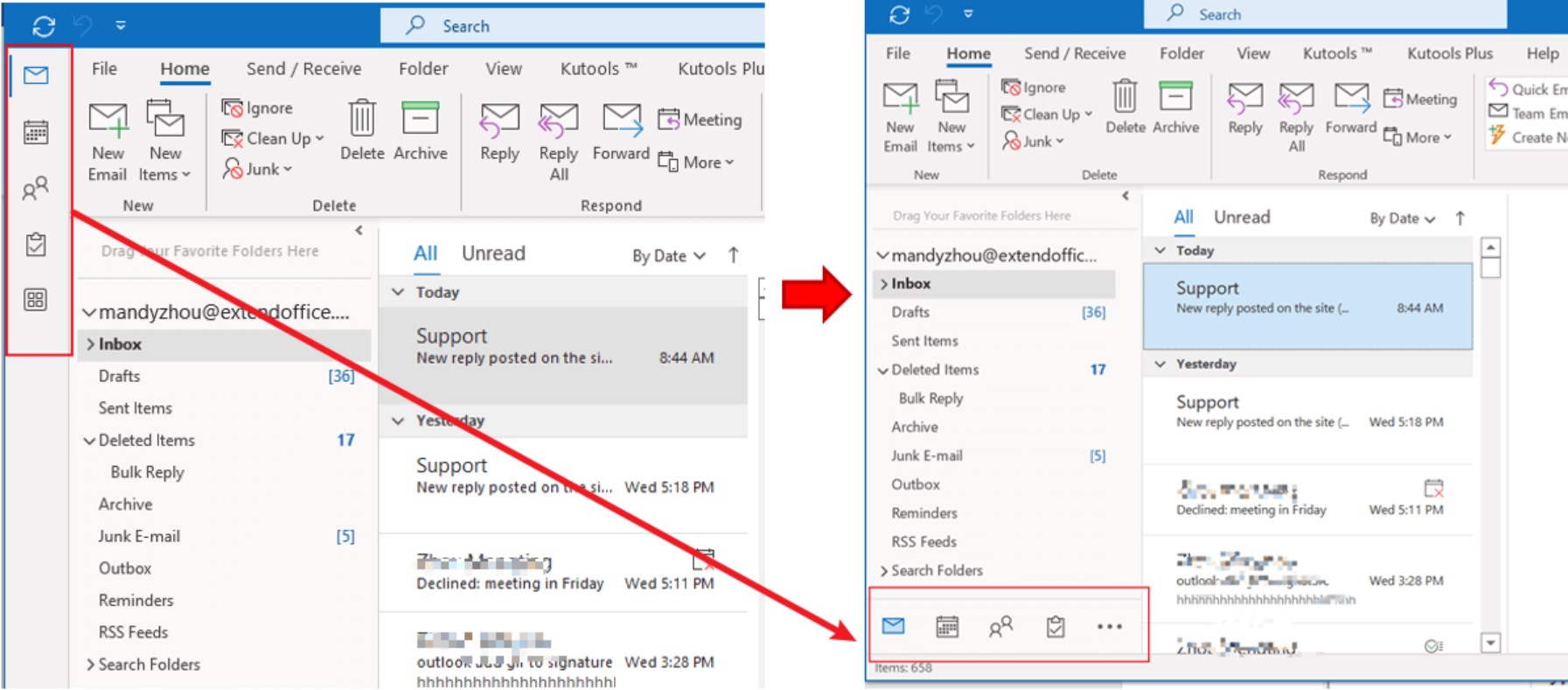
ナビゲーション ウィンドウを下部に配置する場合は、この設定をカスタマイズする 2 つの方法について説明します。
1. Outlookの設定から
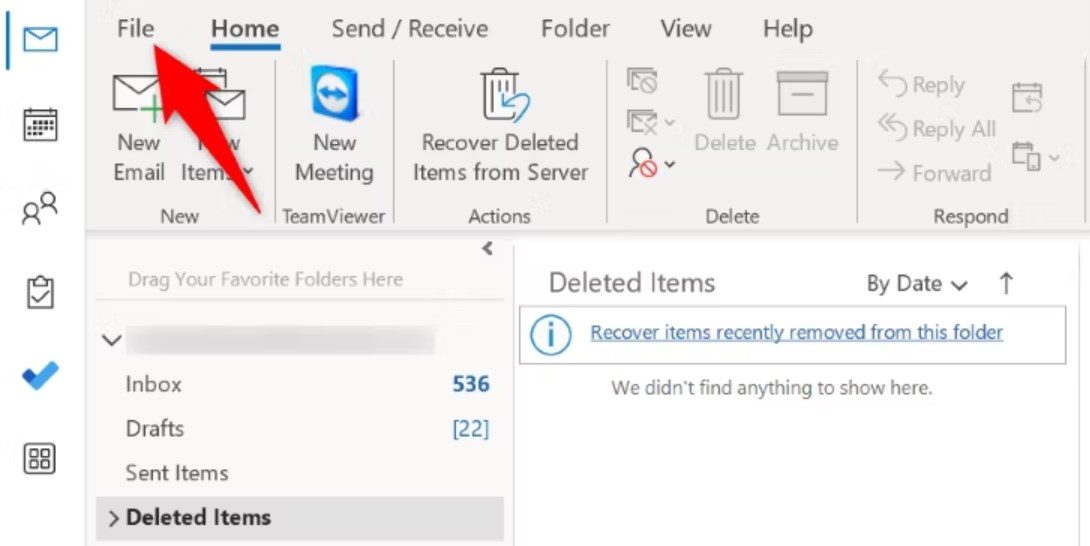
Outlook ナビゲーション ウィンドウを移動するには、次の手順に従います。
- タップする "ファイル「Outlook アプリケーションの左上隅にあります。」

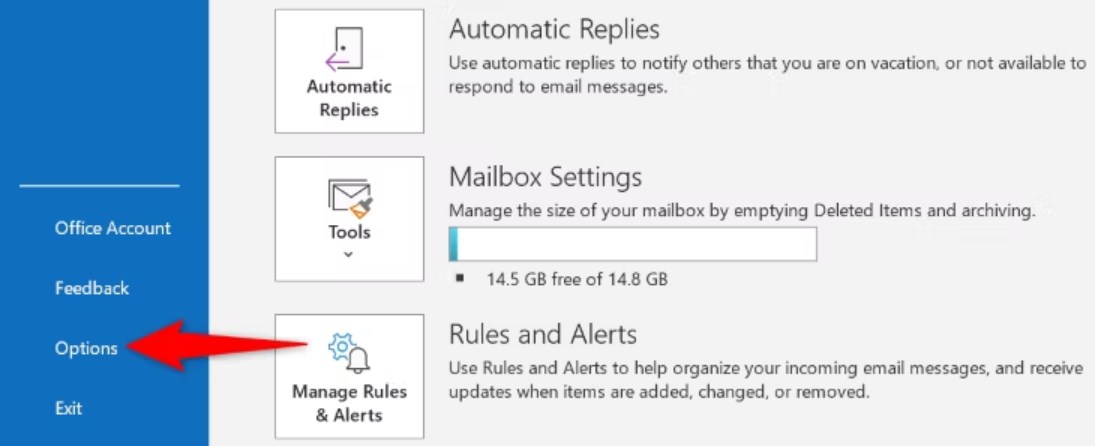
- 選ぶ "オプション左側のサイドバーから。

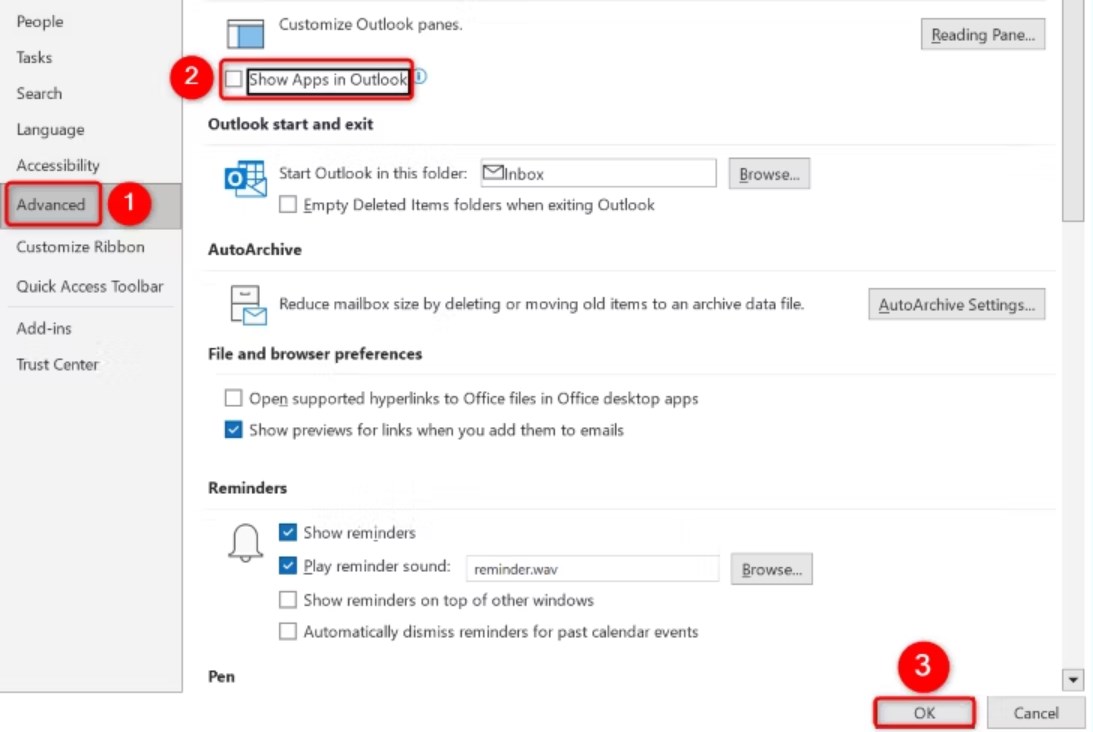
- 次に、選択します高度なオプション"
- 「Outlookでアプリを表示する右ペイン。
- 「」をクリックして変更を保存します。OK以下をご覧ください。変更を適用するには、Outlookアプリケーションを閉じて再度開いてください。ツールバーがアプリケーションの下部バーに表示されます。

2. レジストリエディター経由
レジストリエディターを使ってOutlookのナビゲーションバーの位置を変更するのは少し複雑です。手順は以下のとおりです。
レジストリには機密性の高いシステム情報が含まれているため、変更の際は十分にご注意ください。これらの手順に不安がある場合は、レジストリ変更の経験者にご相談ください。
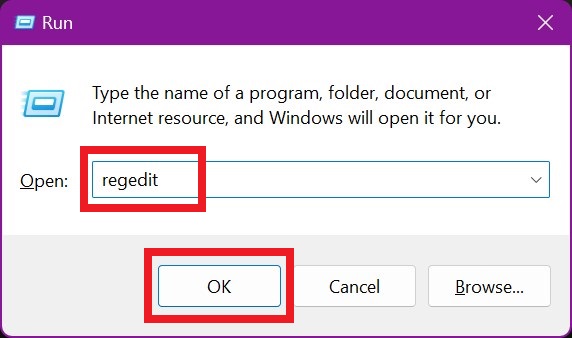
- 。キーを押します Windows そして手紙 R 同時に、「ファイル名を指定して実行」ダイアログボックスを開きます。「regeditを次に、をクリックします OK.

- 「ユーザー アカウント制御」ダイアログ ボックスが表示された場合は、それをクリックします。 あり フォローする。
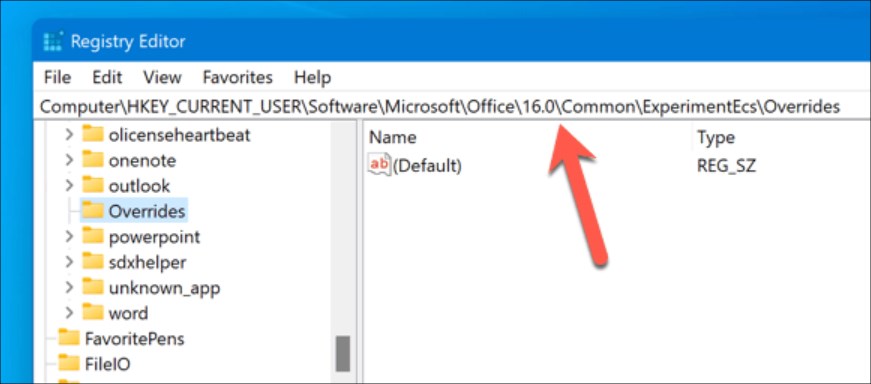
- レジストリ エディター ウィンドウで、次のパスに移動します。 HKEY_CURRENT_USERSOFTWAREMicrosoftOffice16.0CommonExperimentEcsOverrides

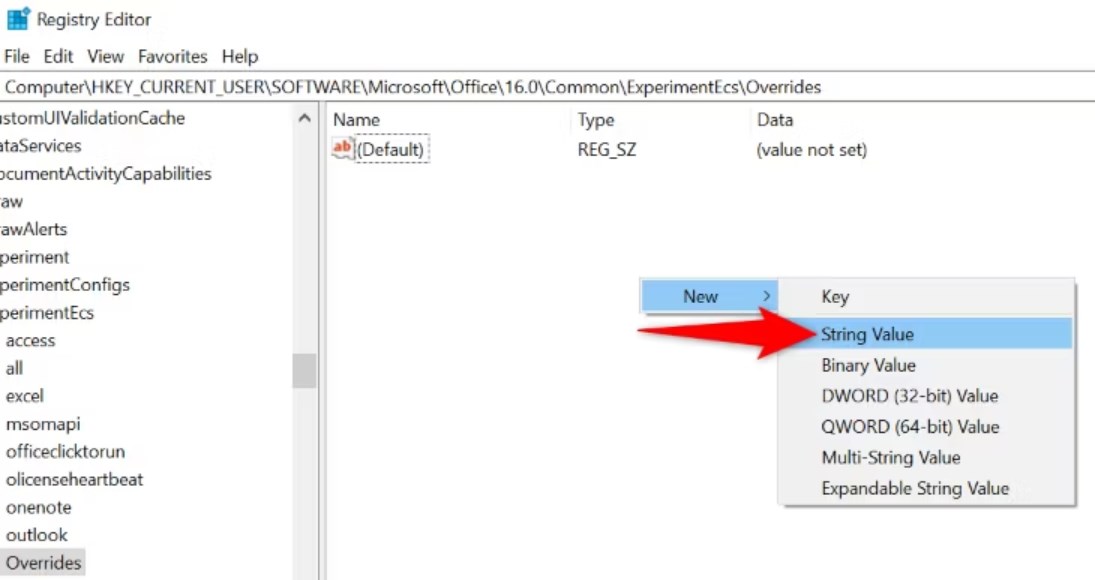
- 文字列値が見つからない場合は「Microsoft.Office.Outlook.Hub.HubBar作成します。フォルダを右クリックします。 オーバーライド、次に「جديد”>”バリューチェーンそしてそれを「Microsoft.Office.Outlook.Hub.HubBarに設立された地域オフィスに加えて、さらにローカルカスタマーサポートを提供できるようになります。」

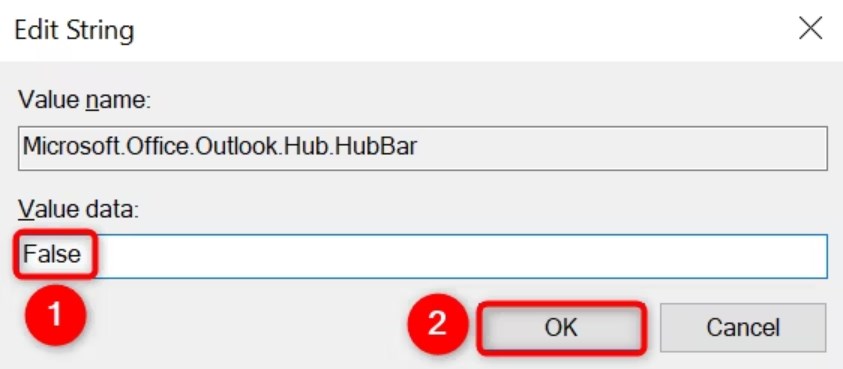
- 作成した文字列値をダブルクリックします。文字列の編集ダイアログボックスで、値のデータを「×次に、をクリックします OK.

- Outlookを再起動します。ナビゲーションウィンドウがページの下部に表示されます。
コメントは締め切りました。