

Google は、不審なウェブサイトからユーザーを保護するためのセキュリティ対策を講じています。これらの対策は、ユーザーがミスをしそうになると Google が判断した場合に発動します。
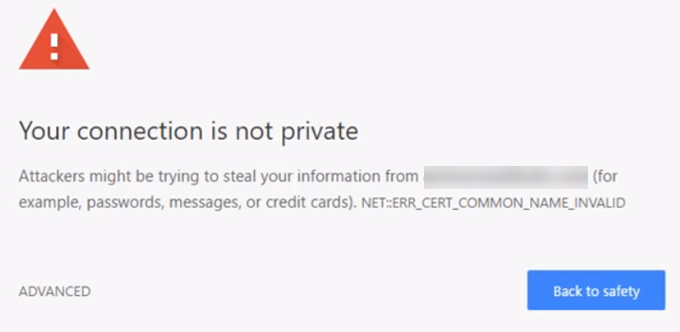
例えば手紙を例に挙げましょう 「接続はプライベートではありません」.
多くの人がこれを間違いだと考えているが、実際には警告である。ユーザーが
安全でないウェブサイトにログインすると、Google が介入して一時的に接続を停止します。
問題を解決できるようにします。
このセキュリティ対策
ほとんどの場合、問題ありません。しかし、検索エンジンが信頼できる情報源をブロックするケースがあります。なぜそうするのでしょうか?そして、どうすればブロックを防げるのでしょうか?
この投稿では、問題の性質について説明し、それを解決するための手順を示します。
問題: 接続がプライベートではありません。
ユーザーがウェブサイトの読み込みリクエストを送信すると、ブラウザはバックグラウンドでセキュリティチェックを実行します。ウェブサイトのサーバーにインストールされているデジタル証明書を確認し、すべてが適切であることを確認します。
簡単に言えば、デジタル証明書(SSL証明書とも呼ばれる)は
これらの措置は、ウェブサイト所有者の身元を確認し、すべての取引の機密性を確保するために実施されています。
Google が疑わしい証明書を発見した場合、ブラウザはウェブサイトの読み込みをブロックします。
この段階で、前述のメッセージがユーザーに表示されます。
危険
Googleは警告を無視して手動でサイトにアクセスするオプションを提供しています。しかし、
そうすると何が起こるでしょうか?
証明書が侵害されたウェブサイトは、暗号化からデータを保護できません。特に、影響を受けたサイトがユーザーにログイン情報の提供を求めている場合は、懸念されます。さらに悪いことに、支払い情報が漏洩する可能性もあります。
注意せずに進めると、データが盗まれる可能性があります。
問題を解決する方法
安全でないウェブサイトにログインするのはお勧めできません。しかし、もしあなたが
サイトの安全性? ええと、警告のきっかけとなったのは2つの可能性があります。
問題はサイトの証明書に本当に起因している可能性があります。あるいは、あなたの設定に問題がある可能性があります。
この厄介なエラーを解消するための可能な解決策を検討してみましょう。
更新ページ
最も明白な解決策から始めましょう。まずはウェブページを更新してみてください。警告が表示されている可能性があります。
誤って。押す F5 または ボタンをクリックしてください 更新(リフレッシュ) ブラウザで試してみて、問題が解決するかどうかを確認してください。
時計を確認してください
パソコンの時計が正しく設定されていない可能性があります。Google Chromeなどのブラウザは、SSL証明書の検証時に正確な時計設定に依存しています。これがChromeで「接続のプライバシーが保護されていません」というエラーが発生する原因である可能性があります。
調整
コンピュータで正しい時刻を設定するのは簡単です。
Windows
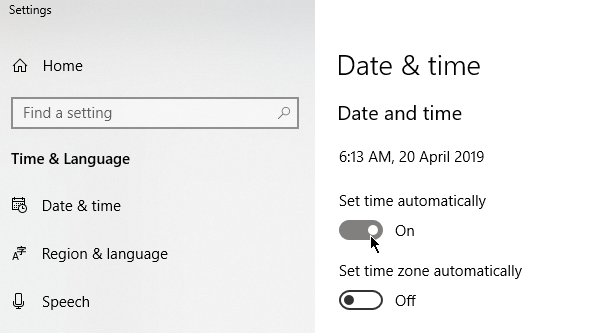
タスクバーの時刻を右クリックし、「日付と時刻の調整」を選択します。 「日付と時刻」 > 「時刻を自動的に設定」に進み、 「オン」に切り替えます。ブラウザを再起動し、ウェブサイトに再度アクセスしてください。「接続がプライベートではありません」というエラーが解消されているかどうかを確認してください。
Mac
انن<XNUMXxDXNUMX><XNUMXxDXNUMX><XNUMXxDXNUMX><XNUMXxXNUMX>لل<XNUMXxDXNUMX><XNUMXxDXNUMX><XNUMXxDXNUMX><XNUMXxAXNUMX> アップルメニュー (アップルメニュー)> システム環境設定 (システム環境設定)。クリック 日付と時刻 (日付と時刻)「日付と時刻を自動的に設定する」を選択し、
タイムゾーン。修正が成功したかどうかを確認するには、サイトに再度アクセスしてください。
キャッシュの消去
キャッシュをクリアすることは、ブラウザ関連の一般的な問題に対する基本的な解決策です。「閲覧データをクリア」機能を使用すると、「接続がプライベートではありません」という通知が表示されなくなります。
まず、何をチェックするか
エラーがまだ存在する場合 シークレットモード (シークレットブラウジングモード)。
このモードをご存知ない方のために説明すると、このモードではブラウザの履歴やCookieなどの情報を保存せずにブラウジングできます。シークレットモードでブラウジング中にウェブサイトが読み込める場合は、キャッシュをクリアしてください。
Google ChromeでCtrl + Shift + Nキーを押すと、シークレットモードでブラウジングを開始できます。
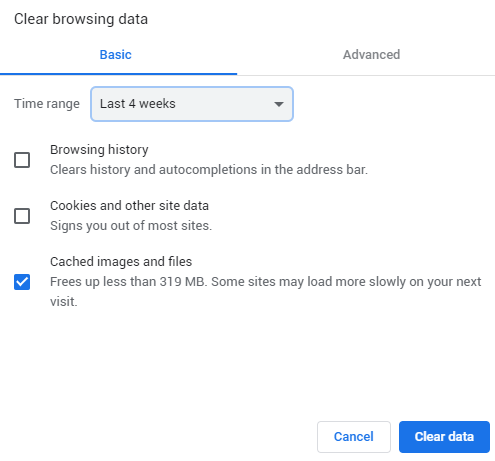
キャッシュをクリアするには、Chrome の設定>その他のツール >閲覧データの消去に移動するか、Ctrl + Shift + Delキーを押します。期間を選択し、「キャッシュされた画像とファイル」を選択します。 「データを消去」をクリックして続行します。
SSLステータスをクリア
コンピュータのSSL証明書をクリアすると、通常の機能を回復できる場合があります。手順はブラウザのキャッシュをクリアするのと似ています。
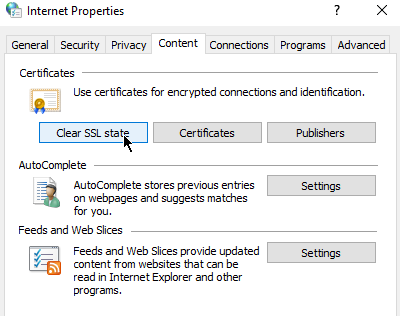
Windows(およびChrome)でSSLステータスをクリアするには、インターネットオプションを開きます(スタートボタンをクリックして「インターネットオプション」と入力します)。 「コンテンツ」タブで、「SSLステータスをクリア」ボタンをクリックします。その後、Chromeを再起動してください。
Macユーザーは、このメンテナンスガイドに記載されている手順に従ってください。
ウイルス対策プログラムをオフにする
一部のウイルス対策プログラムはネットワーク設定に影響を与える可能性があります。一時的に無効にして、「接続がプライベートではありません」というエラーの原因になっているかどうかを確認してください。
同じことが仮想プライベートネットワーク (VPN) ユーザーにも当てはまります。
DNSを更新する
過去にDNS設定を変更したことがある場合は、アドレスを自動取得するように設定してください。一部のGoogle Public DNSユーザーは、8.8.8.8または8.8.4.4に切り替えた後に問題が発生したと報告しています。
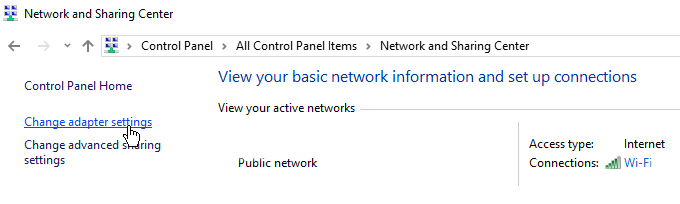
Windowsユーザーは、コントロールパネルを開いてDNS設定を更新できます。[ネットワークと共有センター] > [アダプター設定の変更]に移動してください。
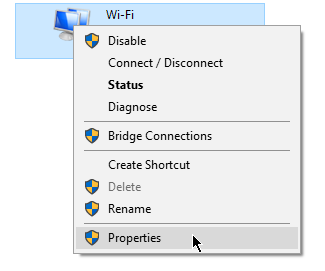
ネットワークを右クリックして、「プロパティ」をクリックします。
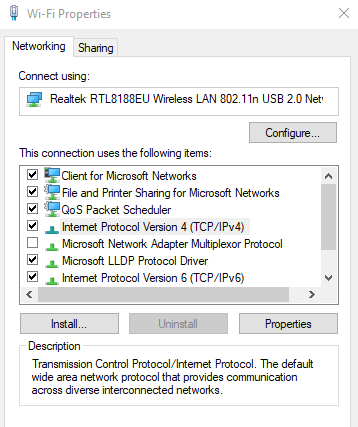
新しいウィンドウが表示されます。「ネットワーク」タブに移動します。「インターネットプロトコルバージョン4(TCP/IPv4)」または「インターネットプロトコルバージョン6(TCP/IPv6)」の横にあるチェックボックスをオンにします。完了したら、「プロパティ」をクリックします。
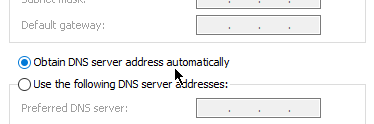
別のウィンドウが表示されます。 「一般」タブで、「 DNSサーバーアドレスを自動的に取得する」の横にあるチェックボックスをオンにします。
結論
上記の解決策は、問題がお客様側にある場合は有効です。ただし、SSL証明書の有効期限が切れている場合は、ウェブサイト管理者が自ら問題を解決する必要があります。メールを送信するか、ソーシャルメディアで連絡を取り、サポートしてください。
コメントは締め切りました。