

インターネットは素晴らしいものですが、インターネットが実際に機能しない場合はどうすればよいでしょうか?ほとんどの場合、ちょっとしたトラブルシューティングで、Windowsにおける不明なネットワークエラーやインターネット接続の不具合を解決できます。
この詳細なステップバイステップのガイドを使用すると、インターネットを修復するために必要なすべての手順を実行し、できるだけ早くオンラインに戻ることができます。
Windows でのインターネットの問題にはさまざまな原因があるため、解決策が見つかるまで各手順を試す必要があります。
インターネットテスト
まず、インターネット接続が正常に機能しているかどうかをテストしてください。これは、問題が特定のウェブサイトやアプリケーションに関連していないことを確認するための良い出発点となります。ブラウザを開き、https://www.google.com/にアクセスしてください。ページが読み込まれる場合は、インターネット接続は正常に機能していますが、アクセスしている他のウェブサイトが一時的にダウンしている可能性があります。

ページが読み込まれない場合、またはオフラインであると表示される場合は、トラブルシューティングを開始してください。
ルーターまたはモデムに関連する問題のトラブルシューティング
インターネットが使えない場合は、ルーターまたはモデムに問題がないか確認してください。ネットワーク機器はそれぞれ動作が若干異なるため、ここでは一般的な手順のみをご説明します。具体的な手順については、ルーターまたはモデムのマニュアルをご確認ください。
ルーターまたはモデムの電源を一度切ってから再び入れるのが良いでしょう。インターネット接続が回復するまで数分お待ちください。https ://www.google.com/にアクセスして、「ネットワークが不明」または「インターネットに接続できません」の問題が解決するかどうか確認してください。解決しない場合は、以下の手順に進んでください。
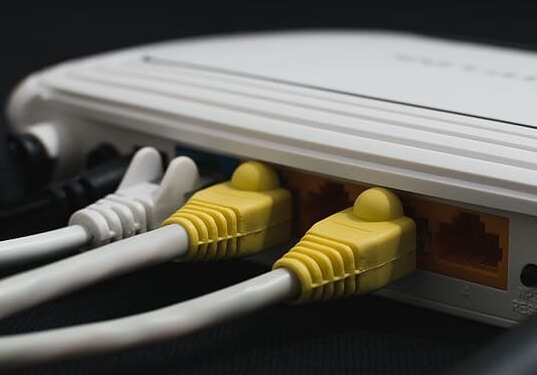
有線接続を使用している場合:
- ケーブルを確認してください イーサネット コンピューターに正しく接続されています。
- イーサネット ケーブル自体がルーターまたはモデムに接続されていることを確認します。
- ケーブルに損傷がないことを確認してください。
- すべてのケーブルがルーターにしっかりと接続されていることを確認してください。ケーブルが緩んでいるだけでインターネットに接続できなくなる場合もあります。
- モデムまたはルーターのケーブルが壁のコンセントにしっかりと接続されていることを確認してください。
- 無線アクセスポイントを使用している場合、または 電力線アダプタ またはその他のネットワーク デバイスの場合は、接続が機能しており正しいことを確認します。
ワイヤレス接続を使用している場合:
- ルーターのWi-Fiランプが点灯していることを確認してください。点灯していない場合は、しばらくお待ちいただくか、インターネットサービスプロバイダー(ISP)にお問い合わせください。
- タスクバーの矢印をクリックし、[ネットワーク] オプションを選択して、ネットワークに再接続してみます。
- 可能な場合は、WiFi パスワードを正しく再入力してください。
これらの手順を実行した後、ブラウザから再度Googleにアクセスしてみてください。それでも接続できない場合は、次の手順を実行してください。
ネットワークカードドライバーを更新する
Windows 10は、デバイスに適したドライバーを自動的に検出してインストールする優れた機能を備えています。ドライバーに関する問題が発生している場合は、以下の手順に従ってください。
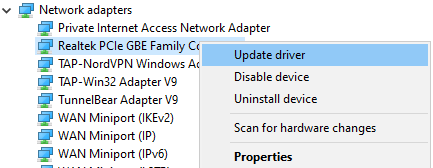
- スタートメニューを開き、検索します デバイスマネージャ.
- 開いた デバイスマネージャ。
- オプションの矢印をクリックします ネットワークアダプタ.
- ネットワーク アダプターを右クリックします。
- クリック ドライバーアップデート.
- クリック 更新されたドライバーソフトウェアを自動的に検索します.
- ドライバーのインストールプロセスが完了するまでお待ちください。
次に、ブラウザでもう一度Googleにアクセスしてみてください。インターネットが使えるようになるはずです。
どのネットワーク アダプターが正しいか分からない場合は、以下の手順に従って確認してください。
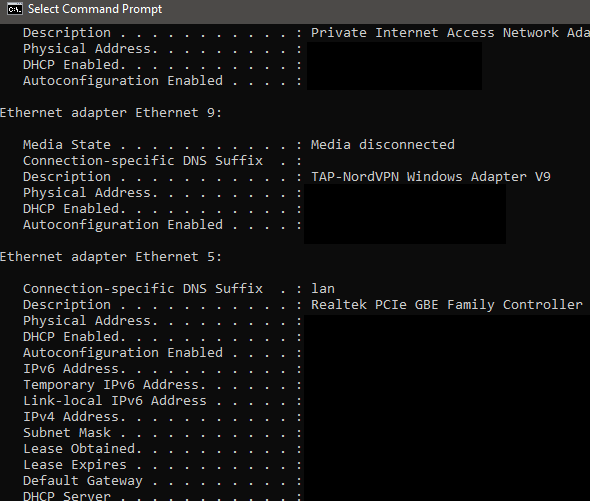
- 開いた スタートメニュー.
- タイプ CMD をクリックします コマンドプロンプト.
- タイプ でipconfig /すべて を押して 入力.
複数の結果が表示されます。デバイス マネージャーで確認した名前と一致するイーサネット アダプターまたは Wi-Fi アダプターが 1 つ表示されるはずです。その他の結果は、VPNなどの仮想イーサネット デバイスに関するものである可能性が高いです。
仮想イーサネットデバイスを無効にする
まだ解決策が見つからず、不明なネットワークやインターネット接続がないというエラーが表示される場合は、コンピューターのデフォルトのイーサネットドライバーをすべて削除してみてください。これらのドライバーは、コンピューターのインターネット接続に重大な問題を引き起こす可能性があります。デフォルトのイーサネットドライバーには、VPNからpingやパケットロスを改善するために設計されたソフトウェアまで、さまざまなものがあります。
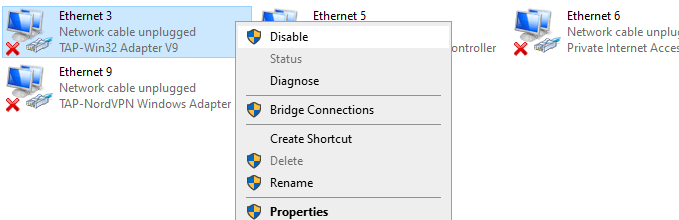
以下の手順に従って、仮想イーサネット デバイスを見つけて無効にすることができます。
- 開いた スタートメニュー.
- タイプ ネットワーク接続の表示 表示された結果をクリックします。
- イーサネット デバイスが表示されます。
- プログラムに従う各ネットワークデバイスを右クリックし、 無効にする.
- 不明な場合は、Plus を無効にする前に、各ネットワーク デバイスの名前を Google で検索して Plus を調べることができます。
イーサネット アダプタと Wi-Fi アダプタは同時にアクティブになる場合があります。
2つのネットワークアダプターを同時に有効にすると、接続に問題が発生する可能性があります。Wi-Fiよりも有線接続を使用することをお勧めします。問題が発生する場合は、Wi-Fi接続を無効にするだけで済みます。

- 開いた スタートメニュー.
- ابحثعن ネットワーク接続を表示する 結果をクリックします。
- 右クリック ここにあるすべてのコンバーターと無効にする メインのイーサネット アダプターを除くすべて。
今後 WiFi ネットワークにアクセスするには、このページにアクセスして WiFi アダプターを再度有効にする必要があります。
TCP/IPスタックをリセットする
このコマンドを使用すると、ネットワーク設定の一部をデフォルトにリセットできます。これにより、特定のソフトウェアのインストール後や手動でネットワーク設定を変更した後に発生した問題を解決できる場合があります。
- 開いた スタートメニュー.
- タイプ CMD そして右クリック コマンド・プロンプト.
- タップする 管理者として実行.
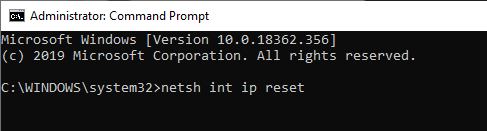
- コマンド プロンプト ウィンドウで、次のように入力します。 netsh int ip reset を押して 入る.
- コンピュータを再起動してください。
それでも問題が解決しない場合は、以下のトラブルシューティング手順に従ってください。
ネットワークアダプタに関連する問題のトラブルシューティング
ネットワークアダプターに根本的な問題がある可能性があります。Windowsのコントロールパネルで簡単に診断できます。ネットワークアダプターのドライバーを既に更新している場合は、以下の手順に従って他の問題を診断してみてください。
- 開いた スタートメニュー.
- タイプ ネットワーク接続を表示する 表示された結果をクリックします。
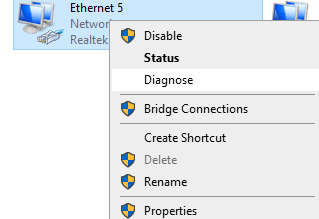
- アクティブなネットワーク アダプターを右クリックします。
- タップする 診断 トラブルシューティングが終了するまでお待ちください。
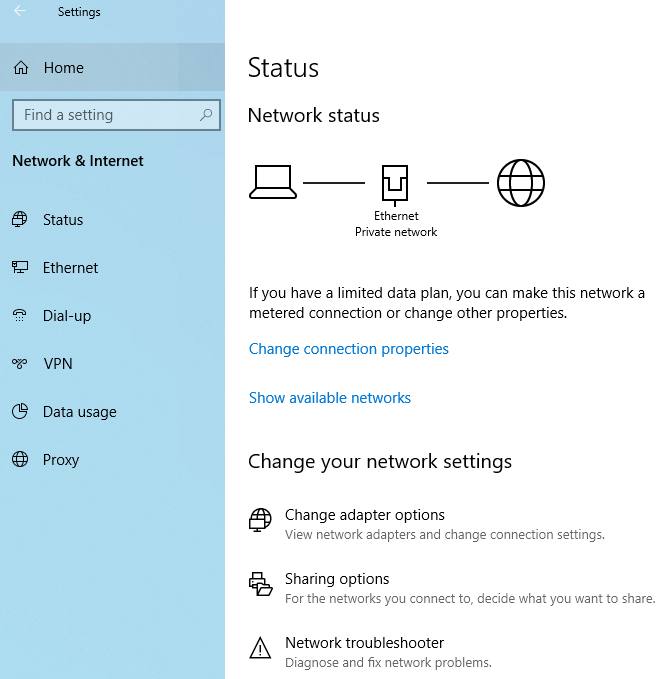
デフォルトでは、ネットワークアダプタが静的IPアドレスを使用するように設定されているにもかかわらず、DHCPを使用すべき場合、この設定変更で問題が解決するはずです。ただし、ご自身で確認することをお勧めします。確認するには、[スタート]、[設定](歯車アイコン)の順にクリックし、[ネットワークとインターネット]をクリックします。
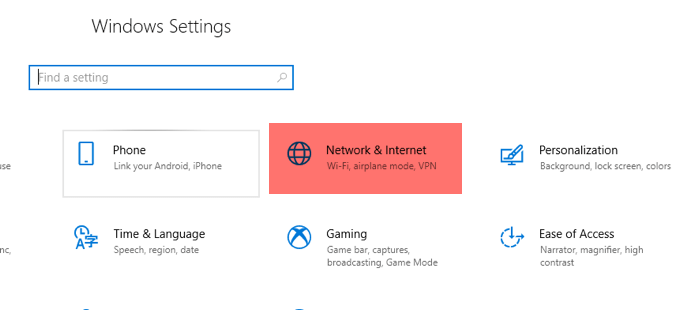
次に、「ネットワーク設定を変更する」の見出しの下にある「アダプターオプションを変更する」をクリックします。
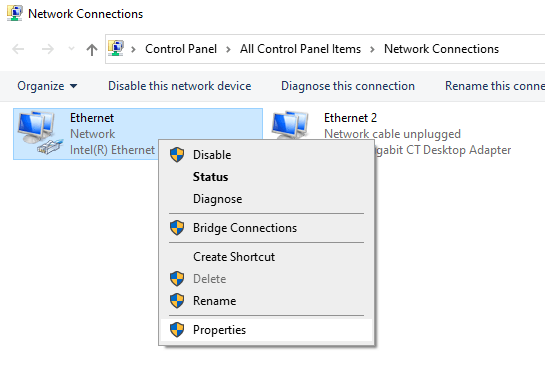
これにより、システム上のすべてのネットワークアダプタを表示する別のウィンドウが開きます。アクティブなアダプタに応じて、右クリックして「プロパティ」を選択してください。
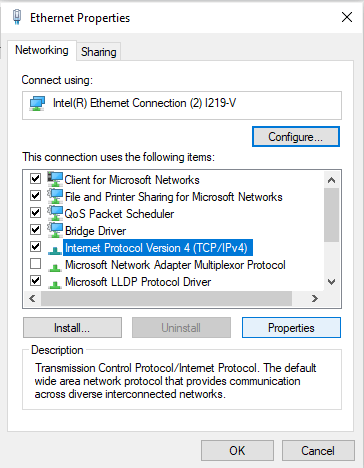
これにより、イーサネットまたはWi -Fiのプロパティダイアログボックスが開きます。インターネットプロトコルバージョン4(TCP/IPv4)をクリックし、プロパティボタンをクリックします。
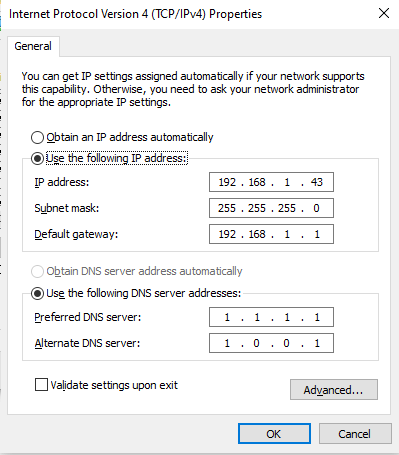
最後に、ネットワークによっては、正しい静的IP情報が必要な場合と、「IPアドレスを自動的に取得する」と「DNSサーバーアドレスを自動的に取得する」を指定するだけで済む場合があります。
これで問題が解決することを願っておりますが、解決しない場合は次の手順に進んでください。
ウイルス対策ソフトウェアのファイアウォールを無効にする
ファイアウォールは、トラフィックや不正な行為者がネットワークにアクセスするのを阻止するように設計されていますが、ネットワーク アクセスを管理レベルで処理するため、インターネットの閲覧などの単純なタスクでネットワーク接続の問題が発生することがあります。
ウイルス対策ソフトのファイアウォールがインターネット接続の問題を引き起こしているかどうかを確認するには、一時的にファイアウォールを無効にしてテストしてください。ただし、ファイアウォールを無効にすると、攻撃に対して脆弱になる可能性があるため、信頼できるウェブサイトのみにアクセスするようにしてください。

お使いのウイルス対策プログラムのファイアウォールを無効にする方法については、オンラインで検索してください。通常は、スタートメニューからウイルス対策プログラムを見つけ、プログラムを起動して「ファイアウォール」オプションをクリックします。ファイアウォールを一定期間無効にするオプションもあります。
無効にしたら、ブラウザを開いてGoogle.comなどのウェブサイトにアクセスしてください。インターネット接続が正常であれば、そのウイルス対策プログラムをアンインストールし、別のウイルス対策プログラムを試してみてください。
まとめ
このガイドが、Windowsパソコンの未識別ネットワークに関する問題の解決に役立つことを願っています。それでも解決しない場合は、下記にコメントを残してください。
コメントは締め切りました。