

わずか20年前、世界人口のわずか1%しかインターネットに接続していなかったとは想像しがたいことです。今日では、 4.3億人以上 彼らはインターネットを積極的に利用しており、世界人口の半数以上を占めています。これは、インターネット接続の重要性を証明しています。
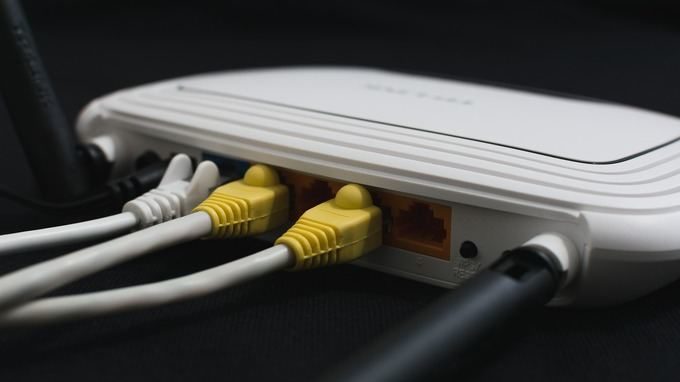
インターネットにアクセスできないなど、本当にイライラさせられることがあります。無線ルーターには接続できるのに、その一方であの忌まわしい黄色い三角のアイコンが表示されてしまうのです。 「インターネット接続なし」 インターネット接続アイコンの上。
問題がルーター、パソコン、それともインターネットサービスプロバイダー(ISP)のいずれにあるかを判断するのは必ずしも簡単ではありませんが、このエラーを修正してオンラインに戻ることは可能です。このガイドではその方法をご紹介します。
また、私たちは YouTubeの短いビデオ 以下の手順のいくつかについては、まずそれらを確認してください。それでも問題が解決しない場合は、ここに戻ってさらなる解決策を探してください。
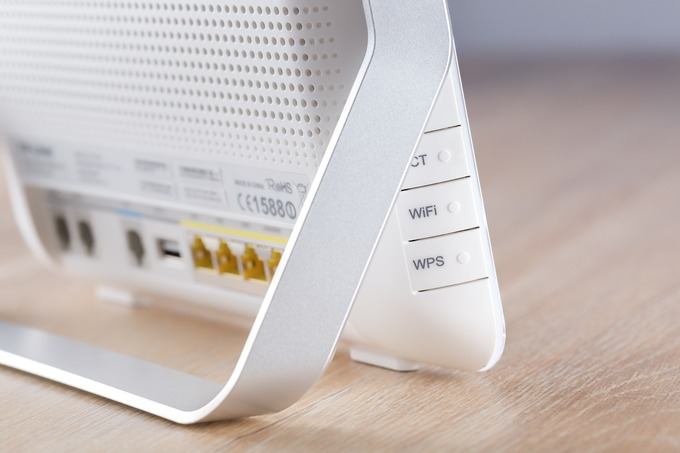
「インターネットに接続できません」エラーを修正する方法
- 誤報を排除します。
- ルーターのライトを確認してください。
- モデムとルーターを再起動します。
- Windows ネットワーク トラブルシューティング ツールを実行します。
- IPアドレスを確認してください。
- ネットワーク カードを確認してください。
- MAC アドレスフィルタリングを確認してください。
- TCP/IP をリセットします。
- DNSをスキャンします。
- セキュリティ プログラムを無効にします。
- ワイヤレス ネットワーク ドライバーとネットワーク アダプター ドライバーを更新します。
- ルーターのファームウェアをアップグレードします。
- ルーターをリセットしてください。
- ネットワークをリセットします。
インターネット接続ができない理由
ネットワークの問題の主な原因は、デバイス (コンピューター、タブレット、スマートフォン) とワイヤレス ルーターです。
ルーター側の問題は、ハードウェアの古さやファームウェアの不具合、インフラの老朽化、ケーブルの損傷、信号強度の不安定さ、ネットワークへの同時接続者数の多さなど、多岐にわたります。稀ではありますが、念のため確認することをお勧めします。 ルーターにマルウェアがないことを確認してください。これらのデバイスのいずれかに問題がある場合は、次のようなメッセージなどのエラーが表示されます。 接続はされているがインターネットに接続できない أو インターネットに接続していません.
このよくある問題が発生した場合に実行できる手順をいくつかご紹介します。まずは最も簡単なトラブルシューティング手順から始め、その後、より高度な解決策へと進みます。
誤報の排除
ルータまたはデバイスの修復を試みる前に、次の操作を行って誤報を排除してください。
- ネットワーク デバイスがオンになっていて接続されていることを確認してください。
- アクセスしているサイトが一時的にオフラインになっている可能性がある複数の Web サイトにアクセスし、接続に問題があると想定します。
- 他のデバイスが正常に接続できるかどうかを確認してください。パソコンまたはモバイルデバイスのみが接続されている場合、そのデバイスの設定に問題がある可能性があります。いずれのデバイスもインターネットに接続できない場合は、ネットワーク機器に問題がある可能性があります。
- 有線接続が可能な場合は有線接続に切り替えるか、別の接続をお試しください。これらの設定のいずれかでインターネットに接続できる場合は、ルーターに問題があるか、インターネットサービスプロバイダー(ISP)と自宅またはオフィス間の接続、もしくはISPの接続に問題がある可能性があります。
- 一時的なソフトウェアの不具合を解消するためにコンピューターを再起動し、再度接続してみてください。
- お使いのデバイスでWi-Fiがオンになっているか、有効になっているか確認してください。ほとんどのノートパソコンにはWi-Fiボタンまたはスイッチが付いていますが、オフになっているとインターネットにアクセスできない場合があります。
- 機内モードが有効になっている場合は無効にしてください。ノートパソコンの機内モードボタン、またはWindows PCのアクションセンターから無効にすることができます。
- 正しいSSID(ルーター名)とセキュリティキーを使用していることを確認してください。ワイヤレスネットワークのパスワードを再度入力し、再度接続してみてください。パスワードを変更して、古いパスワードを使用している可能性があります。
- ルーターまたはコンピューターの位置を変えましょう。これにより、2つのデバイス間の信号強度が維持され、接続の問題を防ぐことができます。また、常に強力な信号を確保するために、レンジエクステンダーを使用することもできます。
- アカウントがブロックされている場合は、インターネットサービスプロバイダ(ISP)にお問い合わせください。これは、利用規約に違反した場合、帯域幅制限を超えた場合、またはサブスクリプション料金の更新/支払いを怠った場合に発生する可能性があります。
ルーターのライトを確認してください。
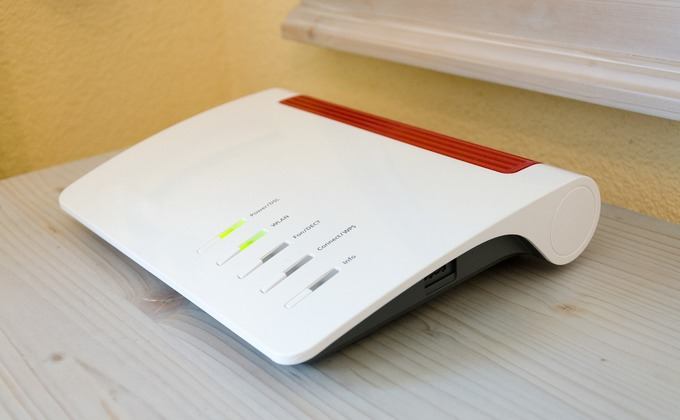
ルーターの前面には、モデルによって異なるラベルが付いた様々なステータスランプがあります。これらには、ワイヤレスネットワークランプ、イーサネットランプ(有線ネットワーク用)、送信/受信ランプ(高速点滅)、準備完了/サービス/接続ランプなどがあります。
ライトが点灯しているか確認する 準備/サービス/接続 点灯している場合は接続状態が良好です。消灯または点滅している場合は、接続に問題があります。点灯しているにもかかわらずインターネットに接続できない場合は、インターネットサービスプロバイダー(ISP)に連絡して、接続に障害が発生していないかご確認ください。
モデムとルーターを再起動します
これを行うには、モデムとルーターから電源コードを抜き、数分間そのままにしておきます。
次に、モデムを接続して起動させ、ルーターを接続します。両方のデバイスが再起動するまで数分待ち、正常に動作することを確認します。これにより、バックグラウンドの問題がリセットされ、ルーターのメモリがクリアされます。
どちらのランプも点灯していない場合は、ハードウェアに問題がある可能性があります。モデムとルーターを再起動してもインターネットに接続できない場合は、次の手順を試してください。
Windowsネットワークトラブルシューティングツールを実行する
接続の問題が複数のデバイスに影響している場合は、この手順は不要です。ただし、問題がWindowsコンピューターに限定されている場合は、ネットワーク設定に問題がある可能性があります。
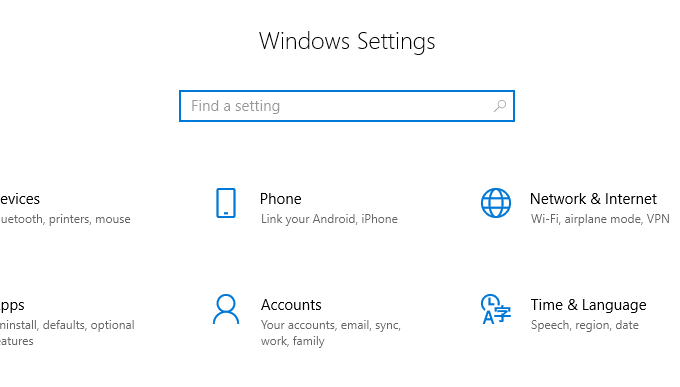
- 開いた 設定 > ネットワークとインターネット.
- クリック 状態。
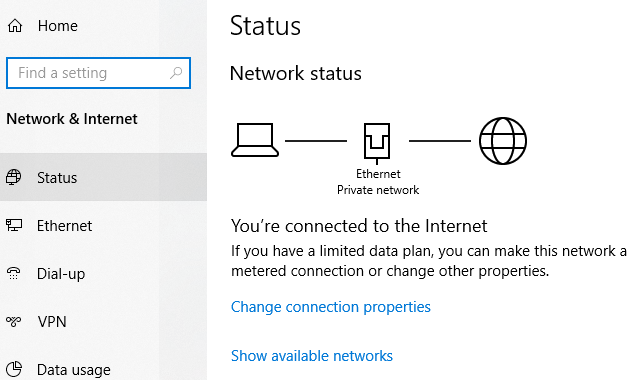
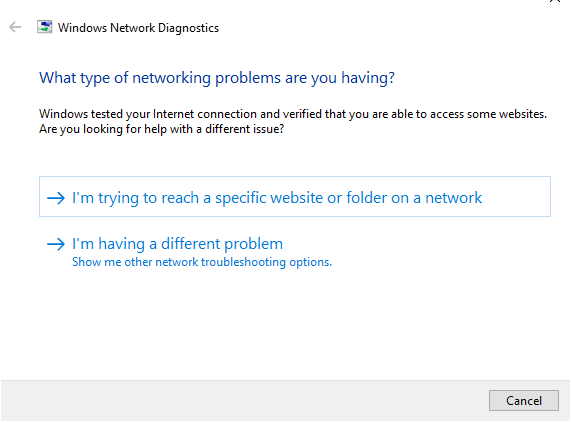
- 見つける ネットワークトラブルシューティング 手順に従って問題を診断し、修正してください。すべてが解決するとは限りませんが、ネットワーク関連のほとんどの問題は解決します。
IPアドレス検証
インターネットに接続していない状態でも、ワイヤレス ルーターに接続することが可能です。
これは、ルーターとインターネットサービスプロバイダー(ISP)の接続に問題がある場合に発生します。ルーターはネットワーク上で動作しますが、インターネットにアクセスできないため、有効なパブリックIPアドレスを取得できません。その結果、インターネット経由でデータを送信したり要求したりできなくなります。
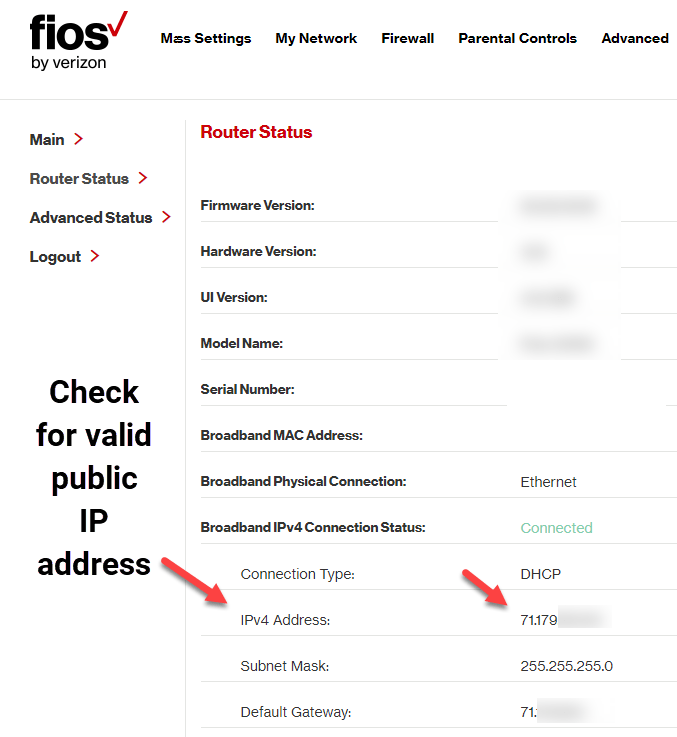
- ルーターにログインして 設定 > ステータス (またはネットワークステータス)でIPアドレスが有効かどうかを確認します。ステータスが オフ أو 身体障がい者また、IP アドレス番号がないため、ルータはインターネット サービス プロバイダー (ISP) から IP アドレスを取得できません。
- ボタンを使用して新しいIPアドレスをリクエストできます 更新する (または同様の手順)。それでも問題が解決しない場合は、インターネット サービス プロバイダー(ISP)側に問題がある可能性がありますので、ISP に問い合わせて詳しい指示を仰いでください。
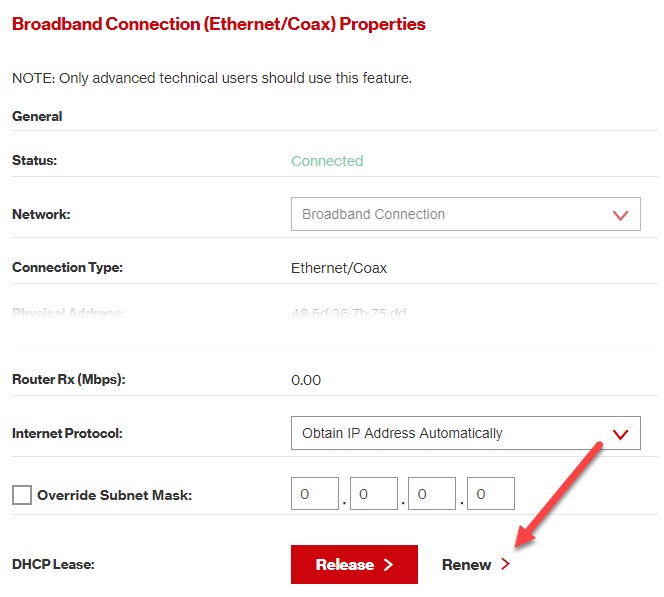
IPアドレスを変更するもう一つの方法は、自動取得です。これは、デバイスが静的IPアドレスを使用するように設定されているにもかかわらず、ルーターがネットワーク上でそのIPアドレスを許可しない場合、またはアドレスが間違ったネットワークに割り当てられている場合に役立ちます。
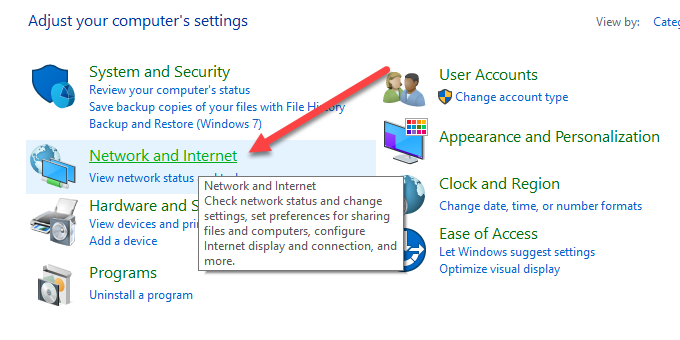
- Windowsをお使いの場合は、 コントロールパネル > ネットワークとインターネット。 アイコン表示の場合は、「ネットワークと共有センター」をクリックするだけです。
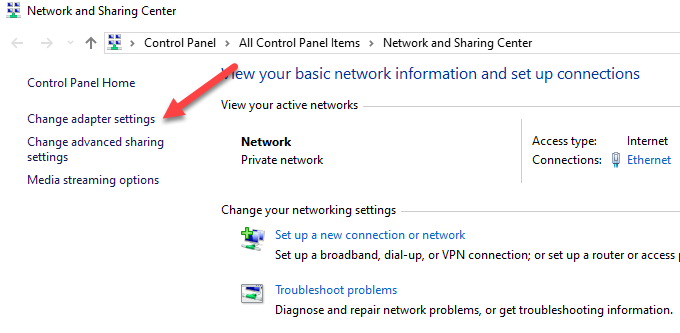
- クリック ネットワークと共有センター > アダプターの設定の変更 接続をダブルクリックします。インターネットへの接続方法に応じて、イーサネットまたはWi-Fiのいずれかをクリックします。
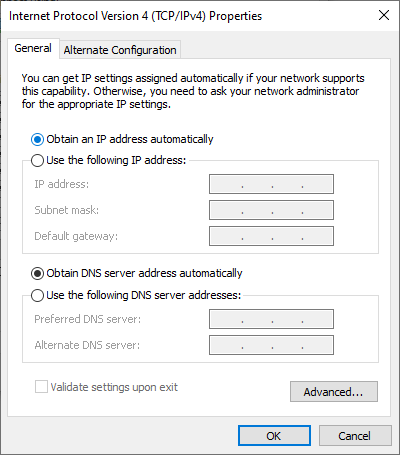
- 見つける 特徴 次に、ダブルクリックします インターネット プロトコル バージョン 4 または IPv4.
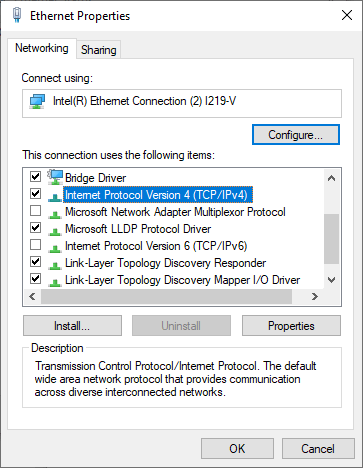
- この段階で、IPアドレスを変更することができます(ただし、IPアドレスは一定のままです)。または、 IPアドレスを自動で取得する ルータがコンピュータにアドレスを自動的に割り当てるようにします。
ネットワークカードの検証
ネットワーク カードがインターネット接続の問題を引き起こす可能性もあるため、トラブルシューティングを行って問題を排除することができます。
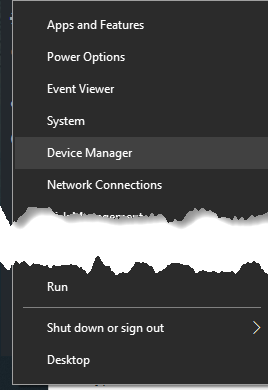
- 右クリック スタート > デバイスマネージャー
- カテゴリを展開する ネットワークアダプタ ネットワークアダプタの横に黄色の感嘆符が付いているか確認してください。感嘆符が付いていない場合は、ネットワークカードは正常に動作しています。感嘆符が付いている場合は、それを右クリックして「 デバイスを無効にする.
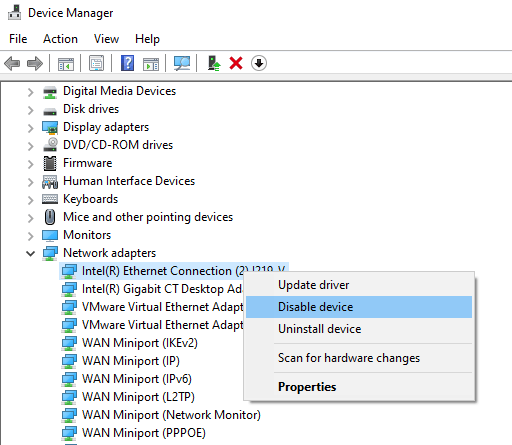
- 約2分待ってから右クリックし、 ネットワークアダプタ > 有効 デバイスサインが消えたかどうかを確認し、もう一度インターネットに接続してみてください。
エラーメッセージが引き続き表示される場合は、ネットワークカードに問題がある可能性があります。その場合は、コンピュータを再起動するか、資格のあるコンピュータ技術者に修理または交換を依頼してください。
MACアドレスフィルタリングの確認
ルーターにMACアドレスフィルタリング設定がある場合、インターネットにアクセスできない可能性があります。この設定により、特定のMACアドレスを持たないデバイスはルーターに接続できなくなります。
この問題を解決する最も簡単な方法は、承認済みアドレスのリストに MAC アドレスを追加することです。
TCP/IPをリセットする
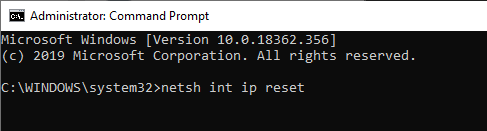
TCP/IPは、インターネットを介してネットワークデバイスを接続し、データの交換方法を定義するプロトコルのセットです。TCP/IPをリセットするには、コマンドプロンプトに特定のコマンドを入力する必要があります。
- タイプ CMD 検索バーで選択します コマンドプロンプト > 管理者として実行。
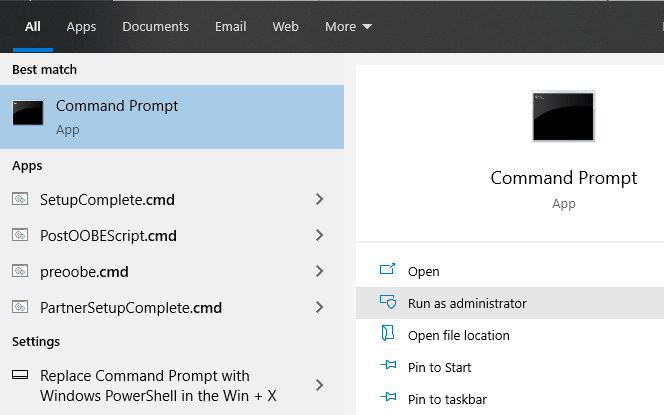
- タイプ netsh int ip reset Enterキーを押してください。完了したらコマンドプロンプトを終了してください。完了したらコンピューターを再起動してください。
DNSスキャン
この方法でもコマンドプロンプトを使用します。
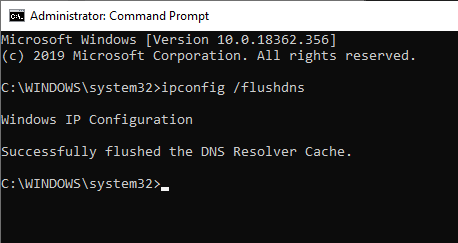
- 検索バーに「CMD」と入力して右クリックします。 コマンドプロンプト > 管理者として実行.
- 入力 でipconfig / flushdnsと コンピューターの DNS 設定を更新してリセットするには、コンピューターを再起動して、インターネット接続が復旧したかどうかを確認します。
セキュリティプログラムを無効にする
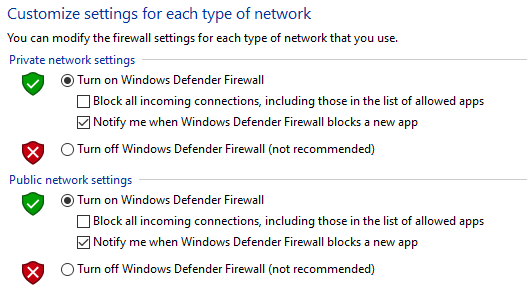
コンピュータのファイアウォールやウイルス対策ソフトウェアにより、インターネットへの接続がブロックされることがあります。
ファイアウォールは、不要なネットワークトラフィックがコンピュータの正常な機能を妨害するのを防ぎますが、誤動作して正当なトラフィックをブロックしてしまうこともあります。同様に、同じコンピュータに2つのファイアウォールを設置すると、それらが競合してインターネットトラフィックをブロックしてしまう可能性があります。
この問題を解決するには、サードパーティ製のウイルス対策ソフトウェアを無効にするか、コンピューターのファイアウォールを一時的に無効にして、接続が回復するかどうかを確認してください。また、マルウェアスキャンを実行して、インターネット接続を妨害した可能性のあるマルウェアを除外することもできます。
ワイヤレス ネットワーク ドライバーとネットワーク アダプター ドライバーを更新します。
デバイスドライバーは、オペレーティングシステムやその他のプログラムがコンピューター上の特定のハードウェアとどのように連携するかに関する情報を提供します。それでもインターネットに接続できない場合は、コンピューターのドライバーのアップデートを確認してください。
- 右クリック スタート > デバイスマネージャー次に、ワイヤレスドライバーを右クリックして選択します ドライバーを更新します。
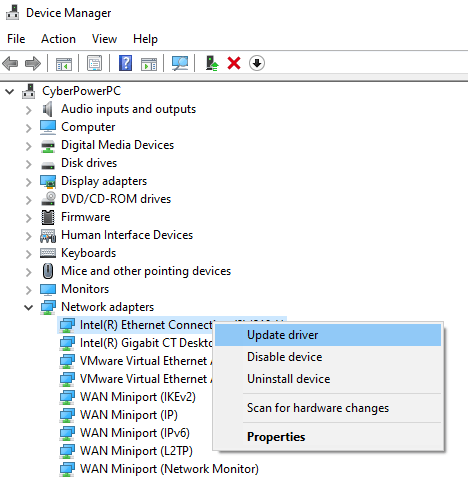
- 見つける 更新されたドライバーソフトウェアを自動的に検索する أو コンピュータのドライバーを確認しています 次に、をクリックします レビュー。
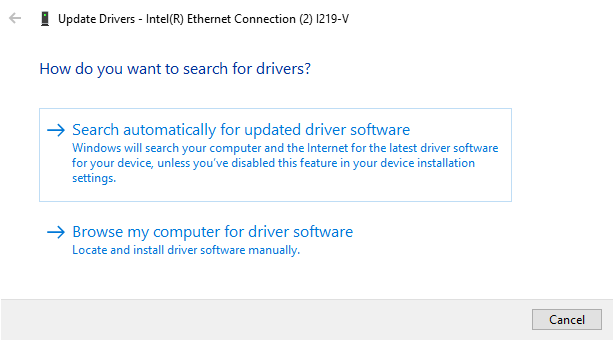
ドライバーをアンインストールし、デバイスメーカーのウェブサイトから正しいドライバーを再インストールすることもできます。完了したらコンピューターを再起動し、インターネット接続が正常に機能しているかどうかを確認してください。
ルーターのファームウェアを更新する
ルーターのファームウェアのアップデート方法はルーターのモデルによって異なりますが、共通の手順がいくつかあります。ルーターに付属のメーカーのユーザーマニュアルを参照するか、オンラインでルーターのモデル固有の手順を確認することをお勧めします。
- メーカーのウェブサイトから正しいファームウェアをダウンロードしてください。 ダウンロード ルーターのハードウェア バージョンと正しいファイルを選択します。
- 最近のルーターのほとんどには、ファームウェアのアップデートを確認し、直接アップグレードできる管理インターフェースページがあります(下図参照)。ない場合は、ファームウェアファイルをダウンロードして続行してください。
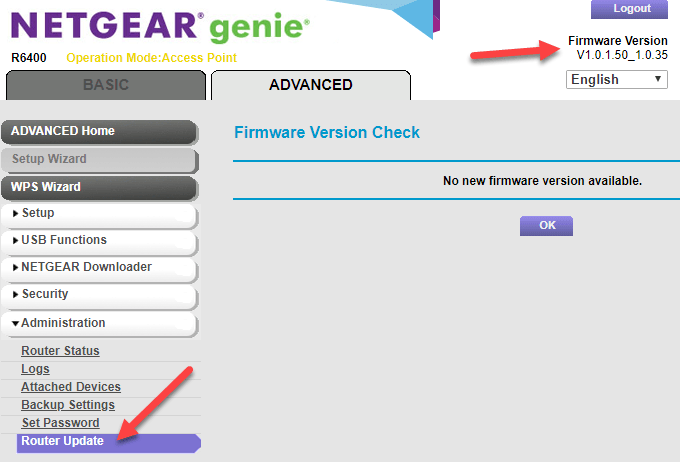
- ログイン 管理者制御ユニット ルーターの設定からファームウェアセクションを見つけます。通常は 管理 أو 高度なダウンロードしたルーターのファームウェア バージョンが、現在使用しているバージョンよりも最新であることを確認してください。
- ファームウェアファイルをルーターに転送します。手順はユーザーマニュアルまたはウェブサイトの指示をご覧ください。インストールは中断せずにそのまま続行してください。
- プロセスが完了したら、ルーターを再起動します。
ルーターをリセットする
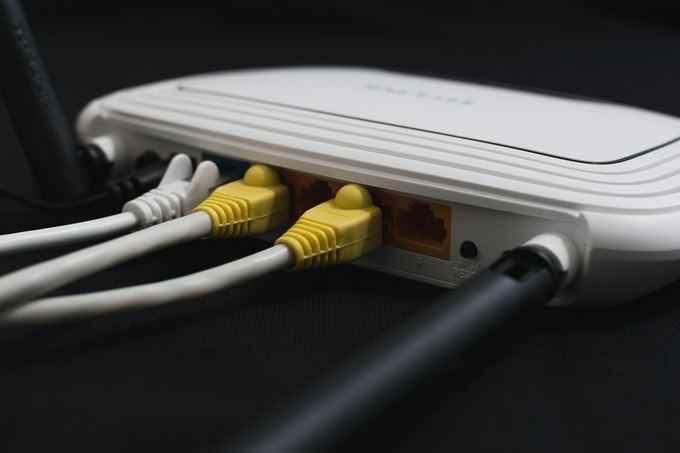
ルーターをリセットするには、ルーターの物理的なリセットボタン(通常は小さな凹んだ穴)を約15秒間押し続けます。この時点で、ルーターのランプが点滅し、ルーターが再起動します。
ルーターにこのボタンがない場合は、ルーターにログインして電源を入れます。 工場出荷時のリセット 設定パネルから。
ネットワークをリセットする
それでもインターネットに接続できない場合は、ネットワーク設定をリセットしてください。
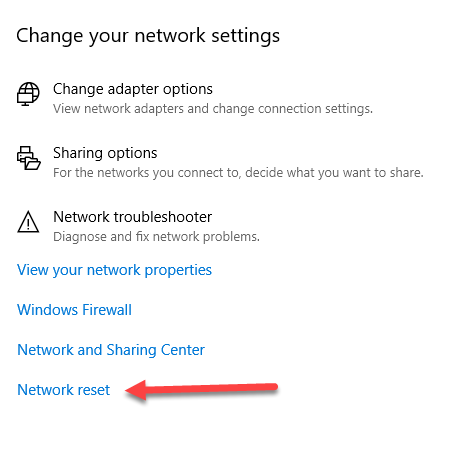
- 開いた 設定 > ネットワークとインターネット > ステータス。
- クリック ネットワークをリセット > 今すぐリセット すべてのネットワークアダプターを取り外し、ネットワーク設定をデフォルトにリセットしてください。再設定が必要になりますが、インターネット接続の復旧に役立つ可能性があります。
ルーターとネットワークをリセットしても問題が解決しない場合は、機器に不具合がある可能性があります。ルーターに不具合がある場合は、USBネットワークアダプターを使用するか、インターネットサービスプロバイダー(ISP)に問い合わせるか、ルーター自体を交換することを検討してください。
Wi-Fiアダプターや関連デバイスに不具合があるか、コンピューターの修理が必要な可能性があります。同様に、コンピューターのオペレーティングシステムが破損している可能性もあります。その場合は、すべてのデータを消去して再インストールする必要があるかもしれませんが、これは最後の手段としてのみ行うようにしてください。
ここで説明した手順が接続問題の解決に役立つことを願っています。ほとんどの場合、上記の手順で問題が解決するため、工場出荷時設定へのリセットは不要になるはずです。
コメントは締め切りました。