

パスワードを忘れてしまったけれど、パソコンのどこかに保存されていることが分かっている場合は、保存したWindowsパスワードにアクセスして、パスワードが保存されているかどうかを確認できます。Windowsは保存したすべてのパスワードのリストを保持しており、いつでもアクセスできます。

保存されたパスワードは、ウェブブラウザ、Wi-Fiネットワーク、その他パソコンで使用しているサービスから取得されます。パソコンにはパスワードを解読するためのツールが組み込まれているため、パスワードを解読するのは非常に簡単です。

資格情報マネージャーを使用して保存された Windows パスワードを表示する
Windows 10 PCにログイン情報を保存する機能は、Windows Credentials Managerと呼ばれます。この機能は、Webパスワードやその他のWindowsパスワードをすべて追跡し、必要に応じてアクセスして使用できるようにします。
保存されているウェブパスワードは通常、Internet ExplorerとEdgeのものです。Chrome、Firefox、その他のウェブブラウザのパスワードはツールに表示されません。これらのブラウザの場合は、設定メニューからパスワードを表示するオプションを探してアクセスしてください。
- ابحثعن コントロールパネル Cortana 検索を使用してパネルを開きます。

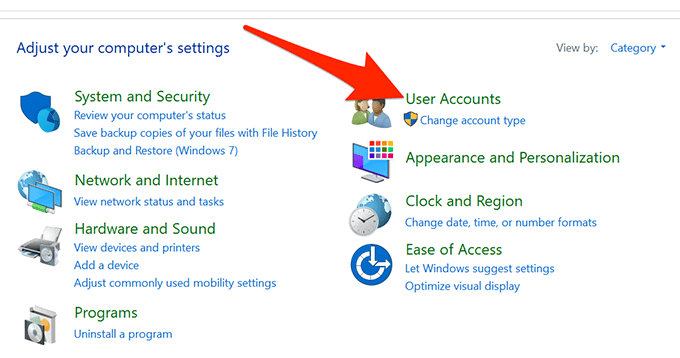
- というオプションをクリックします ユーザーアカウント あなたが探しているオプションはそこにあります。
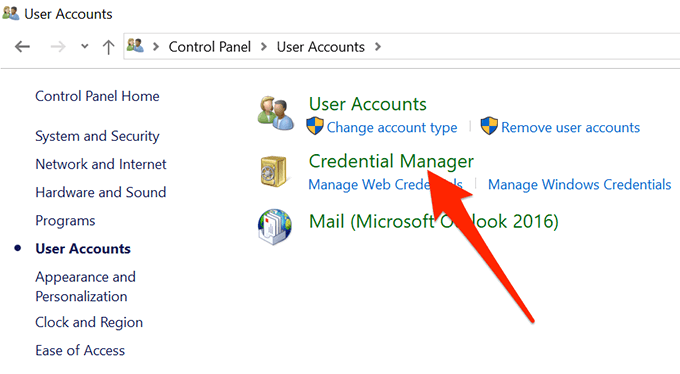
- 次の画面で、 資格情報マネージャー コンピュータ上でツールを開きます。
- 資格情報マネージャーを開くと、2つのメインタブが表示されます。 Web資格情報 و Windows資格情報「Web認証情報」セクションには、ブラウザのパスワードがすべて保存されています。これらは、さまざまなウェブサイトにログインする際に使用するパスワードです。
Windows 資格情報には、NAS ドライブのパスワードなど、その他のパスワードが保存されます。エンタープライズ環境でない限り、このセクションを使用することはほとんどありません。
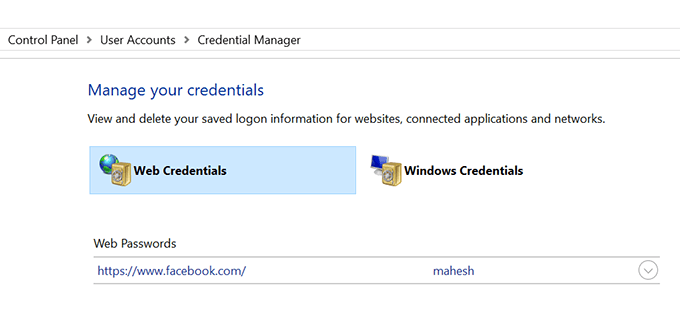
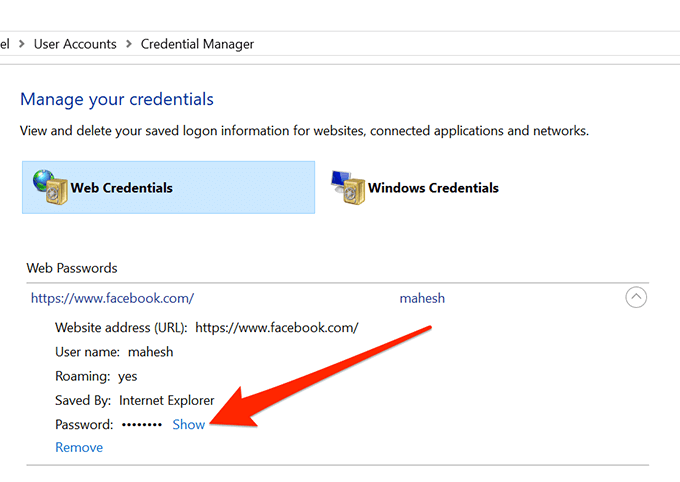
- 入場パスワードを確認するには、その横にある下矢印アイコンをクリックします。次に、「 見せる の隣に パスワード.
- Windowsアカウントのパスワードの入力を求められます。私のように指紋認証でデバイスのロックを解除している場合は、続行するには指紋をスキャンするように求められます。
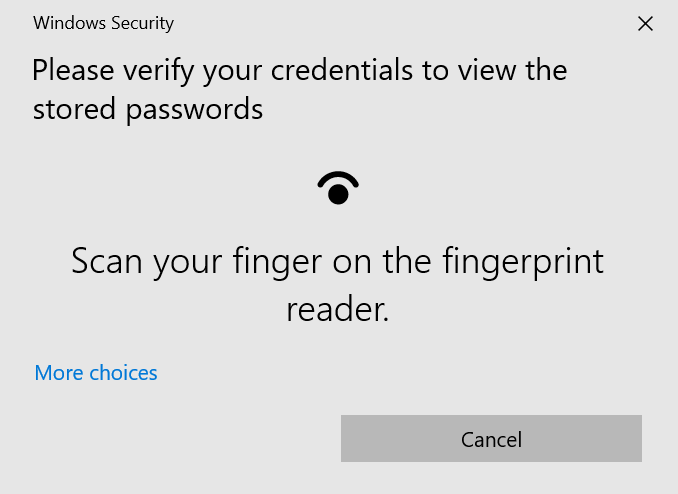
- するとすぐに画面にパスワードが表示されます。
Windows 10で保存したWi-Fiパスワードを表示する
残念ながら、認証情報マネージャーでは 保存したWiFiパスワードを表示するただし、ワイヤレス ネットワーク用に保存されている Windows パスワードにアクセスするには、他に 2 つの方法があります。
これらの方法を使用すると、これまで接続したすべての WiFi ネットワークのパスワードにアクセスできるようになります。
コマンドプロンプトを使用して保存されたWiFiパスワードを表示する
コマンドプロンプトツールを使うと、コンピューター上で様々なタスクを実行できます。その一つに、保存されているWi-Fiパスワードの表示があります。このコマンドプロンプトツールを使えば、すべてのネットワークのリストを取得し、パスワードを表示したいネットワークを選択できます。
基本的にはコマンドをコピーして貼り付けるだけなので、このツールをこれまで使用したことがなくても問題ありません。
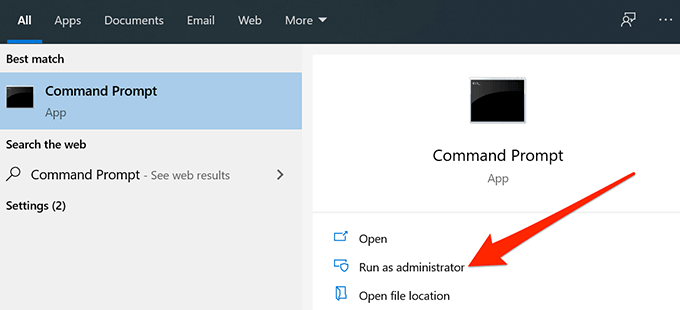
- ابحثعن コマンドプロンプト Cortana検索を使用してクリックすると 管理者として実行.
- コマンドプロンプトウィンドウに次のコマンドを入力して押します Enterパスワードが保存されている WiFi ネットワークが表示されます。netshを無線LANショープロフィール
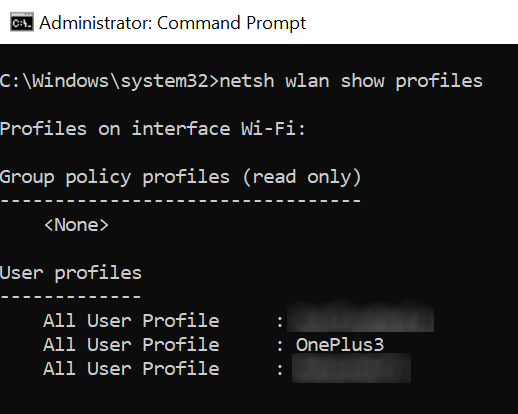
- パスワードを見つけたい WiFi ネットワークの名前を書き留めます。
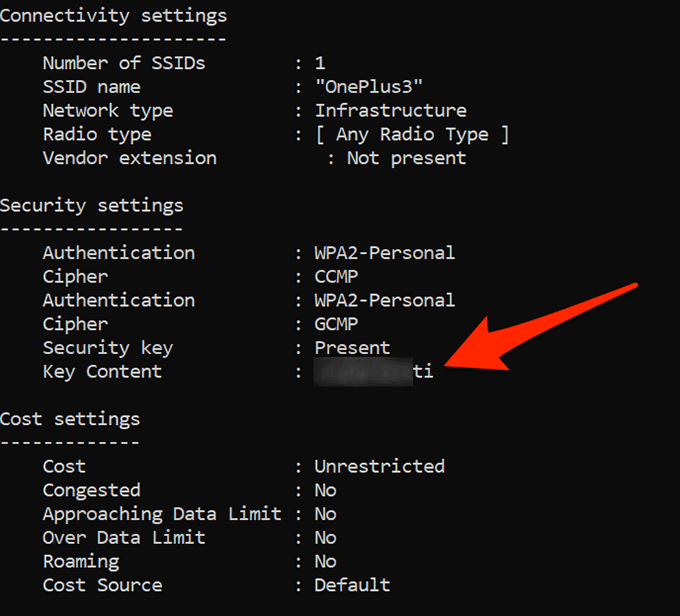
- 次のコマンドを置換付きで入力します NAME WiFiネットワークに名前を付けて押す Enter.netsh wlan show profile name=NAME key=clear
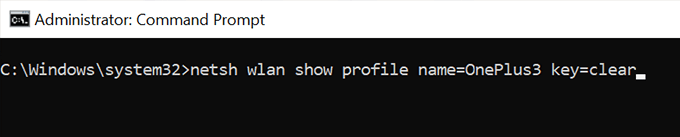
- というセクションを探してください セキュリティ設定ここに次のような記述があります 主な内容その横にある値は WiFi パスワードです。
アプリを使用して保存したWi-Fiパスワードにアクセスする
頻繁に保存するWi-Fiパスワードにアクセスする必要がある場合、コマンドライン方式はパスワードを表示するたびにコマンドを入力する必要があるため、理想的ではありません。より良い選択肢は、Windowsに保存されたパスワードを簡単かつ迅速に表示できるサードパーティ製アプリケーションを使用することです。
そのようなアプリケーションの XNUMX つは、 WiFiパスワードリビーラー Magical Jelly Beanより。Windows 10 PCでWi-Fiパスワードを表示できる無料アプリケーションです。
- アプリケーションをコンピュータにダウンロードして実行します。
- 見つかったすべての WiFi パスワードがすぐにスキャンされ、画面に表示されます。
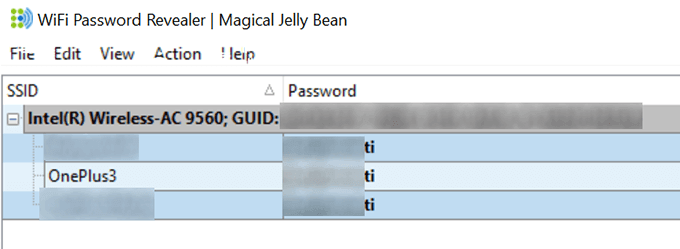
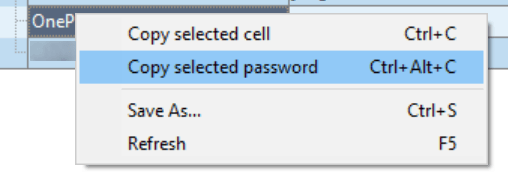
- パスワードをコピーしたい場合は、アプリケーション内でパスワードを右クリックし、 選択したパスワードをコピー.
アプリを使用して Windows Vault のパスワードを表示する
Windows 10 コンピューターでは、Windows に保存されているパスワードの一部が Windows Vault に保存されています。探しているパスワードがそこに保存されている場合は、無料のアプリケーションを使用してデバイス上でパスワードを検索し、表示することができます。
というアプリケーションがあります Vaultパスワードビュー デバイスの Windows Vault に保存されているすべてのパスワードにアクセスできるようになります。
- デバイスにアプリケーションをダウンロードして実行します。
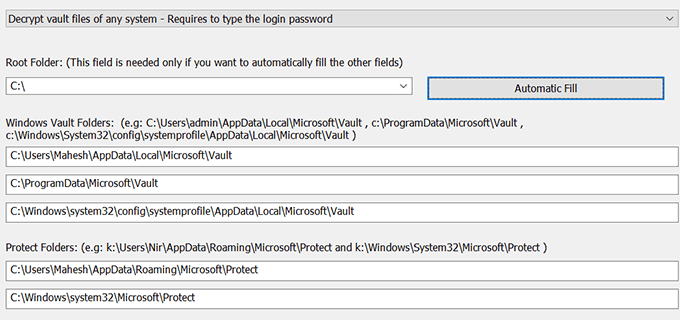
- ドロップダウンメニューを使用する ルートフォルダ ルート フォルダーを選択するには、ボタンをクリックします。 自動入力 画面上のオプションの一部を自動的に入力します。
- フィールドにアカウントのパスワードを入力してください Windowsログインパスワード を押して OK.
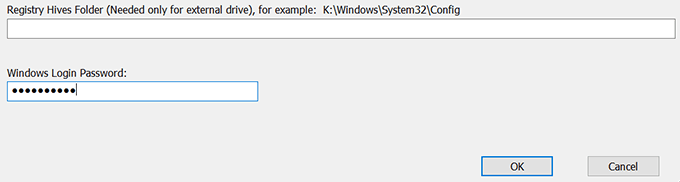
- 保存された Windows Vault パスワードを表示できるはずです。
Windows 10で保存したパスワードを削除する
パソコンには使用するパスワードのほとんどが保存されるため、実際には使用していないパスワードも保存されている可能性があります。必要に応じて、Windows 10 パソコンに保存されているこれらのパスワードを削除できます。
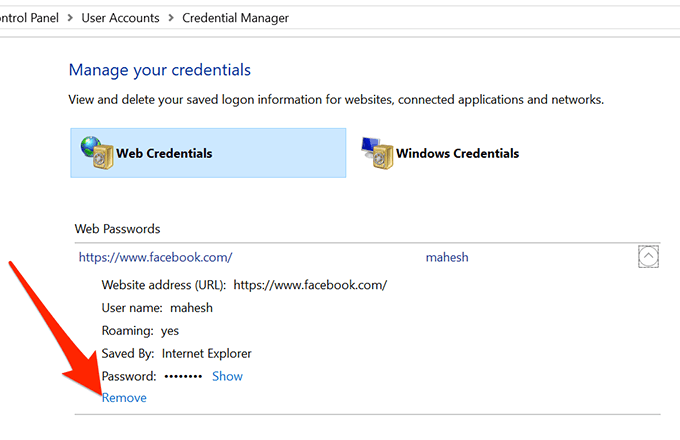
コンピュータ上の Windows 資格情報管理から削除できます。
- オンにする Windows 資格情報管理 の 操作盤.
- 削除したいパスワードの横にある矢印アイコンをクリックします。
- を示すオプションを選択してください 除去 資格情報の詳細の最後にあります。
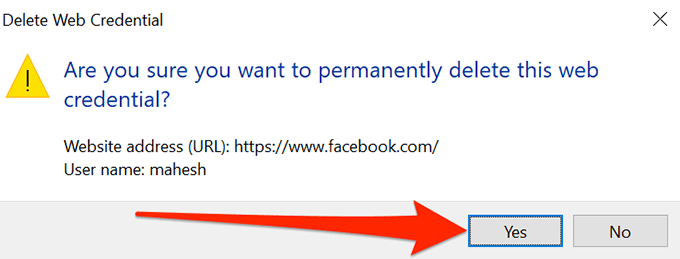
- コンピュータからパスワードを本当に削除するかどうか尋ねられます。クリックしてください。 نعم フォローする。
それは簡単です パスワードを忘れた場合 特に覚えておくべきパスワードがたくさんある場合はなおさらです。どこかにログインする際に保存したパスワードを確認しなければならないタイプですか?それとも、すべてのパスワードを覚えていますか?ぜひ下のコメント欄で教えてください。
コメントは締め切りました。