

Wi-Fiパスワードを共有する場合、通常は安全な場所に保管します。新しいAndroidタブレットやスマートフォンを設定する際、いずれかの時点でWi-Fiパスワードを追加する必要があります。
しかし、ゲストから隠したり、どこかに置き忘れたけれど、どこにあるのか思い出せない場合はどうすればいいでしょうか?理想的には、デバイス間で共有する前に、どこにあるのかを知っておきたいものです。
このガイドでは、AndroidデバイスでWi-Fiネットワーク名とパスワードを確認する方法を詳しく説明します。この重要な情報に素早く簡単にアクセスするために必要な手順を詳しく説明します。訪問者とパスワードを共有する必要がある場合、新しいデバイスをネットワークに接続する必要がある場合、あるいは単にパスワードを思い出す必要がある場合でも、このガイドは適切な解決策を提供します。
Wi-Fi パスワードを知る必要があるのはなぜでしょうか?
新しいデバイスをセットアップする際には、Wi-Fiパスワードが不可欠です。初期セットアッププロセスでは、プロセスを完了するためにネットワークの詳細を入力するよう求められます。
さらに、パスワードが記載された印刷されたステッカーを紛失した場合(またはルーターに貼られていない場合)、パスワードを取得するには他の方法に頼る必要があります。
Wi-Fiパスワードは通常、ランダムに生成されるため(大文字と小文字、数字、記号が混在していることが多い)、覚えにくくなっています。そのため、必要なときにパスワードを復元する方法を知っておくことが重要です。
Wi-Fiのパスワードを知っておくことは、特にネットワークの問題をトラブルシューティングしたり、問題を解決するためにデバイスを工場出荷時の設定にリセットしたりする必要がある場合に役立ちます。また、親戚や友人が自宅を訪れた際にパスワードを共有する必要がある場合にも便利ですが、同時にネットワークのセキュリティも維持できます。
幸いなことに、最新のデバイスではネットワークのセキュリティを損なうことなくこれを実現する方法があり、情報やデータが保護された状態を維持できます。
これまで接続したことのないネットワークのパスワードを探している場合は、ネットワークの所有者に直接問い合わせる必要があります。ネットワークへのハッキングは違法であり、訴追される可能性がありますので、絶対に行わないでください。
Android 10以降でWi-Fiネットワーク名(SSID)とパスワードを確認する方法
スマートフォンのロックを解除すると、Wi-Fiネットワーク名とパスワードを簡単に見つけて、友人や訪問者と共有できます。Wi-Fiパスワードは設定メニューでも確認できます。設定メニューは、Android 10以降を搭載したスマートフォンでもタブレットでも同じですが、タブレット固有の機能がいくつかあります。
このWi-Fi認証情報検索方法は、Android 10以降を搭載したすべてのスマートフォンとタブレットで有効です。ルート化されたデバイスでネットワーク情報を確認する方法については、続きをお読みください。
Wi-Fiパスワードを確認するための具体的な手順は、使用しているAndroidのバージョン(Android 10以降では簡単な方法が提供されていますが、それ以前のバージョンではより複雑です)やスマートフォンのメーカー(たとえば、Samsung One UIには特定の手順があります)によって異なる場合があります。
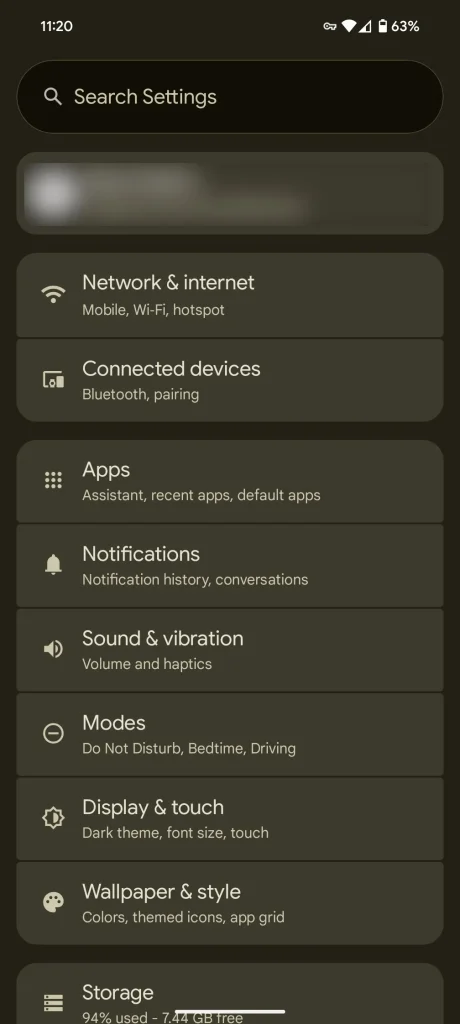
- アプリを開く 設定 お使いの携帯電話に。
- クリック ネットワークとインターネット.
インターネット接続が可能です。
Android 9以前のデバイスでルートアクセスを介してWi-Fiネットワークの詳細を回復する
Android 9以前では、Wi-Fiログイン情報を含むQRコードを直接生成することはできません。代わりに、ルートアクセスでシステムファイルを閲覧できるファイルエクスプローラーアプリを使用する必要があります。
デバイスでルートアクセスを有効にした後、/data/misc/wifiパスに移動し、 wpa_supplicant.confファイルを開いて、ネットワーク名 (SSID) とパスワード (PSK) を確認してください。このファイルには、デバイスに保存されているすべてのワイヤレスネットワーク情報が含まれています。
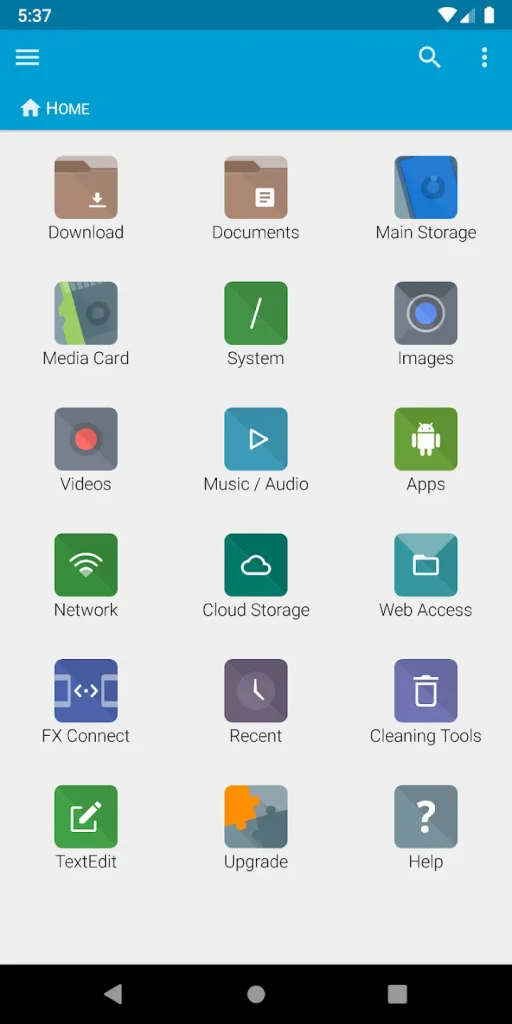
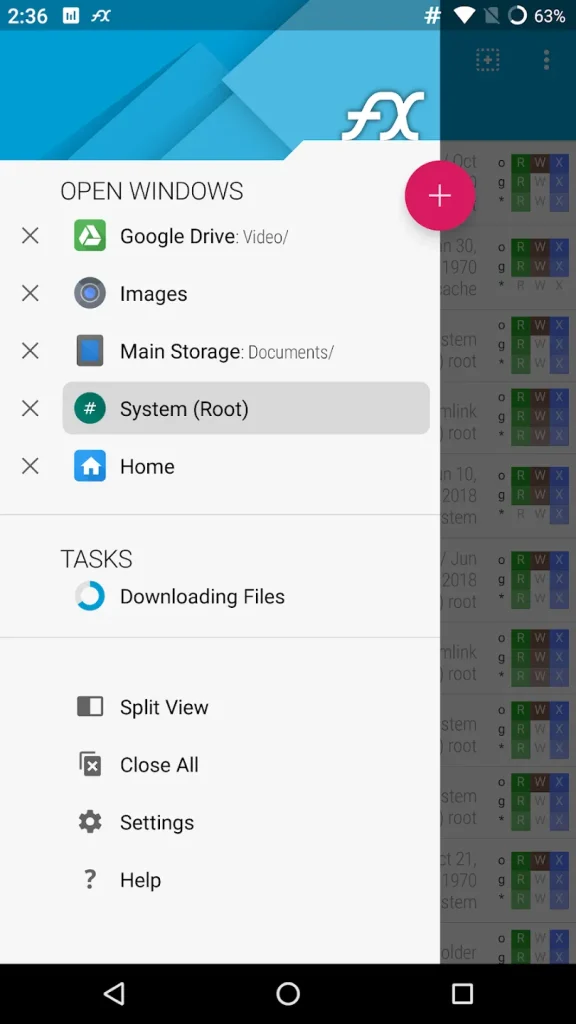
上記の方法がうまくいかない場合、パスワードを解読できると主張するサードパーティ製アプリがいくつかあります。ただし、これらのアプリはルート権限を必要とすることが多く、お使いのスマートフォンがWi-Fiパスワードデータを暗号化している場合は機能しない可能性があります。これらのアプリの使用感はユーザーによって様々です。
Androidに精通しており、端末にダメージを与えるリスクを負っても構わない方のみ、スマートフォンのルート化を行ってください。Wi-Fiパスワードを見つけるためにルート化を行うのは極端な手段です。保証が無効になり、デバイスがセキュリティリスクにさらされる可能性があります。ルート化を行う前に、ルート化のリスクを十分に理解しておく必要があります。
Androidデバイスでホットスポットのパスワードを確認する方法
ホットスポットを共有したいがパスワードが必要な場合は、次の手順に従ってください。
これらの手順はSamsung Galaxy S21 Ultraで実行しました(One UI 23搭載のGalaxy S25およびS7+でも動作することを検証済み)。お使いのスマートフォンによって手順が若干異なる場合がありますが、基本的な手順は同じです。
- アプリを起動する 設定 お使いの携帯電話に。
- 選択 接続 (また ネットワークとインターネット 一部のデバイスでは、
- 見つける モバイルホットスポットとテザリング.
- タップする モバイルホットスポット ホットスポットの設定にアクセスするには、オプションが表示されたら Wi-Fiホットスポット、それをクリックします。
- モバイルホットスポット画面で、次のセクションを見つけます パスワード 現在のホットスポットのパスワードを確認するには、こちらをクリックしてください。必要に応じてパスワードを変更できます。ホットスポットのセキュリティを確保し、不正アクセスを防ぐには、パスワードは強力なものにする必要があります。
これらの簡単な手順に従うだけで、どのAndroidデバイスでもホットスポットのパスワードを簡単に見つけ、友人、家族、同僚と共有できます。パスワードは常に安全に保管してください。
ルーター経由でWi-Fiパスワードを見つける方法
自宅や職場のWi-Fiパスワードを復元または確認する必要がある場合は、Android端末を使用してルーターの設定にアクセスできます。ルーターのログイン情報が必要になりますが、通常は取扱説明書または端末背面のステッカーに記載されています。この手順は高度な技術知識を必要とせず、Androidスマートフォンをお持ちの方なら誰でも簡単に実行できます。
Wi-Fi パスワードを見つける方法は次のとおりです。
- アプリを開く 設定 Android スマートフォンで。
- 選択 接続 (また ネットワークとインターネット (一部のデバイス)
- 現在接続しているWi-Fiネットワークをタップし、 歯車アイコン 詳細な Wi-Fi 設定にアクセスします。
- クリック プラスを見る(さらに表示) IPアドレス(通常は192.168.1.1または192.168.1.0)をメモしてください。このアドレスはルーター設定へのゲートウェイとなります。
- 携帯電話またはコンピューターでインターネット ブラウザーを開き、前の手順で取得した IP アドレスをアドレス バーに入力します。
- ルーターのログイン認証情報を入力します(多くの場合 管理人 (ユーザー名とパスワードの両方)。これらの情報が機能しない場合は、ルーターのマニュアルまたはラベルを確認してください。
- ルーターのインターフェースにログインしたら、Wi-Fi設定セクションを探します。このセクションの場所はルーターのモデルによって異なりますが、「ワイヤレス」「Wi-Fi」「セキュリティ」といった単語を探してください。
- Wi-Fi設定で、 SSID (ネットワーク名)とネットワークパスワード(「セキュリティキー」または「パスワード」と呼ばれることもあります)。これが、お探しのWi-Fiパスワードです。
一部のメーカーでは、ルーターの設定へのアクセスをブロックしている場合があります。その場合は、メーカーのサポートにお問い合わせください。標準的な方法がうまくいかない場合は、ルーターにログインする代替手段を探すこともできます。
追加のヒント: Wi-Fiネットワークを保護するために、ルーターの初期パスワードを定期的に強力で固有のパスワードに変更するようにしてください。
ADB (Android Debugging Bridge) を使用して Android スマートフォンに保存されている Wi-Fi パスワードを抽出する
この方法では、Androidデバイスに保存されているWi-FiパスワードをADBを使用して表示する方法を説明します。このプロセスには、ルートアクセスと高度な技術知識が必要です。コマンドプロンプトの使い方に慣れている必要があります。手順は以下のとおりです。
Android設定から開発者向けオプションを有効にする
- アプリに移動します 設定 あなたのAndroidデバイス上。
- 下にスクロールして選択 電話についてAndroid のバージョンによっては、「端末情報」などの下に表示される場合もあります。
- オプションを検索する ビルド番号 7回連続で押してください。メッセージが表示されます。 あなたは今、開発者ですこの手順は、非表示の開発者オプション メニューを開くために必要です。
- リストに戻る 設定 主要。
- انن<XNUMXxDXNUMX><XNUMXxDXNUMX><XNUMXxDXNUMX><XNUMXxXNUMX>لل<XNUMXxDXNUMX><XNUMXxDXNUMX><XNUMXxDXNUMX><XNUMXxAXNUMX> しつけ > 開発者向けオプション「システム」が見つからない場合は、メインの設定メニューで「開発者向けオプション」を直接検索してください。
- 下にスクロールしてオプションを見つけます USBデバッグ次に、ボタンをオンの位置にスライドして有効にします。USBデバッグを有効にすることは、コンピューターから直接アプリケーションをインストールしたり、Android Debug Bridge(ADB)ツールを使用したりするなど、多くの開発およびテスト操作に必要です。
ADBを使用してAndroidデバイスをルート化する
- プラットフォームツールパッケージを以下からダウンロードします。 Android開発者サイト 公式。これらのツールは、コンピューターを介してAndroidデバイスと通信するために必要です。
- ダウンロードしたZIPファイルをコンピュータ上の特定の場所に解凍し、その場所へのパスをメモしておいてください。アクセスしやすい場所に「ADB」という名前のフォルダを作成することをお勧めします。
- USBケーブルを使ってAndroidデバイスをパソコンに接続します。Androidデバイスの開発者向けオプションでUSBデバッグが有効になっていることを確認してください。開発者向けオプションにアクセスするには、デバイスの設定から「端末情報」に移動し、「ビルド番号」を7回タップしてください。
- クリック 勝利+ R Windowsの場合は次のように入力します CMD、を押します Enter コマンドプロンプトを開きます。
- macOSとLinuxでは、 ターミナル リストから アプリケーション.
- コマンドプロンプトまたはターミナルで次のように入力します。 cd /path/to/platform-tools ADBディレクトリに移動します。抽出したフォルダがデスクトップにある場合、パスは以下のようになります。 /Users/YourPCName/Desktop/platform-tools (YourPCName をユーザー名に置き換えます。)
- コマンドプロンプトまたはターミナルで次のように入力します。 ADBデバイス 接続されているデバイスのリストを表示するには、次のように入力します。 adbルート ルートアクセスを取得するには、次のコマンドを使用してADBサーバーを再起動する必要がある場合があります。 adb キルサーバー その後、 adb 開始サーバー 注文を実行する前に adbルート.
- タイプ adbのシェル コマンドプロンプトまたはターミナルで、Android デバイスのシェルを開きます。
- タイプ cd /data/misc/wifi シェルで、Wi-Fi設定ファイルのディレクトリに移動します。このディレクトリには、デバイスに保存されているWi-Fiネットワークに関する情報が含まれています。
- タイプ wpa_supplicant.conf を cat する 表示されたファイルの内容から、ネットワークセグメントまたはセクションを探します。このファイルには、以前接続したWi-Fiネットワークの詳細が含まれています。
各セクションには、次のような形式の SSID (ネットワーク名) と PSK (事前共有キー、つまりパスワード) を含む Wi-Fi 設定が含まれています。
ネットワーク= {

ssid="ネットワーク名"

psk="あなたのパスワード"

}
Wi-Fi パスワードが見つからない場合はどうすればいいですか?
上記の方法を使用しても Wi-Fi パスワードが見つからない場合は、Windows、Mac、Linux コンピューターなど、ネットワークに接続されている別のデバイスを使用してパスワードを見つけることができます。
既にコンピューターがネットワークに接続されている場合は、デバイスのネットワーク設定に移動してください(Windows 11 では、下部のツールバーにあるWi-Fi アイコンを右クリックし、 「ネットワークとインターネットの設定」を選択します)。
Macをお使いの場合は、システム設定を開き、サイドバーからネットワークにアクセスしてください。そこから、 Wi-Fiネットワークの横にある「パスワードを表示」または「パスワードをコピー(Macの場合)」を選択すると、パスワードが表示されます。
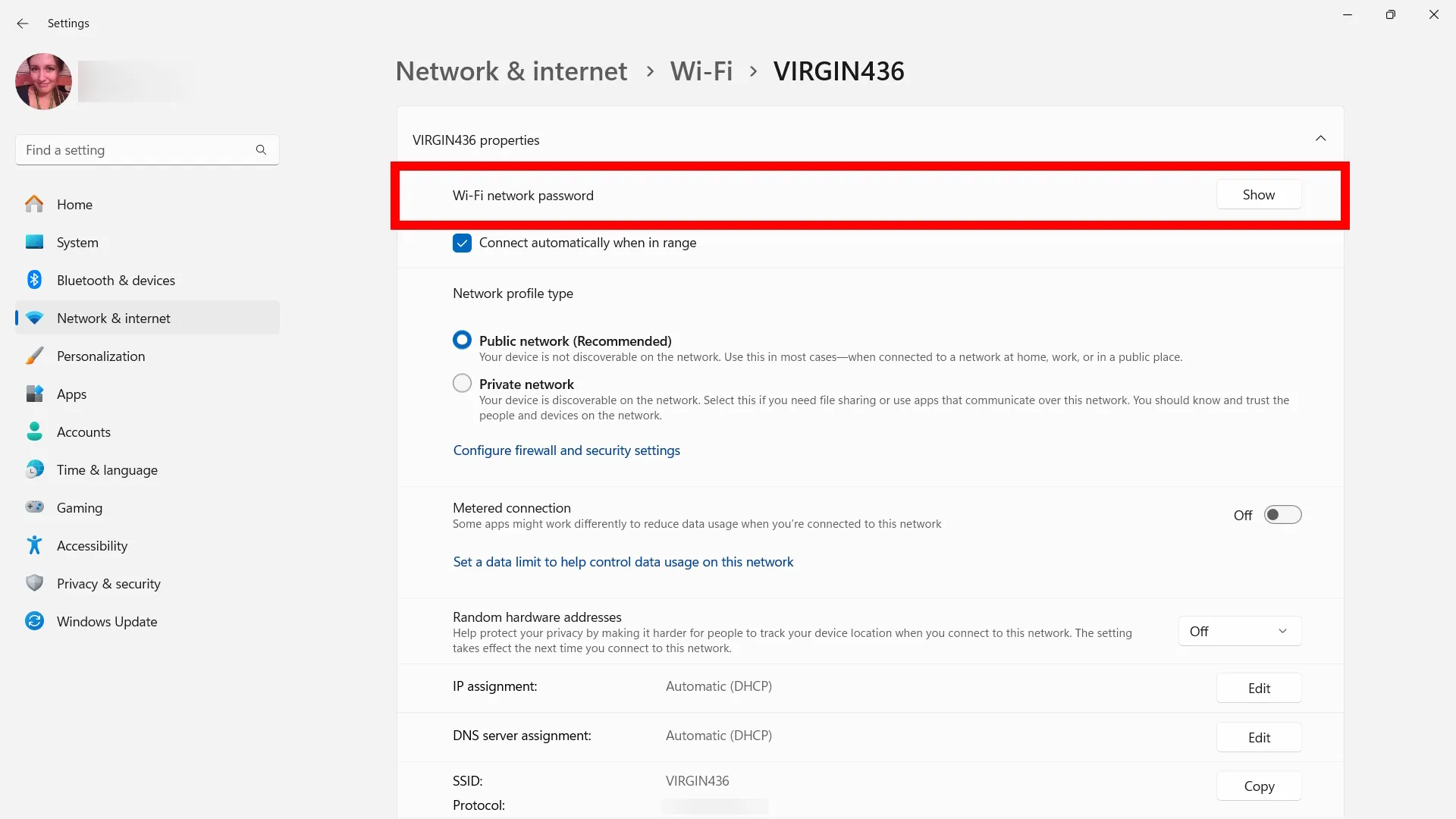
別のネットワーク(Android デバイスが現在接続されていないネットワーク)に接続しようとしている場合は、共有する前にまずそのネットワークに接続する必要があることに注意してください。
デバイスのインターネット設定または接続設定ページで、保存済みのネットワーク一覧を確認するか、Wi-Fi一覧からネットワークを選択してください。接続が完了したら、歯車アイコンをタップして共有を開始します(上記の説明を参照)。
この方法は、デバイスに資格情報の保存を許可している場合にのみ機能します。そうでない場合は、再接続時にパスワードの入力を求められる場合があります。
それ以外の場合、Wi-Fiパスワードの紛失を防ぐ最善の方法は、パスワードマネージャーを使用することです。パスワードマネージャーは、ネットワーク用の強力で安全なパスワードを生成(または事前定義されたパスワードを入力)し、マネージャーに直接保存するのに役立ちます。これらのツールは、データを保護し、Wi-Fiネットワークへの容易なアクセスを確保するために不可欠です。
1Password、Bitwarden、Enpassは、ウェブブラウザに付属するソフトウェアを使いたくない場合に優れたパスワードマネージャーです。これらのプログラムは、安全かつ効果的なパスワード管理のための包括的なソリューションを提供します。
パスワードは減少傾向にあるかもしれませんが、それでもパスワード マネージャーは必要です。
パスワードはオンラインセキュリティの脅威に対する最初の防御線です。そのため、パスワードを安全に保つことは最優先事項です。強力なパスワードは、アカウントの安全を保てるか、クレジットカードの解約に週末を費やすことになるかの違いを生む可能性があります。
強力なパスワードを作成するには数分しかかからず、その方法に関するヒントを提供する Web サイトも多数あります。
サイバーセキュリティにおけるベストプラクティスを維持することは、特に複数のアカウントを管理している場合、困難を伴います。多くの人が、異なるアカウントに脆弱なパスワードを使用しています。「Password123」は依然としてよく使われるパスワードですが、これは実質的にハッカーに情報を盗み出すよう促しているようなものです。
パスワードマネージャーはアカウントのセキュリティ確保に役立ちます。セキュリティをさらに強化し、パスワードが漏洩した場合に通知してくれます。通常、アカウントへのアクセスに必要なのは強力なマスターパスワード1つだけです。パスワードマネージャーが残りの作業をすべて引き受けてくれます。
より安価な代替手段をお探しなら、Googleが無料のパスワードマネージャーやその他のサービスを提供しています。GoogleパスワードマネージャーはChromeとAndroidに対応しており、複数のデバイス間で同期できます。機能は限られていますが、パスワードを保存するのに十分なセキュリティを備えています。
コメントは締め切りました。