

あなたは自分のSamsung Galaxyスマートフォンを隅々まで知り尽くしていると思っているかもしれませんが、実は、シンプルながらも驚くほど強力な設定変更で、すべてが変わってしまう可能性があるとしたらどうでしょう?
私は Galaxy スマートフォンの探索に数え切れないほどの時間を費やしてきましたが、その過程で、スマートフォンの使い方を根本的に変えるプロのヒントを数多く発見しました。
これらのコツを使えば、マルチタスクから情報の検索まで、あらゆることが簡単になります。技術の知識がなくても、Galaxyスマートフォンの体験をワンランクアップさせましょう。この記事では、スマートフォンのパフォーマンスを向上させ、日々の生産性を高めるための、最も重要な6つのコツをご紹介します。

6. よく使うスタイルにカメラツールを追加する
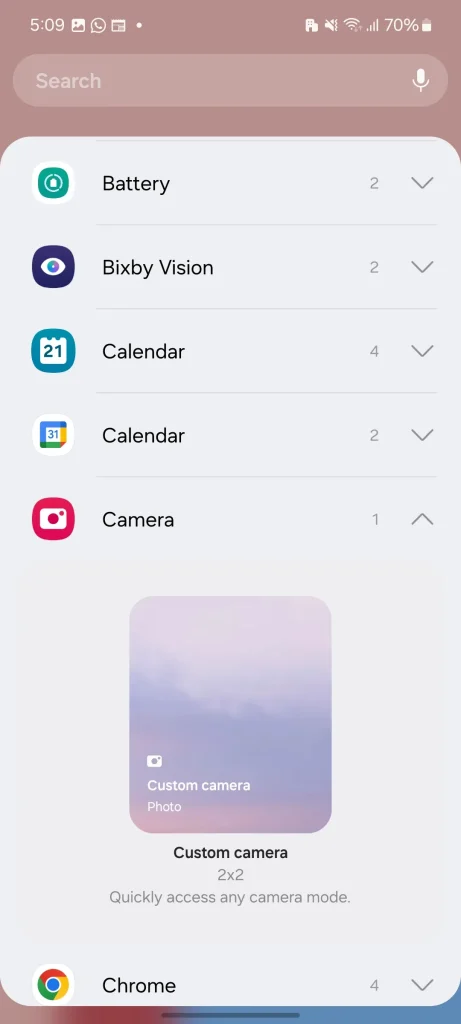
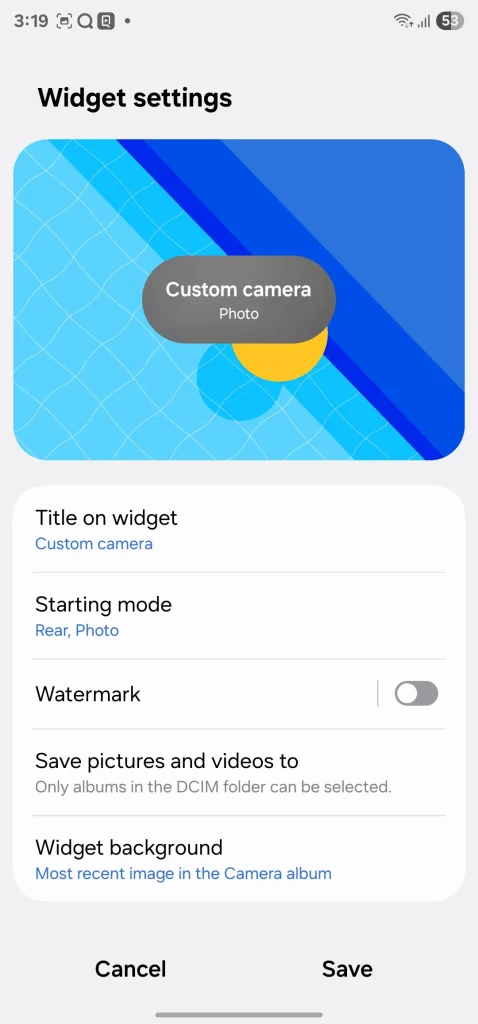
私がこれまでで一番気に入っているSamsungカメラの便利な機能の一つをご紹介しましょう。それは「カメラツール」です。とてもシンプルな機能ですが、一瞬の出来事を素早く捉える方法を劇的に変えてくれました。
私の使い方はこうです。カメラアプリを開いてモードをスクロールして必要なものを探す代わりに、カスタムウィジェットを使ってよく使うカメラモードをホーム画面に配置します。
例えば、私はグルメなので、Samsungのフードモードは夕食の写真を美味しそうに見せるのに最適です。そこで、フードモード用のカスタムカメラウィジェットを作成し、ホーム画面に配置しました。
今では、美味しい料理が運ばれてきたら、一秒たりとも無駄にしません。このツールをワンタップするだけで、瞬時に「フードモード」に切り替わり、Instagramに投稿できる完璧な写真をあっという間に撮影できます。
食べ物だけではありません。親として、子供たちの動きの速さをよく知っています。そして、時にはその動きを捉えなければならない時もあります。そこで、スーパースローモーション専用のカメラツールを新たに用意しました。
うちの息子は、いつも走ったり、ジャンプしたり、おどけたりしています。アイコンをクリックするだけで、瞬時にスーパースローモーションで録画できるので、楽しい遊びの細部まで捉えられます。
これらの便利なツールを追加するには、ウィジェットメニューを開き、「カメラ」を選択して、いずれかのウィジェットをホーム画面に配置します。あとは、それをタップして、適切な背景とカメラモードを選択すれば完了です。
5. One UI で毎日のタスクのルーチンを見つけて作成する
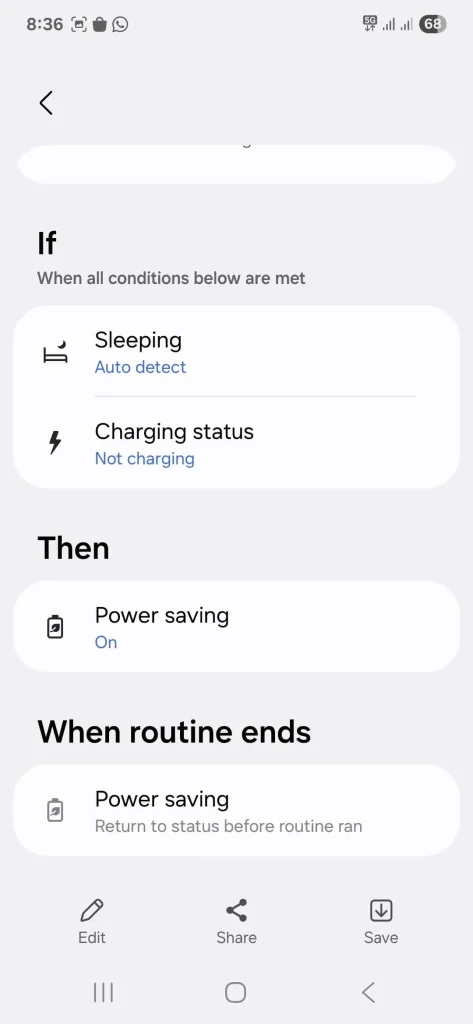
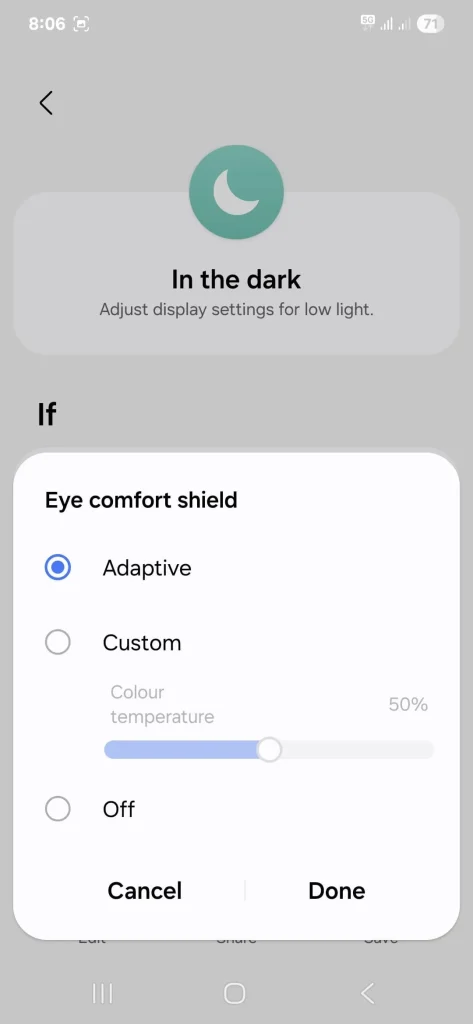
私の日々の効率に革命をもたらしたもう 1 つの One UI 機能を見てみましょう。
私はよくスマホで同じ動作を1日に何度も繰り返したり、簡単なことを忘れてしまったりします。そこで「ルーティン」が、こうした繰り返しのパターンを自動化するための秘密兵器となりました。
設定やアプリ、スマートホームのコントロールを手動で操作する代わりに、スマートフォンに「Aが起きたら、X、Y、Zを実行」と指示するだけで済みます。これにより、精神的なスペースを大幅に節約でき、小さくても重要なステップを忘れることがなくなります。
例えば、私のお気に入りのルーティンは「Wind Down(ワインドダウン)」です。毎晩午後10時半頃になると、寝る準備をする時間だと分かります。
そこで、午後10時30分に自動的に開始される「就寝準備」ルーチンを設定しました。時計がその時間を告げると、携帯電話は自動的に以下のことを行います。
- 画面の明るさが大幅に低下します。
- アイコンフォートシールドを起動します。
- サウンドモードを「バイブレーション」に変更します。
- サイレントモード(DND)をオンにします。
本当にシームレスです。何も考えずにスマホが全部やってくれます。これは私が使っているルーティンの一つに過ぎません。生産性を高め、One UIでAndroidスマートフォンを管理する日々の手間を軽減するために私が使っているルーティンを全て知りたい方は、以下の投稿をご覧ください。
4. タスクスイッチャーレイアウトスタイルを使用する
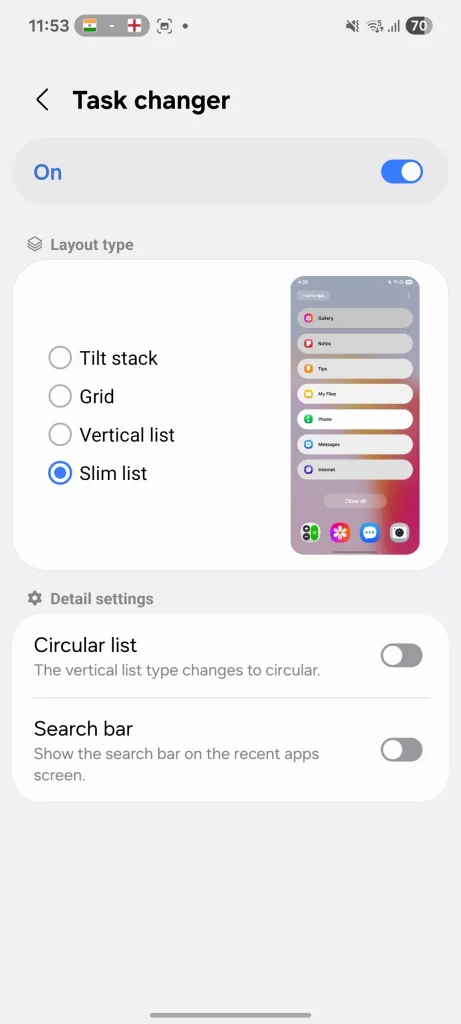
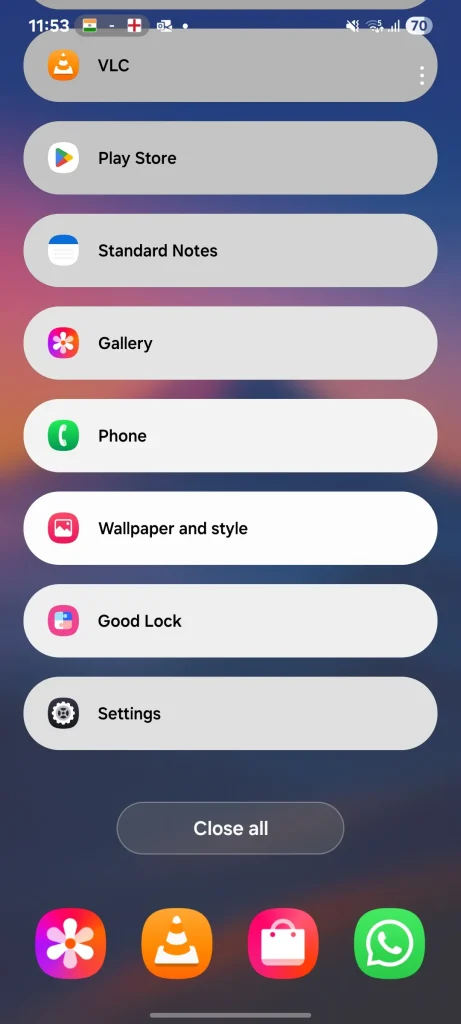
サムスンのGood Lockアプリを使って、タスクスイッチャーのレイアウトを変更しました。Good Lockをご存知ない方のために説明すると、これはサムスン公式のカスタマイズツールキットで、スマートフォンをあらゆる方法でカスタマイズできるものです。
タスクスイッチャーのデフォルトのレイアウトは少し扱いにくいと感じました。見た目は良いのですが、一度に表示できるアプリは1つか2つだけです。
今では、最近使用したアプリのリストからアプリを消去することはほとんどないので、バックグラウンドで多数のアプリが開いている状態になります。
ここでGood Lock、特にHome Upモジュールの出番です。Home Upのオプションの一つで、タスクスイッチャーを切り替えることができます。私はすぐにスリムリストレイアウトに切り替えました。
このビューでは、開いているアプリがよりコンパクトでスクロール可能なリストに表示されます。画面に一度に表示できるアプリが増え、必要なアプリにワンタップで直接アクセスできます。この機能は、特にマルチタスクや複数のアプリを同時に実行しているときに、生産性と使いやすさを大幅に向上させます。
3. モバイルホットスポットメニューでデータ制限を設定する
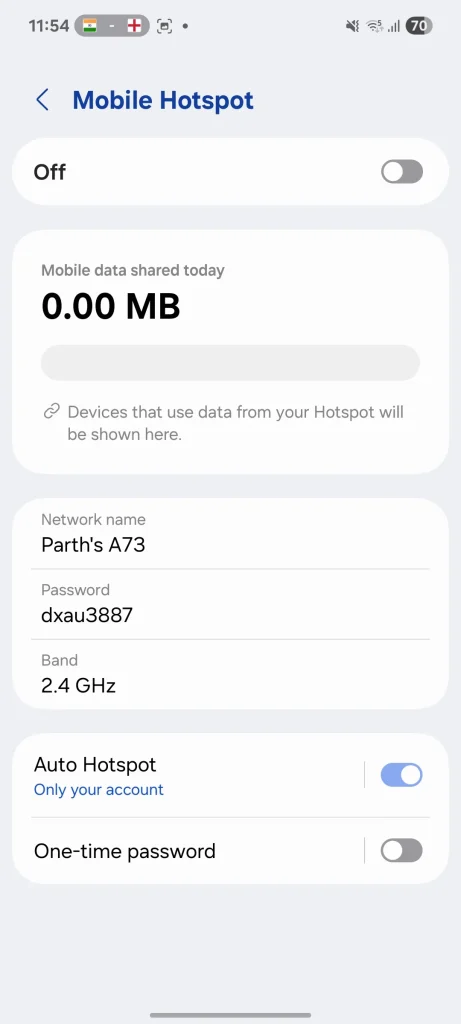
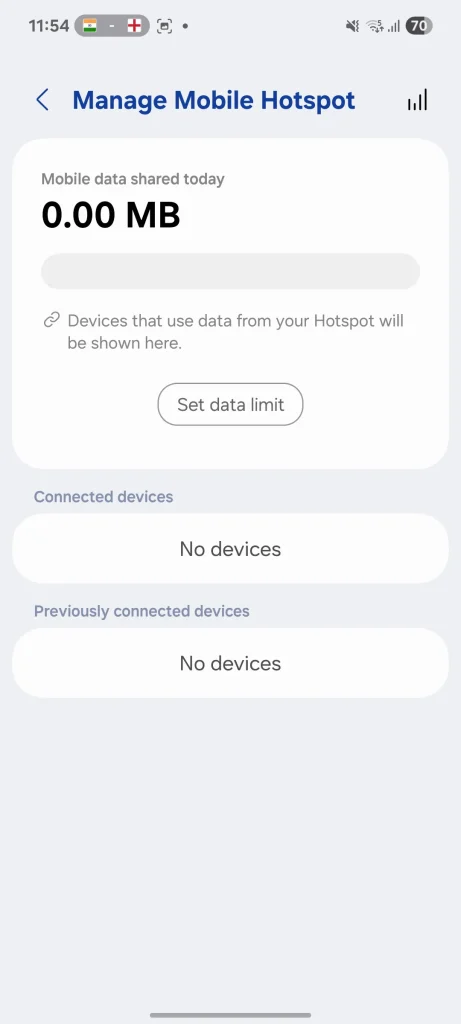
この裏技は、高額で予期せぬモバイルデータ料金から私を救ってくれ、常に十分なインターネット接続を確保して、物事をスムーズに進めてくれます。モバイルホットスポットを有効にするときは、必ずデータ制限を設定するようにしています。
私はよく、Samsung Galaxyのインターネット接続をMacBook Proに使っています。特にリモートワークや外出先で作業している時はそうです。この裏技を見つける前は、ノートパソコンでどれくらいのデータを使用しているか忘れてしまい、データプランの上限を超えてしまうことがよくありました。
今では、モバイルホットスポットをオンにするときに制限を設定しています。MacBookで個人的に使う場合は、通常は2GBに設定しています。仕事、メールのチェック、ちょっとしたビデオ通話には十分です。
2GB の制限に達すると、携帯電話は自動的にホットスポットを切断し、割り当てられたデータを超えないようにします。
インターネット接続を他の人と共有する場合も、同じ方法を使っています。設定>接続>モバイルホットスポットとテザリング>ホットスポット メニューに進み、500MBの制限を設定することで、相手にデータ使用量の制限を設けることができます。
これにより、データプラン全体を使い果たすことなく、必要な作業を実行するのに十分な容量が得られます。
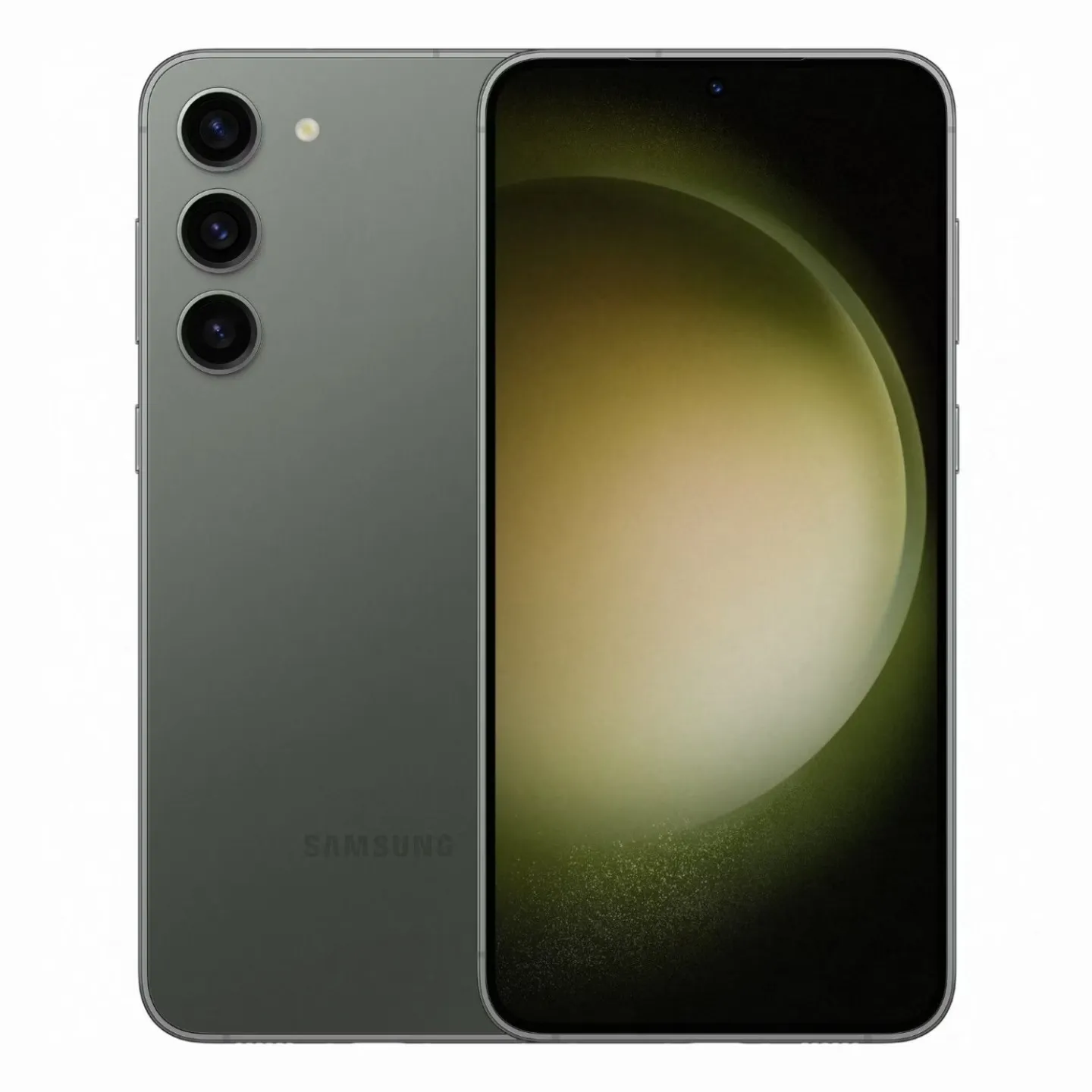
Galaxy S23+は、2023年において、少し大きめの画面を好むユーザーのために、プレミアムなAndroidエクスペリエンスを提供するよう設計されています。6.6インチAMOLEDディスプレイはシームレスに動作し、45Wの有線充電により、接続したまま長時間の連続使用が可能で、中断時間も短くなっています。さらに、256GBと512GBのストレージオプションが用意されているため、持ち運びにも便利です。Qualcomm Snapdragon 8 Gen 2 Galaxy向けモバイルプラットフォームを搭載し、約1000ドルという価格に見合った優れたパフォーマンスを提供します。
2. エッジライティングをカスタマイズする
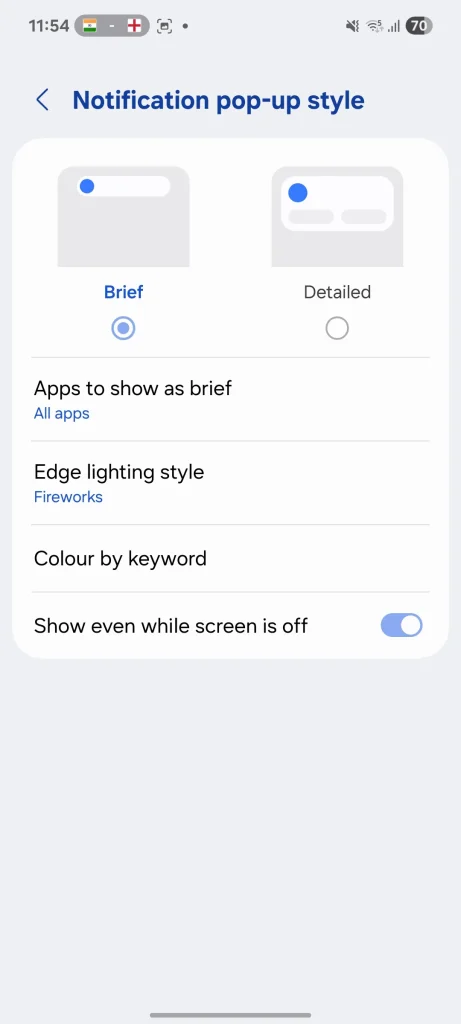
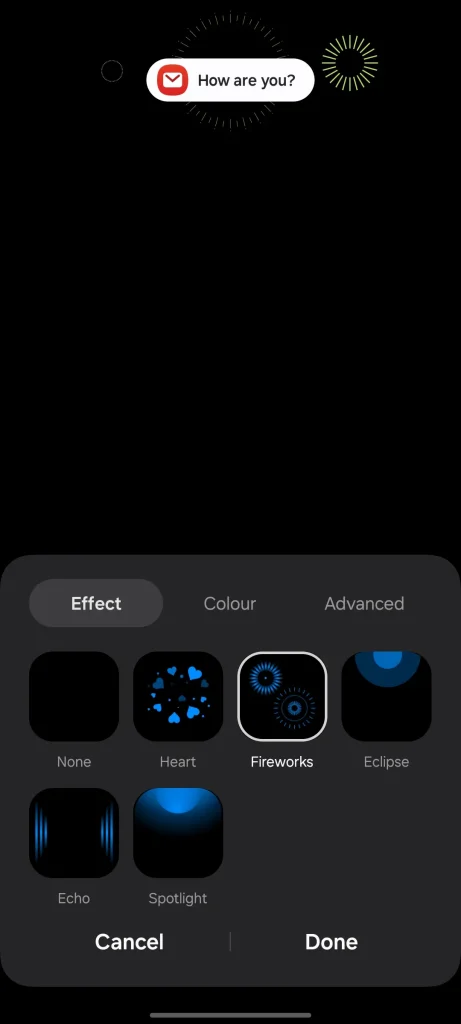
このコツは、Galaxy S23 Ultraをデスクに置いていても重要な通知を見逃さないために欠かせません。そこでエッジライティングの出番です。私はこれを自分のニーズに合わせて完璧にカスタマイズしました。
この機能を有効にしてカスタマイズするには、「設定」 > 「通知」 > 「通知ポップアップスタイル」 > 「エッジライティングスタイル」に移動してください。ここから、受信アラートに適したエフェクトと色を選択できます。
この機能は独創的で、特にS23 Ultraのデザインにマッチしています。画面がわずかに湾曲しているため、側面が見えており、通知が届くと画面の端が特別な照明効果で明るく照らされます。
この機能があれば、スマートフォンを手に取ったり画面をオンにしたりしなくても、何かが届いたことを知ることができます。スマートフォンを直接操作することなく、重要な通知を常に把握できる便利な方法です。
1. 通知スヌーズ機能を有効にする
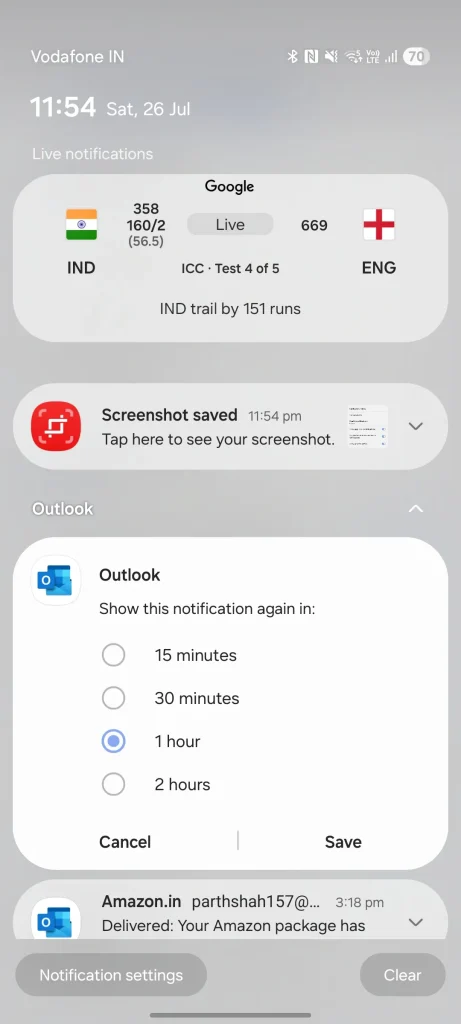
私たちは皆、最も都合の悪いタイミングで通知を受け取ります。会議中、運転中、あるいは仕事に没頭している最中に、対応が必要なメールや通知がスマートフォンに着信し、その瞬間に通知が届かない、という経験はありませんか?
通知を無視すると、忘れてしまう可能性が高いです。すぐに対処しようとすると、集中力が途切れてしまいます。
ここでスヌーズ機能が役立ちます。通知が表示されたら、それを展開し、時計アイコンをタップして、一定時間スヌーズします。
例えば、重要なレポートを書いている最中に、緊急ではないものの、その日の終わりまでに対応が必要なプロジェクトの更新に関するメールが届きます。通知を2時間スヌーズしておき、対応の準備ができたらアラートで通知を受け取ることができます。
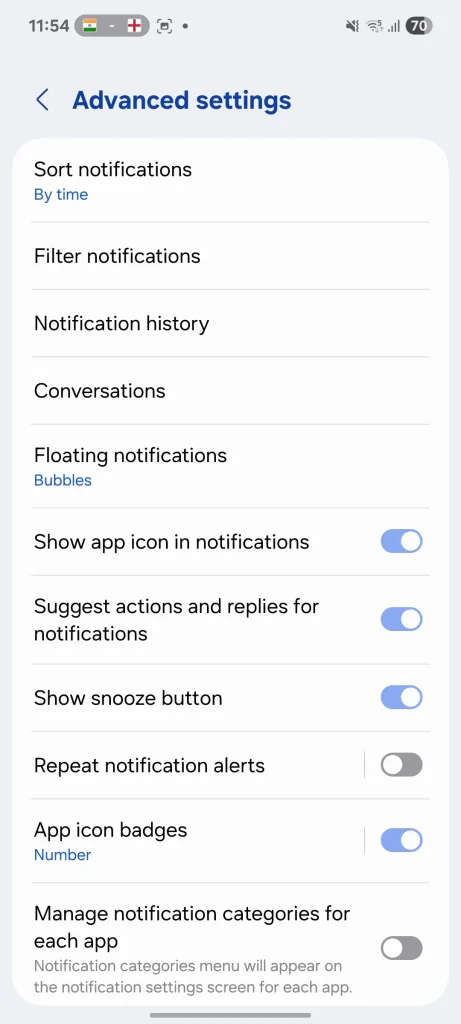
このオプションがスマートフォンに表示されない場合は、「設定」>「通知」>「詳細設定」に進み、「スヌーズボタンを表示」オプションを有効にしてください。この機能を使用すると、特にSamsungなどの通知カスタマイズ機能が豊富なスマートフォンで、受信通知を効率的に管理できます。
Galaxyをアップグレード
これらのGalaxyの小技は、私の日々のスマートフォンの使い方を本当に変えてくれました。ちょっとした、そして見落とされがちなちょっとした工夫が、デバイスの使いやすさとパワフルさを大きく変えるというのは、本当に驚きです。
何を待っていますか?これらのヒントを試して、デバイスの潜在能力を最大限に引き出しましょう。
これらの裏技に加えて、サムスンがプリインストールし忘れた素晴らしい隠しアプリもいくつか存在します。これらのアプリは、サムスン端末のユーザーエクスペリエンスを大幅に向上させる追加機能や特徴を提供しており、その潜在能力を最大限に引き出すために試してみる価値は十分にあります。
コメントは締め切りました。