

Samsung S21の画面がフリーズしてしまうことはありませんか?あるいは、次のようなもっと複雑な問題が発生しているかもしれません。 画面のちらつきご心配なく、DzTecnium の専門家チームがお客様をサポートし、必要な技術サポートを提供します。
この包括的なガイドは、Samsung S21の画面フリーズ問題、そしてGalaxyデバイスで発生している可能性のあるその他のソフトウェア問題の解決方法を実践的に解説することを目的としています。ハードリブートから高度なトラブルシューティングまで、デバイスがスムーズに再起動し、正常に動作するようにするための効果的な解決策を幅広くご紹介します。
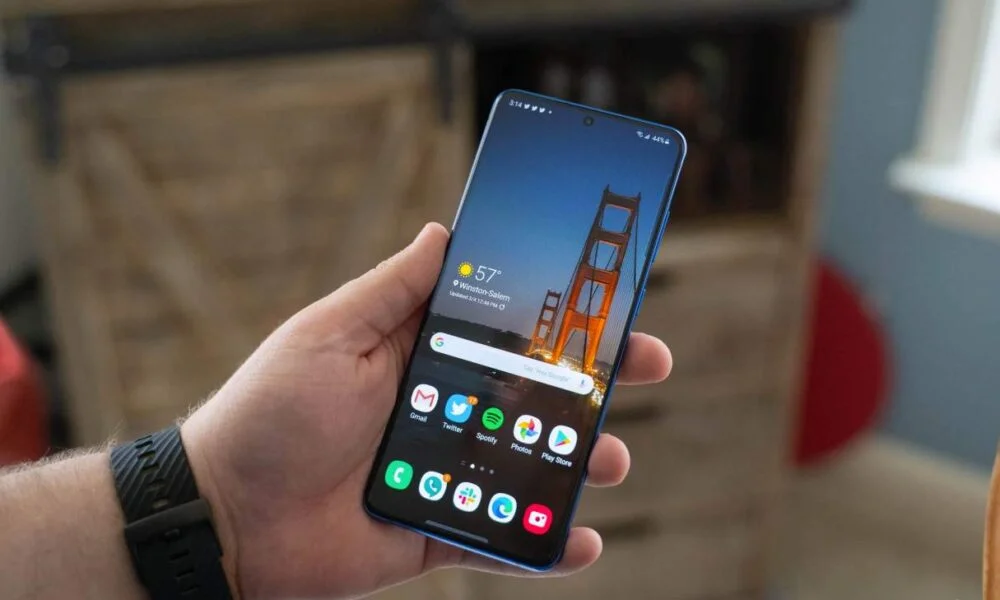 Samsung S21 の画面焼き付き問題を修正するには、次の手順に従ってください。
Samsung S21 で画面の焼き付きや画像のフリーズが発生し、コンテンツを変更した後でも画面にぼやけた静止画像が表示される場合は、次の手順に従って問題を解決、または少なくとも軽減することができます。
Samsung S21スマートフォンを強制的に再起動する
Samsung S21 で強制再起動を実行するには、次の手順に従います。
1. ボタンを長押しします 力 و 音量を下げる 同時に。
2. 両方のボタンを少なくとも 7秒この手順は、システムの通常の応答をバイパスして強制的に再起動するために必要です。
3. 画面が完全に黒くなったら、両方のボタンを放します。これは、システムがコマンドに応答し、シャットダウンプロセスを開始したことを示します。
4. 数秒お待ちください。スマートフォンは自動的に再起動します。このプロセスには時間がかかる場合がありますので、しばらくお待ちください。しばらくしてもスマートフォンが再起動しない場合は、手順をもう一度お試しください。
バックグラウンドアプリを閉じる
これを行うには、デバイスのパフォーマンスを向上させ、バッテリー電力を節約するのに役立つ主な方法が 2 つあります。
最近使ったアプリのリスト
- ジェスチャーで操作している場合は、画面下部から上にスワイプして最近使用したアプリの一覧を開きます。3つのナビゲーションボタンを使用している場合は、最近のアプリこのリストには最近使用したアプリが表示されるので、すぐに戻ることができます。
- 特定のアプリを閉じるには、アプリのプレビューを上にスワイプします。この操作により、アプリが完全に停止し、メモリから削除されます。
- 実行中のアプリケーションをすべて停止するには、「すべて閉じるこの手順は、デバイスのパフォーマンスを向上させ、バッテリー消費を抑えるのに役立ちます。特に、バックグラウンドで多くのアプリを実行している場合は効果的です。使用しないアプリを定期的に閉じることで、システム全体の応答速度が向上します。
設定を通じて
- 開いた 設定.
- リストを選択 アプリケーション それをクリックします。
- 停止したいアプリを見つけてタップします。
- タップする 強制的に止める、次にタップします OK 選択を確認します。
アプリを強制的に停止することは、アプリを完全に再起動することと似ており、応答しないアプリや問題の原因となっているアプリを修正するための効果的な解決策です。
ソフトウェアアップデートを確認する
Samsung Galaxy S21のソフトウェアをアップデートすることは、画面フリーズの問題を解決し、スムーズなパフォーマンスを確保するために不可欠なステップです。手順は以下のとおりです。
- アプリを開く 設定 (設定)。
- オプションを検索する ソフトウェアの更新 (ソフトウェアアップデート)をクリックします。
- タップする ダウンロードしてインストール (ダウンロードしてインストール) すると、利用可能な更新プログラムの自動検索が開始されます。
- アップデートが利用可能な場合は、クリックしてください 今すぐダウンロード (今すぐダウンロード)その後、適切なタイミングでアップデートをインストールしてください。
スムーズでエラーのないアップデートを実現するために、安定したインターネット接続とスマートフォンの充電が十分であることを確認してください。モバイルデータの消費を避けるため、Wi-Fi経由でアップデートすることをお勧めします。
セーフモードを使用してアプリの競合を確認する
セーフモードは、デバイスにインストールされているアプリがAndroid OSや他のアプリと競合していないかどうかを確認するのに役立ちます。この手順は、頻繁にクラッシュしたり、動作が極端に遅くなったりするなど、突然のパフォーマンスの問題に気付いた場合に特に役立ちます。セーフモードを起動する方法は次のとおりです。
- 2 本の指で画面の上から下にスワイプして通知パネルを開きます。
- アイコンを探す エネルギー (電源)を押します。
- 。ボタンを長押しします シャットダウン (電源オフ)。
- 追加オプションが表示されるので、ボタンをクリックします。 الوضعالگمن (セーフモード)。
画面の左下隅に透かしが表示されたら、セーフモードでの起動に成功です。このモードでは、問題の原因と思われるアプリを削除してみてください。
止まる الوضعالگمن そしてそこから抜け出すには Samsung S21を再起動すると いつものやり方で。
キャッシュパーティションをクリアする
このプロセスは、Androidシステムに蓄積された一時ファイル(デバイスのパフォーマンスに影響を与える可能性のあるもの)を削除するのに役立ちます。開始する前に、バッテリーが25%以上充電されていることを確認してください。
- 電話機の電源を完全にオフにします。
- USB ケーブルを使用して、携帯電話を充電器、コンピューター、またはヘッドフォンに接続します。
- XNUMXつのボタンを押し続けます 音量を上げる و 雇用 同時に。
- 画面に Android ロゴが表示されたらボタンを放します。
リカバリメニューに入った後:
- 。ボタンを使用する 音を減らす オプションに移動するには ワイプキャッシュパーティション (キャッシュパーティションを消去します)。
- ボタンをクリックします 雇用 選択する。
- 。ボタンを使用する 音を減らす オプションに移動するには あり (はい)ボタンを押してください 雇用 確認のため。
- プロセスが完了すると、電話機はメイン メニューに戻ります。
- クリック ここでシステムを再起動 (今すぐシステムを再起動) して、電話機を再起動します。
工場出荷時設定にリセットする(他の手順が失敗した場合の最後の手段として)
工場出荷時設定へのリセットは最後の手段と考えてください。このプロセスでは、写真、メッセージ、アプリ、個人設定など、スマートフォンのすべてのデータが消去されます。他の解決策を試してもデバイスが通常の機能に戻らない場合にのみ、工場出荷時設定へのリセットを行ってください。続行する前に、重要なデータを永久に失わないように必ずバックアップしてください。
始める前に: 基本的なヒントと手順
- データのバックアップ: スマートフォン、タブレット、パソコンなど、デバイスに大幅なアップデートや変更を加える前に、すべてのデータを完全にバックアップすることが不可欠です。これには、連絡先、テキストメッセージ、写真、動画、ドキュメント、アプリの設定、その他の重要なファイルが含まれます。Googleドライブ、iCloud、OneDriveなどのクラウドストレージサービスを使用するか、デバイスをパソコンに接続してローカルバックアップを作成することもできます。この手順により、プロセス中に予期しない問題が発生した場合でも、データを復旧できます。
- 安定した Wi-Fi ネットワークに接続します。 デバイスが強力で安定したWi-Fiネットワークに接続されていることを確認してください。アップデートやバックアップには通常、大量のデータのダウンロードが必要であり、モバイルデータを使用するとすぐにデータ容量を消費する可能性があります。また、Wi-Fi接続が不安定だと、ダウンロードが中断され、ファイルが破損する可能性があります。信頼性の高いWi-Fiネットワークであれば、プロセスはスムーズに問題なく完了します。
工場出荷時設定へのリセットを実行します。
- アプリを開く 設定 (設定)。
- 工場出荷時設定へのリセットを実行するには、次のようないくつかの方法があります。
- タップする バックアップとリセット (バックアップとリセット)、その後 データの初期化 (工場出荷時のデータにリセット)。
- クリック プライバシー (プライバシー) データの初期化 (工場出荷時のデータにリセット)。
- انن<XNUMXxDXNUMX><XNUMXxDXNUMX><XNUMXxDXNUMX><XNUMXxXNUMX>لل<XNUMXxDXNUMX><XNUMXxDXNUMX><XNUMXxDXNUMX><XNUMXxAXNUMX> الإدارةالعامة (一般管理) リセット (リセット);押す データの初期化 (工場出荷時のデータリセット)を押してから、 リセット (リセット)。
- タップする 電話について (端末情報) > 高度な (上級) > リセット (リセット)を押します。 データの初期化 (工場出荷時のデータリセット)、そして最後に リセット (リセット)。
- タップする バックアップとリセット (バックアップとリセット)、その後 データの初期化 (工場出荷時のデータにリセット)。
- クリック プライバシー (プライバシー) データの初期化 (工場出荷時のデータにリセット)。
- انن<XNUMXxDXNUMX><XNUMXxDXNUMX><XNUMXxDXNUMX><XNUMXxXNUMX>لل<XNUMXxDXNUMX><XNUMXxDXNUMX><XNUMXxDXNUMX><XNUMXxAXNUMX> الإدارةالعامة (一般管理) リセット (リセット);押す データの初期化 (工場出荷時のデータリセット)を押してから、 リセット (リセット)。
- タップする 電話について (端末情報) > 高度な (上級) > リセット (リセット)を押します。 データの初期化 (工場出荷時のデータリセット)、そして最後に リセット (リセット)。
よくある質問
フリーズしたSamsung S21を強制的に再起動するにはどうすればよいですか?
フリーズしたSamsung Galaxy S21を強制的に再起動するには、両方のボタンを同時に押し続けます。 力 و 音量を下げる画面が黒くなり、Samsungのロゴが表示されるまで、両方のボタンを押し続けます。この方法は、デバイスがフリーズしたり反応しなくなったりした場合に再起動するのに効果的で、データの損失を防ぎ、安全に保護する方法でもあります。Samsungのロゴが表示されるまで押し続けることを忘れないでください。
S21 で画面の焼き付きにより画像が停止することがありますか?
はい、Samsung Galaxy S21スマートフォンでは画面の焼き付きが発生する可能性があります。これは通常、表示コンテンツを変更した後でも消えない残留画像または「ゴースト」画像として表示されます。この問題の一般的な原因としては、画面の明るさを長時間高く設定すること、デバイスが過熱すること、同じ静止画像(ロゴやナビゲーションボタンなど)を長時間表示することなどが挙げられます。明確に言うと、画面の焼き付きとは、画面の特定領域の輝度特性が恒久的に変化し、かすかな残像が生じることです。この問題のリスクを軽減するには、画面の明るさを下げる、スマートフォンを高温にさらさないようにする、画面保護モードを使用する、表示するコンテンツを定期的に変更することをお勧めします。その他のオプションについては、Androidデバイスの設定で「画面保護」または「焼き付きを回避」オプションを探してください。
画面フリーズと画面残像の違いは何ですか?
画面の焼き付きは永久的な損傷です。残像は携帯電話の電源を切っても消えません。画面の焼き付きを修復する唯一の方法は、画面を交換することです。一方、残像は一時的なもので、通常はデバイスの電源を切ったり、表示画像を変更したりすると消えます。
DzTecnium®の商標およびロゴは、DzTecnium, LLCが所有しています。All rights reserved. その他のすべての商標は、それぞれの所有者の財産です。DzTecniumは、ここに記載されているその他の商標の所有者と提携、スポンサー、または推奨関係にありません。
コメントは締め切りました。