

Androidデバイスを工場出荷時の設定にリセットすると、デバイス上のすべてのデータが消去され、不要なファイルも削除されます。リセットプロセスでは、個人データ、メッセージ、ファイルなど、デバイス上のすべての情報が消去されます。
Androidスマートフォンやタブレットを売却、リサイクル、寄付する前に、工場出荷時設定にリセットすることは必須のステップです。また、最後の手段としても使えます。 トラブルシューティング用 デバイスに永続的な問題がある場合。
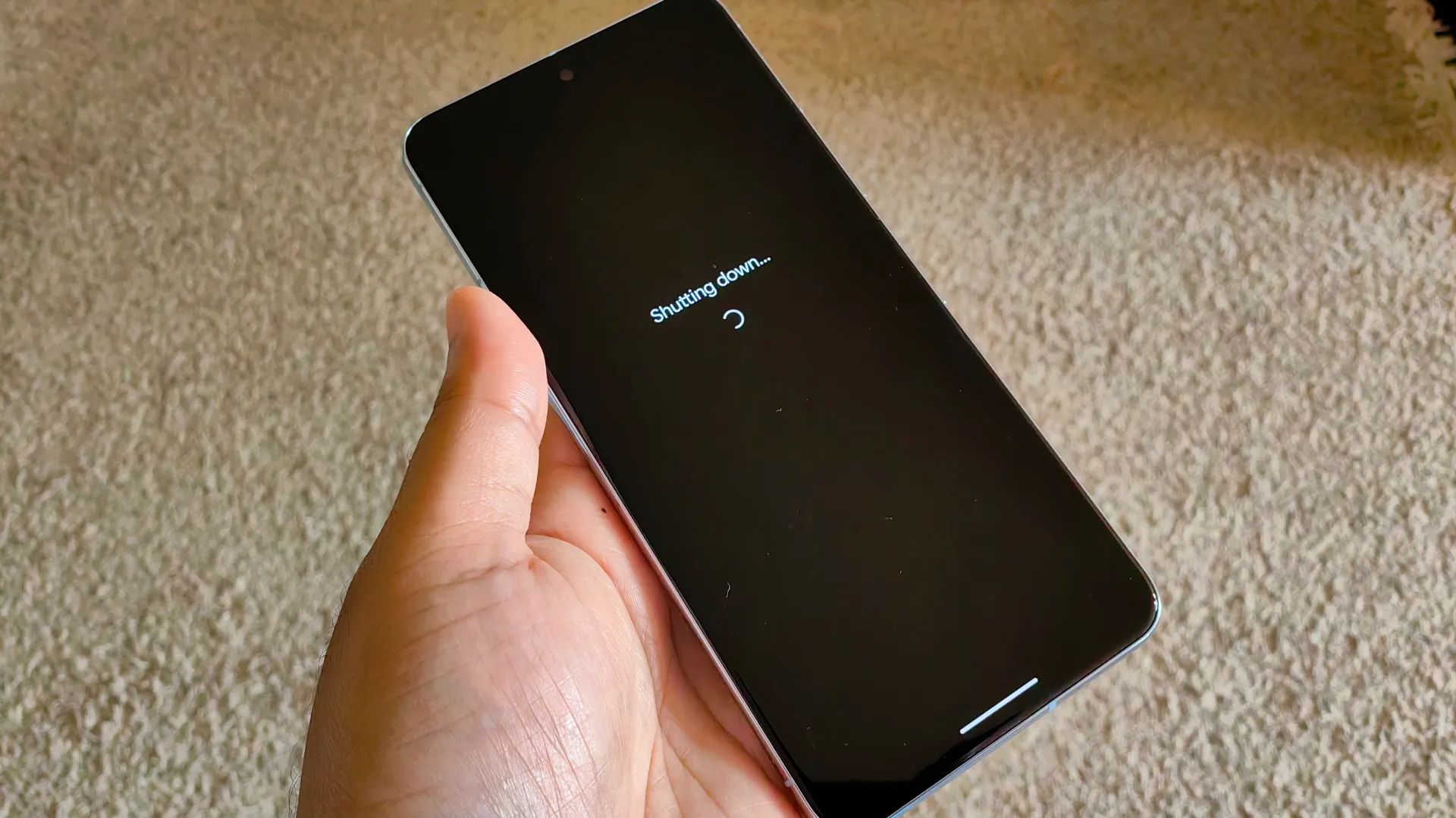
工場出荷時設定へのリセット プロセスの機密性と強力さを考慮して、あらゆる Android デバイスでこのプロセスを実行するための詳細なガイドを提供します。
高度にカスタマイズされたインターフェースを備えた携帯電話など、複数のデバイスをリセットするための手順を提供します。 サムスンギャラクシー.
工場出荷時設定にリセットするとソフトウェアの問題が解決する場合があります。ただし、必ずしも必要ではありません。ソフトリセットを実行するには、Androidスマートフォンを再起動します( 音量を上げる و 雇用 同時に、これで問題が解決する可能性があります。
携帯電話を工場出荷時の状態にリセットする前にデータをバックアップする方法
Androidスマートフォンを工場出荷時の状態にリセットする理由に関わらず、このプロセスではすべてのデータが削除されるため、まずデータをバックアップすることが不可欠です。バックアップにはいくつかの方法がありますが、手軽さとセキュリティの観点からGoogle Oneのご利用をお勧めします。
Google Oneなら、新しいAndroidスマートフォンをセットアップするときにデータを簡単に復元できます。必要なのは GoogleOneアプリ Playストアで入手可能です。
Google One を使用してバックアップする手順は次のとおりです。
- アプリをダウンロードする Google One Playストアから。
- アプリを開きます。最後にバックアップを実行した日時を示すカードが表示されます。タップします。 عرض.
- クリック 今すぐバックアップデータのバックアッププロセスが自動的に開始されます。

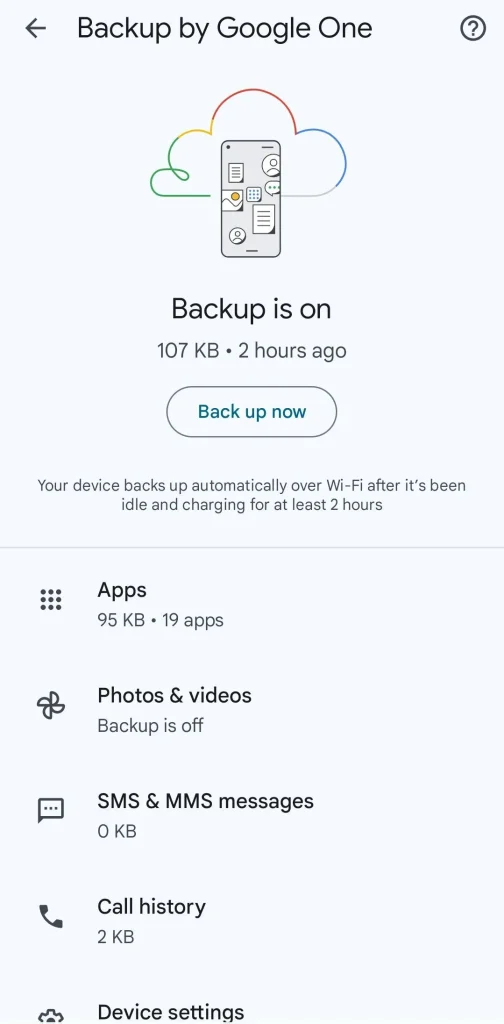

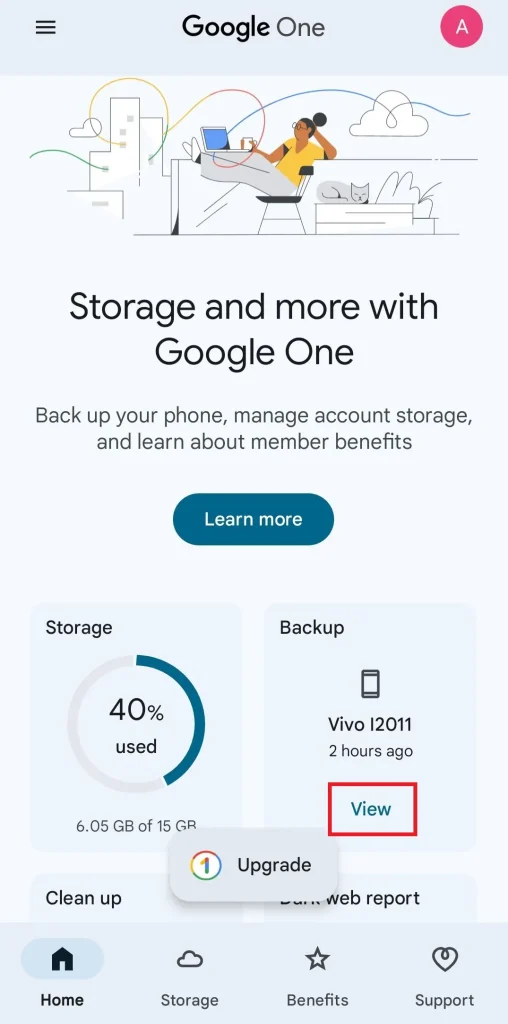
工場出荷時設定にリセットしても、SDカードに保存されているデータは影響を受けません。クラウドにデータをバックアップする代わりに、 帯域幅とストレージ容量を節約 携帯電話の内部ストレージから SD カードにデータを転送します。
ただし、一部のデバイスではSDカードを再フォーマットするオプションがあります。SDカード内のデータを保持したい場合は、このオプションの選択を解除してください。
しかし、最善かつ最も安全な解決策は、デバイスをリセットする前に SD カードを取り外すことです。
新しいAndroidデバイスを設定すると、作成したバックアップをダウンロードできるようになります。 バックアップはSMSメッセージを復元します、保存された Wi-Fi ネットワーク、壁紙、ホーム画面のレイアウト、アプリ。
SEOキーワード: Android バックアップ、Android の工場出荷時設定へのリセット、Google One、Android データ復旧、電話データのバックアップ、Google One アプリ、データ バックアップ。
携帯電話を消去する前に、工場出荷時設定へのリセット保護(FRP)をオフにしてください
GoogleはAndroid 5.1 Lollipop以降、ファクトリーリセット保護(FRP)を追加しました。この機能は以下の仕組みで動作します。 誰にもデバイスを使われないようにする 盗難された場合に備えて。FRP は Android の新しいバージョンでは動作が異なります。
デバイスのバージョンに関係なく、リモートで削除する方法がないため、工場出荷時設定へのリセットを実行する前に FRP がオフになっていることを確認することをお勧めします。
FRP が適切に無効化されていない場合、電話機の再起動時にパスコードと Google アカウントの認証情報が要求されます。
携帯電話を交換するときに工場出荷時の状態にリセットする必要があるのもこのためです。
リセット後もデバイスを引き続き使用する場合は、この手順をスキップしてください。
- 開いた 設定.
- 下にスクロールして開く パスワード、パスキー、アカウント

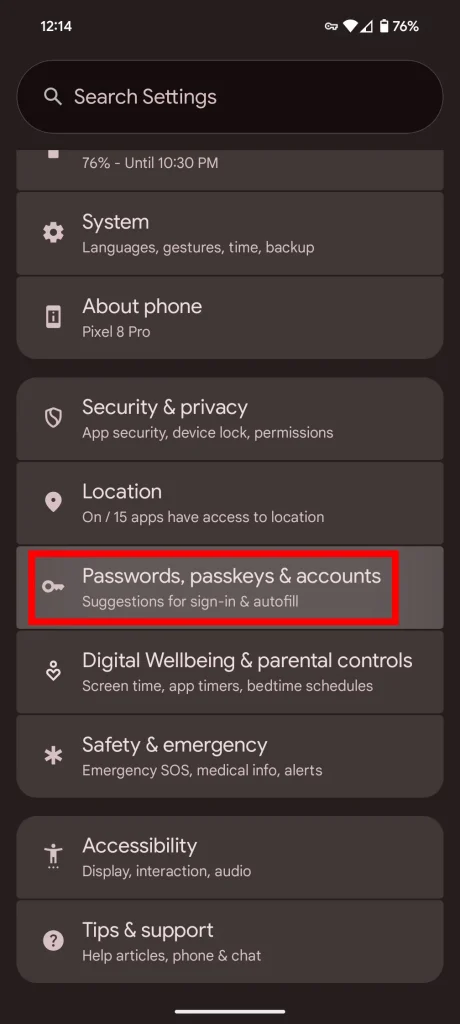
- クリック Googleアカウント あなたの。
- クリック アカウントを削除.
Google Pixelスマートフォンを工場出荷時の状態にリセットする方法
重要: Google Pixelスマートフォンを工場出荷時の状態にリセットする手順を始める前に、重要なデータをすべてバックアップしてください。この手順を完了すると、写真、動画、連絡先、アプリなど、デバイスに保存されているすべてのデータが削除されます。続行する前に、保存しておきたいデータはすべてバックアップしておいてください。データのバックアップには、Googleドライブなどのクラウドストレージサービスをご利用いただけます。
- アプリを開く 設定 Pixel スマートフォンで。
- オプションが見つかるまで下にスクロールします システムをタップしてください。特にAndroid 15以降を搭載しているスマートフォンの場合は、見つけるのに少し時間がかかるかもしれません。
- 選択 オプションをリセットここには、ネットワーク設定のリセット、アプリの設定のリセット、工場出荷時設定へのリセットに関連する一連のオプションがあります。
- クリック すべてのデータを消去(工場出荷時設定にリセット)このオプションを選択すると、携帯電話のすべてのデータが消去され、購入時の元の状態に戻ります。
- 画面の下部にあるボタンをタップします。 すべてのデータを消去をタップし、もう一度タップして確定します。追加のセキュリティ対策として、PINまたはパスワードの入力を求められる場合があります。
- スマートフォンが再起動します。数分かかる場合があります。再起動後、初期設定インターフェースが読み込まれ、新しい所有者がログインしてデバイスを使用できるようになります。スマートフォンを売却または譲渡する場合は、新しい所有者が自分のアカウントでスマートフォンを設定できるように、この手順を必ず完了してください。
Samsungデバイスを工場出荷時の状態にリセットする方法
SamsungのOne UIは、Google Pixelの標準UIとは異なります。そのため、Samsung Galaxyデバイスのファクトリーリセット手順は、他の標準に近いAndroidバージョンの手順とは異なります。
これらの手順は、Android を実行している Galaxy スマートフォンに基づいています。 1つのUI 7ただし、One UI 1.0以降のソフトウェアバージョンでも手順は同様です。古いスマートフォンをお持ちの場合でも、以下の手順で操作できます。
工場出荷時設定へのリセットは、端末を販売する場合でも、深刻なソフトウェアの問題を修正する場合でも、スマートフォンを元の状態に戻すために必要なプロセスです。作業を始める前に、重要なデータを失わないように必ずバックアップしてください。
- アプリを開く 設定.
- 下にスクロールしてメニューを開きます。 一般管理.
- 下にスクロールしてメニューを開きます。 リセット.
- クリック 工場出荷時のデータリセット.
- 画面を下にスクロールしてボタンをタップします。 リセットセキュリティ対策として、画面ロックの PIN、パスワード、またはパターンの入力を求められる場合があります。
- デバイスは自動的に再起動し、工場出荷時設定へのリセットプロセスを開始します。このプロセスには数分かかる場合がありますので、しばらくお待ちください。デバイスの電源を切らないでください。
リセットが完了すると、お使いの携帯電話は工場出荷時の状態に戻ります。そのため、新品同様に設定する必要があります。作成したバックアップを復元して、データを復元してください。
SEO最適化キーワード: 工場出荷時設定へのリセット、Samsung Galaxy、One UI、工場出荷時設定へのリセット、Samsung の問題、Samsung 電話のメンテナンス、Android 携帯の高速化、Android の問題の解決。
OnePlusスマートフォンを工場出荷時の状態にリセットする方法
サムスンと同様に、OnePlusはAndroidを改良して ユニークな機能 OnePlusスマートフォンの工場出荷時設定へのリセット手順は、他のスマートフォンとは若干異なります。手順は以下のとおりです。
- アプリを開く 設定.
- 下にスクロールして開く システムとアップデート.
- 選択 バックアップとリセット.
- 見つける 電話をリセットする.
- クリック すべてのデータを消去この手順により、すべての個人データと設定が削除され、携帯電話はご購入時の状態に戻ります。続行する前に、重要なデータを必ずバックアップしてください。
- この手順により、携帯電話が再起動し、リセットプロセスが開始されます。このプロセスには数分かかる場合があります。
以下の手順に従うことで、OnePlusスマートフォンを簡単に工場出荷時の状態にリセットできます。リセットを実行する前に、必ずデータをバックアップしてください。
Androidのリカバリモードを工場出荷時設定にリセットする最後の手段として使用してください
通常の方法で工場出荷時設定にリセットするために携帯電話の設定アプリにアクセスできない場合は、 回復モードこのモードでは、アプリや Android オペレーティング システムへのフル アクセスを使用せずに携帯電話を工場出荷時の状態にリセットできるため、起動が不可能な場合やソフトウェアの問題で設定にアクセスできない場合に効果的なソリューションになります。
リカバリモードに入り、工場出荷時設定にリセットするには、次の手順に従います。
- 携帯電話の電源を完全に切ってください。再起動ではなく、必ず電源を切ってください。
- XNUMXつのボタンを押し続けます 力 و 音量を下げる 同時に。一部の携帯電話ではボタンの使用が必要になる場合があります。 音量を上げる 音量を下げるボタンの代わりに、画面が表示されるまで押し続けます。 回復モード.
- 。ボタンを使用する 音量を下げる オプションが選択されるまでオプション間を移動するには 復旧モード.
- ボタンをクリックします 力 携帯電話を再起動するには 回復モード.
- 画面内 回復モードボタンを押し続けます。 力 و ボリュームアップ 一緒にリストを開く 回復モード フル。一部の携帯電話では、電源ボタンを押し続けながら、音量アップボタンを素早く連続して押す必要がある場合があります。
- 私のボタンを使ってください 音量調節 オプションが選択されるまでオプション間を移動するには データ削除/工場出荷時設定への初期化 (データの消去/工場出荷時設定へのリセット)。
- ボタンをクリックします 力 選択内容を確認して工場出荷時設定へのリセットプロセスを開始すると、携帯電話のすべてのデータが消去され、元の状態に戻ります。
重要なお知らせ: 工場出荷時設定にリセットすると、写真、動画、連絡先、アプリなど、すべての個人データが削除されます。可能であれば、続行する前に重要なデータを必ずバックアップしてください。
工場出荷時設定へのリセットでは、遅い携帯電話のパフォーマンスを修正するのに十分ではないのはどのような場合ですか?
工場出荷時設定へのリセットとは、スマートフォン内のすべてのデータを消去し、購入時の状態に戻すプロセスです。このプロセスは、スマートフォンのパフォーマンスが著しく低下する原因となっている可能性のある、継続的な問題を解決するためによく使用されます。
ただし、工場出荷時の状態にリセットしても、スマートフォンの最適なパフォーマンスを回復できない場合があります。その場合は、次回のAndroid OSアップデートを待つか、スマートフォンを新しいバージョンに完全にアップグレードするのが最善の解決策です。 新しいソフトウェアアップデート お使いの携帯電話でご利用いただけます。修正やパフォーマンスの改善が含まれる場合があります。
コメントは締め切りました。