

電話の録音は、様々な状況で重要な詳細を思い出すための貴重なツールです。指示や道順を覚えておく、重要な連絡先情報を記憶する、重要な予定やイベントを記録する、あるいは状況に応じて返答を振り返るなど、様々な場面で役立ちます。この機能は、生産性の向上と誤解の防止に役立ちます。

サムスンは、自社製スマートフォンに通話録音機能を内蔵しています。最新のSamsung Galaxy S25 Ultraをはじめ、人気のサムスン製スマートフォンをお使いの方なら、サードパーティ製アプリを使わなくても簡単に通話を録音できます。この機能はユーザーエクスペリエンスを向上させ、通話録音のための実用的なソリューションを提供します。
唯一の欠点は、通話録音機能が地域や通信事業者の対応状況によって異なることです。法的規制や社内ポリシーにより、一部の国や通信事業者ではご利用いただけない場合があります。
この機能が利用可能な場合は、Galaxyスマートフォンで通話を録音する方法をご案内します。通話録音の法的および倫理的側面を考慮しながら、この機能を有効にして使用し、簡単かつ効果的に通話を録音するために必要な手順を説明します。
Samsungの携帯電話の通話録音機能について知っておくべきことすべて
Samsungは、法律で許可されている地域でのみ通話録音を許可しています。Androidデバイスにこのオプションが表示されない場合は、Samsungが遵守している法的要件によるものです。
さらに、サムスン製スマートフォンの通話録音機能は、Wi-Fi経由の通話には対応していない点にも注意が必要です。つまり、録音機能は携帯電話ネットワーク経由の通話でのみ利用可能です。
インドなどの地域では、One UI Phoneアプリは相手方の同意を得ることなく通話を録音します。これは現地の法律に準拠しています。
一方、欧州諸国や一部の米国州では、登録前に全当事者の同意が必要です。これは個人のプライバシー保護を確実にするために必要です。
電話アプリは、通話が録音されていることを参加者全員に音声で通知します。このアナウンスは、透明性と法令遵守を確保するための公式通知として機能します。
それに対し、Appleは一部の国でiPhone(iOS 18)の通話録音機能をサポートしています。この機能を使用する前に、お住まいの国で利用可能かどうかを確認してください。
Samsung Galaxyで通話を録音する方法
Samsung Galaxyスマートフォンでは通話を簡単に録音できますが、一部の地域やモデルでは、プライバシー保護法の規定により、この機能がデフォルトで有効になっていない場合があります。この機能が利用可能かどうかを確認するには、ボイスメールまたは信頼できる連絡先に電話をかけてください。通話中に録音オプションが表示された場合、機能は有効になっています。
この機能が有効になっていない場合は、電話アプリの設定で有効にする必要があります。「自動通話録音」や「録音ボタンを表示」などのオプションを探してください。有効にしたら、Samsung Galaxyスマートフォンで通話を録音するには、以下の手順に従ってください。
録音を開始すると、通話を録音していることを通知するリクエストが相手に送信されます。相手が同意すると、録音が開始されたことを知らせる音声通知が届きます。
- アプリを開く الهاتف 電話番号・携帯番号 そして電話をかけます。
- 通話中に、 通話録音アイコン 通話リスト内。一部の端末では、右上隅にある3つの点のアイコンをタップする必要がある場合があります。
- 通話録音がアクティブであることを示す赤い点が表示され、録音経過時間が表示されます。また、色も変化します。 通話録音アイコン 緑に。
- 録音を停止するには、通話を終了するか、録音を開始したときに使用したのと同じボタンまたはメニューを押します。
システムは録音を携帯電話の内部メモリに保存し、通知を送信します。
画面上部または左上隅から下にスワイプして通知センターを開きます。「通話録音済み」の通知をタップすると、録音を聞くことができます。
通話が終了すると、電話アプリの「最近の通話履歴」リストで、連絡先の名前(または番号)の横に小さなマイクのアイコンが表示されます。
通話録音に後でアクセスしやすくするために、お使いの携帯電話にインストールされているファイルマネージャーアプリをご利用ください。「通話録音」などのフォルダを探してください。すべての録音は、標準的なオーディオ形式で保存されています。
地域によっては、通話録音前に相手の同意が必要となる場合があるので、通話録音に関する現地の法律を必ず確認してください。
Google Voiceを使ってSamsung Galaxyスマートフォンで通話を録音する方法
Google Voiceを使えば、Galaxyスマートフォンで電話の発信や受信ができます。幸いなことに、 Google Voice使用時の通話録音機能も問題なく動作します。
方法は次のとおりです。
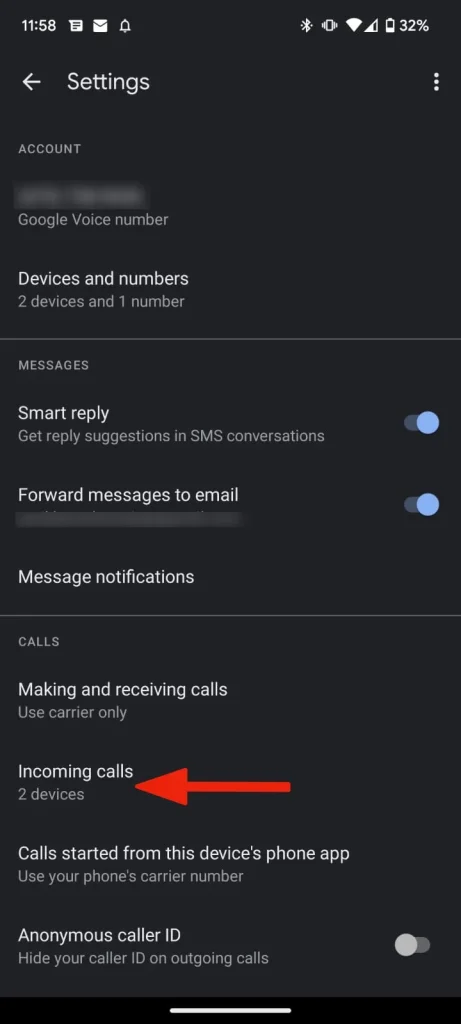
- 開いた Google Voiceアプリ お使いの携帯電話に。
- クリック ハンバーガーメニュー (3本の水平線)をクリックして、 "設定".
- オプションを有効にする 着信オプションこの手順は、通話中に録音オプションを表示するために必要です。

Samsung Galaxyスマートフォンで通話を自動録音する方法
Samsung Galaxyスマートフォンで通話を自動的に録音するには、お住まいの地域でサポートされている場合、自動通話録音機能を有効にすることができます。この機能は、すべての着信通話と発信通話を自動的に録音します。
通話録音は通常、Galaxyスマートフォンのメモリ容量(キロバイト単位)をほとんど消費しません。すべての通話を録音しても、スマートフォンのストレージ容量に目立った影響はありません。
Samsung の One UI オペレーティング システムには、特定の連絡先番号や保存されていない番号の通話を自動的に録音するオプションが用意されています。
- アプリを開く 電話 リストに移動します キーボード.
- クリック 3点メニュー 上部の角にある 設定.
- オプションを検索する 通話を録音する それをクリックするとメニューが開きます。
- オプションを有効にする 通話の自動録音 ボタンをONの位置に動かします。
デフォルトのオプションでは、スマートフォンのすべての通話(不明な番号を含む)が自動的に記録されます。
この設定を変更して、保存していない番号からの通話のみを録音したり、連絡先リストの特定の番号からの通話のみを録音したりすることもできます。手順は以下のとおりです。
- メニューを開く 通話を録音する 電話アプリで(上記の手順を参照)。
- クリック 通話の自動録音.
- どちらかを選択 保存されていない番号への通話 أو 特定の番号への通話.
- 選択した場合 特定の番号への通話、オプションをクリックします 自動記録する番号.
- 通話を自動録音したい電話番号を追加するか、連絡先を選択してください。電話番号は手動で追加することも、既存の連絡先リストから選択することもできます。
以下の手順に従うことで、Samsung Galaxy スマートフォンの通話録音設定をニーズに合わせてカスタマイズできるようになります。
通話録音を見つけて共有する方法
デバイスで通話を録音した後、個人的な用途でも重要な情報の記録でも、その録音にアクセスして他の人と共有したい場合があります。幸いなことに、Samsungスマートフォンは通話録音を簡単に管理、アクセス、共有する方法を提供しています。
保存した通話録音を簡単に見つけて共有する方法は次のとおりです。
- 開いた 電話の設定 Samsung の携帯電話 (上記のスクリーンショットを参照) では、ここで通話設定など、携帯電話のさまざまな機能をカスタマイズできます。
- 見つける 通話を録音する設定メニューでこのオプションを見つけるには、少し下にスクロールする必要がある場合があります。
- クリック 録音された通話これにより、デバイスに録音されたすべての通話のリストが開きます。
- 通話録音のリストを表示します。リストは以下でフィルタリングできます。 名前 特定の録画をすばやく見つけるには、日付、タイプ、サイズでリストを並べ替えて、探している録画を簡単に見つけられるようにすることもできます。
- 録音を管理または共有するには、目的の録音を長押し(タッチアンドホールド)します。オプションメニューが表示され、録音を別のフォルダに移動したり、コピーしたり、名前を変更したり、削除したり、WhatsAppやTelegramなどのインスタントメッセージ(IM)アプリやメールで共有したりできます。
これらの簡単な手順に従うだけで、通話録音を簡単に見つけて必要な人と共有できます。重要な会話のコピーを保存し、必要に応じて共有できます。通話を録音および共有する際は、必ず現地のプライバシー法を遵守してください。
Samsung の携帯電話で WhatsApp、Telegram、または Messenger の通話を録音できますか?
インスタントメッセージアプリの普及に伴い、多くの人がWhatsApp、Telegram、Messengerなどのアプリを使ってVoIP(Voice over Internet Protocol)通話をするようになりました。これらのアプリは独自のインターフェースを使用しており、デフォルトでは通話録音機能を提供していません。
Samsungスマートフォンでこれらのアプリからの通話を録音するには、専用の通話レコーダーを使用する必要があります。これらのレコーダーはそれぞれ独立して動作し、会話を録音します。
Samsung Galaxy スマートフォンでは、システム内蔵の通話レコーダーまたは互換性のある通話録音アプリを使用して、モバイル ネットワーク経由で行われた通常の音声通話のみを録音できることに注意してください。
Samsung の携帯電話でサードパーティのアプリを使用して通話を録音できますか?
Samsung の携帯電話に組み込まれている通話録音方法を確認しましたが、疑問が残ります。Play ストアで入手できる通話録音アプリはどうでしょうか?
サードパーティの通話録音アプリは、アクセシビリティAPIを利用して、関係者全員の同意を得ずに通話を録音します。これは、プライバシー法で録音前に通話参加者全員の明示的な同意が求められる世界中の多くの国では違法です。
Googleは、サードパーティ製の通話録音アプリがアクセシビリティAPIを使用することを禁止するポリシー変更を発表しました。この変更は、ユーザーのプライバシー保護と違法な通話録音の防止を目的として、2022年5月11日に発効しました。
Samsung Galaxy S23(Android 13、One UI 5.1ベース)でいくつかの通話録音アプリをテストしましたが、録音中に相手の声が聞こえませんでした。これは、Googleの制限により、これらのアプリが通話を適切に録音できないことを示唆しています。
2025年現在も、このポリシーは変更されていません。Android 14とAndroid 15には適用されません。これは、Googleがユーザーのプライバシー保護に継続的に取り組んでいることを示しています。
ただし、お使いのオペレーティングシステムのバージョンや地域の状況によっては、これらの制限を回避できる回避策がいくつかあります。これらの回避策を使用すると法的措置が取られる可能性があるため、使用前に地域の法律をご確認ください。
外出先でも通話を録音
サードパーティの通話録音アプリは、ほとんどが規制の行き詰まりに陥っていますが、Samsung の組み込みツールは、簡単に通話を録音するための簡単で信頼できるオプションのままです。
最も重要な点として、通話録音の合法性は国や州によって異なることをご承知おきください。法的影響を回避するため、通話を録音する前に相手方の同意を得ることを強くお勧めします。プライバシーとデータ保護は最優先事項です。
Samsungの通話録音機能を超えた、充実したOne UIエクスペリエンスをぜひ体験してみてください。SamsungのOne UIシステムは、ユーザーエクスペリエンス全体を向上させる幅広い機能と改善点を提供しています。
One UIのインターフェースが複雑すぎると感じる場合は、不要なアプリをアンインストールすることでさらにシンプルにすることができます。これにより、デバイスのパフォーマンスが向上し、ストレージ容量も解放されます。また、ユーザーインターフェースをニーズや好みに合わせてカスタマイズすることも可能です。
コメントは締め切りました。