

「iCloud 同期が一時停止されています」というメッセージが表示されていますか?ご心配なく!この記事では、Apple デバイスの同期をできるだけ早く最適な状態に戻すための、簡単な解決策とスマートなヒントをご紹介します。この問題の考えられる原因と、シンプルで効果的な手順でトラブルシューティングと修正方法をご紹介します。インターネット接続の問題、iCloud ストレージの空き容量不足、設定ミスなど、原因が何であれ、適切な解決策が見つかります。
回答:

- 「iCloud 同期が一時停止されています」は、アップロードまたはダウンロードが停止していることを意味します。同期が再開されるまで、Apple デバイス間でのデータ更新が遅延されます。
- 一般的な原因としては、Wi-Fi が弱い、iCloud ストレージがいっぱい、低電力モードなどが挙げられます。、日付/時刻の誤り、Apple ID の問題、または Apple サーバーの停止。
- この問題を解決するには、システムの状態を確認し、Wi-Fi とストレージを確認してください。低電力モードをオフにし、手動で同期し、必要に応じてデバイスを再起動します。
- 大容量のアップロード中も充電を維持して iCloud を安全に保ちます。定期的にストレージを確認し、正しい設定で安定したネットワーク間で同期します。
- 問題が解決しない場合は、Apple サポートにお問い合わせください。特に、基本的な修正方法をすべて試しても iCloud メッセージ、写真、または連絡先が同期されない場合は、この方法を試してください。
私と同じように、Apple製品をスムーズに使うためにiCloud同期を頼りにしている人も多いのではないでしょうか。写真、メッセージ、連絡先などが、すべてのデバイス間で魔法のように更新されます。「iCloudとの同期が一時停止されています」というメッセージが表示されたら、情報が滞留しているのではないかと不安になるのも無理はありません。しかし、幸いなことに、通常は簡単に解決できます。設定を少し変更するだけで、すぐに同期が再開されます。
このガイドでは、このメッセージの意味、表示理由、そして最も重要な点として、デバイスと iCloud の設定を制御して、すべてをスムーズに実行し続ける方法について説明します。また、基本的な事項を超えた、お気に入りの予防的なヒントや内部のトリックをいくつか紹介し、将来の同期の失敗に一歩先んじられるようにします。Wi-Fi 接続の確認から Apple ID のトラブルシューティングまで、実用的で詳細な解決策を提供します。さらに、容量不足で同期が停止しないように iCloud ストレージを効率的に管理する方法も紹介します。さらに、Apple のサーバーの状態をチェックして、問題が Apple 側にないことを確認する方法についても説明します。これらの手順は、すべての Apple デバイス間でデータをスムーズかつ安全に同期し続けるために設計されています。
「iCloud 同期が一時停止されています」とはどういう意味ですか?
iPhoneにこのメッセージが表示された場合、デバイスがiCloudへのデータのアップロードまたはダウンロードを一時停止していることを示しています。そのため、問題が解決されるまで、同じiCloudアカウントに接続されている他のデバイスには、新しい写真、メッセージ、連絡先、その他の同期情報が表示されません。iCloudを使用してデータをバックアップしている場合は、重要なアップデートや貴重なデータを失わないように、できるだけ早くこの問題に対処することをお勧めします。
例: iPhone で写真を撮ったのに、iPad や Mac に表示されない場合は、同期が一時停止されている可能性があります。
iCloud の同期が一時停止するのはなぜですか? (一般的な原因)
iCloud 同期を妨げる要因はいくつかあります。最も一般的な理由は次のとおりです。
- インターネット接続が不安定または弱い: iCloud を利用するには、安定した Wi-Fi またはモバイルデータ通信接続が必要です。ネットワークを切り替えたり、インターネット速度テストを実行したりすると、問題の診断に役立つ場合があります。電波が強く、データのアップロードとダウンロードに十分な速度があることを確認してください。
- iCloud ストレージ容量が不足しています: iCloudストレージの空き容量が不足している場合、新しいデータは同期されません。例えば、無料の5GBの容量制限を使用している場合、空き容量を増やすかプランをアップグレードするまで同期は停止します。ストレージの使用状況はiCloud設定で確認できます。
- 低電力モードまたはバッテリー残量が少ない場合: 低電力モードは、iCloud同期などのバックグラウンドタスクを停止することでバッテリーを節約します。低電力モードをオフにしていても、バッテリー残量が非常に少ない場合やデバイスが充電されていない場合は、同期が停止することがあります。最適な結果を得るには、大量の同期を行う際はデバイスを充電し、電源に接続した状態にしておいてください。
- 低データモード(セルラーデータ): この設定は、データを節約するためにバックグラウンドアクティビティを制限するため、モバイルネットワーク経由の同期が一時的に停止する可能性があります。モバイルデータ通信を使用している場合は、iCloud との同期を可能にするために、このモードを一時的に無効にする必要がある場合があります。
- 日付と時刻の設定が一致しません: デバイスの日付と時刻がAppleのサーバーと異なる場合、同期が機能しないことがあります。これは、旅行後やタイムゾーンを自分で設定した場合に発生することがあります。デバイスが日付と時刻を自動的に更新するように設定されていることを確認してください。
- Apple ID の問題: サインアウトしたり、デバイス間で異なるApple IDを使用したり、間違った認証情報を入力したりすると、同期が停止することがあります。すべてのデバイスで正しいApple IDでサインインしていることを再度ご確認ください。
- ソフトウェアエラーまたは古いiOS: バグや互換性の問題により同期が中断される可能性があります。特にデバイスが最新版でない場合、同期が中断される可能性があります。iOSまたはiPadOSの最新バージョンをご使用ください。
- Apple サーバーの停止または帯域幅の制限: 場合によっては、Apple側に問題がある可能性があります。Appleのサーバーがダウンしていたり、一時的に同期が制限されていたり(デバイスの復元後や大容量ダウンロード後など)、すべてのユーザーの同期が停止します。Appleのシステムステータスページで、既知の問題がないかご確認ください。
- VPN、ファイアウォール、またはネットワーク フィルター: VPN、カスタムDNS、厳格なファイアウォールなどのセキュリティツールは、iCloudサービスをブロックする可能性があります。問題が発生している場合は、これらのツールを無効にしてみてください。また、ファイアウォールの設定を確認し、iCloudが許可されていることを確認してください。
「iCloud同期が一時停止」問題を解決するための詳細な解決策
以下の解決策を順番にお試しください。各ステップは問題の具体的な原因に対応しており、手順を進める上で役立つ追加説明も含まれています。目標は、iCloud同期をスムーズかつ効率的に復元し、すべてのAppleデバイス間ですべてのデータが最新の状態になることです。これらの手順に従うことで、問題を効果的に診断し、解決できます。
1. Appleのシステムステータスを確認する
デバイスのトラブルシューティングを始める前に、まず問題がAppleのサーバーに起因していないことを確認してください。Appleのサーバーに一時的な問題が発生し、バックアップや同期などのiCloudサービスに影響している可能性があります。
- ブラウザを開く Safari または、デバイス上の他の Web ブラウザ。
- انن<XNUMXxDXNUMX><XNUMXxDXNUMX><XNUMXxDXNUMX><XNUMXxXNUMX>لل<XNUMXxDXNUMX><XNUMXxDXNUMX><XNUMXxDXNUMX><XNUMXxAXNUMX> Appleシステムステータスページ 公式。このページでは、すべてのAppleサービスのステータスに関する最新情報を提供します。
- 黄色(問題あり)または赤色(停止中)でマークされているiCloud関連サービスを探してください。黄色は一時的な問題、赤色はサービスが完全に停止していることを示します。
- 緑色はすべて正常に動作していることを示します。すべてのサービスが緑色の場合、問題はApple側ではない可能性があります。
- サービスが「iCloud バックアップiCloudバックアップやその他のサービスが黄色または赤でマークされている場合は、デバイスのトラブルシューティングを続ける前に、Appleが問題を解決するまで待つことをお勧めします。Appleが問題を解決するまでには時間がかかる場合がありますので、しばらくお待ちください。
- 緑色はすべて正常に動作していることを示します。すべてのサービスが緑色の場合、問題はApple側ではない可能性があります。
- サービスが「iCloud バックアップiCloudバックアップやその他のサービスが黄色または赤でマークされている場合は、デバイスのトラブルシューティングを続ける前に、Appleが問題を解決するまで待つことをお勧めします。Appleが問題を解決するまでには時間がかかる場合がありますので、しばらくお待ちください。

2. インターネットに接続されていることを確認します。
スムーズで効率的なiCloud同期には、安定したインターネット接続が不可欠です。接続品質を確認し、潜在的な問題を解決するための手順をいくつかご紹介します。
- Wi-Fi ネットワークを切り替えるか、機内モードをオンにします。 別のWi-Fiネットワークが利用可能な場合は、そちらに接続してみてください。または、機内モードのオン/オフを切り替えて、すべてのネットワーク接続をリセットし、新しい接続を確立してみてください。この手順は、一時的な接続の問題を解決するのに役立ちます。
- インターネット速度テストを実行します。 専用のアプリやウェブサイトを使ってインターネット速度テストを実行し、接続速度が十分かつ安定していることを確認してください。Googleで「スピードテスト」を検索するか、OoklaのSpeedtestなどのアプリを使用してください。ダウンロード速度とアップロード速度は同期に十分な速度である必要があります。
- モバイルデータを確認します: モバイルデータ通信をご利用の場合は、有効なデータプランに加入していること、および十分なネットワークカバレッジがあることを確認してください。データ使用量の制限やカバレッジの問題により、同期プロセスが影響を受ける可能性があります。モバイルデータ設定を確認し、iCloudアプリが有効になっていることを確認してください。
- VPNを一時的に無効にする: 仮想プライベートネットワーク(VPN)をご利用の場合は、ネットワーク干渉の可能性を排除するため、一時的にVPNを切断してみてください。VPNの設定によっては、iCloudの同期が中断したり、速度が低下したりする場合があります。VPNを無効にした後、iCloudの同期を再度試して、問題が解決するかどうかを確認してください。
3. iCloudのストレージ容量を確認する
- ストレージ容量が不足すると、同期は自動的に停止します。
- アプリを開く 設定 お使いのデバイスで。
- クリック あなたの名前 上部にある>次に選択 iCloud > 次にクリックします ストレージの管理iCloud アカウントの使用済み容量と残りの容量に関する詳細が表示されます。

- 確認 ストレージテープこのバーには、iCloud アカウントの使用済み容量と残り容量が表示されます。
- 例: 4.9GB のうち 5GB を使用している場合は、いくつかのファイルを削除するか、ストレージ プランをアップグレードする必要があります。
- 消去 バックアップ 不要、または ピクチャー、أو ファイル もう必要のない大きなもの、または アップグレード ストレージプラン 組織にさらに多くのスペースを。ニーズに合わせて追加のストレージ容量を提供する複数の有料プランからお選びいただけます。


- 例: 4.9GB のうち 5GB を使用している場合は、いくつかのファイルを削除するか、ストレージ プランをアップグレードする必要があります。

iPhoneのバッテリー残量が少ない場合は、低電力モードが有効になっている可能性があります。このモードはバッテリーの節約に役立ちますが、iCloudとの同期などのバックグラウンド処理に支障をきたす場合があります。そのため、このモードを無効にして問題が解決するかどうかを確認してください。
低電力モードをオフにするには:
- انن<XNUMXxDXNUMX><XNUMXxDXNUMX><XNUMXxDXNUMX><XNUMXxXNUMX>لل<XNUMXxDXNUMX><XNUMXxDXNUMX><XNUMXxDXNUMX><XNUMXxAXNUMX> 設定 > バッテリー > オフにします 低エネルギーモード.

低データモードをオフにするには:
- Wi-Fiの場合: انن<XNUMXxDXNUMX><XNUMXxDXNUMX><XNUMXxDXNUMX><XNUMXxXNUMX>لل<XNUMXxDXNUMX><XNUMXxDXNUMX><XNUMXxDXNUMX><XNUMXxAXNUMX> 設定 > Wi-Fi > 使用しているネットワークの横にある「i」をクリックします > オフにします データパターンが低い。
- モバイルデータの場合: انن<XNUMXxDXNUMX><XNUMXxDXNUMX><XNUMXxDXNUMX><XNUMXxXNUMX>لل<XNUMXxDXNUMX><XNUMXxDXNUMX><XNUMXxDXNUMX><XNUMXxAXNUMX> 設定 > セルラー > セルラーデータオプション > データパターン > 見つける "標準"。
5. 日付と時刻の設定を確認する
日付と時刻の設定が間違っていると、特に旅行後や夏時間の変更時に同期エラーが発生する可能性があります。スムーズに同期するには、以下の手順に従ってください。
- انن<XNUMXxDXNUMX><XNUMXxDXNUMX><XNUMXxDXNUMX><XNUMXxXNUMX>لل<XNUMXxDXNUMX><XNUMXxDXNUMX><XNUMXxDXNUMX><XNUMXxAXNUMX> 設定 > 年 > 日時.
- オプション「自動的に設定されるこれにより、デバイスは現在の位置に基づいて日付と時刻を正しく更新するようになります。

例: 最近旅行をしていて、お使いのスマートフォンのタイムゾーンが手動で設定されている場合、自動に設定するまで同期が一時的に停止することがあります。この機能を有効にすると、お使いのデバイスとAppleのサーバーとの互換性が確保され、iCloudの同期に関する問題を防ぐことができます。
6. Apple IDが一致していることを確認する
さまざまなAppleデバイスをシームレスにご利用いただくには、すべてのデバイスで同じApple IDでサインインしていることが重要です。これにより、データとサービスが適切に同期されます。
- 設定 > [あなたの名前]
- サインインを求められた場合は、Apple ID の資格情報 (メールアドレスとパスワード) を入力します。
- Apple IDに使用しているメールアドレスがすべてのデバイスで同一であることを再度ご確認ください。わずかな差異でも同期に問題が発生する可能性があります。
さまざまなデバイスのチェックリスト:
- iPhone/iPadの場合: 設定 > [あなたの名前]
- Mac の場合: Appleقائمةメニュー > システム構成 > アップルID
7. 停止したアプリの同期を手動で有効にする
強制的に同期することで問題が解決する場合があります。アプリごとに同期する方法は以下のとおりです。
- メッセージング アプリの場合: انن<XNUMXxDXNUMX><XNUMXxDXNUMX><XNUMXxDXNUMX><XNUMXxXNUMX>لل<XNUMXxDXNUMX><XNUMXxDXNUMX><XNUMXxDXNUMX><XNUMXxAXNUMX> 設定 > [あなたの名前]> iCloudこの手順は、iCloud とのメッセージ同期設定にアクセスするために必要です。
- すべて表示する > メッセージ >「を押します今すぐ同期この手順により、メッセージ アプリは iCloud との即時同期を強制的に試行します。
- 写真または連絡先アプリの場合: 同じ道をたどり、「今すぐ同期「または スイッチキー 同期を更新するには、これらのオプションが表示されるまで下にスクロールする必要がある場合があります。
- 写真アプリで「x件のアイテムをアップロード中」などのステータスインジケーターを確認して、同期の進行状況を確認することもできます。これらのインジケーターは、同期がアクティブかどうかを示します。


8. 影響を受けるアプリのiCloudを無効にしてから再度有効にする
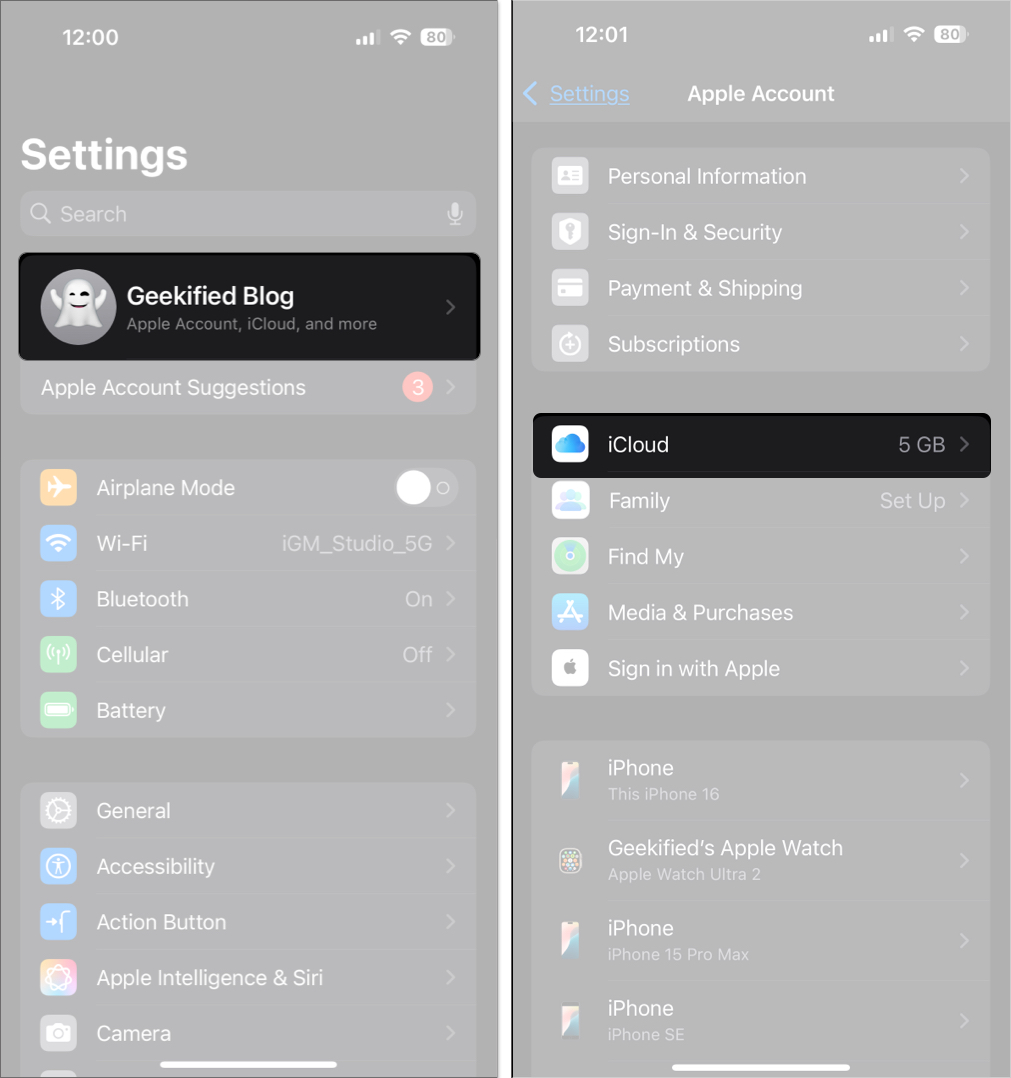
同期に関する問題は、短時間の再起動で解決できる場合が多くあります。この手順は同期プロセスの単純な「リセット」として機能し、問題を解決するのに十分な場合があります。
- 開いた 設定ページに移動 Appleアカウント あなたの、そして選択 iCloud.
- ここでボタンをクリックしてください すべてを見る カードで iCloudに保存されました.
- 同期に問題のあるアプリの横にあるボタンをオフにしてください。数秒待ってから、再びオンにしてください。これにより、アプリのiCloudへの接続がリセットされ、同期の問題が解決する可能性があります。

9.iPhoneを再起動します
簡単な再起動で iPhone用 パフォーマンスに影響を与える可能性のある多くの一時的な問題を解決します。この手順は基本的なトラブルシューティング手順とみなされます。
- ض 常にオン サイドボタン (電源ボタン)とコントロールボタンの1つ 音のレベル 電源オフスライダーが表示されるまで同時に押します。
- 引く スライダー 電源を切るために少なくとも30秒待ってから 塗りつぶし 再びiPhone 長押し こんにちは サイドボタン Appleロゴが表示されるまで。
10.ネットワーク設定をリセットします
iPhoneでネットワークの問題が解決しない場合は、ネットワーク設定をデフォルトにリセットする必要があるかもしれません。このプロセスにより、保存されているすべてのWi-Fiネットワークとパスワード、VPN設定、モバイルAPN設定が削除されます。手順は以下のとおりです。
- 設定 > 一般 (全般) > iPhoneを転送またはリセットする (iPhoneを転送またはリセットする) > リセット > ネットワーク設定をリセット (ネットワーク設定をリセットする).
- 入力 パスコード あなたの 確認済み 操作。

11. iPhoneのオペレーティングシステムを更新する
AppleはiPhone向けiOSオペレーティングシステムのアップデートを定期的にリリースしており、バグ修正やiCloudなどの他のサービスとの同期の信頼性向上を図っています。オペレーティングシステムを最新の状態に保つことで、最新の機能とセキュリティ修正が適用され、デバイスのパフォーマンスと効率性を維持できます。
- انن<XNUMXxDXNUMX><XNUMXxDXNUMX><XNUMXxDXNUMX><XNUMXxXNUMX>لل<XNUMXxDXNUMX><XNUMXxDXNUMX><XNUMXxDXNUMX><XNUMXxAXNUMX> 設定 > 年 > 更新 プログラム.
- アップデートが利用可能な場合は、「ダウンロード とインストールアップデートを開始する前に、iPhoneがWi-Fiに接続され、十分なバッテリー残量があることを確認してください。アップデートには時間がかかる場合がありますので、緊急にスマートフォンを使用する必要がないときに行うことをお勧めします。
12. iCloud からサインアウトしてサインインします。
iCloud アカウントを更新すると、永続的な問題が解決される可能性があります。
- 設定 > [あなたの名前] > 下にスクロール > 「サインアウト"
- 入力 パスワード Apple IDと確認済み 操作。
- デバイスを再起動します iPhone あなたの。
- 再度ログイン を使用して アップルID あなたの。

上級者向けヒント
Appleが教えてくれないこと、iCloudのスムーズで安定した同期を取り戻す方法をご紹介します。iCloudのパフォーマンスを向上させ、データが確実に、そして確実に同期されるようにするための秘訣を明かします。これらの高度なヒントは、よくある問題のトラブルシューティングや、iCloud設定の最適化に役立つため、ユーザーエクスペリエンスの向上に役立ちます。
1. 定期的なメンテナンスの精神を身につける:
カレンダーに毎月のリマインダーを設定して、iCloud ストレージ、デバイスのログイン、そしてシステム全体の状態を確認してください。特に、メジャーアップデートや旅行の後は必ず確認しましょう。予防は治療に勝ります。
すべての iCloud サービスを監視します。
انن<XNUMXxDXNUMX><XNUMXxDXNUMX><XNUMXxDXNUMX><XNUMXxXNUMX>لل<XNUMXxDXNUMX><XNUMXxDXNUMX><XNUMXxDXNUMX><XNUMXxAXNUMX> 設定 > [あなたの名前]> iCloud > すべて表示する有効化されているすべてのアプリを確認してください。重要なアプリ(写真、連絡先、メモ、リマインダーなど)が有効になっており、正しく同期されていることを確認してください。この手順は、貴重なデータを失わず、システムやアプリの不具合から守るために不可欠です。
2. Appleシステムステータスコードを理解する:
- 緑: 正常で健全なシステム動作。緑色は、すべてのAppleサービスが正常に動作しており、パフォーマンスに影響を与える既知の問題がないことを示します。
- 黄色: 問題または部分的な停止。黄色は、システムまたはサービスに潜在的な問題が発生している、または一部のユーザーに影響を与える部分的な停止を示しています。これらの問題には、パフォーマンスの低下や一部の機能が一時的に利用できなくなることなどが含まれます。
- 赤: 大規模な障害。赤色は、主要なAppleシステムまたはサービスに影響を与える大規模な障害を示しています。サービスが完全に利用できない、または多数のユーザーに影響を与える深刻な問題が発生している可能性があります。
- iCloud の機能の中には相互に依存しているものがあり、1 つの機能がダウンすると、他の機能にも影響が出る可能性があります。つまり、iCloud Drive などの iCloud の主要サービスに問題が発生すると、iCloud バックアップや iCloud フォトなど、他の利用しているサービスにも影響が出る可能性があります。
3. デバイスを接続して、大規模な同期を高速化します。
デバイスを復元した後や大量のデータをアップロードした後、iCloud の同期が一時的に停止したり、速度が低下したりすることがあります。同期を高速化するには、デバイスを電源と強力な Wi-Fi ネットワークに接続し、しばらくお待ちください。この動作は完全に正常な動作であり、問題を示すものではありません。iCloud は、アカウントに関連付けられたすべてのデバイス間でデータの整合性を確保するために、大量のデータを処理するのに時間がかかることがよくあります。デバイスを電源に接続することで、バッテリーを消耗させることなく同期を完了でき、Wi-Fi では十分なデータ転送速度が確保されます。同期するデータの量とインターネット接続の速度は、同期にかかる時間に大きな影響を与えることにご注意ください。
4. さまざまなデバイス間の互換性:
複数のAppleデバイスをご利用の場合は、Apple ID、iCloud設定、日付と時刻の設定がすべてのデバイスで一致していることを確認することが重要です。これにより、すべてのデバイスでシームレスで統合されたエクスペリエンスが確保され、データやサービスの競合を防ぐことができます。各デバイスで同じApple IDでサインインしていること、およびiCloud設定(連絡先、カレンダー、写真の同期など)が一致していることを確認してください。さらに、日付と時刻が正しく設定されていることを確認してください。正確性を確保し、同期やセキュリティの問題を回避するために、できれば日付と時刻の自動設定を有効にしてください。
5. ネットワークの複雑さ:
仮想プライベートネットワーク(VPN)、カスタムDNSサーバ、または厳格なファイアウォール(職場、学校、公共ネットワークで一般的)を使用している場合、これらのツールがiCloudトラフィックをブロックし、同期を妨げている可能性があります。これが問題の原因かどうかを確認するには、これらのツールを1つずつ一時的に無効にし、無効にするたびに同期が正常に機能しているかどうかを確認してください。この手順は、ネットワーク設定がiCloudの正常な同期を妨げているかどうかを判断するのに役立ちます。iCloudトラフィックが妨げられることなく通過できるように、ネットワーク設定を正しく構成するための追加のサポートについては、ネットワーク管理者に相談する必要がある場合があります。
6. プロフェッショナルユーザーへのアドバイス:
データがiCloudと正しく同期されていることを確認するには、 iCloud.comこの高度な手順により、問題がデバイスにあるのか iCloud サービス自体にあるのかを判断し、トラブルシューティングが容易になります。
よくあるiCloud同期の問題を修正
様々なAppleデバイス間でiCloudの同期に問題が発生した場合のトラブルシューティング方法をご紹介します。根本的な原因に焦点を当て、シームレスなエクスペリエンスを実現するための実用的で効果的な解決策をご紹介します。連絡先、カレンダー、写真、その他のデータの同期で問題が発生している場合は、詳細な手順をご確認いただき、問題を解決し、デバイス間で完璧な同期を復元してください。
1. iCloudとのメッセージの同期に関する問題
最近のメッセージが他のデバイスに表示されない、またはメッセージ アプリに「iCloud の同期が一時停止されています」というメッセージが表示される場合は、次の解決策を試してください。
- iCloudのメッセージが有効になっていることを確認してください。 設定 > [あなたの名前]> iCloud > すべて表示する > メッセージ > ボタンをアクティブにする.
- 手動で同期をオンにする:「今すぐ同期iCloudのメッセージ設定で。この手順は、最近iCloud設定を変更した場合に特に重要です。
- 同じアカウントでログインしてください アップルID すべてのデバイスで。これは、同期が適切に機能することを保証するための重要な手順です。
- 消す 低電力モードをオンにし、Wi-Fi接続が安定していることを確認してください。低電力モードと弱いWi-Fi接続は同期プロセスに影響を与える可能性があります。

- 問題が解決しない場合は、iCloud のメッセージを無効にしてから再度有効にしてください。 ボタンをオフにする「デバイスにメッセージを保存する」を選択し、デバイスを再起動して同期を行ってください。この手順により、同期プロセスがリセットされます。


2. 連絡先がiCloudに同期されない
連絡先が更新されない、またはデバイス間で連絡先が見つからない場合は、次の解決策をお勧めします。
- iCloudの連絡先が有効になっていることを確認します。 設定 > [あなたの名前]> iCloud > すべて表示する > 連絡先 > スイッチ 置く 雇用この手順は、同じ Apple ID アカウントを使用するすべてのデバイス間で連絡先が保存され、同期されるようにするために必要です。
- 同じアカウントでログインしてください アップルID すべてのデバイスで。シームレスなデータ同期を実現するには、同じアカウントを使用することが重要です。各デバイスのiCloud設定を確認し、正しいアカウントを使用していることを確認してください。
- 連絡先を更新:連絡先アプリを開き、下にスワイプして更新します。これにより、アプリはiCloudへの新しい変更を確認し、リストを更新します。
- 消す 「設定」で連絡先をオンにしてから、再度オンにします。 iCloud: 選ぶ "保つ こんにちは iPhone プライベート 私と一緒にプロンプトが表示されたら、再度有効にして統合してください。この手順により、iCloudと連絡先の接続がリセットされ、同期の問題が解決する場合があります。
上記の手順をすべて試してもiCloud同期が一時停止されている場合、またはメッセージや連絡先などの特定のデータが同期されない場合は、Appleサポートにお問い合わせいただき、個別のサポートを受けることをお勧めします。Appleのテクニカルサポートチームは、問題をより正確に診断し、iCloudアカウントのステータスやデバイスの設定を確認するなど、お客様の状況に合わせた解決策をご提供いたします。
定期的なメンテナンスの考え方を採用する: iCloudは定期的なチェックが必要なシステムだと考えてください。同期状況を積極的に確認し、iCloudストレージに十分な空き容量があることを確認することで、同期の問題に再び遭遇するのを防ぐことができます。車の整備のように、定期的にiCloudのチェックを行うことで、スムーズでトラブルのない体験を実現できます。iCloudの適切な同期は、データを安全に保ち、すべてのデバイスで利用できるようにするために不可欠です。
iCloudの同期を正常に戻す
「iCloud 同期が一時停止されています」というメッセージが表示されるとイライラするかもしれませんが、ほとんどの問題は以下の手順で簡単に解決できます。デバイスのメンテナンスを行い、iCloud 設定を確認し、ソフトウェアを最新の状態に保ち、それぞれの手順がなぜ重要なのかを理解してください。そうすることで、Apple デバイスの同期がスムーズになります。それでも問題が解決しない場合は、Apple サポートにお問い合わせください。


コメントは締め切りました。