

プライバシーを重視し、Gmail、Outlook、Yahoo!などの人気メールプロバイダーに代わる優れた選択肢をお探しなら、朗報です。独自のメールサーバーを構築する方法を学ぶことで、これらのプロバイダーが何百万人ものユーザーに対して行っている日常的なメールスキャンから逃れ、安全でプライベートな環境でメールを楽しむことができます。

Apple、Google、Microsoftなどの一般的なサーバーファームとは異なり、個人用またはプライベート用のメールサーバーはお客様専用のスペースに配置されます。そのため、独自のドライブを設定し、メールへのアクセス、管理、保存方法を完全に制御できます。
コスト削減を目指す中小企業(SMB)にとって、メール管理はコストがかかるように思えるかもしれません。同様に、絶え間なく届くスパムメールのために、自社のメールサーバーを運用するのは困難に思えるかもしれません。また、適切な設定と運用、そして脅威管理を行うための社内技術者やツールが不足している場合もあります。
そのため、多くの中小企業はアウトソーシングに頼る傾向があります。しかし、これにはメールセキュリティの管理の喪失、プライバシーと機密情報の漏洩、共有サーバーからの配信問題など、隠れたリスクが伴います。
幸いなことに、個人または中小企業向けに、安全でスパムフィルタリング機能を備えたメールサーバーを運用できます。このガイドでは、お使いのコンピューターに直接メールサーバーを作成し、設定する方法を詳しく説明します。
個人用メールサーバーをセットアップするために必要なもの
- 十分なハードドライブ容量を備えた、電子メール サーバーとして機能する別のコンピューター。
- 電子メール アドレスを設定するために使用する電子メール サーバーのドメイン名。
- 高速で信頼性の高いインターネット接続。
- サーバーを実行するための Windows や Linux などのオペレーティング システム。
- MailEnable のようなプログラムは、電子メールを分類およびルーティングし、ウイルスから保護し、SpamAssassin のような不要なメッセージをフィルタリングすることができます (使用するプログラムは、使用しているオペレーティング システムによって異なります)。
- セットアッププロセスを簡素化するシステム。
メールサーバーの設定方法
メールサーバーを設定する最も簡単な方法は、ITプロフェッショナルに依頼することです。初期設定が完了したら、必要に応じて設定を変更できます。
誰かに代わって設定してもらうためにお金を払う余裕がないとしても、自分で設定することも可能です。
このガイドでは、Windowsオペレーティングシステム上で独自のメールサーバーをセットアップする方法を説明します。ここでは、 Windows向けの無料かつ柔軟なメールサーバーであるhMailServerを使用します。hMailServerを使用すれば、インターネットサービスプロバイダ(ISP)にメールの管理を任せることなく、すべてのメールを自分で処理できます。
これは Windows 向けの最も人気のある電子メール サーバーの 1 つであり、使いやすくインストールも簡単で、セキュリティや SpamAssassin による組み込みのスパム保護などの重要な機能を提供します。
セットアップを完了するには、以下の手順に従ってください。
- ダウンロード hMailServer をインストールして実行します。
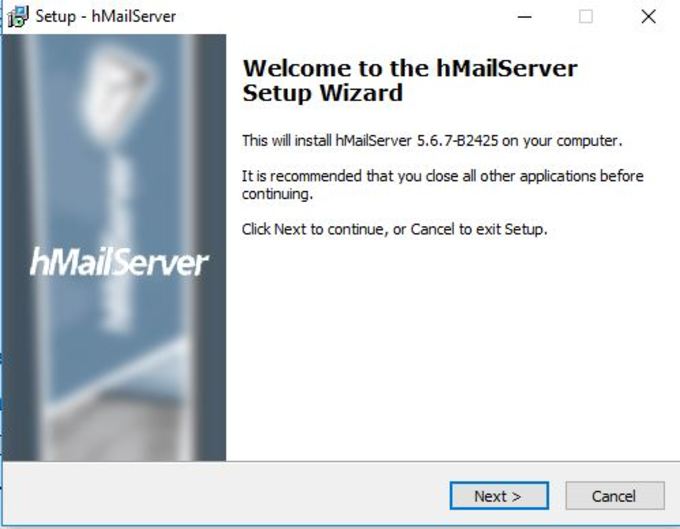
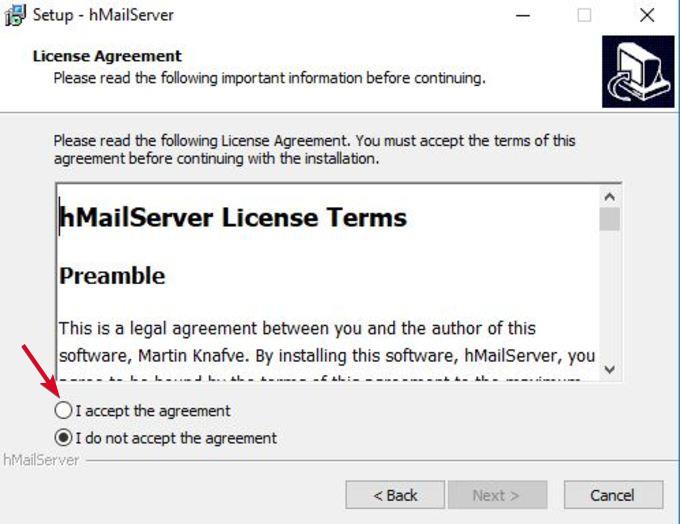
- クリック 次へ彼はライセンスの条件に同意した。
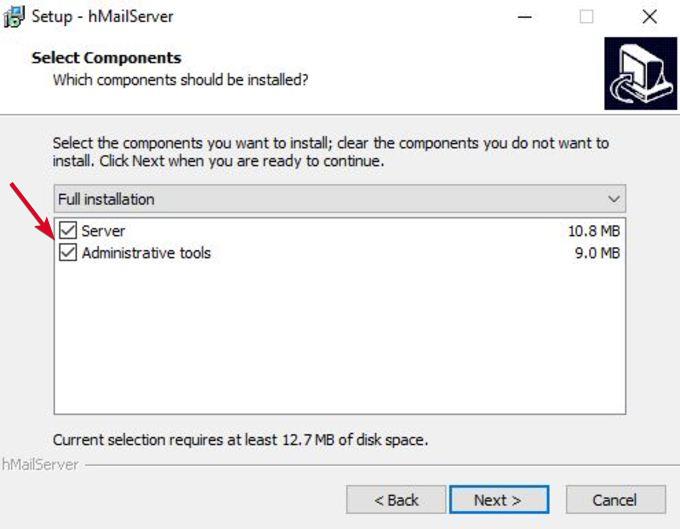
- 見つける サーバー 次の画面で、ローカルコンピュータをサーバーとして動作させたい場合、または 管理ツール サーバーをリモートで管理します。
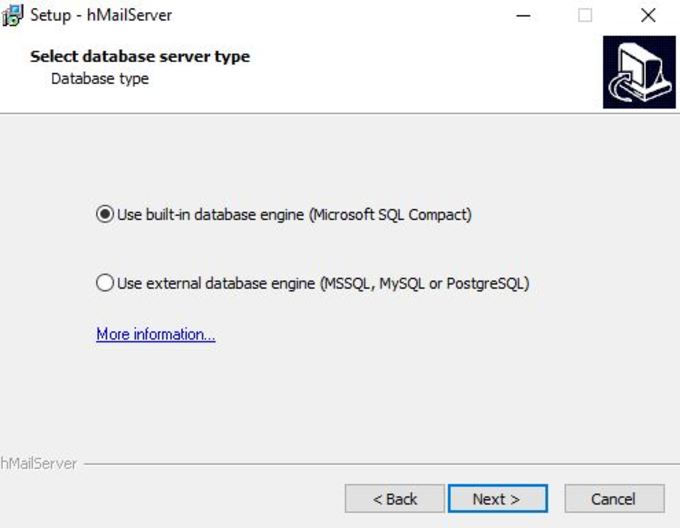
- 次に、選択します データベース どちらが使われるかは、 統合データベース デフォルトでは、すばやくシンプルなものが必要な場合に使用するのが理想的です。
- タップする 次へ プログラムのショートカットを保存するフォルダーの場所を選択します。
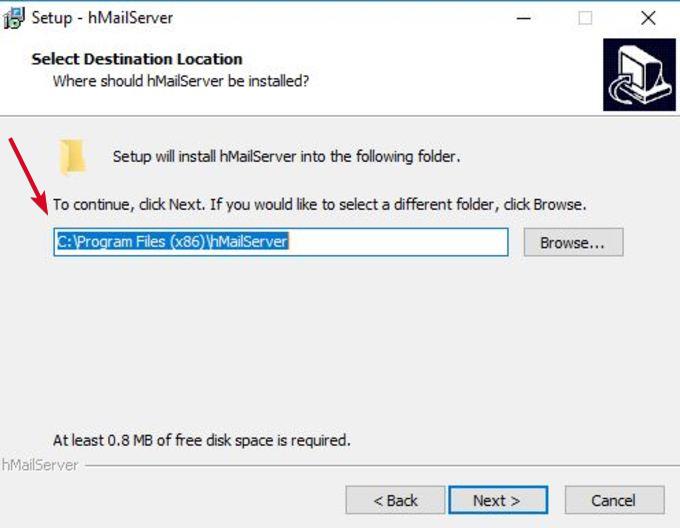
- hMailServer インストールを管理するために使用するマスター パスワードを指定します (頻繁に使用する必要があるため、どこかに書き留めておいてください)。
- タップする 次へ 次に、をクリックします インストールを開始する hMailServer をコンピュータに追加します。
- 完了したら、必ずボックスにチェックを入れてください。 hMailServer Administrator を実行する をクリックします フィニッシュ。
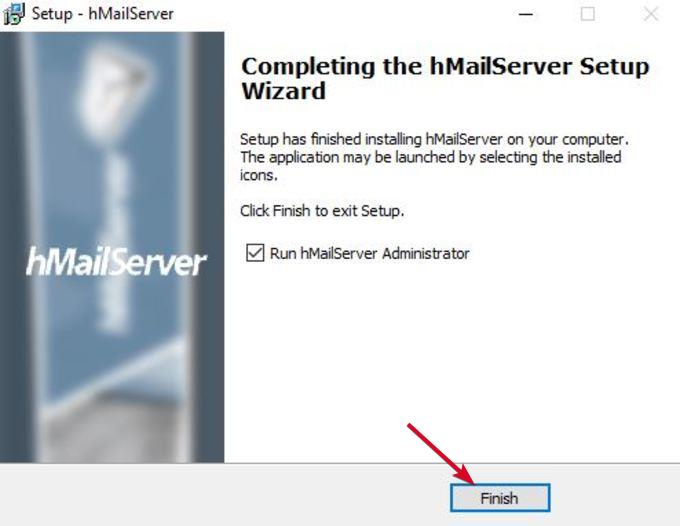
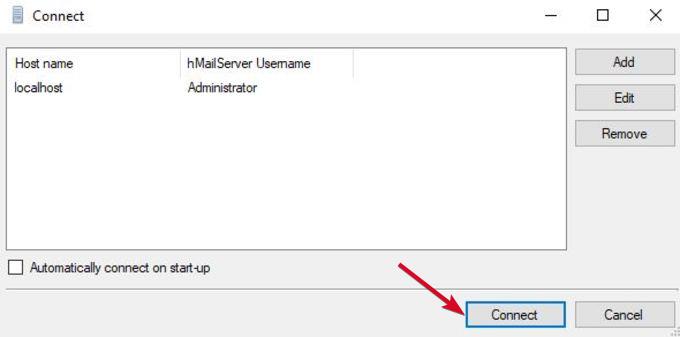
- hMailServer管理ウィンドウが開きます。 つながり、.
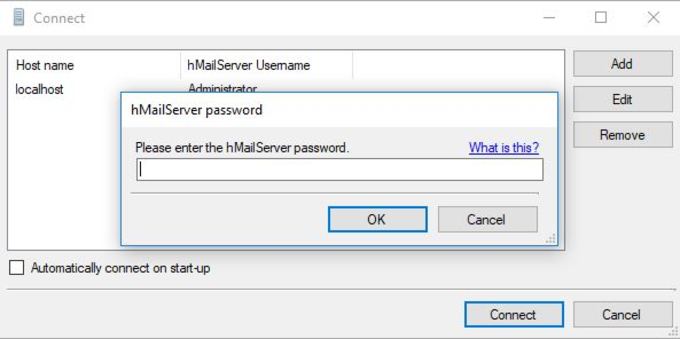
- インストール時に作成したパスワードを入力します。
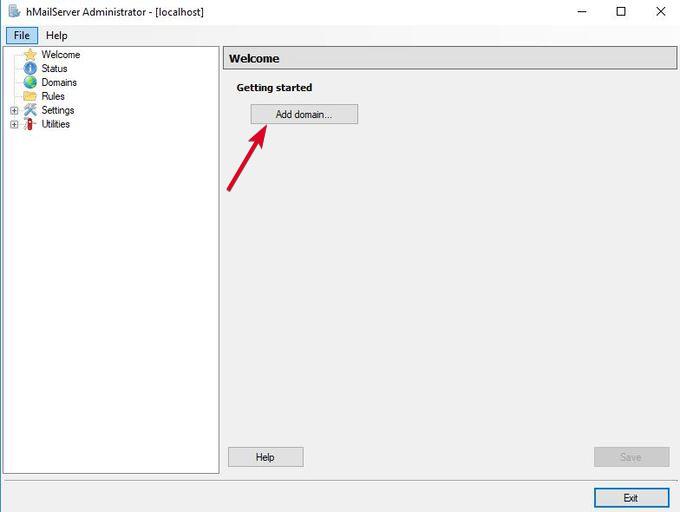
- SMTPサーバーを設定する準備ができました。新しいウィンドウで、 ドメインを追加.
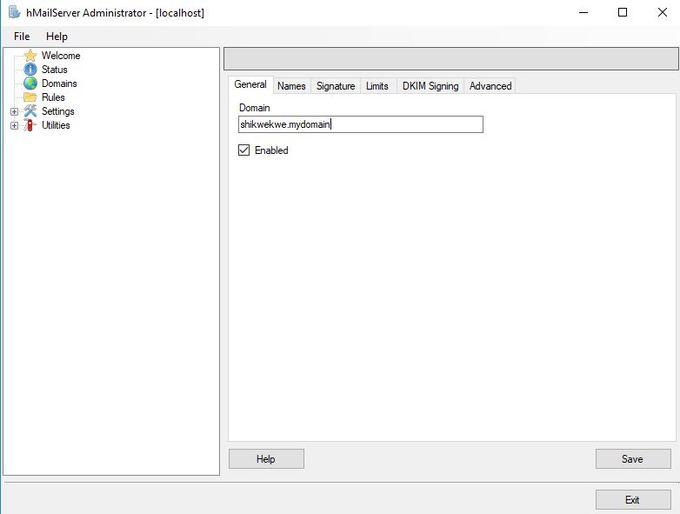
- タブの下 全般ドメイン名を入力してクリック Save.
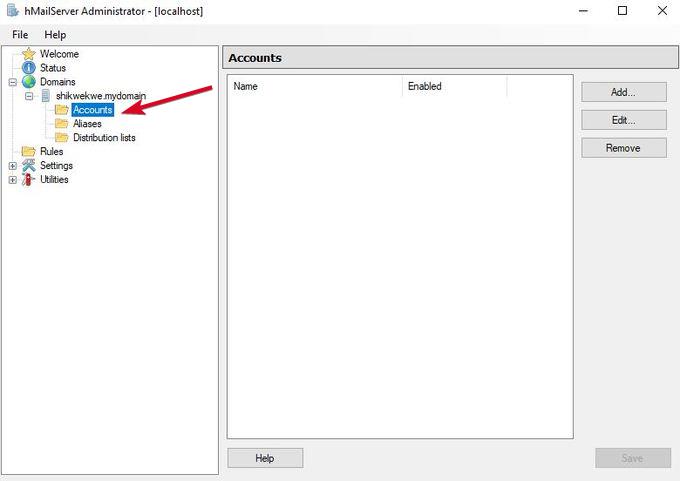
- 右側のペインで、 ドメイン > アカウント.
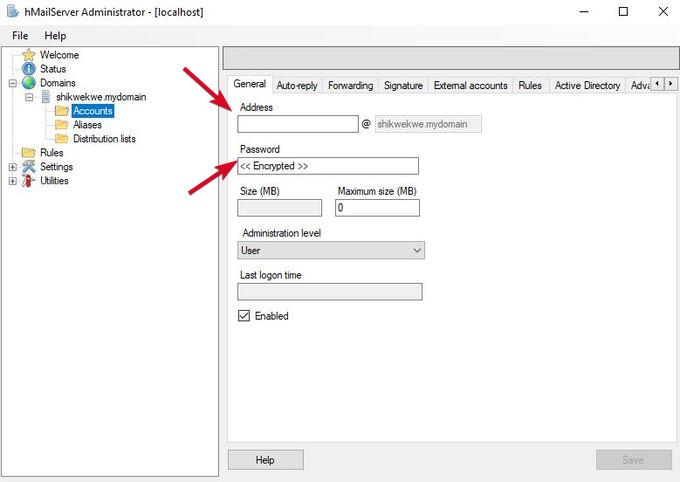
- タップする 追加 名前を記入してください 住所フィールド、وパスワード 次に、をクリックします Save.
- に行く 設定>プロトコル そして選択 SMTP (POP と IMAP のボックスのチェックを外します)。
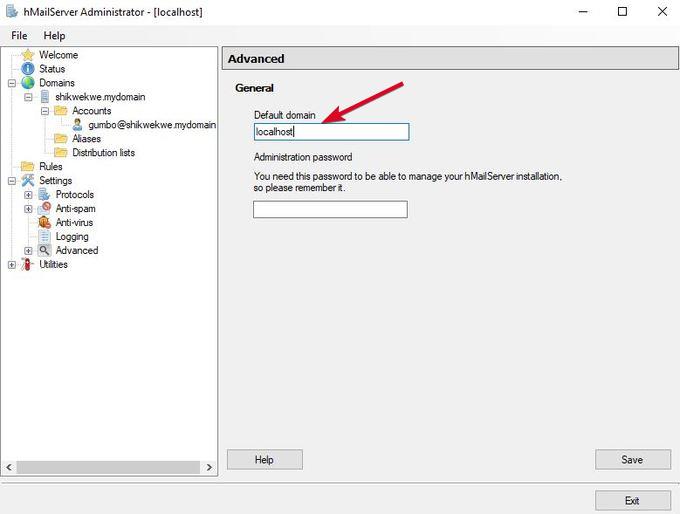
- タップする 高機能 そしてタイプ ローカルホスト 下 デフォルトドメイン。 タップする Save.
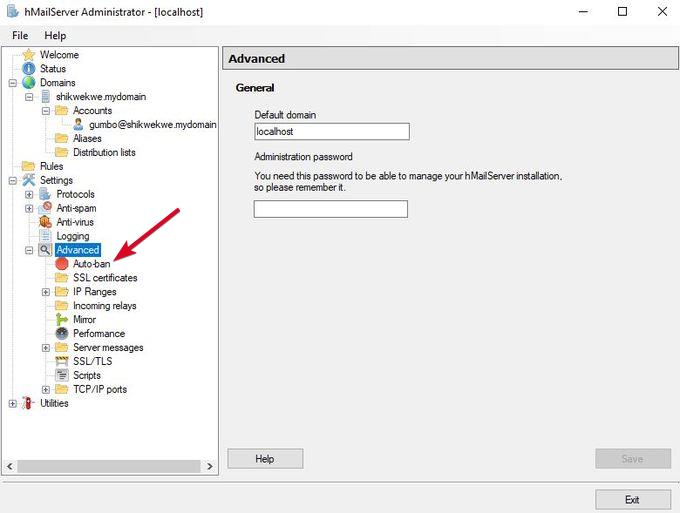
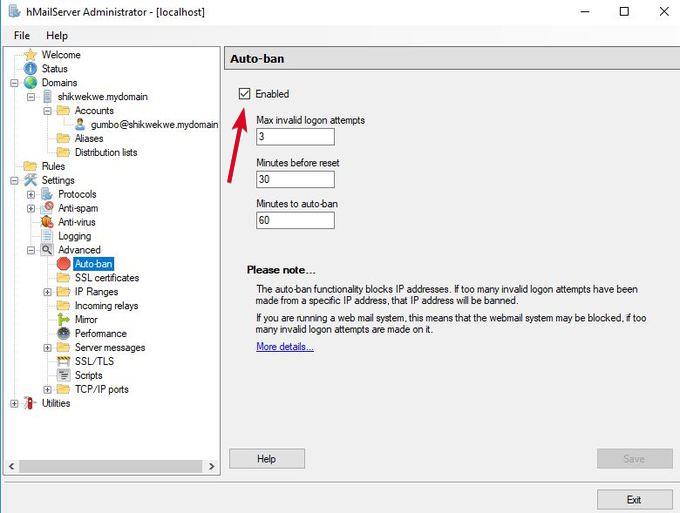
- 次の+記号をクリックします 高機能 リストを展開するには、 自動禁止この機能は、ログイン試行が複数回失敗した後に IP アドレスをブロックします。
- チェックボックスをオフにする 使用可能 をクリックします Save.
- タップする IP範囲 次に、をクリックします TCP/IPポート SMTP、IMAP、POPに設定されているポートを表示するには、 25 و 110 SMTPとPOPの場合、 143 IMAPの場合。これらのポートを開くと、メールサーバーがメールを送受信できるようになります。
- hMailServer で転送、自動返信、DNS ブラックリストなどのさまざまなオプションを有効にします。
- 最後に、 ユーティリティ リストを展開するには、 診断法 設定をテストします。
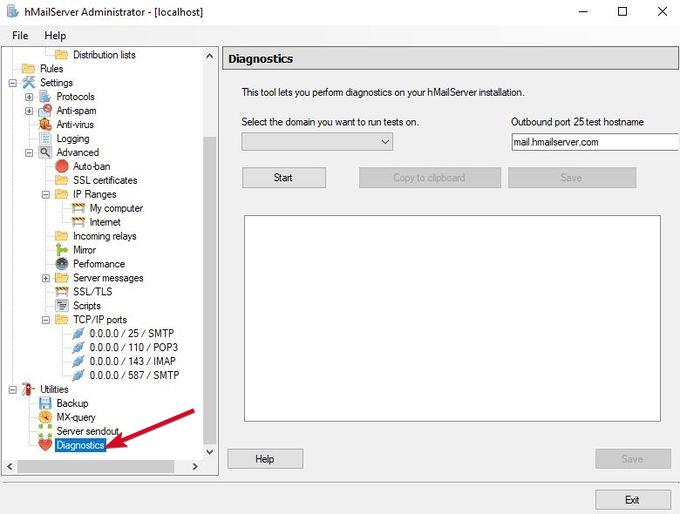
- 以内に 選択 (テストを実行する範囲)先ほど入力した範囲を入力してクリックします。 開始。
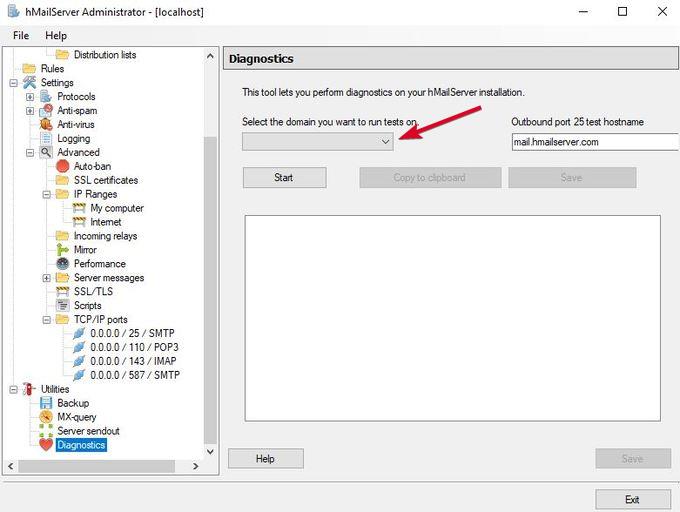
hMailServer は基本オプションで構成されています。
- サーバーの詳細を確認する 収集します hMailServer のバージョンとデータベースの種類を確認します。
- 送信ポートをテストします。ここでエラーが発生すると、SMTP サーバーが接続できないことを意味します。その場合は、トラブルシューティングを行う必要があります。
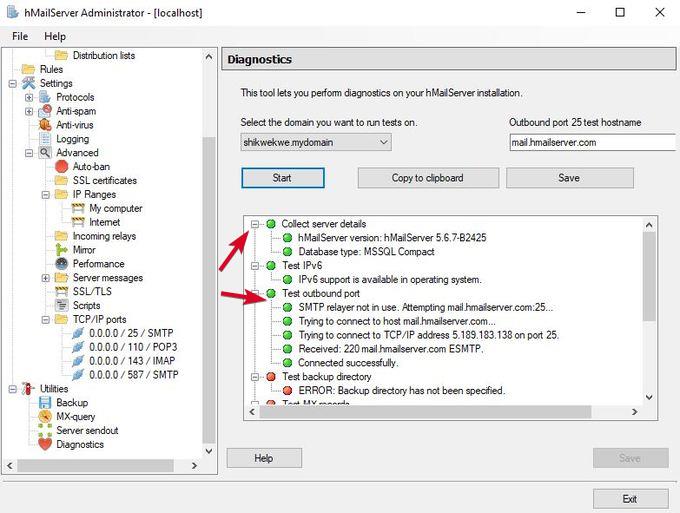
おめでとうございます。電子メール サーバーの設定が完了しました。
メールの読み書きには、OutlookやThunderbirdなどのウェブメールクライアントをご利用ください。デスクトップアプリケーションをご利用の場合は、ユーザー名にメールアドレス、認証タイプにパスワードを入力してください。
独自の電子メール サーバーをホストするには、ある程度の労力と予防措置が必要になりますが、一般的な電子メール プロバイダーの面倒や不安定さを避けたいのであれば、それだけの価値はあります。
サーバーの IP アドレスとドメインを必ず監視し、公開ブラックリストなどの問題がないか常に確認してください。一部のプロバイダーは、DNS 設定が誤っているために受信メールに対してこのような処理を実行する場合があります。
コメントは締め切りました。