

Microsoft .NET Framework は、開発者が Windows デバイス向けのアプリケーションを作成するのに役立ちます。また、多くのアプリケーションを Windows 上で実行するためにも、このフレームワークは必須です。.NET Framework をインストールすると、問題が発生する可能性があり、問題につながる可能性があります。 一部のプログラムがクラッシュしました.

.NET Frameworkエラーも防止可能 お使いのコンピュータはWindowsのアップデートをインストールしていません .NET Framework の新しいバージョンを入手するために、Microsoft は .NET Framework のインストールを診断および修復する専用のトラブルシューティング ツールを提供しています。このツールをお使いのコンピューターで使用する方法をご紹介します。
Microsoft .NET Framework修復ツールをインストールする
-
- انن<XNUMXxDXNUMX><XNUMXxDXNUMX><XNUMXxDXNUMX><XNUMXxXNUMX>لل<XNUMXxDXNUMX><XNUMXxDXNUMX><XNUMXxDXNUMX><XNUMXxAXNUMX> Microsoft .NET Framework 修復ツールの公式ウェブページ Webブラウザで。
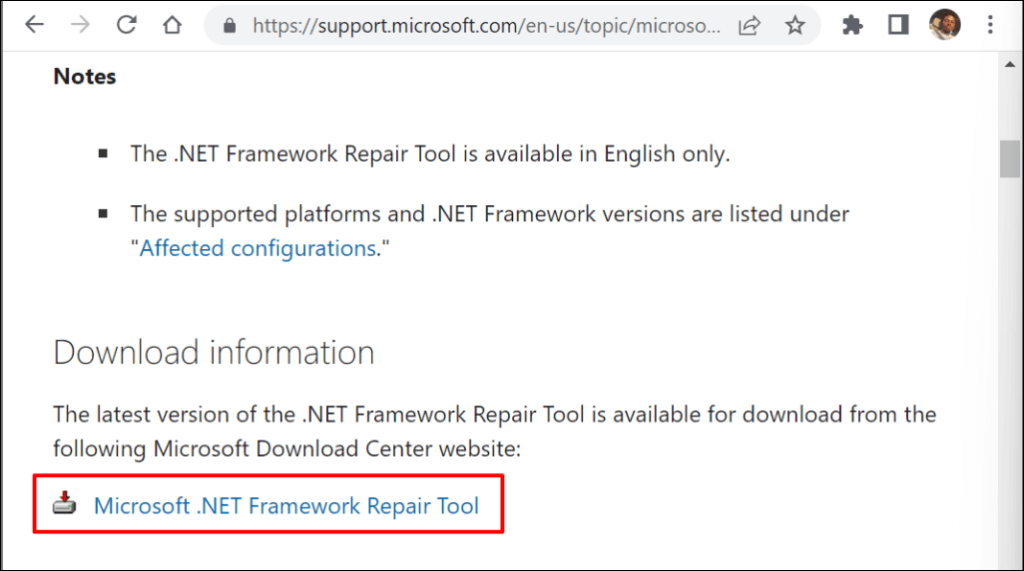
- 「ダウンロード情報」セクションに移動し、Microsoft .NET Framework 修復ツール リンクを選択してファイルをダウンロードします。
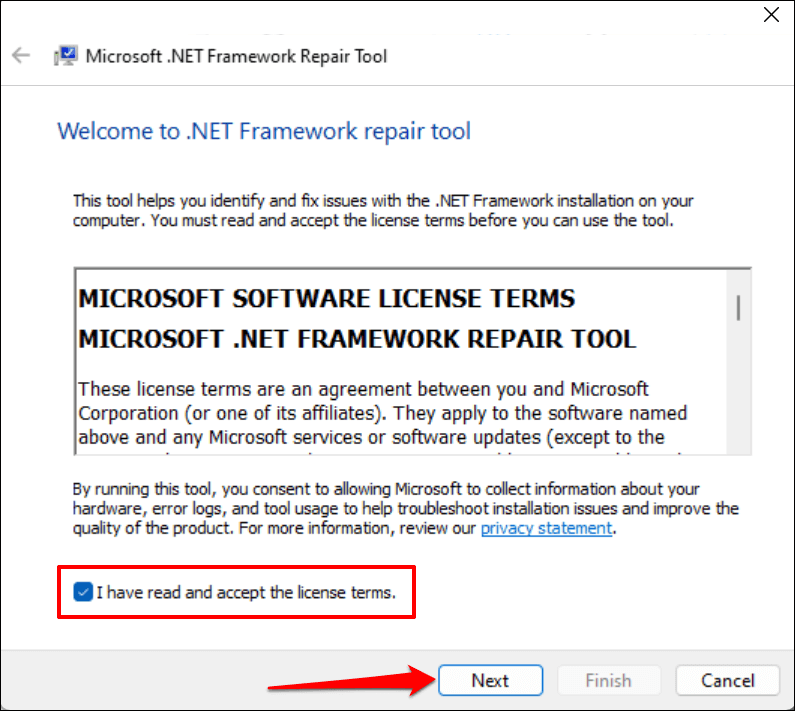
- netfxrepairtool.exe ファイルをダブルクリックし、「ライセンス条項を読んで同意します」ボックスをオンにして、「次へ」を選択します。
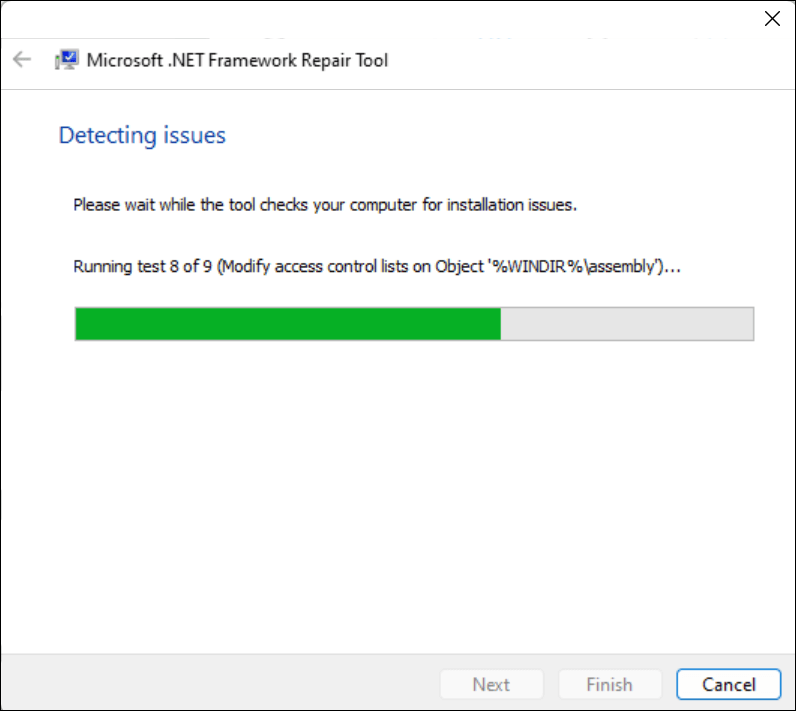
Microsoft .NET Framework 修復ツールがコンピューターをスキャンしてインストールの問題を検出するまでお待ちください。
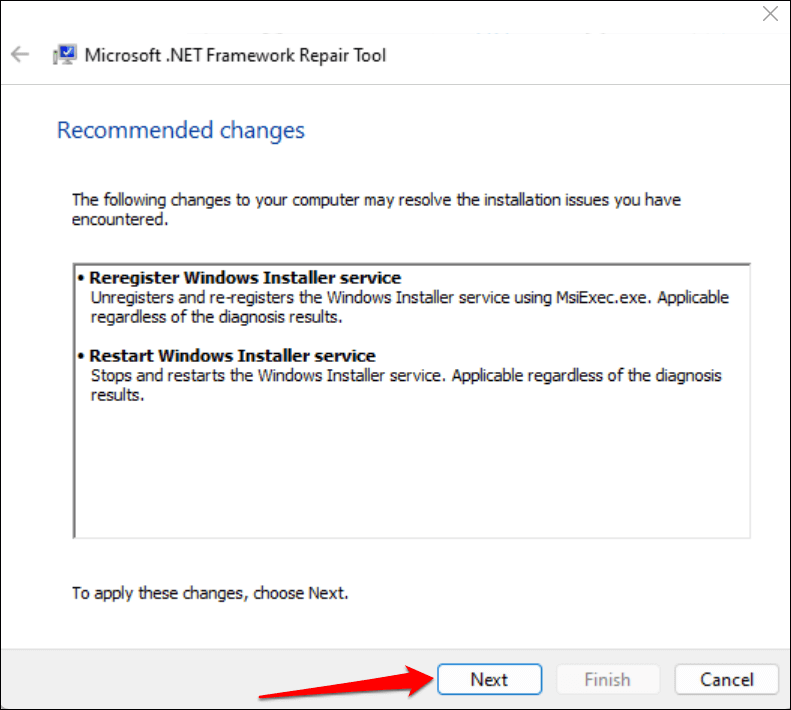
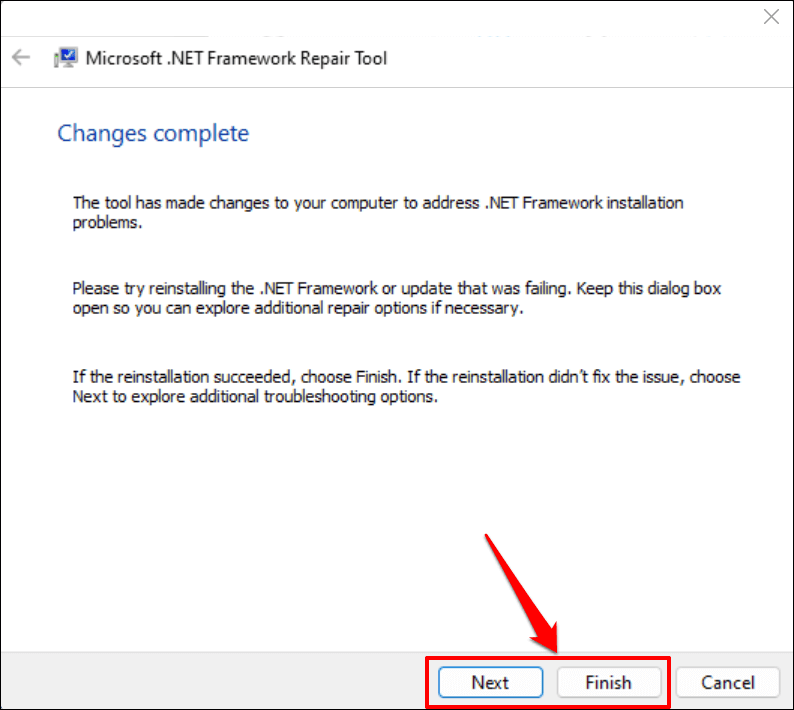
- ツールが問題を検出した場合、可能なトラブルシューティングオプションが提案されます。提案された変更を適用するには、「次へ」を選択してください。
ダイアログ ボックスを開いたまま、影響を受けるアプリケーションまたはシステム プロセスを再起動します。
- Microsoft .NET Framework 修復ツールで問題が解決した場合は、「完了」を選択してツールを閉じます。問題が解決しない場合は、「次へ」を選択して、トラブルシューティング修復から「Troubleshoot Plus」をお試しください。
Microsoft .NET Frameworkを再インストールする
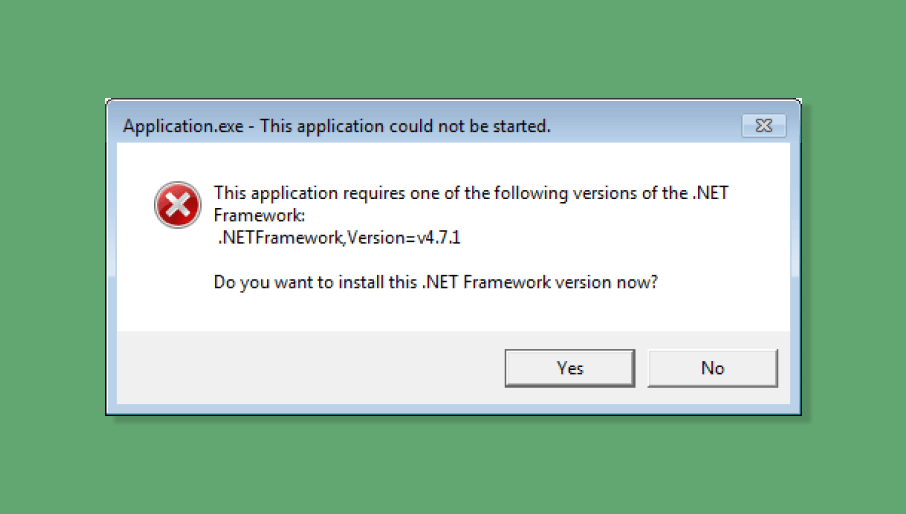
Microsoft は Windows に .NET Framework をプレインストールしていますが、コンピューターに特定のバージョンの .NET Framework がインストールされていない場合、一部のアプリケーションは動作しません。
Microsoft .NET Framework 修復ツールが .NET Framework の再インストールを推奨する場合は、お使いのコンピューターと互換性のある最新バージョンをインストールしてください。ただし、.NET Framework のバージョンが不足しているためにプログラムが起動しない場合は、アプリケーションに必要なバージョンをインストールしてください。
Microsoft .NET Framework をアンインストールする
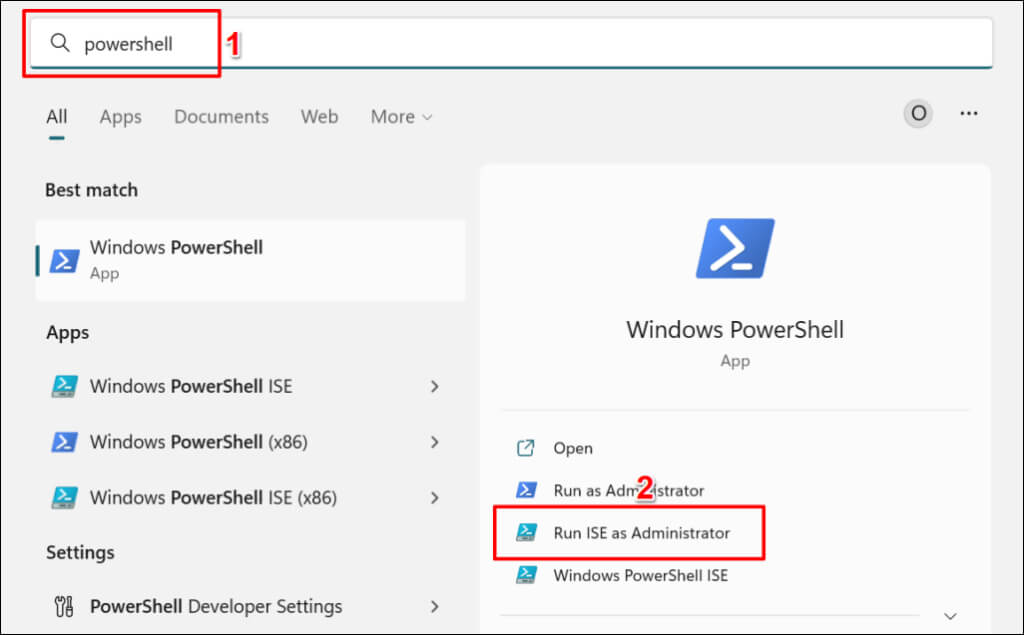
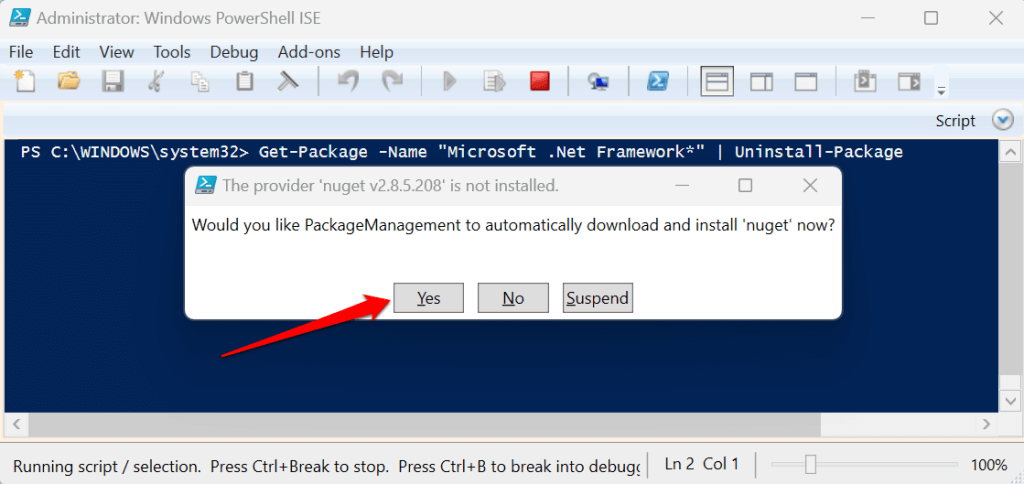
- Windows キーを押して、検索バーに「powershell」と入力し、「ISE を管理者として実行」を選択します。
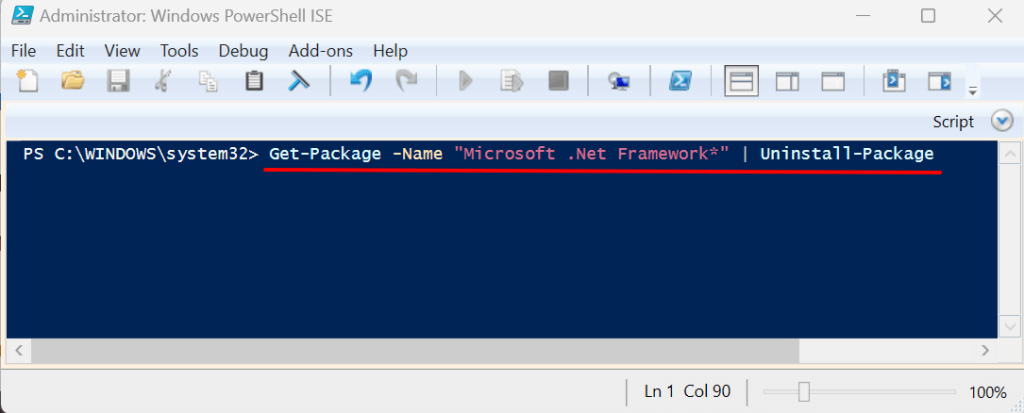
- 以下のコマンドをコンソールに貼り付けます PowerShellの Enterキーを押します。
Get-Package -Name “Microsoft .Net Framework*” | Uninstall-Package
- 「nuget」パッケージのダウンロードとインストールを促すプロンプトが表示される場合があります。「はい」を選択し、プロンプトに従ってください。
Microsoft .NET Frameworkを再インストールする
.NET Framework 4.8.1は最新バージョンのフレームワークであり、Windows 11デバイスにプリインストールされています。.NET Framework 4.8.1は、以下のWindows 10バージョンをサポートしています。
- Windows 10 2018年10月アップデート(バージョン1809)
- Windows 10 2018年4月アップデート(バージョン1803)
- Windows 10 Fall Creators Update(バージョン 1709)
- Windows 10 クリエイターズアップデート(バージョン 1703)
- Windows 10 アニバーサリーアップデート(バージョン 1607)
- Windows Serverの2019
- Windows Server バージョン 1809
- Windows Server バージョン 1803
- Windows Serverの2016
.NET Framework 4.8.1はWindows 10バージョン1507および1511では動作しません。設定 > システム > バージョン情報でご確認ください。 お使いのWindows 10のバージョンを確認する.
お使いのコンピュータが.NET Framework 4.8.1をサポートしていない場合は、オペレーティングシステムを更新するか、 フレームワークの古いバージョンをインストールすることで.
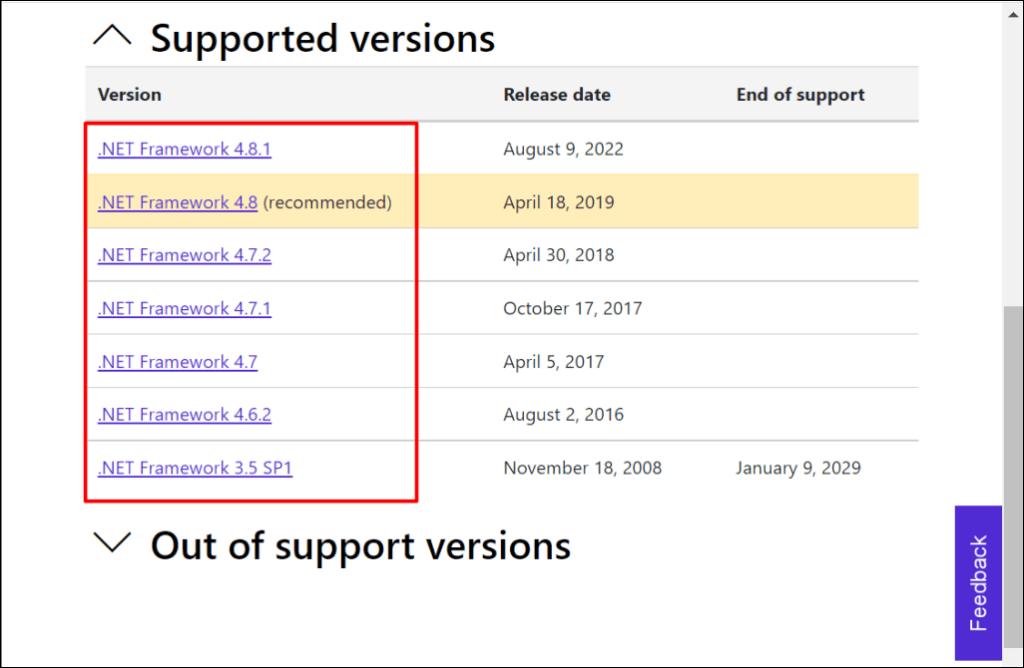
- 訪問 .NET Framework のダウンロード ページ Microsoftのウェブサイトで、「サポートされているバージョン」ドロップダウンメニューセクションを展開し、コンピューターにインストールする.NET Frameworkのバージョンを選択します。
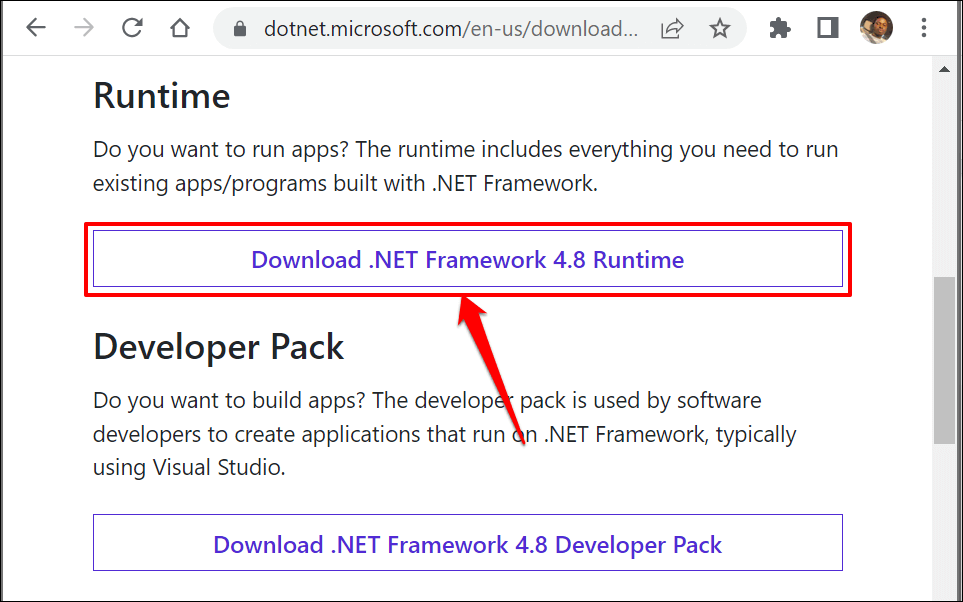
- 「ランタイム」セクションに移動し、「.NET Framework ランタイムのダウンロード」を選択して Web インストーラーをダウンロードします。
インストーラーを実行し、インストールプロンプトに従ってコンピューターを再起動してください。問題が解決しない場合は、デバイスで.NET Frameworkを再度有効にしてください。
Windows で .NET Framework を再度有効にする
機能をオフにしてから再度オンにすることで、.NET Framework エラーを手動で修正できます。
- コントロールパネルを開く プログラム(またはプログラムと機能)を指定します。
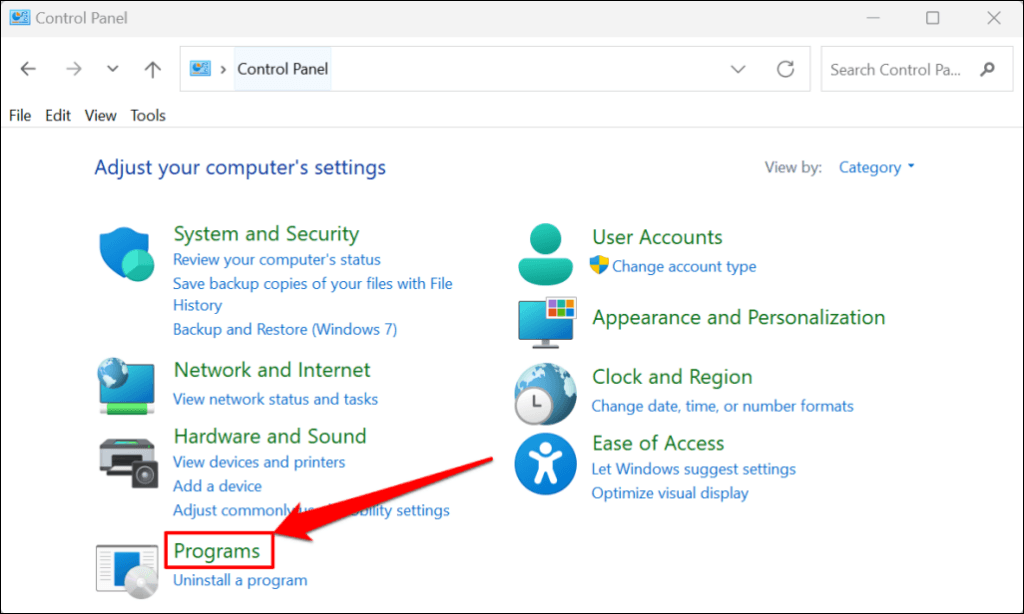
- Windows の機能をオンまたはオフにすることを選択します。
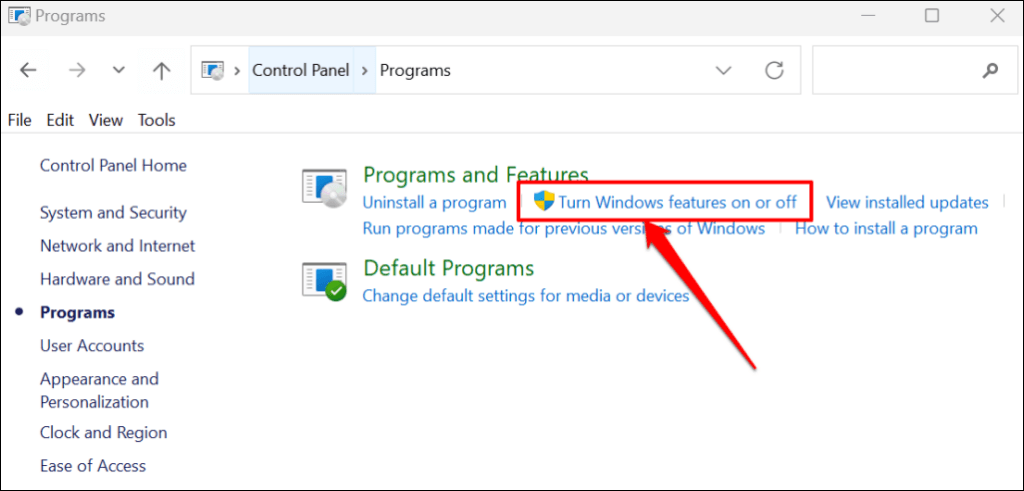
- リスト内のすべての .NET Framework バージョンの横にあるチェックボックスをオフにして、[OK] を選択します。
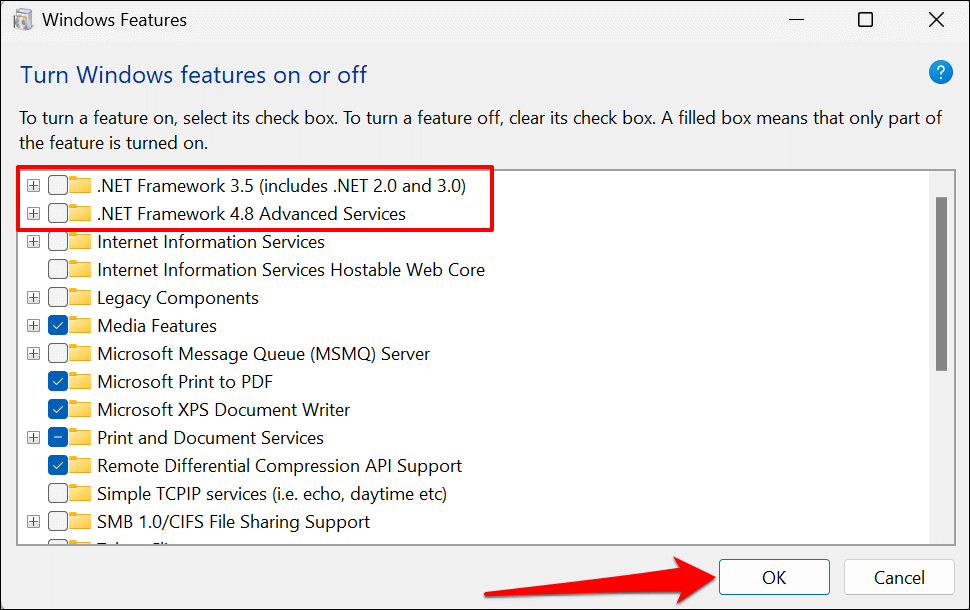
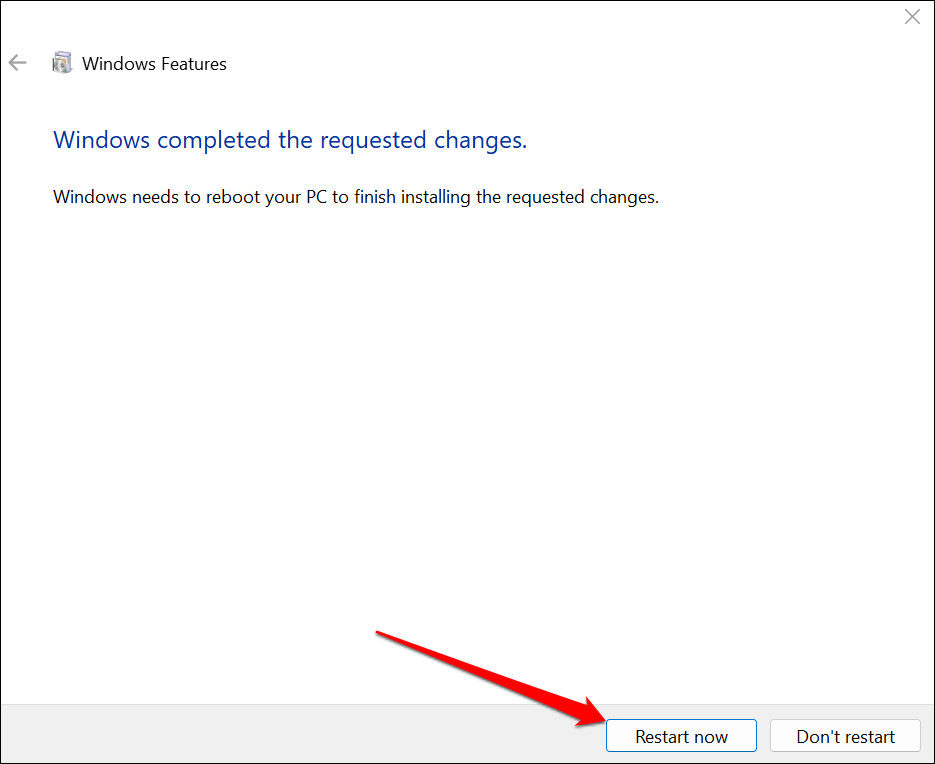
- 「今すぐ再起動」を選択してコンピューターを再起動します。
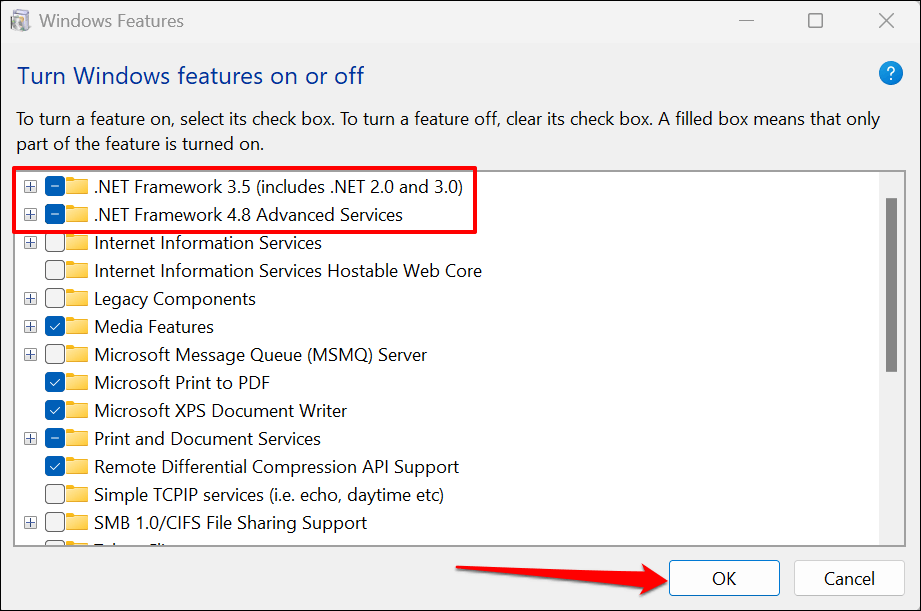
- コントロールパネルを開き、先ほど無効にした.NET Frameworksの横にあるチェックボックスをオンにします。「OK」を選択して続行します。
- .NET Framework のセットアップを完了するために、Windows Update からファイルをダウンロードするように求めるプロンプトが表示される場合があります。コンピューターをインターネットに接続し、「Windows Update によるファイルのダウンロードを許可する」を選択してください。
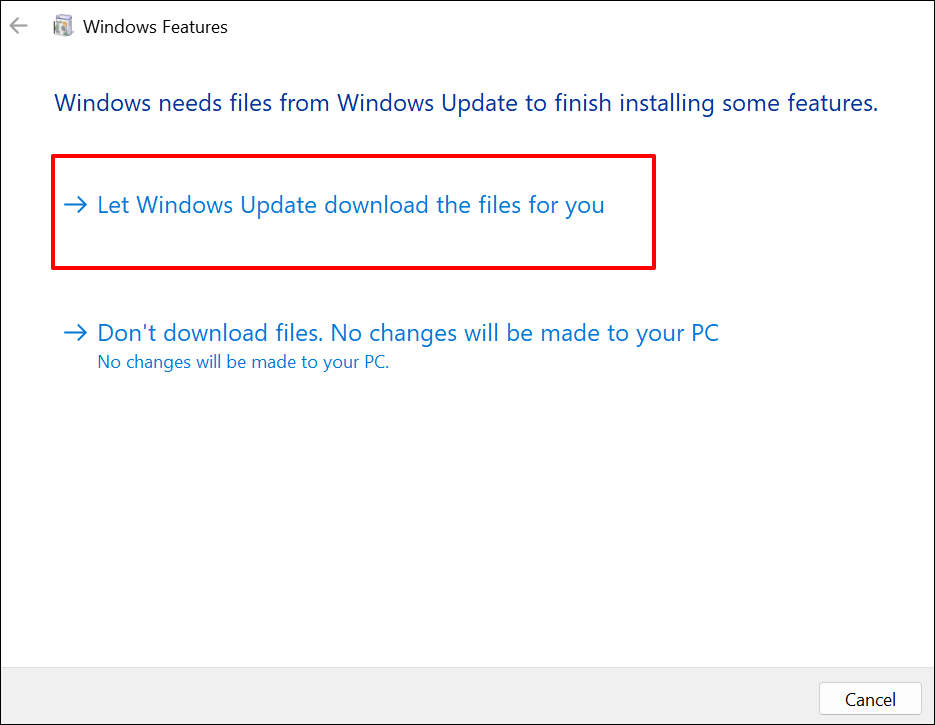
コントロールパネルは、お使いのコンピューターに.NET Frameworkをインストールするために必要なファイルをダウンロードします。ダウンロードには、インターネット速度と.NET Frameworkのバージョンに応じて約10~25分かかります。
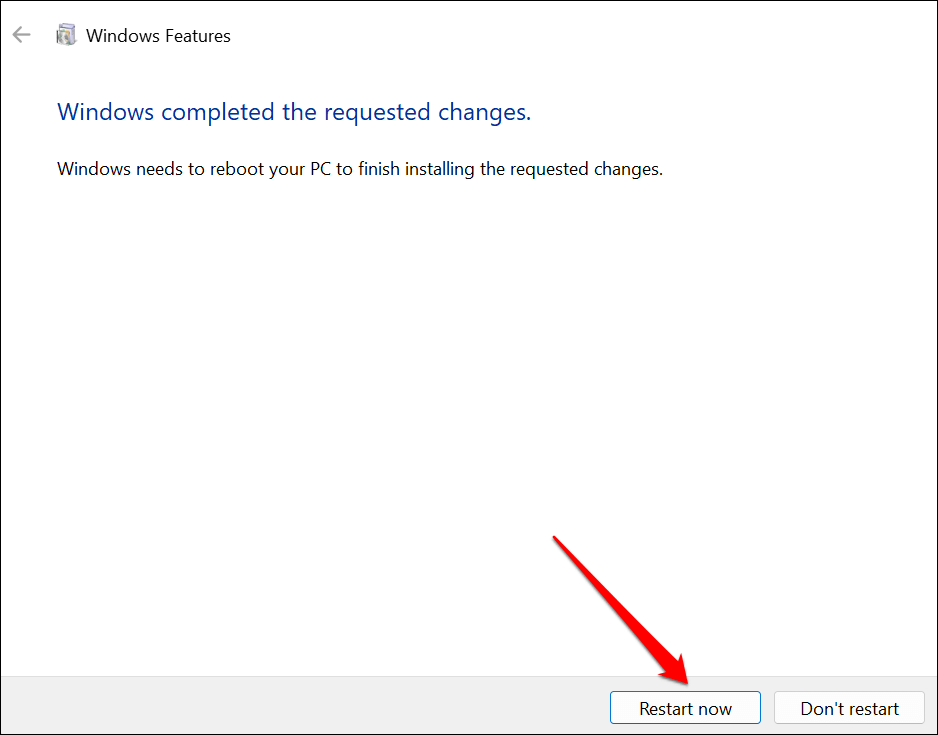
- 「今すぐ再起動」を選択してコンピューターを再起動し、セットアップ プロセスを完了します。
システムファイルチェッカーを実行する
してもいいです システムファイルチェッカー(SFC)ツール Windows オペレーティング システム上の破損した .NET Framework インストールを修復します。Microsoft .NET Framework 修復ツールで問題が見つからない、または修復されない場合は、SFC スキャンを実行してください。
コンピュータを Wi-Fi またはイーサネット ネットワークに接続し、次の手順に従います。
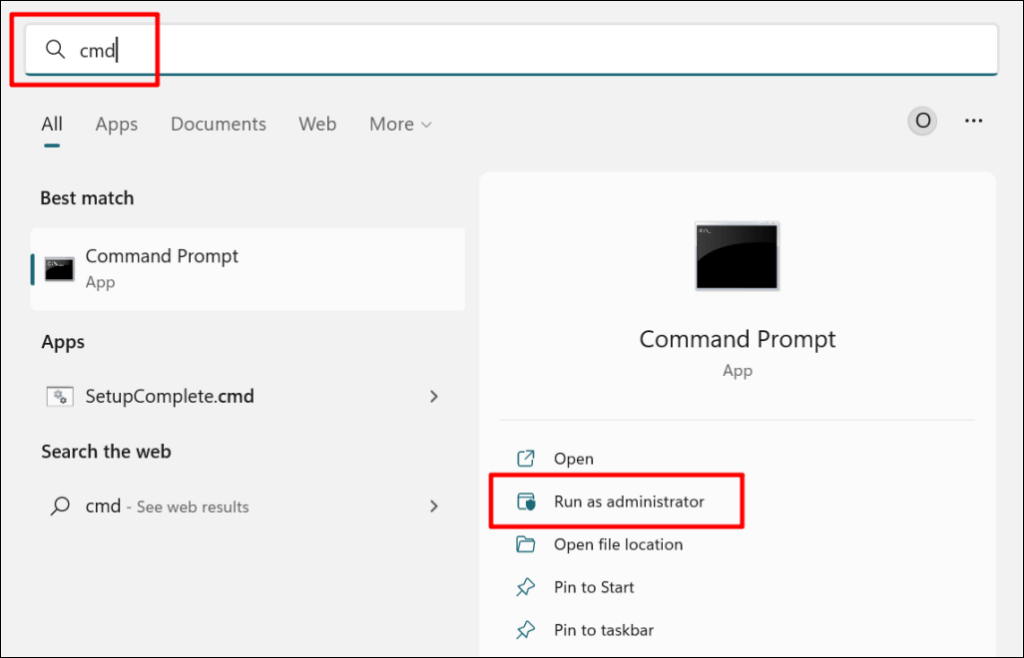
- Windows 検索バーに「cmd」と入力し、コマンド プロンプト アプリケーションを管理者として実行します。
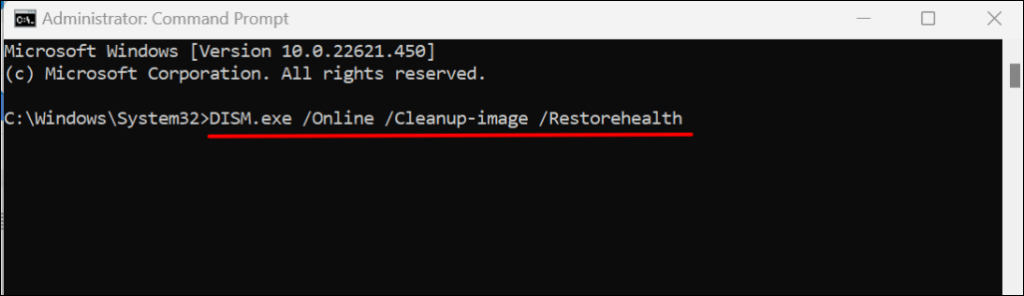
- コンソールにコマンド DISM.exe /Online /Cleanup-image /Restorehealth を入力または貼り付けて、Enter キーを押します。
- 次に、コンソールに sfc /scannow を貼り付けて Enter キーを押します。
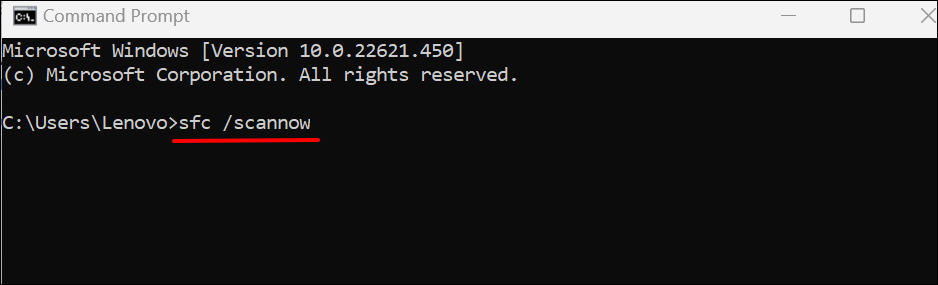
.NET Frameworkを修復する
ディスクチェックツール(CHKDSK)は、Windowsオペレーティングシステムのファイル破損を診断し修復するツールです。その方法についてはこちらをご覧ください。 ディスク検証ツールを使用してファイルシステムエラーを修正する.
.NET Framework を修復した後もアプリケーションが引き続きクラッシュする場合は、Microsoft サポートに連絡するか、アプリケーション開発者に問題を報告してください。
コメントは締め切りました。