

Google Chromeの「chrome-error://chromewebdata/」エラーは、最初は不安に感じるかもしれませんが、ウェブブラウザで簡単に修正できます。ブラウザの設定を少し調整したり、システムに変更を加えたりすることで、問題を解決できます。その方法をすべてご紹介します。
Chromeでサイトにアクセスできずエラーが表示される理由としては、ウェブリンク(URL)またはポート番号が間違っている、サーバーがダウンしている、 Chromeのキャッシュファイル 故障しているか、ブラウザ拡張機能が正しく動作していないか、コンピュータがマルウェアに感染しているか、Chrome プロファイルが破損しています。
Web リンク (URL) とポート番号が正しいことを確認してください。
「chrome-error://chromewebdata/」というエラーが表示された場合、まず最初に、入力したウェブアドレスとポート番号が正しいことを確認してください。無効なURLやポート番号を使用すると、Chromeに上記のエラーメッセージが表示されることがあります。
ウェブアドレスが正しい場合は、ポート番号も正しいことを確認してください。一部のサーバー機能は特定のポート番号を必要とするため、Chrome が接続を確立できるように有効なポート番号を使用する必要があります。
正しいホスト名とポート番号を確認するには、サーバー管理者に問い合わせてください。
ウェブサーバーが動作していることを確認してください
サーバーのURLとポート番号が正しいことを確認したら、サーバーが稼働していることを確認してください。サーバーがダウンしている可能性があり、Chromeにエラーメッセージが表示されている可能性があります。
サーバーがダウンする理由は様々です。このような場合は、サーバープロバイダーに連絡してサーバーの状態を確認してください。サーバーが停止している場合は、プロバイダーが問題を解決し、サーバーを再起動するまでお待ちください。
Google Chromeウェブブラウザからキャッシュされたコンテンツを削除する
Chromeのキャッシュが破損すると、ウェブサイトへのアクセスが困難になることがあります。「chrome-error://chromewebdata/」というエラーは、Chromeのキャッシュの不具合が原因である可能性があります。その場合は、ブラウザのキャッシュをクリアすることで問題を解決できます。
ブラウザのキャッシュをクリアしても、閲覧履歴、ブックマーク、パスワード、その他ブラウザに保存されているデータは削除されません。Chrome は、このブラウザでウェブサイトを閲覧する際にキャッシュを再作成します。
- Chrome を開き、右上隅にある 3 つのドットを選択して、「設定」を選択します。
- 左側で「プライバシーとセキュリティ」を選択し、右側で「閲覧履歴データを消去」を選択します。
- [時間範囲] ドロップダウン メニューから [全期間] を選択し、[キャッシュされた画像とファイル] を有効にして、[データを消去] を選択します。
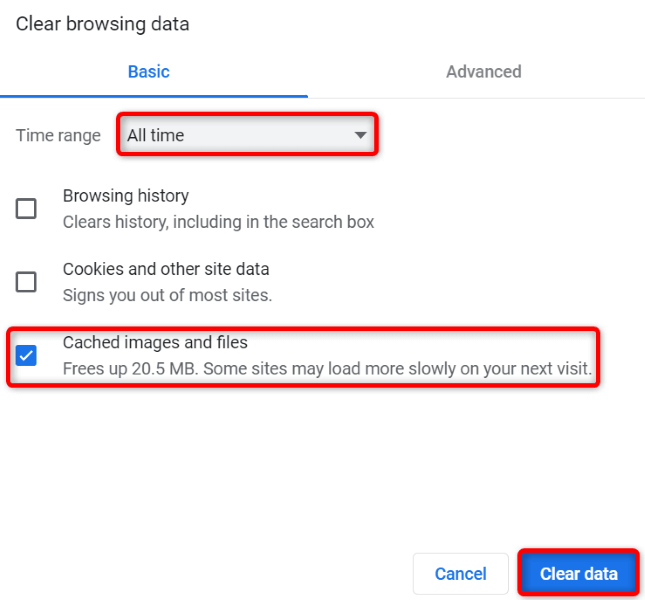
- Chrome を再起動してサイトにアクセスしてみてください。
拡張機能を無効にしてGoogle Chromeのエラーを修正する
Chromeには多くの拡張機能をインストールして、ブラウザの機能を追加できます。しかし、拡張機能のインストールにエラーがあり、ウェブサイトにアクセスしようとした際にChromeにエラーメッセージが表示される場合があります。
この場合、 Chrome拡張機能をすべてオフにする次に、一度に 1 つの追加を有効にして、理由を見つけます。
- Chrome を開き、右上隅にある 3 つのドットを選択し、[その他のツール] ([ツール] の [プラス]) > [拡張機能] を選択します。
- すべてのアドオンのスイッチを無効にします。
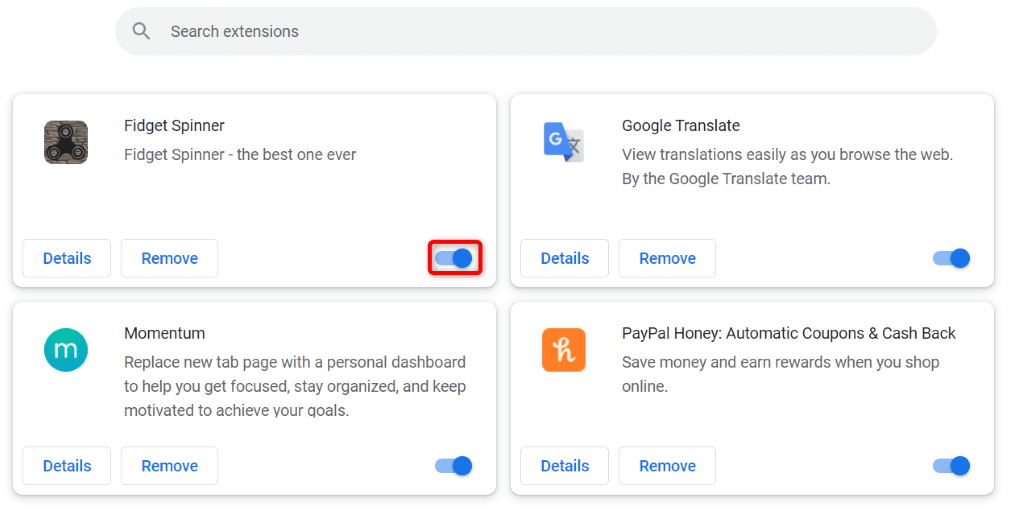
- ブラウザでウェブサイトにアクセスします。ウェブサイトが読み込まれたら、ブラウザの拡張機能のいずれかを有効にしてください。
- サイトの読み込みが停止するまでプラグインを有効にし続けます。読み込みが停止した場合は、「削除」を選択して、最近有効にしたプラグインを削除してください。
コンピュータでウイルスとマルウェアのスキャンを実行する
Chromeのエラーメッセージ「chrome-error://chromewebdata/」は、システム上のウイルスまたはマルウェアが原因である可能性があります。ダウンロードしたファイルやその他のソースからこの脅威に感染し、コンピュータにさまざまな問題を引き起こしている可能性があります。
これらのウイルスやマルウェアに対処する方法の一つは、完全なウイルススキャンを実行し、デバイスからすべての脅威を検出して削除することです。Windowsに組み込まれているMicrosoft Defenderウイルス対策プログラムを使用すると、この操作を実行できます。
- コンピュータで Windows セキュリティ アプリケーションを開きます。
- アプリケーションでウイルスと脅威の防止を選択します。
- 次の画面でスキャン オプションを選択します。
- 完全スキャン オプションを有効にし、下部にある [今すぐスキャン] を選択します。
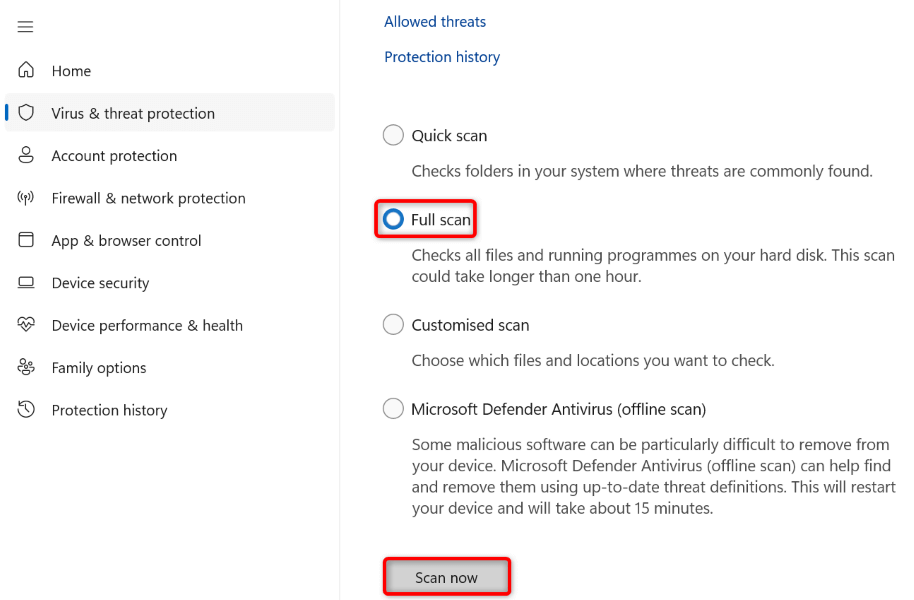
- スキャナーがデバイスからウイルスを検出して削除するまでお待ちください。
- コンピュータを再起動し、Chrome を起動して、サイトにアクセスしてみてください。
GoogleChromeを更新する
Chromeアプリの古いバージョンは、「chrome-error://chromewebdata/」エラーなど、さまざまな問題を引き起こす可能性があります。この場合、 ブラウザを最新バージョンに更新してくださいこれにより、多くのバグが修正され、問題が解決されます。
Chrome のアップデートは無料で簡単です。その方法は次のとおりです。
- Chrome を開き、右上隅にある 3 つのドットを選択して、[ヘルプ] > [Google Chrome について] を選択します。
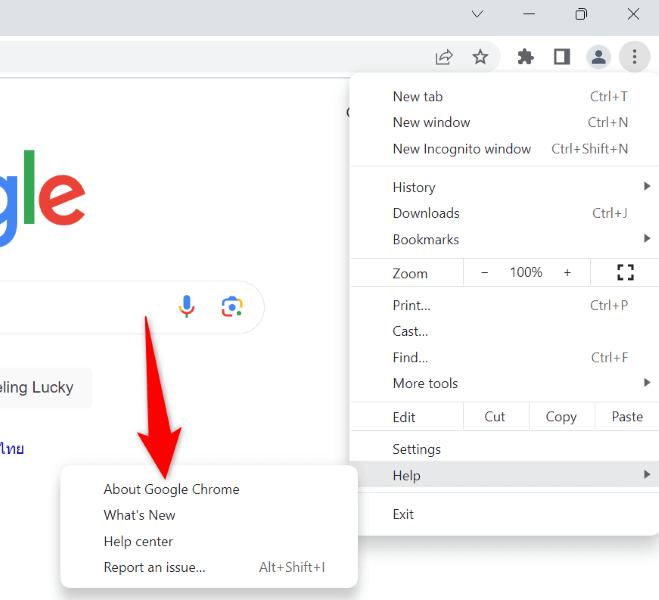
- Chrome は最新のアップデートを自動的に確認します。
- Chrome で利用可能なアップデートをインストールし、ブラウザを再起動します。
新しい Chrome プロファイルを作成して使用する
Chromeエラーが繰り返し表示される場合は、ブラウザプロファイルが破損している可能性があります。破損したプロファイルは、現在表示されているものを含め、さまざまなエラーメッセージの原因となる可能性があります。この場合、新しいプロファイルを作成して使用するのが最善の解決策です。
既存の Google アカウントが新しいプロフィールに追加され、ブックマークやパスワードなどの同期されたコンテンツがすべて転送されます。
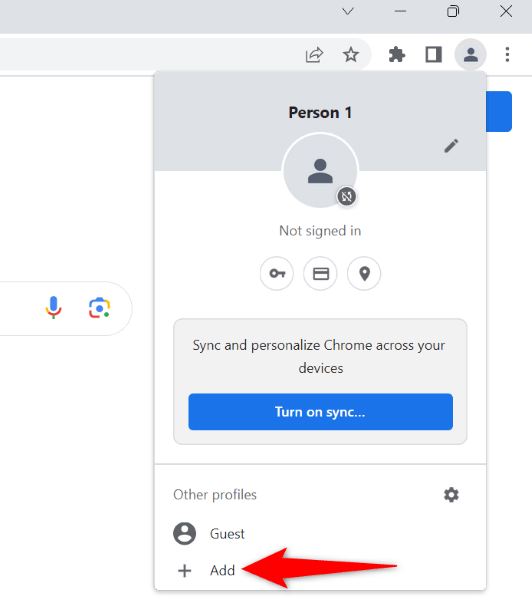
- Chrome を開き、右上隅にあるプロフィール アイコンを見つけて、[追加] を選択します。
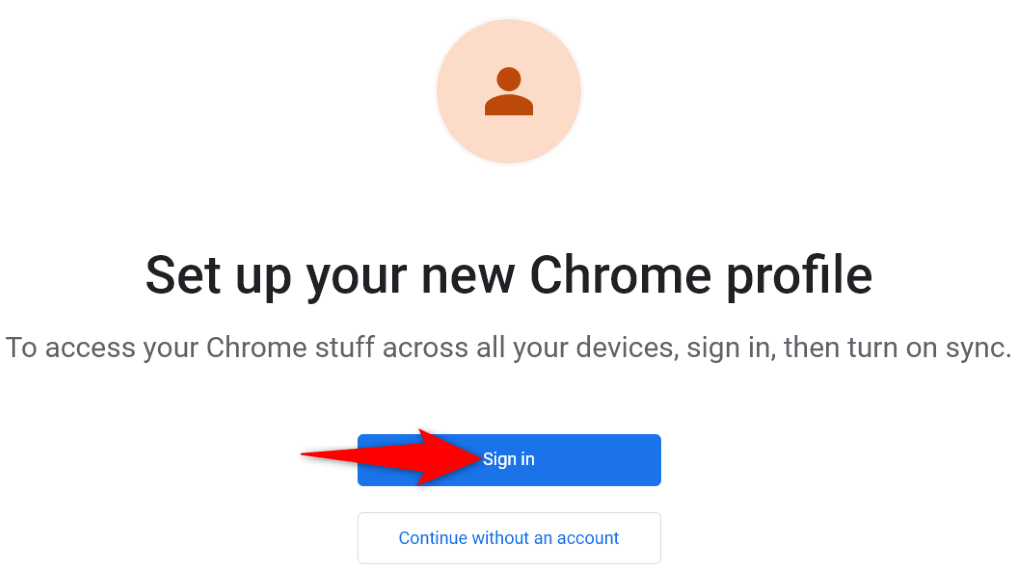
- 開いたウィンドウで [ログイン] を選択して、Google アカウントにログインします。
- Google アカウントのユーザー名とパスワードを入力してアカウントにサインインします。
Chromeの設定をリセットする
「chrome-error://chromewebdata/」エラーが解決しない場合は、Chromeブラウザの設定に問題がある可能性があります。ご自身または他のユーザーがこれらの設定を誤って行ったために、ブラウザにエラーメッセージが表示されている可能性があります。
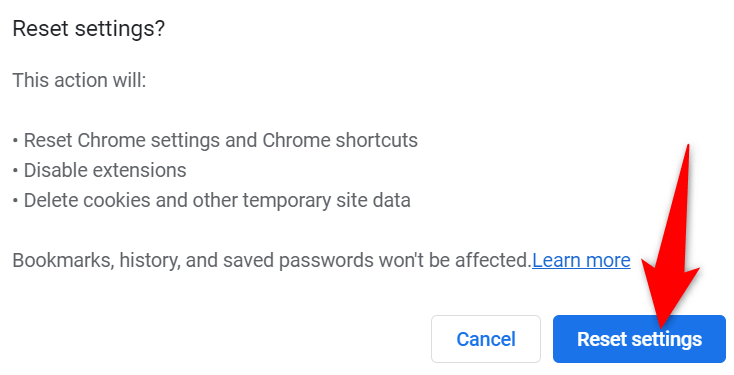
この場合、Chromeをデフォルト設定にリセットすることで問題を解決できます。これにより、設定、ショートカット、拡張機能、Cookie、サイトデータは削除されますが、保存したブックマーク、履歴、パスワードは保持されます。
- Chrome を開き、右上隅にある 3 つのドットを選択して、[設定] を選択します。
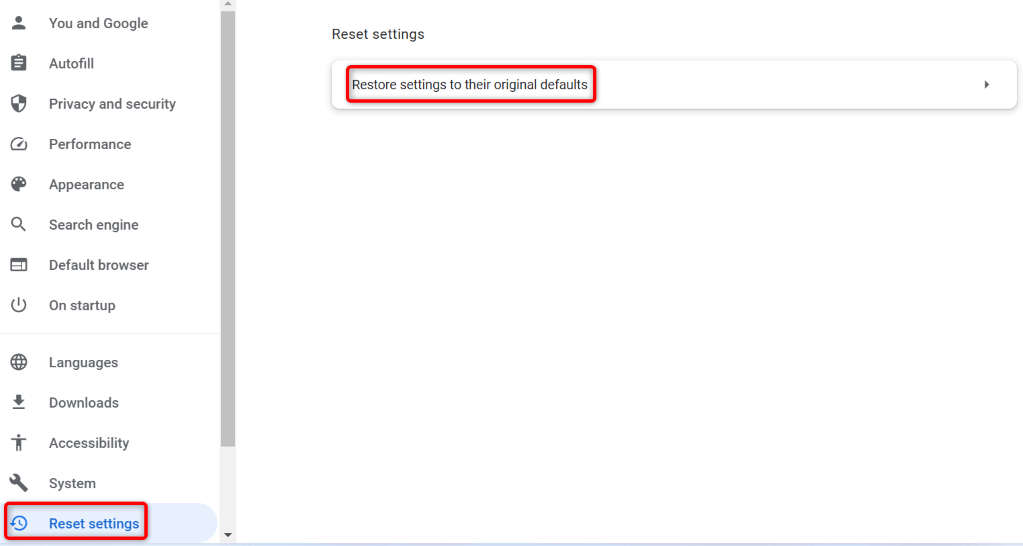
- 左側のサイドバーで「設定をリセット」を選択します。
- 右側にある「設定を元のデフォルト値に戻す」を選択します。
- ポップアップウィンドウで「設定をリセット」を選択します。
パソコンからChromeをアンインストールして再インストールする
Chromeエラーが解決しない場合は、最終手段として、ブラウザをパソコンからアンインストールして再インストールしてください。これにより、ブラウザのすべてのファイルがパソコンから削除され、それらのファイルが原因で発生していた問題が解消されます。
Chromeをアンインストールする ブラウザのキャッシュ、ショートカット、拡張機能、Cookie、サイトデータは削除されますが、ブックマーク、閲覧履歴、同期されたパスワードは保持されます。
- Windows コンピュータでコントロール パネルを起動します。
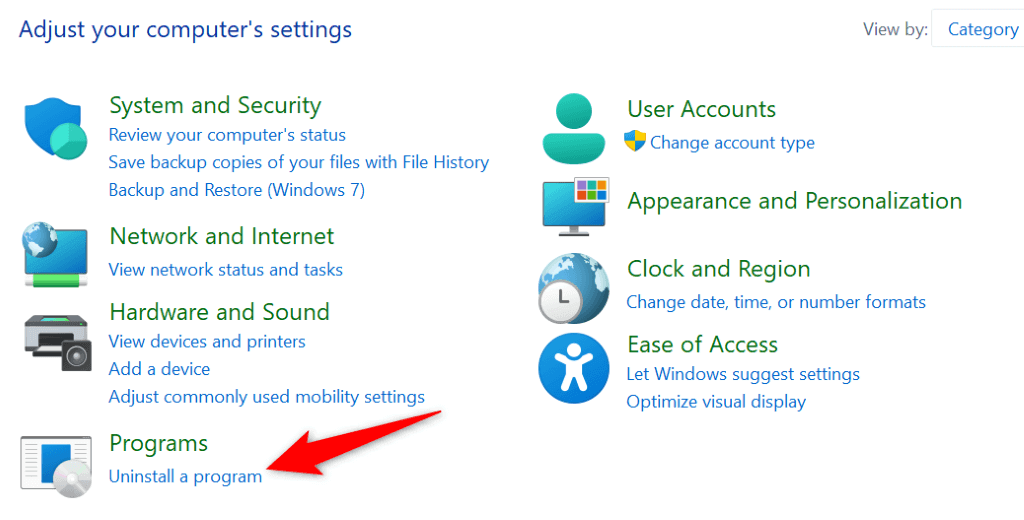
- ツールでプログラムのアンインストールを選択します。
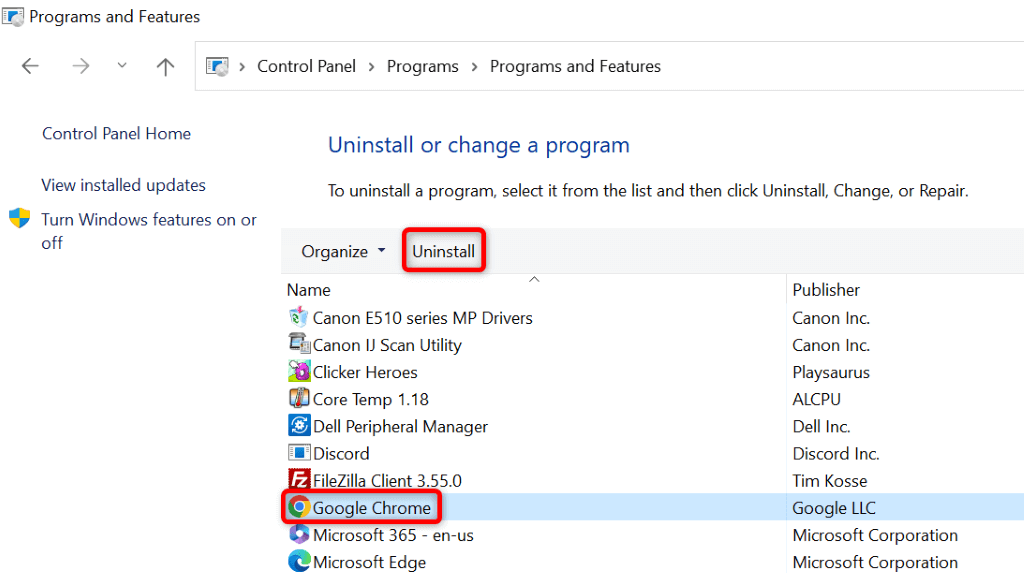
- リストから Google Chrome を選択し、上部の [アンインストール] を選択します。
- ユーザー アカウント制御プロンプトで [はい] を選択します。
- Chromeをアンインストールした後、 Chromeダウンロードサイト ブラウザをコンピュータにダウンロードして再インストールします。
さまざまな方法でChromeのウェブデータエラーを修正する
Chromeで「chrome-error://chromewebdata/」というエラーメッセージが表示されるのは確かにイライラさせられますが、上記で説明したように、様々な方法で対処できます。エラーを修正するために必要な変更を加えると、問題は解消され、お気に入りのウェブブラウザでお気に入りのウェブサイトにアクセスできるようになるはずです。
コメントは締め切りました。