

「書き込み時にファイルを開く際にエラーが発生しました」というメッセージが表示されましたか? Windows コンピュータでアプリケーション インストーラーを実行しようとしていますアプリケーションをインストールするフォルダを変更するための必要な権限がない可能性があります。その場合の修正方法と、問題の原因となっている可能性のあるその他の要因についてご案内します。
アプリケーションをインストールできず、上記のエラーが表示されるその他の理由としては、セットアップ ウィザードが Windows のバージョンと互換性がない、セットアップ ファイルに問題がある、インストールしようとしているアプリケーションが既に存在している、一時的な Windows ファイルがインストール プロセスを妨害している、などが挙げられます。
管理者権限でアプリケーション インストーラーを実行します。
潜在的な「ファイル書き込みエラー」の問題を解決するための簡単な解決策の一つは、アプリケーションのセットアップファイルを管理者権限で実行することです。これにより、インストーラーはシステムに変更を加えて問題を解決するために必要なすべての権限を付与されます。
- ファイル エクスプローラー ウィンドウでアプリケーション インストーラーを見つけます。
- インストーラーを右クリックし、コンテキスト メニューから [管理者として実行] を選択します。
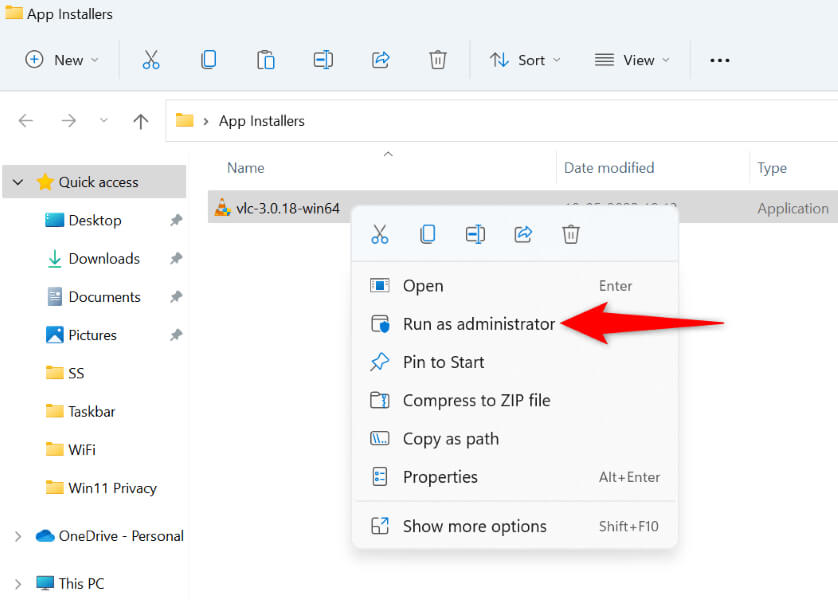
- ユーザー アカウント制御プロンプトで [はい] を選択します。
- アプリケーションのインストールを続行します。
ソフトウェア互換性エクスプローラーの使用
Windows 10 および 11 には、さまざまなシステムの問題を解決するためのトラブルシューティングツールがいくつか含まれています。そのようなツールの一つがソフトウェア互換性エクスプローラーで、これを使うと、アプリケーションのインストーラーを含むファイルの互換性の問題を修正できます。
このトラブルシューティング ツールは、セットアップ ファイルの互換性の問題を見つけて修正するために使用する必要があります。
- アプリケーションインストーラーを右クリックし、[プロパティ] を選択します。
- [互換性]タブを選択し、[互換性トラブルシューティング ツールの実行]を選択します。
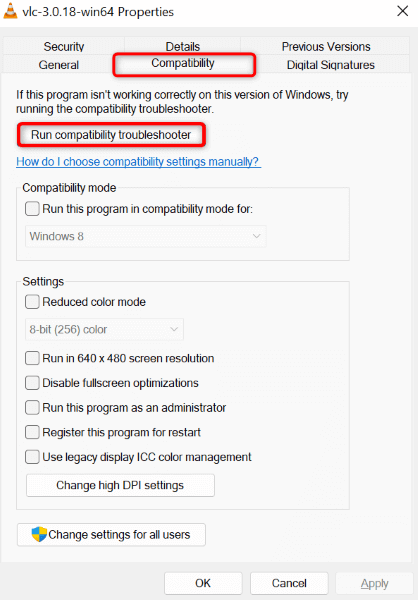
- 問題の解決を開始するには、「推奨設定を試す」を選択してください。
- 問題が解決しない場合は、ツール内のトラブルシューティング プログラムを選択して問題を解決してください。
管理者アカウントを使用してセットアップファイルを実行する
問題を解決するために使用できるもう1つの修正方法は、アプリケーションインストーラーを実行することです。 PC上の別の管理者アカウントこれを行うと、アカウントの問題によってインストーラがアプリケーションの実行やインストールに失敗することがなくなります。
- Windows のスタート メニューを開き、プロフィール アイコンを選択して、[サインアウト] を選択します。
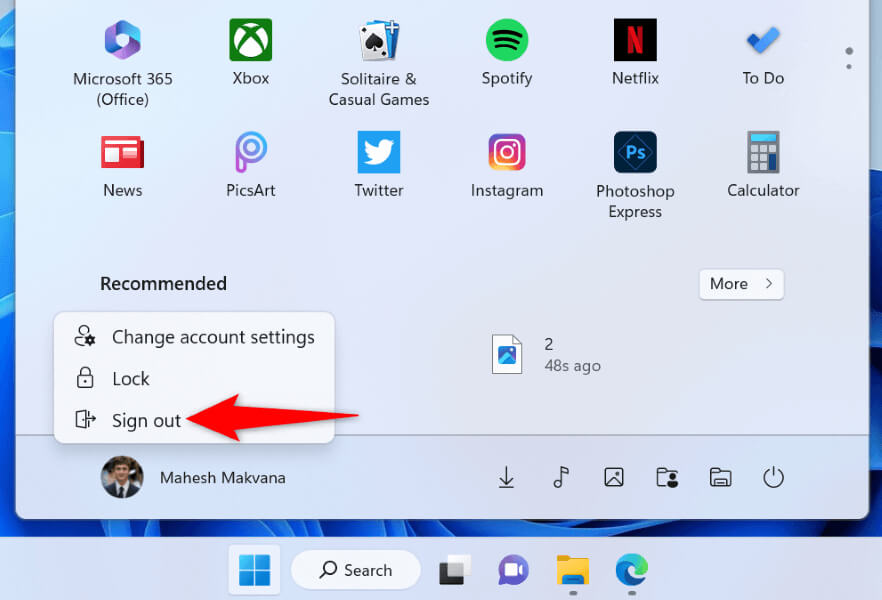
- リストから管理者アカウントを選択し、アカウントのパスワードを入力して Enter キーを押します。
- この新しいアカウントから同じセットアップ ファイルを実行して、アプリケーションをインストールします。
アプリケーションフォルダの権限を変更する
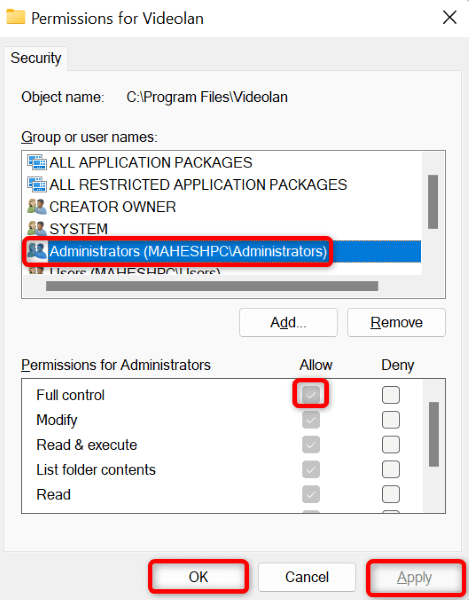
「書き込み用にファイルを開くときにエラーが発生しました指定されたフォルダにアプリケーションをインストールする権限がありません。このフォルダへのフルアクセス権限を自分に付与することで、この問題を解決できます。
- ファイル エクスプローラーで、アプリケーションをインストールするフォルダーを見つけます。
- フォルダーを右クリックし、「プロパティ」を選択します。
- [セキュリティ] を選択し、[グループまたはユーザー名] セクションでユーザー名を選択して、[編集] を選択します。
- [グループまたはユーザー名] セクションでユーザー名を選択し、[フル コントロール] の横にある [許可] チェックボックスをオンにして、[適用] を選択し、[OK] を選択します。
- アプリケーションを選択し、プロパティで「OK」をクリックします。
- インストーラーをオンにします。
アプリケーションセットアップファイルを再度ダウンロードしてください
プログラムのインストールでまだ問題が発生する場合は、インストーラファイルが破損している可能性があります。この破損は通常、次のような場合に発生します。 ファイルのダウンロードが中断されましたこの問題を解決する簡単な方法の 1 つは、セットアップ ファイルを再度ダウンロードすることです。
ソフトウェア開発者のウェブサイトにアクセスし、ダウンロードオプションを選択することで、これを実行できます。次に、ダウンロードしたセットアップファイルを実行して、Windows PCにアプリケーションをインストールします。
アプリケーションの現在のバージョンをコンピューターから削除します
Windowsコンピュータに、現在インストールしようとしているアプリケーションの古いバージョンまたは異なるバージョンが既にインストールされている場合、エラーメッセージが表示されることがあります。その場合は、インストーラファイルを使用する前に、コンピュータから現在のバージョンのアプリケーションを削除してください。
- Windows + I キーを押して、コンピューターの設定アプリを開きます。
- 設定でアプリ > アプリと機能を選択します。
- アプリケーションの横にある 3 つのドットを選択し、メニューから [アンインストール] を選択します。
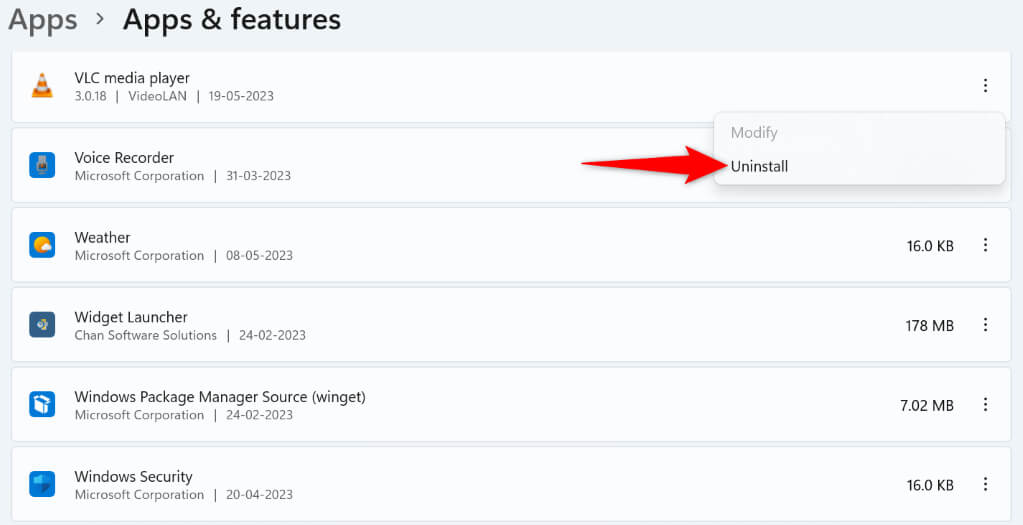
- 選択を確認するには、プロンプトで [アンインストール] を選択します。
- コンピュータを再起動してください。
- アプリケーション インストーラーを実行します。
Microsoft Windowsの一時ファイルを削除する
多くのアプリケーションやシステムサービスは、お使いのコンピュータ上に一時ファイルを作成し、保存します。これらのファイルの1つ、あるいは複数がアプリケーションのインストールを妨害し、上記のエラーメッセージが表示される原因となっている可能性があります。
クリア すべてのWindows一時ファイル この場合、問題は解決されるはずです。
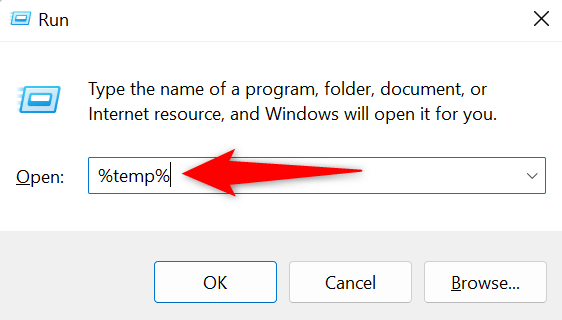
- Windows + R を使用して実行ダイアログ ボックスを開きます。
- ボックスに次の内容を入力して Enter キーを押します。
の%temp%
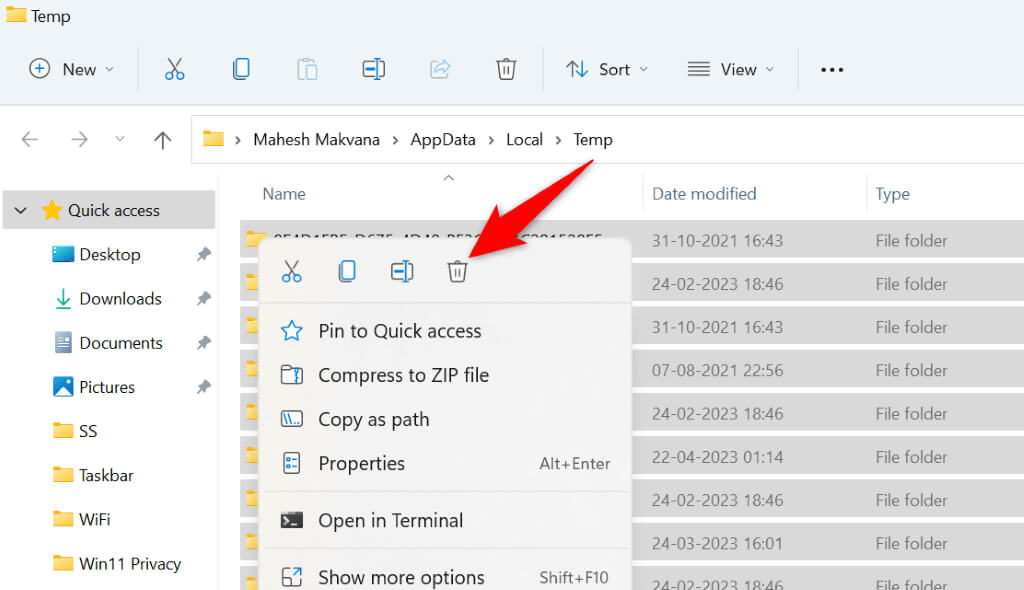
- Ctrl + A を押してフォルダー内のすべてのファイルを選択します。
- 選択したファイルを右クリックし、[削除] (ゴミ箱アイコン) を選択します。
- スタートメニューを開き、「ごみ箱」を検索してツールを起動します。ごみ箱内の空いているスペースを右クリックし、「ごみ箱を空にする」を選択します。
- コンピュータを再起動してインストーラーを実行します。
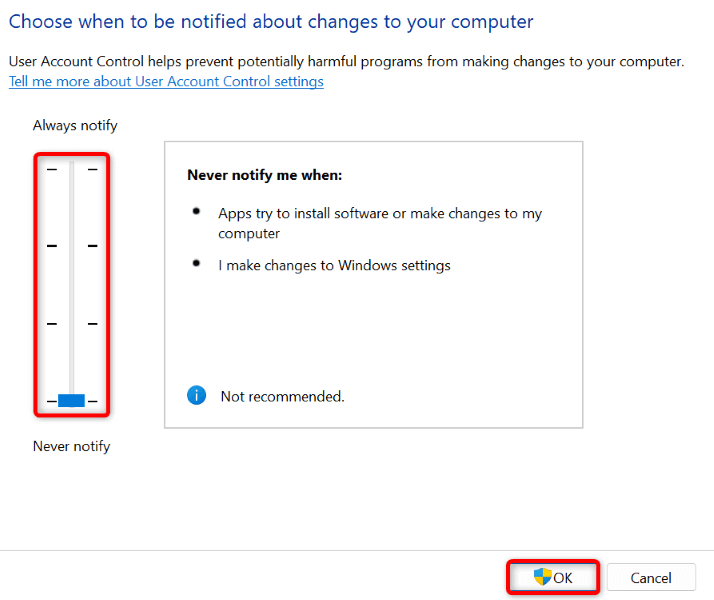
コンピュータのユーザーアカウント制御(UAC)を一時的に無効にする
アプリケーションがシステムに変更を加えようとすると、ユーザーアカウント制御(UAC)プロンプトが表示されます。アプリケーションのインストーラーの実行中に問題が発生した場合は、このプロンプトを無効にして問題が解決するかどうかを確認してください。
ユーザー アカウント制御はいつでも再度有効にすることができます。
- Windows コンピュータでコントロール パネルを開きます。
- [ユーザー アカウント] > [ユーザー アカウント] > [ユーザー アカウント制御設定の変更] を選択します。
- スライダーを一番下までドラッグし、「OK」を選択します。
- ユーザー アカウント制御プロンプトで [はい] を選択します。
- インストーラー ファイルを実行します。
コンピュータ上のフォルダへの制御されたアクセスを無効にする
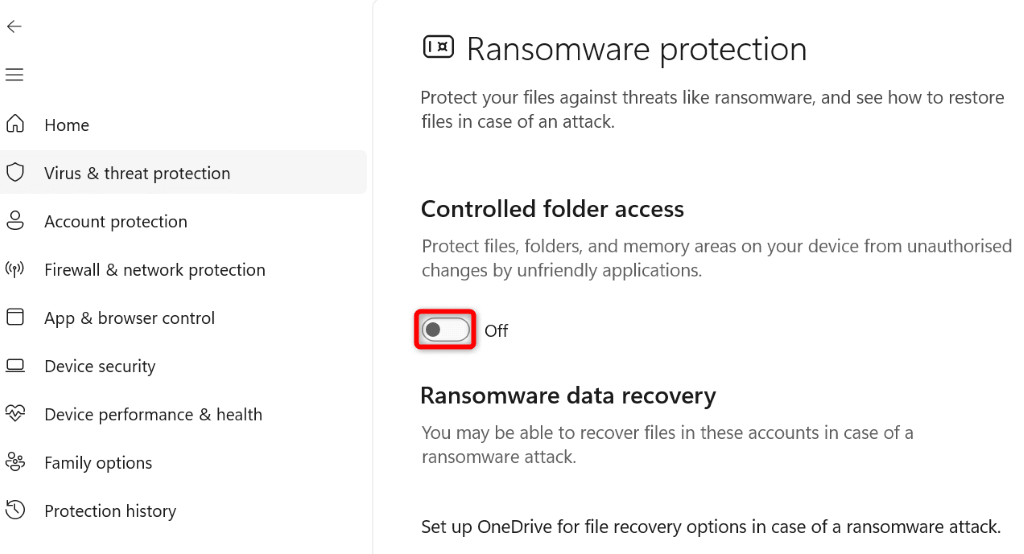
Windows セキュリティには、悪意のあるアプリケーションからコンピューターのファイルを保護する機能があります。この機能により、アプリケーションがシステム上の特定のファイルを変更するのを防ぎます。
アプリケーションインストーラーはインストール中にこれらのファイルに変更を加える必要がある場合があります。その場合は、Windows セキュリティアプリケーションでこの機能を無効にすると問題が解決します。
- コンピュータで Windows セキュリティ アプリケーションを開きます。
- アプリケーションでウイルスと脅威からの保護を指定します。
- ランサムウェア保護の管理を選択します。
- 制御されたフォルダー アクセスの切り替えを無効にします。
- アプリケーションセットアップファイルを実行します。
Windows コンピュータでアプリケーションのインストールエラーを修正するさまざまな方法
Windowsパソコンで「書き込みファイルを開く際にエラーが発生しました」というメッセージが表示される場合、様々な理由が考えられます。エラーメッセージだけでは具体的な問題が特定できないため、上記のトラブルシューティングのヒントをすべて実行し、問題の原因となっている可能性のあるすべての要素を修正する必要があります。
これが完了すると、エラーは解決され、 お気に入りのアプリを問題なくインストール.
コメントは締め切りました。