

エラーメッセージは 「管理者がログインを制限しています。」 アカウントが完了するまで 彼はそれをブロックした 意図的にログインを阻止する。セーフモードで制限付きアクセスを許可することがある無効化されたアカウントとは異なり、ログインを制限すると ログインは禁止されています この措置は、根本的な制限やポリシーが削除されるまで継続されます。これはシステムレベルの禁止であり、多くの場合、 セキュリティポリシー デバイスの検索機能のロック、グループ ポリシー設定、条件付きアクセス ルールなど。
もう一つのよくある理由は、IT部門がグループポリシー、Microsoft Intune、またはMicrosoft Entra ID条件付きアクセスを通じて課す制限です。これらのルールは、デバイス、場所、またはコンプライアンス状況に基づいてログインをブロックする可能性があります。場合によっては、ポリシーやグループメンバーシップによってアカウントが制限されている場合、リモートデスクトッププロトコル(RDP)などのリモートアクセスツールも接続を拒否します。
始める前に
- Windows ログイン画面から、ネットワーク アイコンを使用してインターネットに接続するか、イーサネット ケーブルを接続して、もう一度試してください。
- 個人用コンピューターの場合は、デバイスに関連付けられているものと同じ Microsoft アカウントを使用していることを確認してください。
- 企業が管理するデバイスの場合、IT ポリシーによってこの制限が課される可能性があります。 システム管理者に問い合わせてください 複数のアカウントに同じメッセージが表示される場合。
ログインの問題に対する解決策は次のとおりです。
1. デバイスがリモートでロックされていないか確認します。
お使いのデバイスがリモートでロックされている場合、正しい認証情報を入力しても、ローカルロックが解除されるまでロック画面を通過できないことがあります。このロックは、デバイスの紛失や盗難時に不正アクセスを防止するためのセキュリティ機能です。リモートでロックを解除すると、通常の認証およびログイン機能が復元されます。
- 別のデバイスでブラウザを開き、 Microsoft Find My Device 公式ページ.
- サインイン ロックされたコンピューターに関連付けられている同じ Microsoft アカウントを使用します。
- タップする リスト (ハンバーガーアイコン)が左上隅にあるので、選択してください 「ハードウェア」.
![]()
- ロックされたデバイスを見つけてクリックします マイデバイスを探します.
![]()
- 確認 状態 ロックされているか、ロック解除されているかを確認します。
![]()
- ステータスが「ロック」と表示されている場合は、デバイスに戻ってロックを解除してください。 デバイス上 PIN、パスワード、または生体認証を使用します。それでもロックアウトされてしまう場合は、ログイン画面からWindows回復環境を開き、「トラブルシューティング」を選択してから このPCをリセットする 最後の手段として。


2. グループポリシーでアカウントの制限を解除する
ユーザーに制限的なポリシーが適用されると、システムは対話型ログイン、RDPアクセス、およびネットワーク認証をブロックします。これらの制限ルールを解除すると、システムはアカウントのログイン権限を制限なく再計算し、ユーザーが再びログインできるようになります。Windowsは適用されたすべてのポリシーの有効な権限を強制し、ポリシーの状態を更新することでブロックが解除されます。
ローカルポリシーまたはドメインポリシーによってログインが禁止されている場合は、この方法を使用します。この方法は、リモートロックのシナリオには適用されません。
通知: تتففر gpedit.msc 多くのセキュリティ ポリシー コントローラーは、Windows Pro、Enterprise、Education エディションで利用できます。Windows Home では、デフォルトでは利用できません。ドメインに参加しているデバイスや MDM で管理されているデバイスでは、中央ポリシーがローカルでの変更を上書きする場合があります。
- 別の管理者アカウントを使用してデバイスにログインします。
- クリック Windowsの+ R 「実行」ダイアログボックスを開きます。
- 次のコマンドを入力して、Enter キーを押します。
gpedit.mscを
![]()
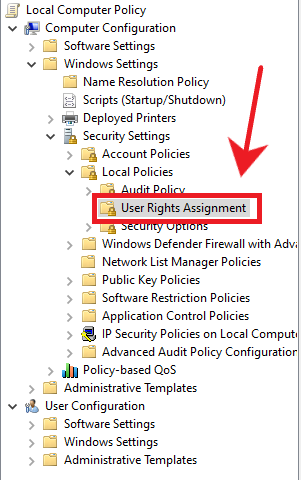
- 左側で、次の場所に移動します。 コンピューターの構成 > Windowsの設定 > セキュリティ設定 > ローカルポリシー > ユーザー権限の設定.
![]()
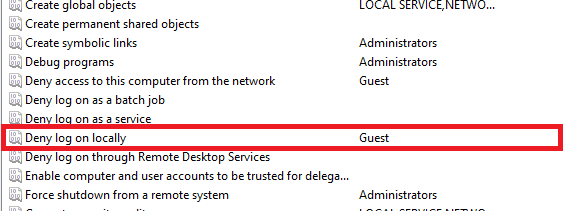
- 右側のペインでダブルクリック 「ローカルログインが拒否されました」.
![]()
- リストから影響を受けるユーザーを選択し、クリックします。 除去.
![]()
- クリック تطبيق、その後 OK 確認のため。
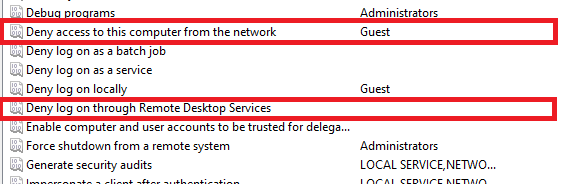
- この手順を繰り返す 「リモートデスクトップサービス経由でのサインインを拒否されました」 و 「ネットワークからのこのコンピュータへのアクセスを拒否する」.
![]()
- また、アカウントに対応する権限があることを確認してください。 「ローカルログインを許可する」 أو 「リモートデスクトップサービス経由のログインを許可する」そして、それが正しいグループに属していることを 職員 أو リモートデスクトップユーザー 必要であれば。
- スタートメニューを開き、 CMDそして彼を責任者に任命した。
- 次のコマンドを入力して Enter キーを押すと、グループ ポリシーが更新されます。
gpupdateを/力
![]()
- ログインがまだブロックされている場合は、ポリシー レポートを作成して、どの GPO が拒否設定を適用しているかを確認します。
gpresult /h C:gp.html
開いた
C:gp.htmlソースポリシーを決定するには、3つの拒否ポリシーを確認してください。rsop.msc結果のポリシーセットを表示します。 - 最後に、影響を受けたアカウントを使用して再度ログインしてみてください。



コメントは締め切りました。