

グーグルアース 起動プロセスが初期化中に停止すると、起動に失敗します。アイコンをクリックすると、タスクマネージャーでプロセスが開始されますが、その後何も表示されなくなったり、ウィンドウがフリーズしたり、起動時にクラッシュしたり、黒い画面が表示されたりすることがあります。

基本要件アップデート GPUドライバー まず、デバイスがサポートしていることを確認してください。 DirectXの11 أو OpenGL 2.0ドライバーの更新により、起動時に黒い画面、フリーズ、即時クラッシュなどの問題が解決されることがよくあります。
これは次の理由で発生する可能性があります:
- グラフィック ドライバーまたはアプリケーション プログラミング インターフェイス (API) の問題古くなった、または故障した GPU ドライバーは OpenGL の初期化を妨げ、黒い画面、即時クラッシュ、または起動画面の段階でのフリーズを引き起こします。
- 破損したアプリケーションデータユーザー プロファイル内の設定またはキャッシュが破損していると、ウィンドウが表示される前に実行される初期チェックをアプリケーションが完了できなくなります。
- 無効な起動パス無効な場所を指すデスクトップ ショートカットがあると、Windows は正しい実行可能ファイルを読み込むことができません。
- VPNまたはプロキシの干渉ネットワーク フィルタリングにより、起動時の初期のサービス呼び出しが遅延またはブロックされる可能性があり、その結果、セッションが中断または中止される可能性があります。
- ウィンドウの位置エラー表示レイアウトを変更すると、有効なプロセス アクティビティがあるものの、ユーザー インターフェイスが表示されず、ウィンドウが画面外で開く場合があります。
問題とその考えられる原因がわかったので、以下の手順に従って問題を解決してください。
1. 検索バーを使用して Google Earth を開きます。
Windowsの検索バーからGoogle Earthを起動すると、壊れたデスクトップショートカットが回避され、Windowsは正しいインストールフォルダから実行ファイルを実行します。これにより、破損または古いショートカットが上書きされ、インストールフォルダから実行ファイルが呼び出されます。これで問題が解決した場合は、実行中のアプリケーションの新しいデスクトップショートカットを作成してください。
- クリック Win + S、 書きます
Google Earth、次に選択します 開いた.

2. VPNまたはプロキシを無効にする
VPNまたはプロキシサービスはGoogle Earthサーバーへの安定した接続を阻害し、アプリケーションが正常に起動しなかったり、地図を読み込めなくなったりする可能性があります。お使いのパソコンでVPNを無効にすると、アプリケーションは正常に接続できるようになります。
- VPN クライアントを開きます。

- VPNが有効になっている場合は、 切断する それを止めるために。

- コンピュータを再起動して、 Google Earthを再起動します.


管理対象ネットワークに関する注意事項組織でエージェントが必要な場合は、エージェントの資格情報を確認し、次のようなGoogle Earthドメインを追加します。 kh.google.com エージェントがオフになる代わりに、関連するサービス エンドポイントがホワイトリストに登録されます。
3. Repair_tool.exe を使用して破損したファイルを修復する
インストールされています Repair_tool.exe Google Earth では、破損したインストール ファイルや、レジストリ エントリの欠落または破損などの問題がないかチェックします。 ツールを実行すると、デフォルト設定が復元され、アプリケーションの実行を妨げるファイルが修正されます。
始める前にGoogle Earthを完全に閉じてください。修復ツールはアプリケーションが閉じている間も動作します。デフォルトのパス: C:Program FilesGoogleGoogle Earth Proclientrepair_tool.exe.
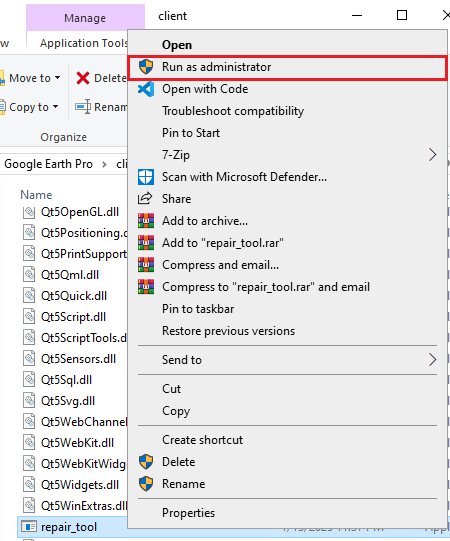
- 右クリック グーグルアース > ファイルの場所を開く.

- 見つける
Repair_tool.exe.
- 塗りつぶし
Repair_tool.exe力を持って 管理者.
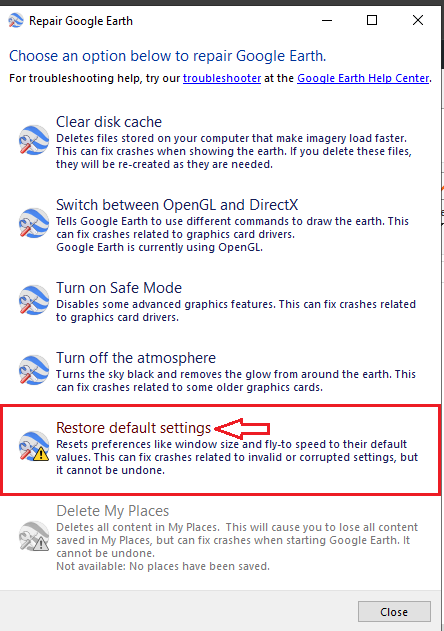
- タップする デフォルト設定に戻す.

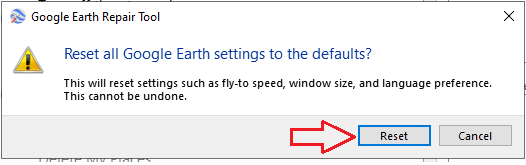
- タップする リセット 確認のため。

- コンピュータを再起動して、 Google Earthを再起動します.


4. 非表示のGoogle Earthウィンドウを復元する
Google Earth は起動しても画面に表示されない場合があります。これは、モニターの設定を変更した後、ウィンドウがモニターの外側に開いた場合(例えば、モニターを 2 台から 1 台に切り替えた場合など)に発生することがあります。 プログラムは実行されている可能性がありますが、ウィンドウが表示可能な表示領域の外側に配置されているため、プログラムを表示できません。
キーボードショートカットを使用する 他の + 宇宙を押してから、 M矢印キーを使用してウィンドウをホーム画面に移動し、 Enter. 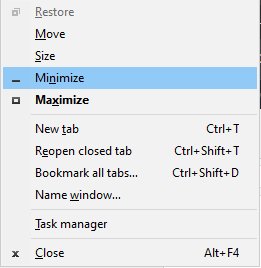
転送オプションが表示されない場合: クリック 他の + タブ アプリケーションにフォーカスするには、ショートカットを繰り返します。Windows 11では、 Win + 矢印キー ウィンドウを再インストールするか、タスクビューを開くには Win + タブ アクティブ画面にドラッグします。
コメントは締め切りました。