

Razer Cortexインストーラーが開かない、または読み込み画面でフリーズする場合、多くの場合、システムコンポーネントの不足または古いバージョンが原因です。重要な依存関係の一つに、インターフェースのレンダリングを処理するMicrosoft Edge WebView2ランタイムがあります。このランタイムが不足しているか破損している場合、インストーラーはセットアップウィンドウを表示できません。
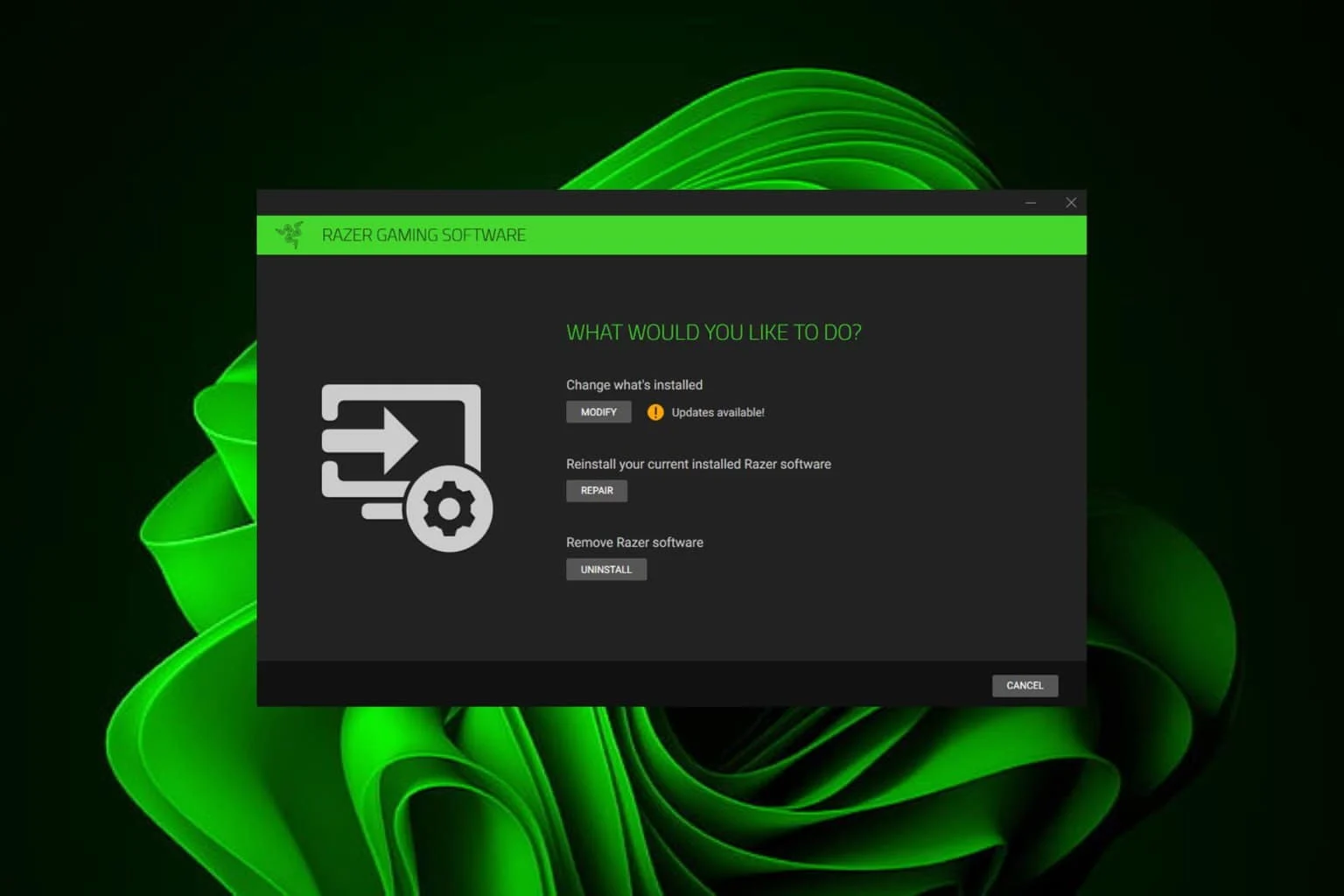
WebView2がインストールされていても、セットアップが正しく機能するには、特定のWindowsサービスに依存しています。Windowsインストーラー、バックグラウンドインテリジェント転送サービス(BITS)、Windows Updateなどのサービスは、インストールファイルのダウンロード、展開、検証を直接担当します。これらのサービスのいずれかが無効になっているか、動作していない場合、インストーラーがフリーズしたり、ループに陥ったり、失敗したりする可能性があります。
もう一つのよくある問題は、以前のインストールで残ったファイルです。破損したデータやレジストリエントリがあると、更新されたコンポーネントのインストールが妨げられたり、インストーラーが必要とするシステムパスがブロックされたりすることがあります。これらの残骸を削除することで、セットアップをクリーンな状態で実行できます。
理由が明確になったところで、 Razer Cortex を再起動するのに役立つ、実績のある解決策に移りましょう。
1. Microsoft Edge WebView2 ランタイムをインストールする
WebView2ランタイムの欠落または破損は、インストーラーの読み込みに失敗する主な原因の一つです。手動でインストールすることで、Razer Cortexが正常に起動するために必要なコンポーネントが確実にインストールされます。
- ブラウザを開いてダウンロード ページにアクセスします。 Microsoft Edge WebView2 ランタイム 正式。
- 下にスクロールして ダウンロード Evergreen スタンドアロンインストーラー.
![Microsoft Edge WebView2 用の Evergreen スタンドアロン インストーラーをダウンロード]()
- インストーラーを実行し、画面の指示に従ってセットアップを完了します。
- 完了すると、 再起動 コンピューターで Razer Cortex インストーラーを再度実行してみてください。

2.クリーンブートを実行する
クリーンブートを実行することで、サードパーティ製アプリケーションやバックグラウンドサービスがRazer Cortexインストーラーの動作を妨げているかどうかを判断できます。必要最低限のサービスのみでWindowsを実行することで、競合を減らし、問題の原因を特定できます。
- クリック Windows + R、 書きます MSCONFIG、をクリックします OK.
![msconfig コマンド入力による実行ダイアログボックス]()
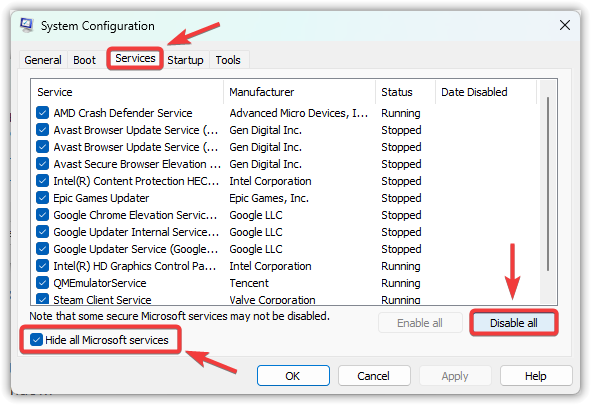
- タブに移動します Services 選択します すべてのMicrosoftサービスを非表示にする.
- クリック すべて無効にします Microsoft 以外のすべてのサービスを無効にします。
![msconfigでMicrosoft以外のサービスをすべて無効にする]()
- タブに移動します スタートアップ 選択します タスクマネージャを開き.
![システム構成のスタートアップタブ]()
- タスクマネージャーで、各スタートアップ項目を右クリックし、 無効にする.
![タスクマネージャーでスタートアップ項目を無効にする]()
- タスクマネージャーを閉じてシステム構成に戻り、 OK.
- 再起動 コンピュータの電源を入れ、インストーラーを再度実行します。
![クリーンブート構成後の再起動プロンプト]()



3. 必要なサービスが有効になっていることを確認します。
Razer Cortexのインストーラーは、複数のWindowsサービスに依存しています。これらのサービスのいずれかが無効になっている場合、インストーラーがフリーズしたり、ファイルの抽出に失敗したり、応答しなくなる可能性があります。
- クリック Windowsの+ R、 書きます services.mscと、を押します Enter.
![コマンドservices.mscを入力してダイアログボックスを実行]()
- [サービス] ウィンドウで、次の項目を確認します。
Windows インストーラー バックグラウンド インテリジェント転送サービス (BITS) Windows Update
- 各サービスを右クリックし、 特徴、および調整 スタートアップの種類 こんにちは マニュアル أو 自動.
![Windows サービスのプロパティ ウィンドウ]()
- サービスがダウンしている場合は、 始める.
- タップする تطبيق وOK 変更を保存します。
![サービス設定を適用して保存する]()
- コンピュータを再起動して、インストーラーを再度実行してください。


4. サードパーティ製のウイルス対策ソフトウェアを一時的に無効にする
一部のサードパーティ製ウイルス対策ソフトが、Razer Cortexインストーラーを誤ってブロックし、ファイルの書き込みやシステムディレクトリへのアクセスを妨げる場合があります。ウイルス対策ソフトを一時的に無効にすることで、この問題を解決できる可能性があります。
- 右クリック ウイルス対策アイコン システム トレイ (右下隅)。
- 次のようなオプションを選択してください 保護を無効にする، ウイルス対策をオフにする、أو 一時的に保護を無効にする.
![システムトレイオプションからウイルス対策を無効にする]()
- 再起動 コンピュータでインストーラーを再度実行してみてください。

5. Razer Cortexのファイルとフォルダを削除する
以前のインストールで残った破損ファイルやファイルが、新しいセットアップの妨げになることがあります。これらのファイルを削除することで、インストーラーが完全にクリーンな状態で実行されるようになります。
- クリック Windowsの+ R、 書きます appwiz.cplと、を押します Enter.
![appwiz.cpl コマンド入力による実行ダイアログボックス]()
- 見つける レイザー皮質それを右クリックして、 アンインストール.
![プログラムと機能からRazer Cortexをアンインストールする]()
- アンインストール後、 Windowsの+ E ファイル エクスプローラーを開きます。
- 以下の場所から残りの Razer フォルダをすべて削除します。
C:\Program Files (x86)\Razer C:\ProgramData\Razer C:\Users\Your_Username\AppData\Local\Razer C:\Users\Your_Username\AppData\Roaming\Razer
![ファイルエクスプローラーで残りのRazerフォルダを手動で削除します]()
- 空の ごみ箱 و再起動 あなたのコンピュータ。
![Windowsでごみ箱を空にする]()
- Razer Cortex インストーラーを再度実行します。


問題が解決しない場合は、Windows 10をご利用の場合はWindows 11へのアップグレードをご検討ください。既にWindows 11をご利用の場合は、 Razerサポートにお問い合わせいただくのが最善の選択肢です。Razerサポートチームが問題解決のための専門的なサポートを提供いたします。
コメントは締め切りました。