

エラーは 「Windows Media Playerでファイルを再生できません」 通常、問題には メディア再生コンポーネント Windows では、Windows Media Player に関連するシステム ファイルが破損している場合にこの問題が発生することがよくあります。 破損、不適切な設定、または紛失これにより、プレーヤーがビデオを適切に再生できなくなります。

これは、 WindowsUpdate、أو レジストリの競合あるいは干渉 サードパーティ製ソフトウェアこのエラーを修正し、機能を復元するための最も効果的な解決策は次のとおりです。
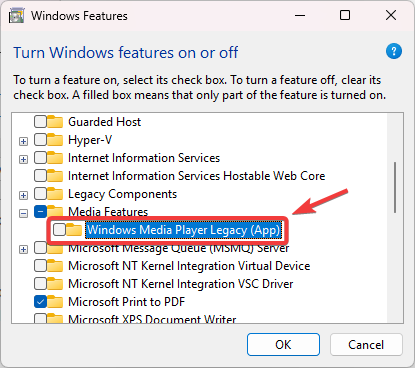
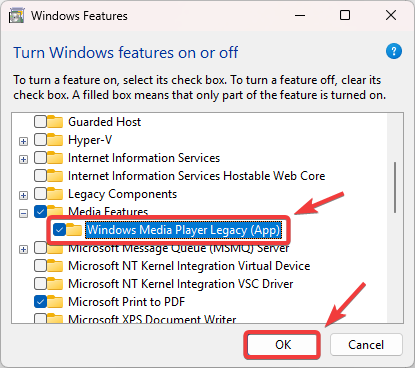
1. メディア機能を無効にして再度有効にする
準備する メディア機能 組み込みのWindowsコンポーネントが管理する オーディオ、ビデオ、録画機能. 無効にしてから再度有効にする これらのコンポーネントを更新し、エラーの原因となる可能性のある損傷や誤った設定を排除します。
- クリック Windowsの+ R、 書きます optionalfeatures、を押します Enter.

- リスト内で検索して展開します メディア機能.
- チェックボックスをオフにします Windows Media Playerの.
- タップする OK 変更を適用します。

- 再起動 あなたのコンピュータ。
- 再起動後、手順 1 ~ 3 を繰り返して Windows の機能を再度開きます。
- ボックスに再度チェックを入れてください Windows Media Playerの 再度有効にします。
- タップする OK و 再起動 再びあなたのコンピュータ。

2. Windows Media Playerをリセットする
Windows Media Playerをリセットする デフォルト設定に戻す و破損したデータを消去しますこれにはメディアライブラリデータベースが含まれます。このプロセスにより、Windowsは オペレーターのコアコンポーネントの再構築これにより、多くの場合、操作上のエラーが解決されます。
- クリック ウィンドウズ+ I 開く 設定.
- انن<XNUMXxDXNUMX><XNUMXxDXNUMX><XNUMXxDXNUMX><XNUMXxXNUMX>لل<XNUMXxDXNUMX><XNUMXxDXNUMX><XNUMXxDXNUMX><XNUMXxAXNUMX> アプリケーション > インストール済みアプリケーション.

- 検索バーに次のように入力します。 メディアプレーヤー.
- タップする XNUMXつのポイント その横にある 高度なオプション.

- 下にスクロールしてタップします リセット.


3. ファイル形式のサポートを確認するか、コーデックパックをインストールする
このエラーは、単に メディアファイル形式はサポートされていません Windows Media Player の使用。さらにトラブルシューティングを行う前に、 ファイルの種類を確認する MKVやFLACなどの形式と互換性があります。
そうでない場合はインストールできます 信頼性の高いコーデックパック 寓話 K-Liteコーデックパックこれにより、追加のファイル形式のサポートが追加されます。インストール後、 再起動 コンピュータでファイルを再度実行してみてください。
サポートされているフォーマットの詳細については、以下を参照してください。 公式Microsoftドキュメント.
4. VLCメディアプレーヤーを代替として使用する
問題が解決しない場合は、サードパーティのメディアプレーヤー(例: VLC 準備する 実用的な解決策Windows Media Playerとは異なり、VLCは 内蔵コーデック 彼自身の、彼が操作することを可能にする 幅広いファイル形式 Windows Mediaコンポーネントに依存しないため、Windows Mediaコンポーネントによって発生する問題を回避するための優れたオプションとなります。 コーデックが見つからない、または設定が破損している、 أو サポートされていない形式 Windows Media Player で。
- Webブラウザを開いてアクセスしてください VLCの公式サイト.
- タップする VLCをダウンロード オペレーティング システムの最新バージョンを取得します。

- ダウンロード後、 開いた インストールし、画面の指示に従って VLC Media Player をインストールします。
- インストール後、 塗りつぶし VLC
- タップする メディア 上部のメニューで、 ファイルを開く.

- レビュー Windows Media Playerで再生できないファイルにアクセスするには、 開いた.

- これで、ファイルは VLC でエラーなく再生されるはずです。


コメントは締め切りました。