

これまで Google ドキュメントを使用したことがない方は、最も便利で機能が豊富なクラウドベースのワードプロセッサの 1 つを逃しています。
Google ドキュメントでは、ブラウザをオンラインでもオフラインでも使用したり、モバイル デバイスで Google ドキュメント モバイル アプリを使用して、Microsoft Word と同じようにドキュメントを編集できます。
知っておくと便利な機能がたくさんあります。Googleドキュメントの使い方を学びたい方のために、基本的なヒントと、意外と知らない高度な機能の両方をご紹介します。
Googleドキュメントにログイン
ご来店の際は Google ドキュメント ページ 初めて Google アカウントにまだログインしていない場合は、使用する Google アカウントを選択する必要があります。
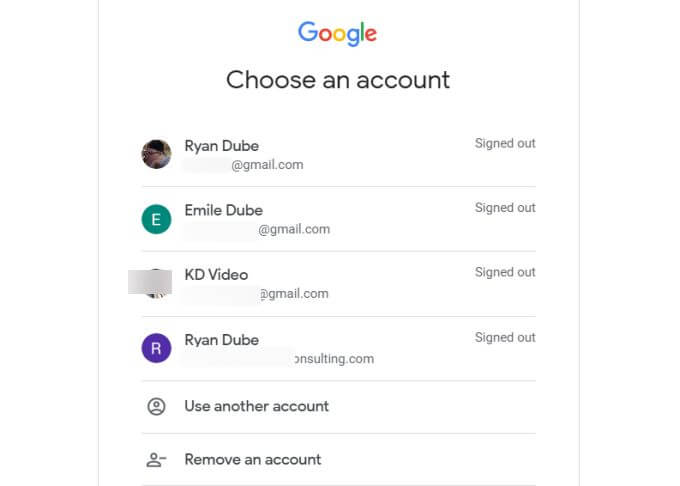
使用するアカウントが表示されない場合は、 別のアカウントを使用するGoogle アカウントをお持ちでない場合は、登録してください。 アカウントを取得するには.
ログインすると、トップバーの左側に「空白」アイコンが表示されます。このアイコンを選択すると、新しいドキュメントを最初から作成できます。
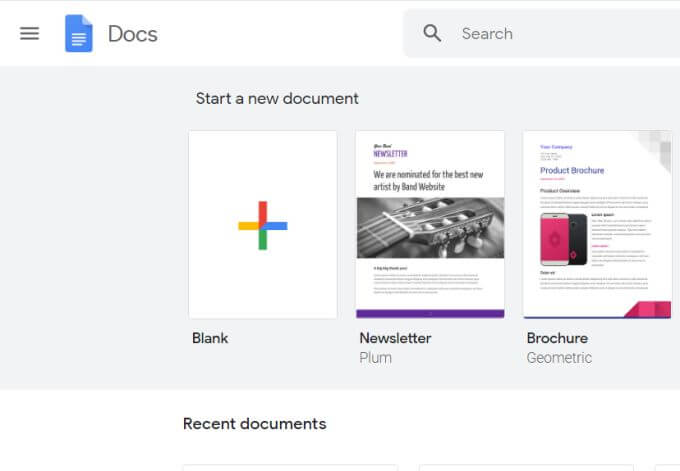
上部のバーには便利なGoogleドキュメントのテンプレートも掲載されているので、一から始める必要はありません。テンプレートギャラリー全体を見るには、 テンプレートギャラリー このバーの右上隅にあります。
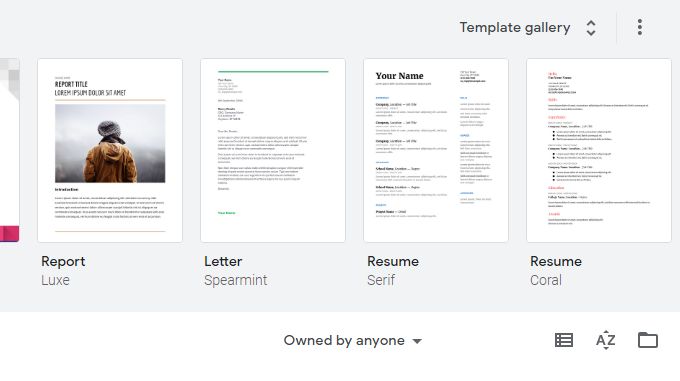
ここから、利用可能なGoogleドキュメントテンプレートの完全なライブラリにアクセスできます。これらのテンプレートには、履歴書、手紙などが含まれます。会議議事録 ニュースレター、法的文書など。
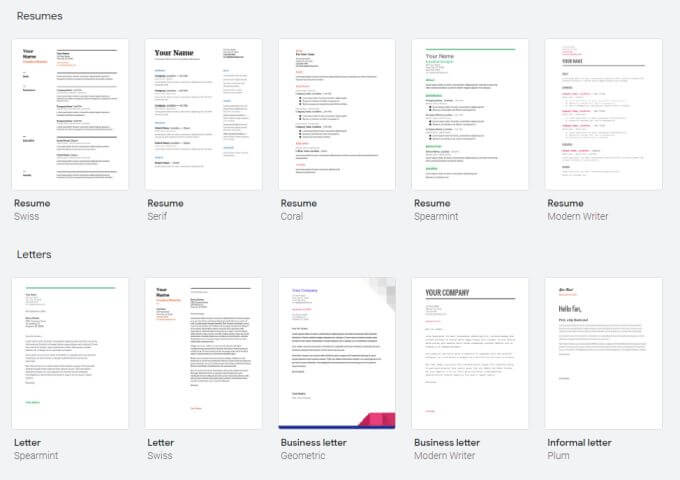
これらのテンプレートのいずれかを選択すると、そのテンプレートを使用した新しいドキュメントが開きます。何を作りたいかは分かっているものの、どのように始めれば良いか分からない場合、この機能を使うと時間を大幅に節約できます。
Googleドキュメントでのテキストの書式設定
Googleドキュメントでのテキストの書式設定は、Microsoft Wordと同じくらい簡単です。Wordとは異なり、画面上部のバーは選択したメニューに応じて変化しません。
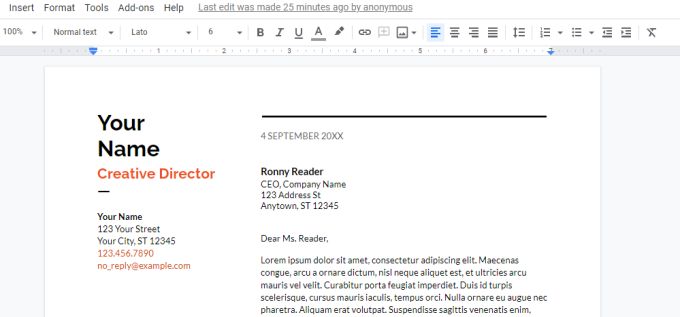
リボンには、次のすべての書式設定オプションを実装するためのオプションが表示されます。
- 暗い، 対角線色と下線
- フォントサイズとスタイル
- タイトルの種類
- テキスト強調表示ツール
- URLを挿入
- コメントを挿入
- 写真を挿入する
- テキストの配置
- 行間隔
- メニューとメニューのフォーマット
- インデントのオプション
リボンを見ただけでは表示されない、非常に便利な書式設定オプションがいくつかあります。
Googleドキュメントでテキストに取り消し線を引く方法
テキストに取り消し線を引いておきたい時があるでしょう。理由は様々ですが、リボンに「取り消し線」オプションがないことに気付くでしょう。
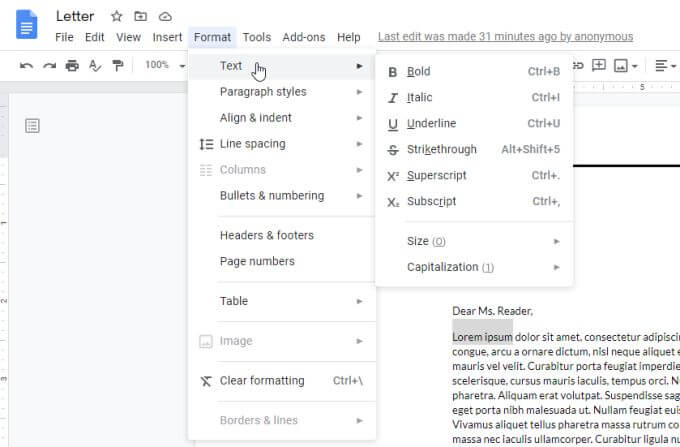
Googleドキュメントでテキストに取り消し線を引くには、取り消し線を引くテキストを選択します。次に、メニューを選択します。 座標、を選択します 文章、を選択します 取り消し線.
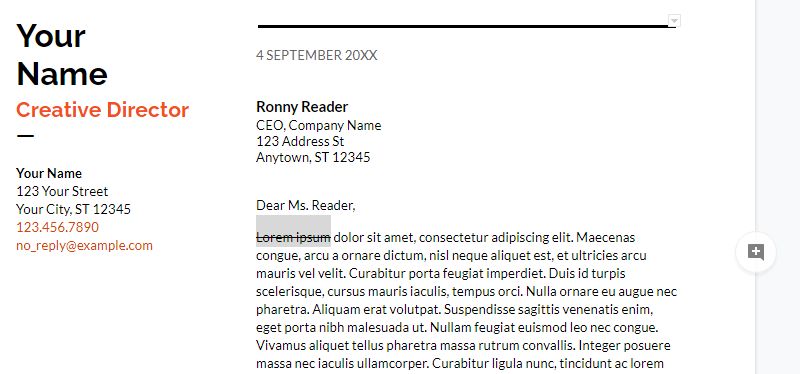
選択したテキストに下線が引かれていることに気づくでしょう。
Googleドキュメントで上下の記号を使う方法
上記の同じメニューに、テキストをフォーマットするオプションがあることに気づいたかもしれません。 上部シンボルまたは下部シンボルとして.
これら2つの機能を使用するには、追加の手順が必要です。例えば、Xの2乗のような指数を文書に記述したい場合は、「X2」と入力し、まず数値2を選択して書式設定する必要があります。
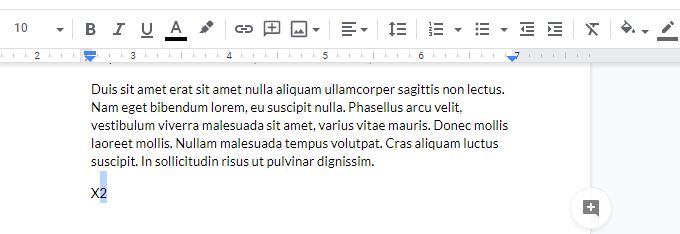
リストを選択してください フォーマット、次に選択します テキスト、次に選択します 上付き文字.
「2」がカップ(上のアイコン)としてフォーマットされていることがわかります。
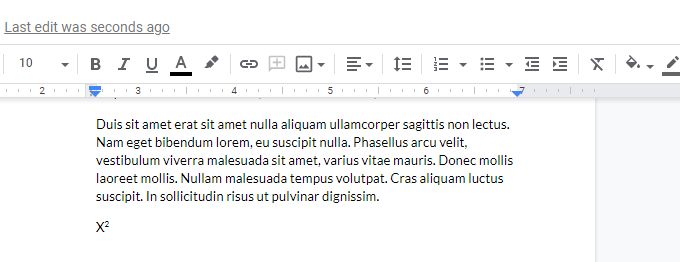
下の数字2(アンダースコア)をフォーマットしたい場合は、 添字 リストから フォーマット > テキスト.
使い方は簡単ですが、それを実現するにはメニュー内で追加のクリックをいくつか行う必要があります。
Googleドキュメントでドキュメントをフォーマットする
インデントの増減、テキスト ブロックの右揃え/左揃え、行間隔の調整を行うためのトップ バー オプションに加えて、Google ドキュメントでドキュメントの書式設定に役立つその他の便利な機能もいくつかあります。
Googleドキュメントで余白を変更する方法
まず、選択したテンプレートの余白が気に入らない場合はどうすればよいでしょうか?Google ドキュメントを使用してドキュメントの余白を変更するのは簡単です。
ページ余白設定にアクセスするには、 ファイル その後、 ページ設定.
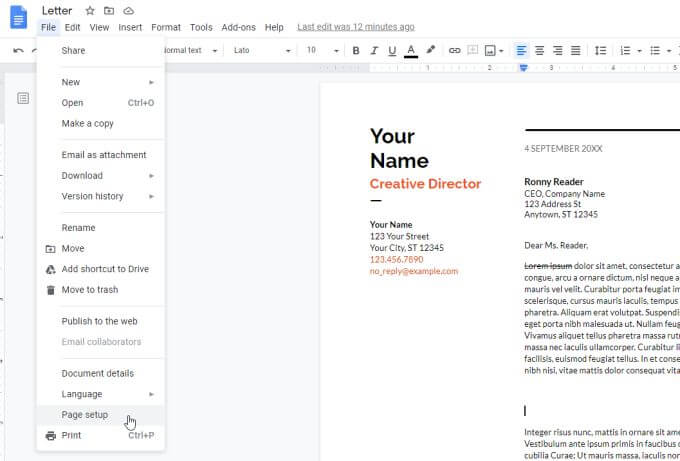
「ページ設定」ウィンドウでは、ドキュメントの次の書式設定オプションを変更できます。
- 文書を「縦向き」または「横向き」に設定する
- ページの背景色を設定する
- 上、下、左、右の余白をインチ単位で調整します
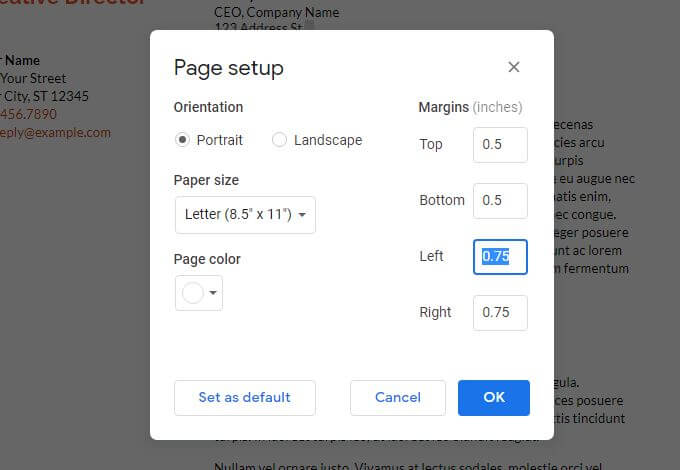
見つける OK 完了すると、ページの書式設定がすぐに適用されます。
Googleドキュメントで保留中のインデントを設定する
Googleドキュメントで多くの人が苦労する段落書式設定オプションの一つに、1行目のインデントとぶら下げインデントがあります。1行目のインデントとは、段落の最初の行のみを挿入するものです。ぶら下げインデントとは、最初の行のみを挿入するものです。 لا 入力中です。
これが難しい理由は、最初の行または段落全体を選択し、バー内のインデント記号を使用すると、段落全体が挿入されるためです。
Google ドキュメントで最初の行をインデントまたは空白にするには:
- 保留中のインデントを設定する段落を選択します。
- リストを選択 座標、を選択します 配置とインデント、を選択します インデントのオプション.
- インデントオプションウィンドウで、 特殊なインデント 私に 続きを読む.
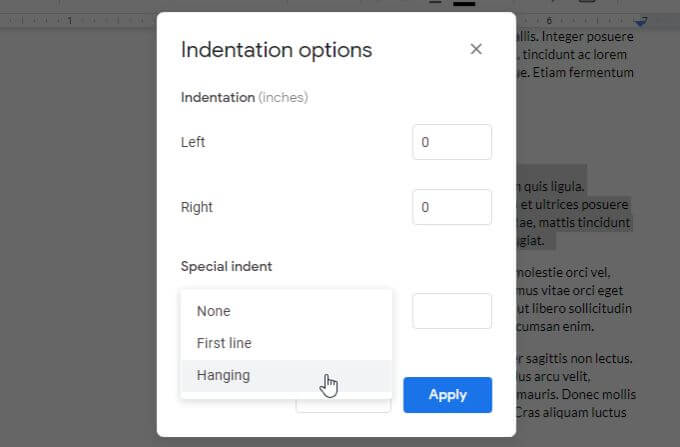
デフォルト設定は0.5インチです。必要に応じて調整し、 تطبيقこれにより、選択した段落に設定が適用されます。
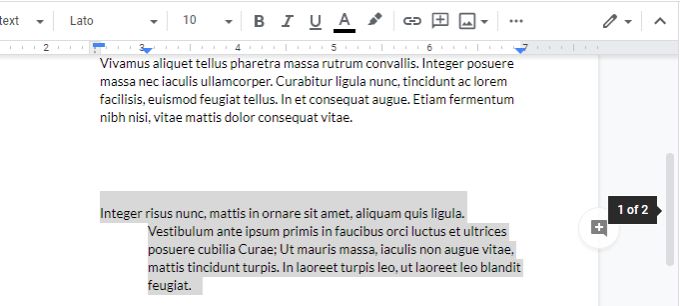
以下の例は、中断されたインデントです。
Google ドキュメントでページに番号を付ける方法
最後にご紹介する、必ずしも分かりやすく使いにくい書式設定機能は、ページ番号の設定です。これはGoogleドキュメントのメニューシステム内に隠された機能です。
Google ドキュメントでページに番号を付ける(および番号の書式を設定する)には、メニューを選択します。 挿入、次に選択します ページ番号これにより、ページ番号の書式設定に関する簡単なオプションを含む小さなポップアップ ウィンドウが表示されます。
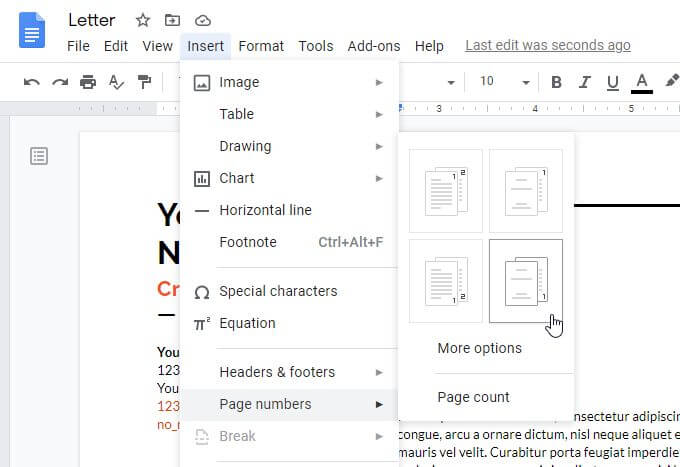
ここでの 4 つのオプションは次のとおりです。
- ページ番号は右上隅にあります。
- ページ番号は右下隅にあります。
- 番号は右上隅にあり、2 ページ目から始まります。
- 番号は右下隅にあり、2 ページ目から始まります。
これらのオプションが気に入らない場合は、 プラスオプション.
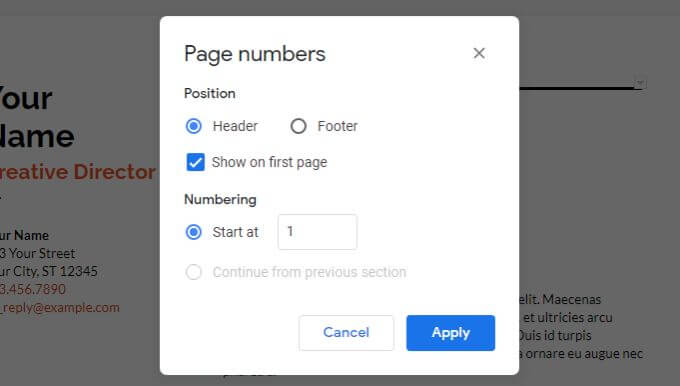
次のウィンドウでは、ページ番号を配置する場所を正確に指定できます。
- 頭か尾か
- 最初のページからページ番号を開始するかどうか
- ページ番号を開始するページ
見つける تطبيق 完了したら、ページ番号設定を適用します。
Googleドキュメントのその他の便利な機能
Googleドキュメントを使い始めたばかりの方は、他にも知っておくべき重要な機能がいくつかあります。これらの機能は、Googleドキュメントを最大限に活用するのに役立ちます。
Googleドキュメントの単語数
これまでに書いた単語数を知りたいですか?選択してください ツール 次に、 単語数総ページ数、単語数、文字数、スペースを除いた文字数が表示されます。
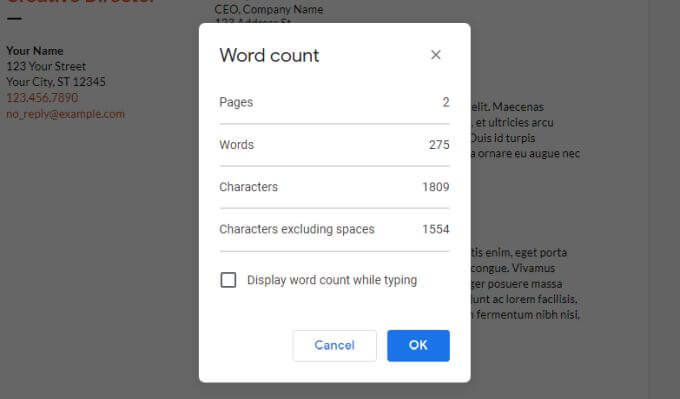
有効にした場合 入力中に単語数を表示しますそして私は選んだ OK画面の左下隅に、ドキュメントの合計単語数がリアルタイムで更新されて表示されます。
Googleドキュメントをダウンロード
ドキュメントはさまざまな形式でダウンロードできます。 ファイル その後、 ダウンロード すべての形式を表示するには。
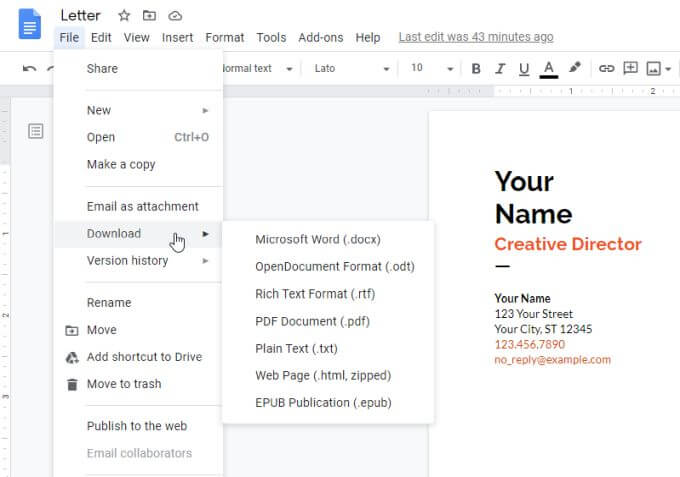
これらのオプションのいずれかを選択すると、ドキュメントのコピーを Word ファイル、PDF ファイル、プレーン テキスト、または HTML Plus として取得できます。
Googleドキュメントで検索と置換
Google ドキュメントの検索と置換機能を使用すると、ドキュメント内の単語やフレーズをすばやく検索し、新しい単語やフレーズに置き換えることができます。
Google ドキュメントで検索と置換を使用するには、メニューを選択します。 変形 選択します 検索して置き換えますこれにより、「検索と置換」ウィンドウが開きます。
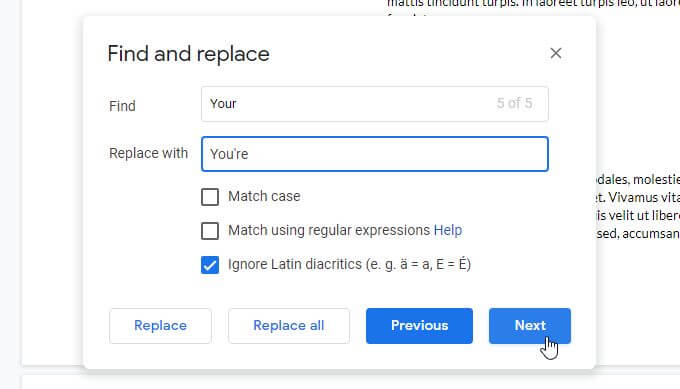
大文字と小文字を区別して検索するには、 一致するケース。選択ボタン 次の 検索語の次の出現箇所を検索するには、 交換 交換を可能にします。
間違いを犯さないと確信できるなら、 すべて交換 すべての置換を一度に実行します。
Googleドキュメントの目次
多数のページとセクションを含む大きなドキュメントを作成する場合は、ドキュメントの上部に目次を含めると便利な場合があります。
これを行うには、カーソルをドキュメントの上部に置き、メニューを選択します。 挿入、を選択します 目次.
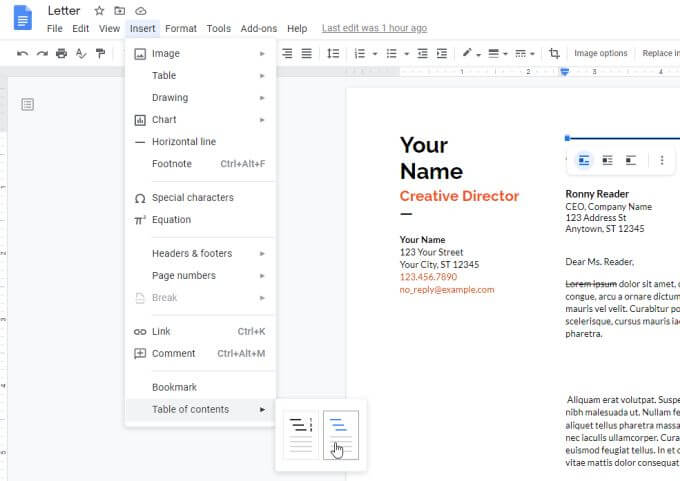
標準の番号付き目次、またはドキュメント内の各見出しの一連のリンクの 2 つの形式から選択できます。
Google ドキュメントには、他にも次のような機能があります。
- 変更を追跡する:検索 ファイル、次に選択します バージョン履歴、次に選択します リリース履歴を表示ドキュメントの過去のすべての変更内容と、それを含むすべてのリビジョンが表示されます。選択したら、以前のバージョンを復元できます。
- Googleドキュメントオフライン:で Googleドライブの設定、 有効 オフライン これにより、作業中のドキュメントがローカルコンピュータ上で同期されます。インターネット接続が切断された場合でも、作業を継続でき、次回インターネットに接続した際に同期されます。
- Googleドキュメントアプリ編集しますか? スマートフォンでGoogleドキュメントGoogle ドキュメントのモバイル アプリをインストールします。 アンドロイド用 أو iOS用.
コメントは締め切りました。