

マルチモニターシステムは、複数のウィンドウやアプリケーションを操作しながらマルチタスクを行い、生産性を向上させたい場合に便利です。また、より広いスペースを感じられるというメリットもあります。ただし、最大限の機能性を得るには、正しく設定する必要があります。
このガイドでは、ゲーマー、コンテンツ クリエイター、データ アナリストなど、どなたでも Windows で 2 台のモニターを設定する方法を説明します。
Windows 10で2台のモニターを設定する
- ケーブルを使用した接続
- 接続ベースの使用
- 放送機器の使用
Windows 10 には以下が含まれます さまざまな機能と設定 サードパーティのアプリケーションを使用する必要がなく、Windows 7 のような使い慣れたコマンドを使用して複数のモニターをサポートします。
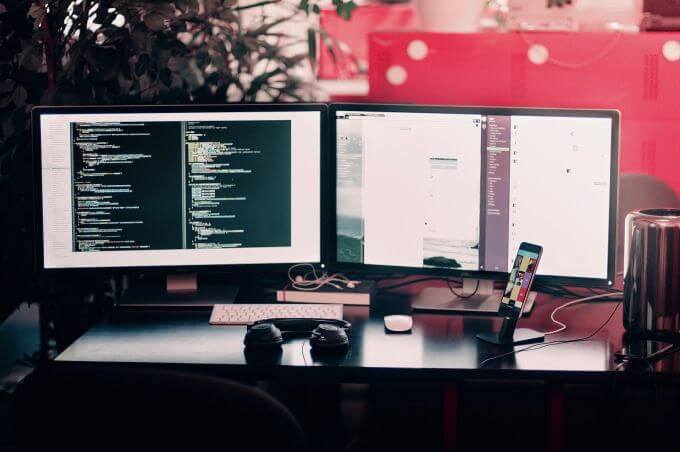
デスクトップ コンピューターまたはワークステーションに 2 台のモニターをセットアップする場合でも、ラップトップに外部ディスプレイをセットアップする場合でも、次の手順に従ってセットアップしてください。
ケーブルを使用した接続
デュアル モニターをセットアップする前に、コンピューターとモニターを接続するために必要なケーブルがすべて揃っていることを確認してください。
お使いのコンピューターのモデルに応じて、側面または背面にあるポートの種類を確認してください。これらのポートには、HDMI、VGA、DVI、またはDisplayPortを使用したビデオ信号用のポートと、それらに接続する電源ケーブルが含まれます。
モニターでも同じ手順で接続してください。不明な場合は、モニターのモデルを確認して接続方法を確認してください。ポートは通常、モニターの背面または底面にあります。
通知コンピュータのビデオ接続は、モニターのビデオ接続と一致している必要があります。コンピュータにDVI接続しかなく、モニターにない場合は、アダプタケーブルまたは専用のコンバータをご使用ください。
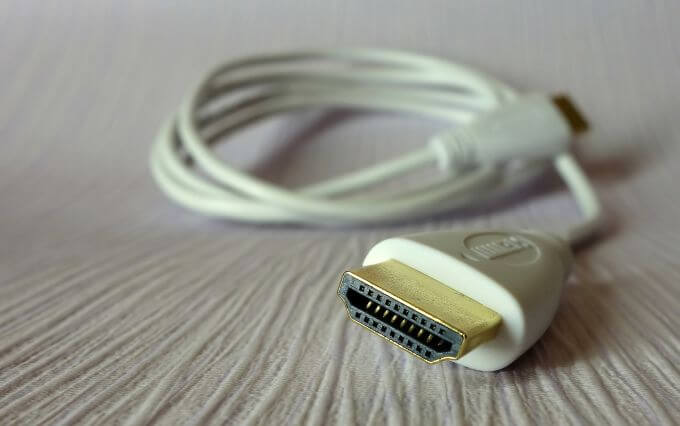
最も一般的で広く使われているモニター接続はHDMIです。ほぼすべてのテレビとほとんどのコンピューターモニターにはHDMIポートが少なくとも1つ搭載されているので、HDMIケーブルを見つけるのはそれほど難しくないでしょう。
同様に、HDMI ポートには、小型デバイス用のミニ HDMI やマイクロ HDMI、標準 HDMI ポートなど、さまざまなタイプがあります。
ただし、古いコンピューターにはVGAポートやDVIポートが搭載されている場合があります。これらのポートは、ケーブル上の金属ピンを使用してコンピューターに接続します。新しいモニターはこれらの接続をサポートしていませんが、DVIをHDMIに変換することを試してみてください。
DisplayPortはHDMIほど一般的ではありませんが、ハイエンドのノートパソコン、比較的新しいモニター、専用グラフィックカードにはこのタイプの接続が搭載されている場合があります。USB-Cは、新しいAndroidスマートフォンや最新のMacBookにも搭載されており、USB-C入力をサポートするモニターで使用できます。または、USB-CからHDMI/DisplayPortへの変換ケーブルを購入することもできます。
パソコンとモニターの両方に適合したケーブルを接続し、電源ケーブルを電源コンセントに接続して、モニターの電源をオンにします。
ディスプレイ設定
次のステップはプレゼンテーションを構成することです。
これを行うには、Windows がセカンドモニターを認識して使用できるように、セカンドモニターを使用してデスクトップビューを複製または拡張する必要があります。ほとんどの場合、Windows はユーザーの操作なしに自動的にモニターを検出して設定しますが、以下の手順に従って設定してください。
- コンピュータのデスクトップに移動し、空いているスペースを右クリックします。
- 見つける ディスプレイの設定.
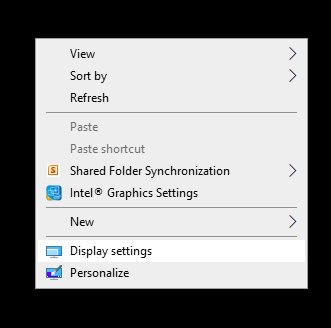
- 下にスクロールして 複数の画面 をクリックします ステートメント.
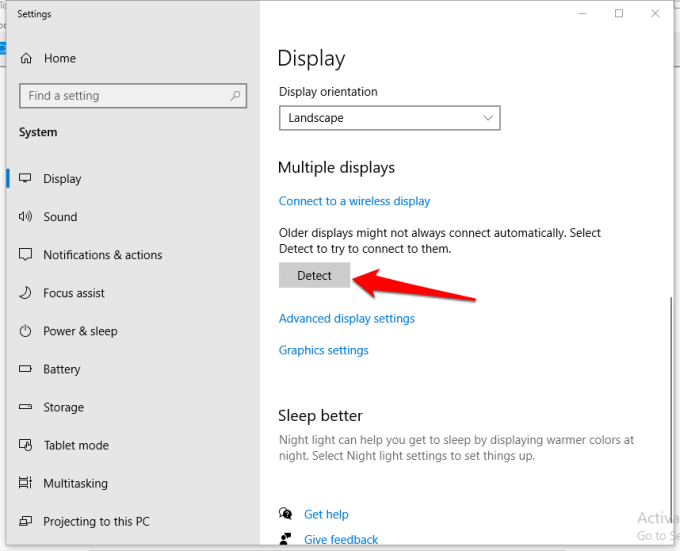
- ワイヤレスディスプレイの場合は、 ワイヤレスディスプレイへの接続 複数の画面内。
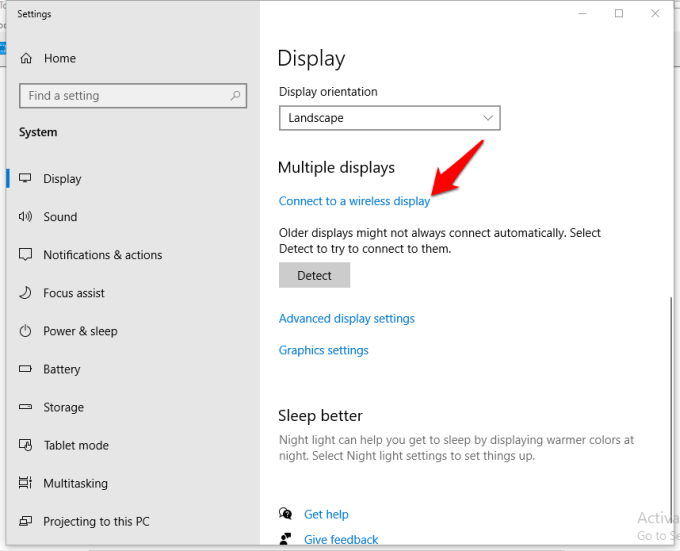
ワイヤレスディスプレイを使用すると、Miracast対応のコンピューターやモバイルデバイスの画面をWi-Fi Direct経由でモニターに投影できます。デスクトップ画面をワイヤレスでモニターにミラーリングまたは拡張し、モバイルデバイスをWi-Fi経由のデュアルキャストで接続できます(デバイスによって異なります)。
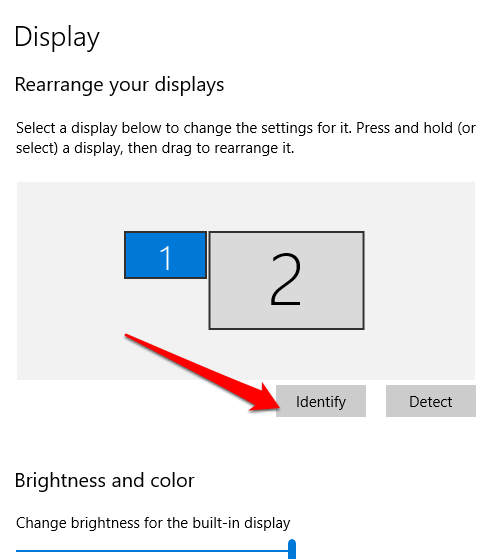
クリックして画面の順序を選択することもできます تحديدWindows では各画面に 1 と 2 の数字が表示されるので、どちらがどちらであるかがわかります。
- コンピューターをメイン画面にしたい場合は、「複数のモニター」セクションに戻ってボックスをチェックします。 これをホーム画面にする、أو このデバイスをメインディスプレイ画面として使用します.
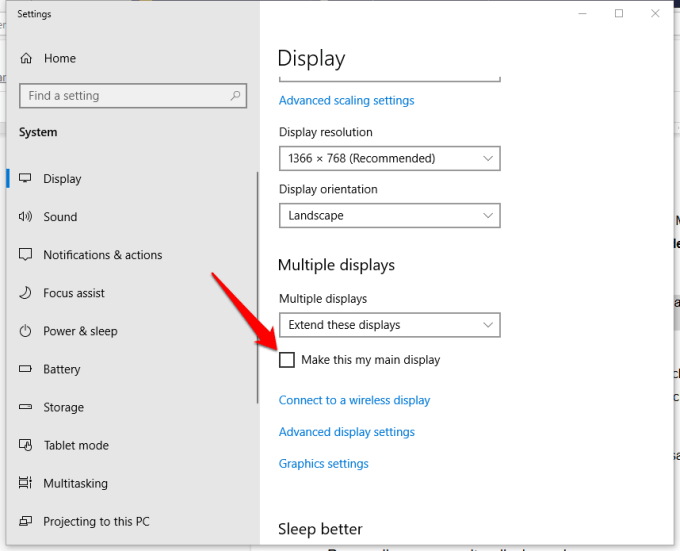
通知メイン画面にはスタートメニュー、時計、タスクバー、その他のアプリケーションが表示されますが、右クリックすると両方の画面に表示できます。 Windowsタスクバー > プロパティ > すべてのモニターにタスクバーを表示する.
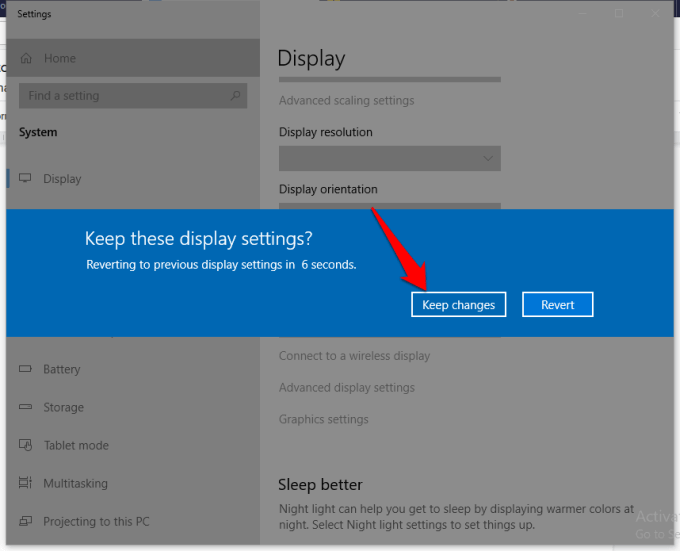
- 画面の向きと解像度を調整し、新しい表示設定を保存するには、 変更を続ける.
画面の表示配置をカスタマイズする
2台目のモニターを接続し、ディスプレイの設定が完了したら、ディスプレイの強化とカスタマイズを行うことができます。ここでは、以下のような様々なことができます。
- スタート画面をコンピューターにのみ表示し、セカンド スクリーンには表示しません。
- タスクバーの設定(右クリック) タスクバー > 設定 > タスクバーの設定).
- 背景画像をカスタマイズする(右クリックして デスクトップ > カスタマイズ (画像、機能、または色を指定します)。
通知Windows 10には、パノラマ画像を複数の画面に拡大できる新しいパノラマテーマが搭載されています。これを行うには、 スタート > 設定 > 個人用設定。
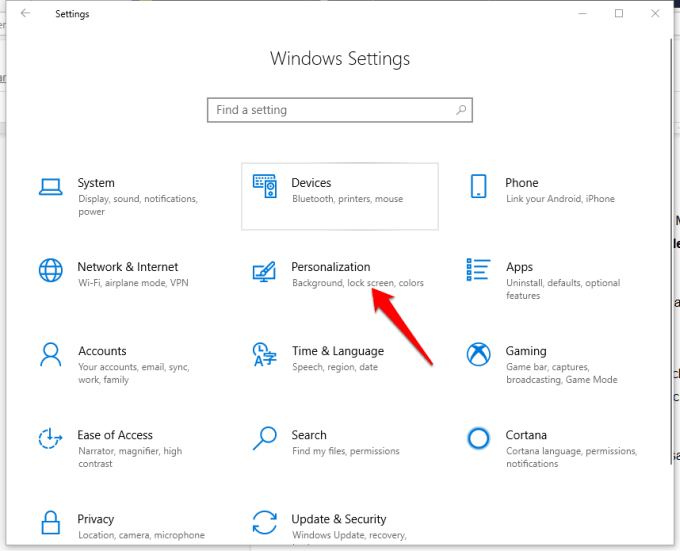
パノラマ画像を選択するには、「参照」をクリックします。 塗りつぶし方法を選択 > 延長それで、あなたは終わりました。
Windows 8と7で2台のモニターを使用する方法
Windows 8 または 7 を使用している場合は、2 台のモニターをセットアップできます。手順は Windows 10 の場合と若干異なる場合がありますが、最終的には 2 台のモニターをセットアップできます。
- コンピュータとモニターが接続されていることを確認してから、 Windowsキー+ P キーボードで。
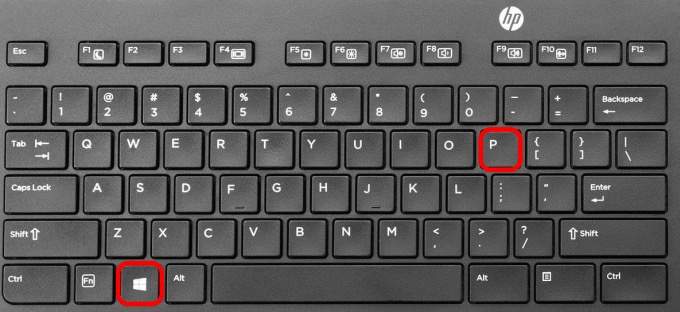
- 次の 4 つのオプションから選択します。 コンピュータのみ、複製、拡張、プロジェクターのみ.

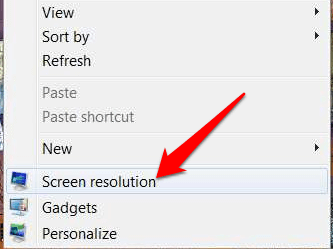
- デスクトップを右クリックして選択 画面の解像度.
- タップする 複数のディスプレイ 次に、 重複ファイル أو 延長 両方の画面に同じ画像を表示するか、デスクトップを両方のデバイスに拡張します。画面が表示されない場合は、 検出.
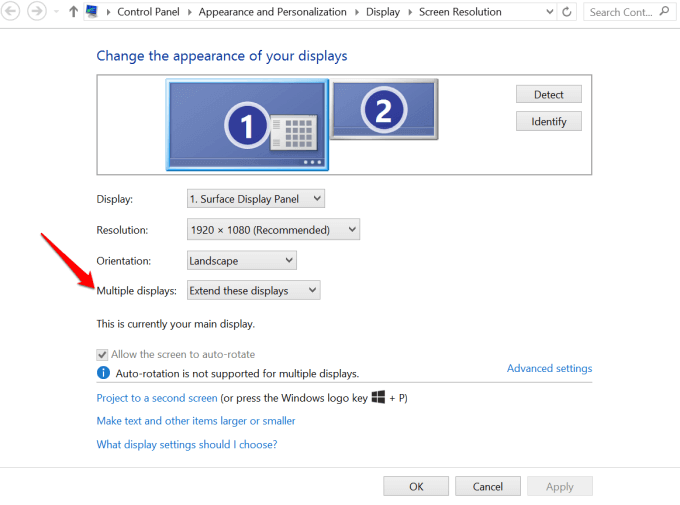
- モニターのブランドやモデルが異なる場合は、デスクトップ上で右クリックして「モニターを同じにする」を選択し、 ディスプレイの設定。 に移動 ディスプレイの選択と並べ替え デスクトップ上の画面の向きを合わせてみましょう。画面の周りの四角形をクリックしてドラッグし、正しく揃うまで調整できます。
ドッキングステーションを使用してデュアルモニターを設定する
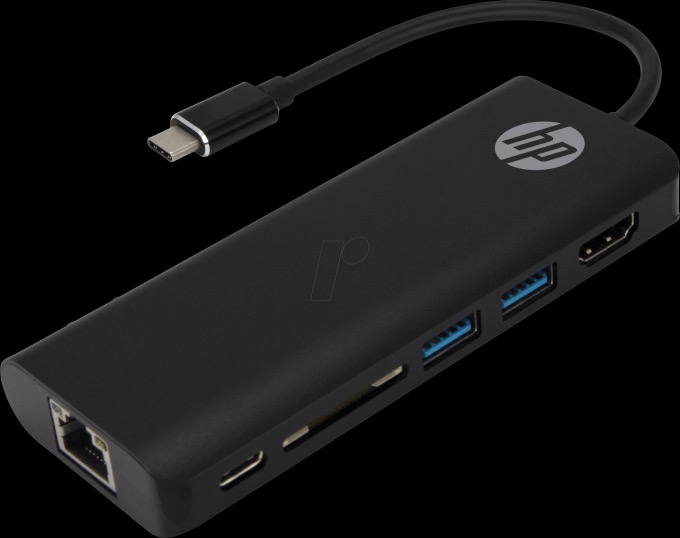
提供します ドッキングステーション マウス、キーボード、外付けハードドライブ、プリンター、外付けモニターなど、様々な周辺機器をコンピューターに接続する簡単な方法です。ポートリピーターに似ており、コンピューターの接続性に制限があるために容易に提供できないポート数を追加します。
ほとんどのドッキング ステーションには多数のビデオ ポートがあるため、複数のモニターを接続できます。また、コンピューターに接続したら、ドッキング ステーションのモニターをオフにして、代わりに自分のモニターを使用することができます。
キャストデバイスを使用してデュアルモニターを設定する
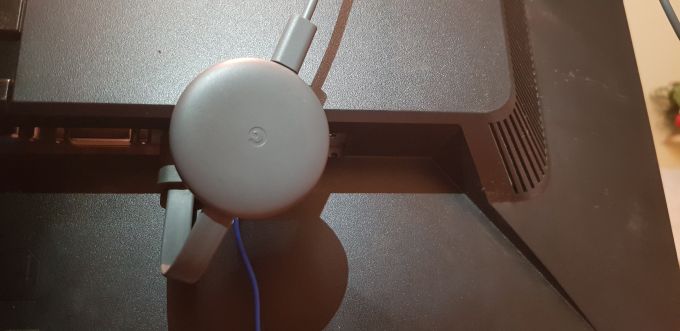
Google Chromecast などの送信機を使用して、コンピューターの画面を 2 台目のモニターまたはディスプレイにミラーリングすることもできます。
沢山あります Google Chromecast でできるクールなこと これには、ビデオ プレーヤー、音楽ファイル、ポッドキャスト、デスクトップ全体、さらにはブラウザー タブからデュアル スクリーンへのキャストが含まれます。
- デスクトップ全体をキャストするには、ブラウザの右上にあるChromecastアイコンをクリックします。このガイドではGoogle Chromeを使用していますので、設定メニュー(3つの点)に移動して…をクリックしてください。 キャスト.
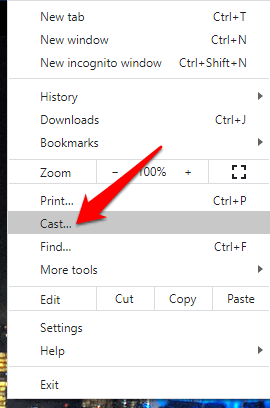
- タップする ソース スクリーンの真下。
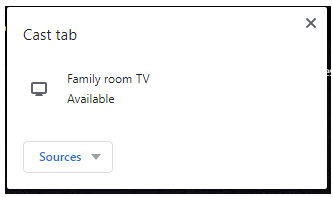
- タップする デスクトップのキャスト 次に、送信したい画面をクリックします。画面が2つあるので、どちらの画面を送信するか、また音声も送信するかどうかを選択する必要があります。
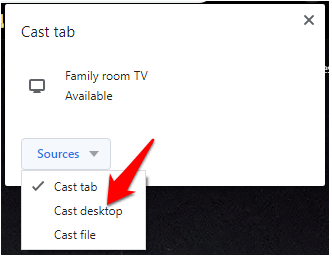
- ご希望のオプションを選択してクリックしてください シェアするChromecast経由で画面がディスプレイにキャストされ、タスクバーやプラスアイコンなどの要素が表示されます。ただし、プログラム、開いているウィンドウ、アプリケーションを2つの画面間で移動できるわけではありません。
画面スペースを2倍にする
Windowsではデュアルモニターの設定は簡単ですが、お使いのコンピューターのデフォルトの設定以外にも、いくつかの方法があります。上記の手順と方法でデュアルモニターを設定できましたか?ぜひ下のコメント欄にご意見をお寄せください。
コメントは締め切りました。