

最近の Android のニュースをフォローしている方ならご存知でしょうが、Google は Aluminium OS の本格的な開発を開始しました。これは、最終的には ChromeOS に取って代わり、将来の Android PC に搭載される予定のプラットフォームです。
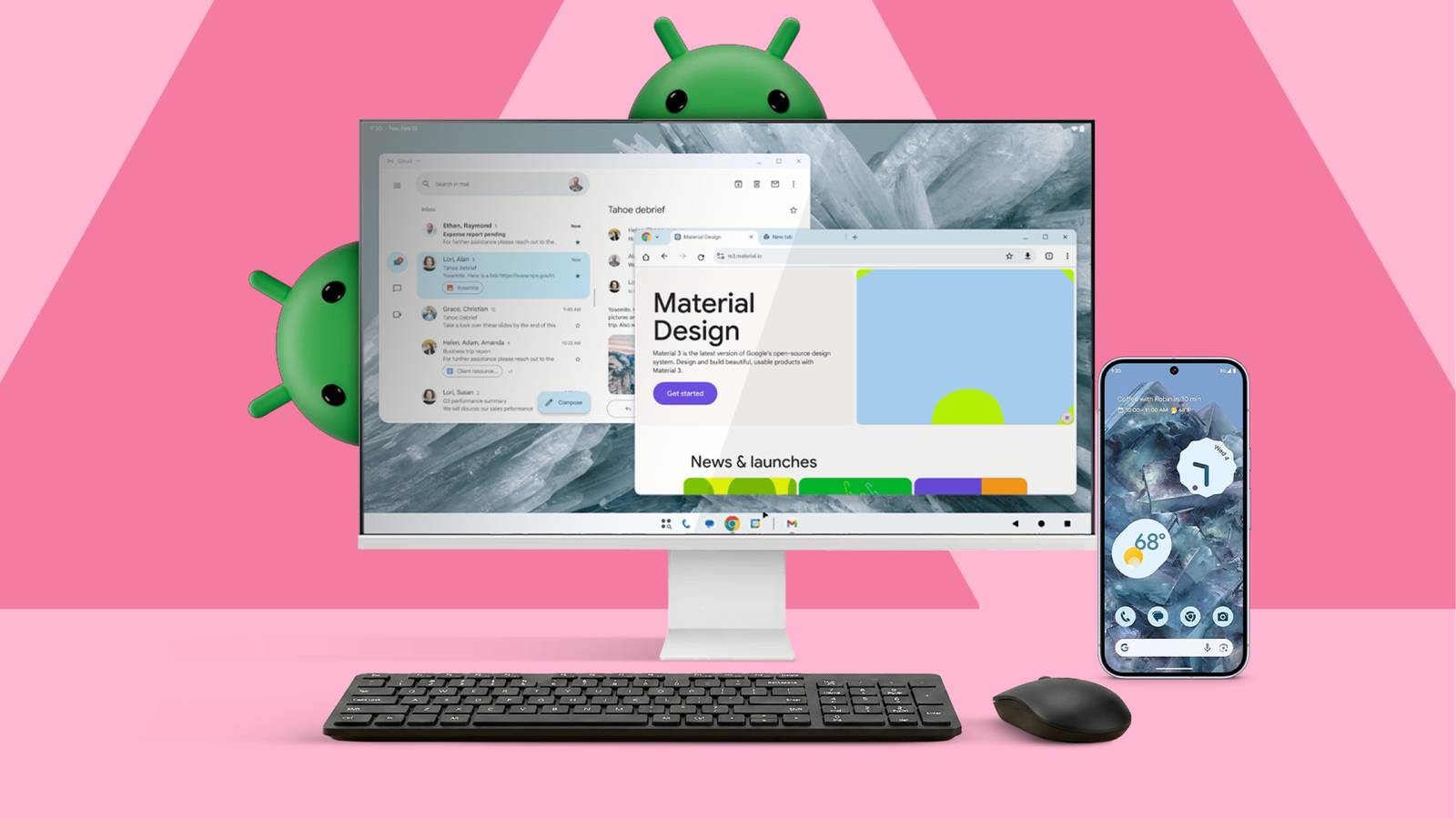
そのような未来はまだ遠いですが、Google が Android のデスクトップ モードですでにどれほど進歩しているかを知ると、ワクワクします。
Googleは長年にわたりAndroidにデスクトップモードを提供してきたが、最新バージョンのAndroid 16では、外部モニターに接続し、キーボードとマウスをペアリングするだけで、スマートフォンをPCに変えることができる機能をようやく実現した。
Samsung DeXをこれまで使ったことがなかったので、どんなものか全く予想がつきませんでした。しかし、数日間使ってみて、これが最終的にMacに取って代わる、あるいは少なくとも外出先での軽量コンピューティングの強力な代替手段となる理由が理解できました。
ここでは、Android でデスクトップ モードを使用すると現在どのようになっているか、また、携帯電話だけを使用して同様の設定を再現する方法を説明します。
Androidスマートフォンでデスクトップモードを有効にする方法
使い始めるには、携帯電話と互換性のあるケーブル/ドックだけが必要です。
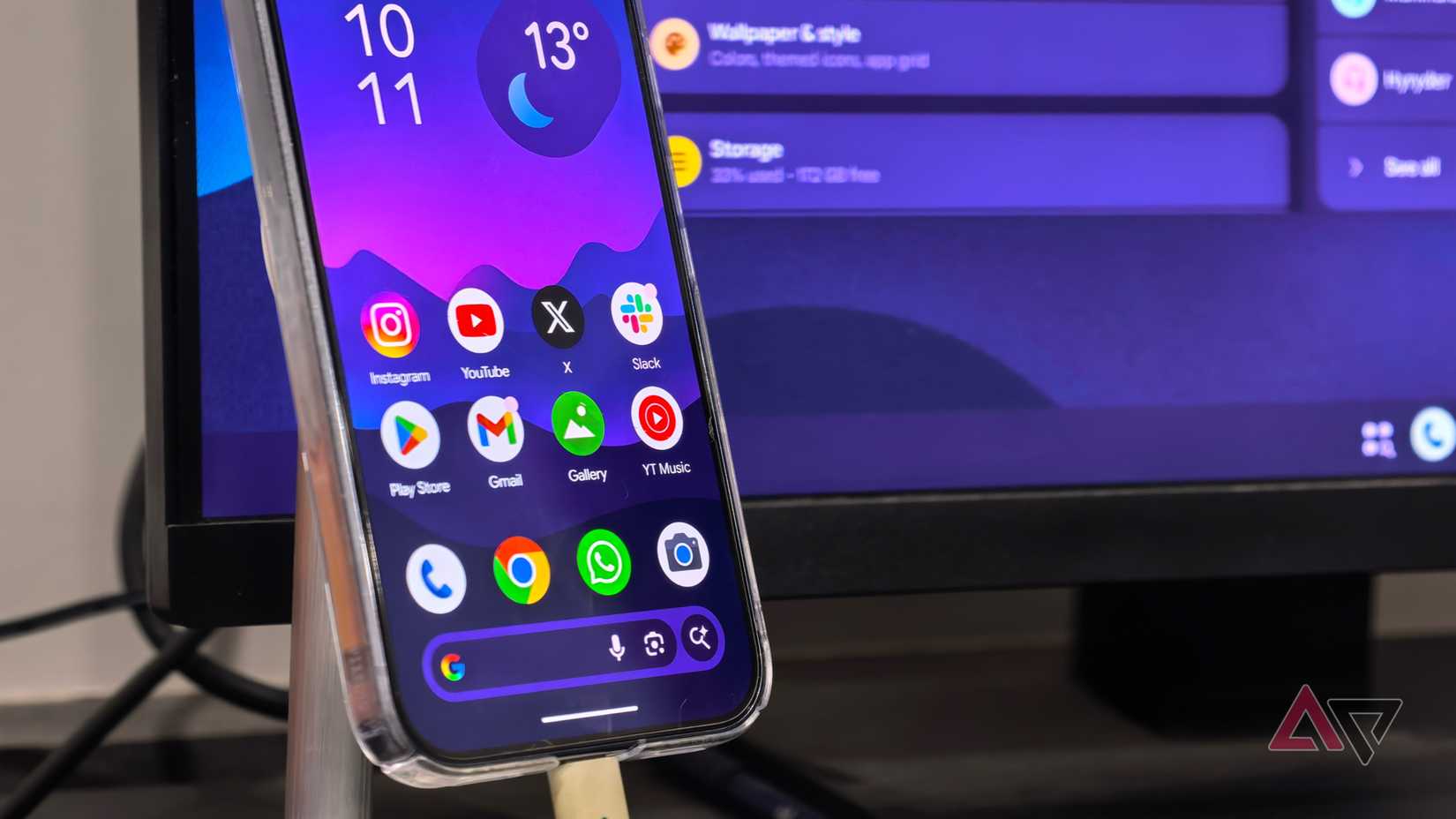
この記事を読んでいるということは、おそらくAndroid端末でデスクトップモードを試してみたいと思っているのでしょう。ここでは、その始め方と、自分の端末で試してみる方法をご紹介します。
設定に入る前に、この機能は現在、Google Pixel デバイス、特にUSB-C 経由でのディスプレイ出力をサポートするPixel 8以降のモデルに限定されていることに注意してください。
Pixel 10 などの新しい Pixel スマートフォンをお持ちでない場合、または Pixel 以外のデバイスを使用している場合は、現時点ではこの機能は使用できません。
互換性のあるPixelスマートフォンをお持ちで、Androidの最新バージョンにアップデートされている場合は、まずいくつかの設定を有効にすることで、Androidデスクトップモードを試すことができます。
- アプリを開く 設定、に移動します 電話について、そしてを押します 発行番号 7回有効にする 開発者向けオプション.
- 有効になったら、 設定 に行きます システム > 開発者向けオプション.
![携帯電話の周囲の画面に、Android のバージョンとデバイス ID が表示されます。]()
- 開発者オプションで、セクションまで下にスクロールします Windows管理.
- 3つのトグルオプションを有効にする 活動をスケーラブルにすることは必須です。、و 複数のウィンドウでサイズ変更を禁止する、و デスクトップエクスペリエンス機能を有効にする.

- 最後のスイッチ オプションを有効にすると、デバイスを再起動するように求められます。
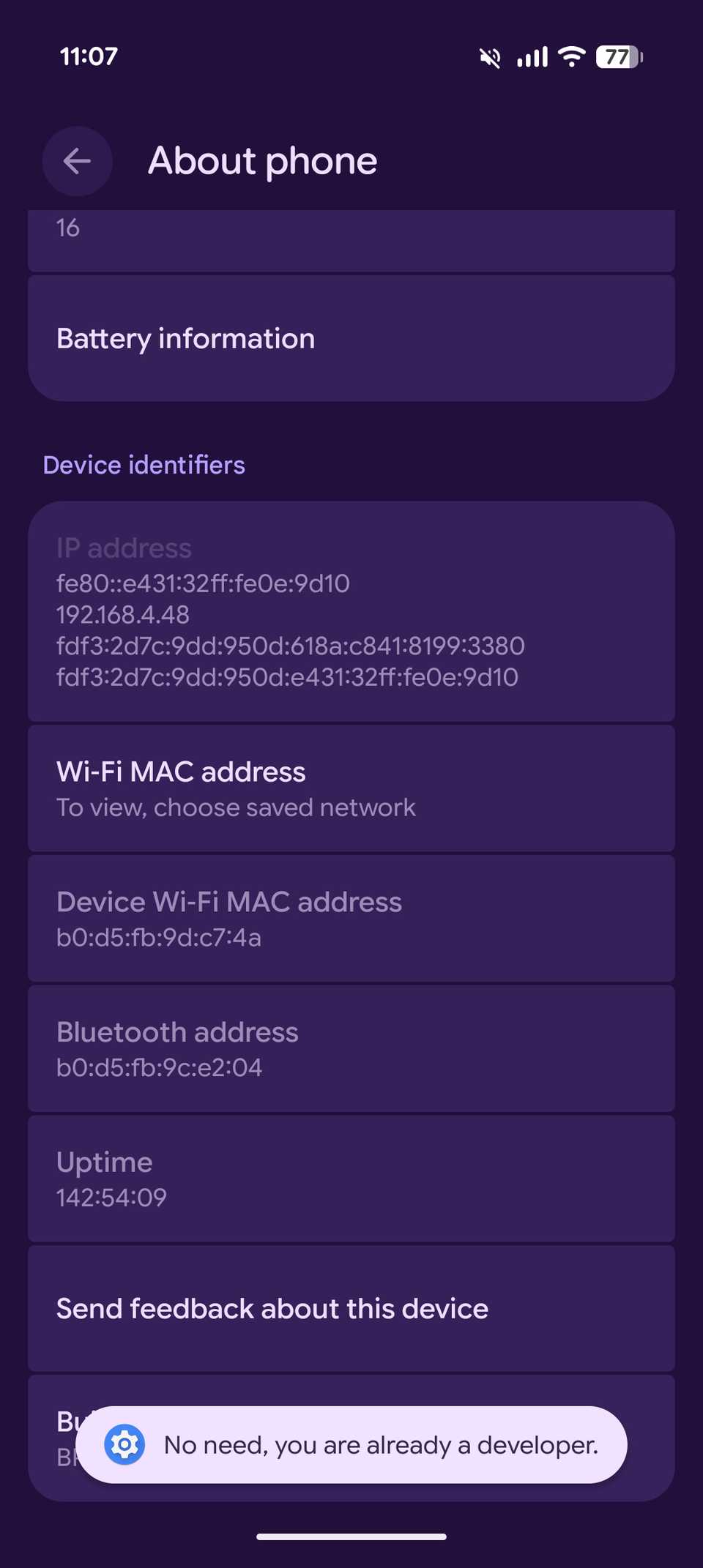
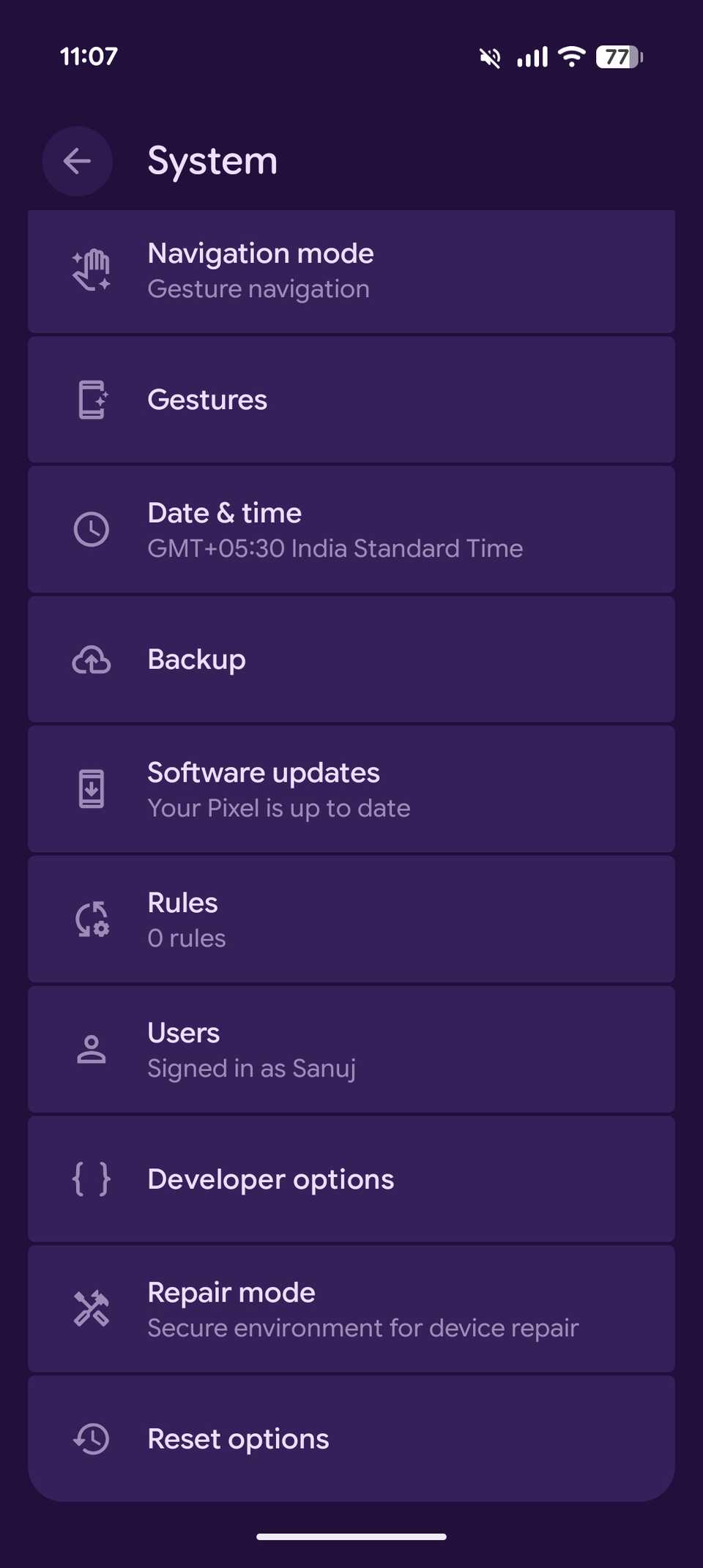
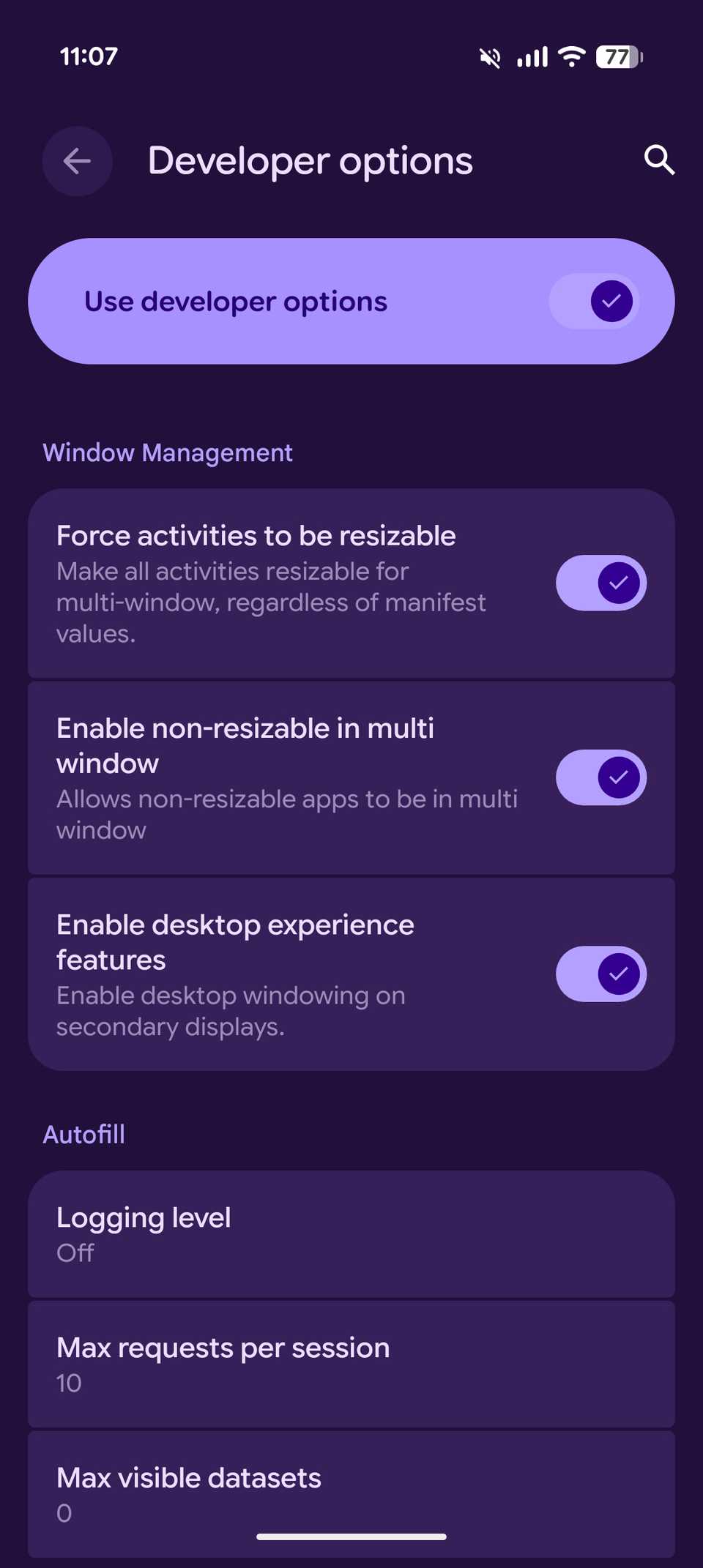
これで完了です。Android デバイスでデスクトップ モードが有効になりました。
USB-C - HDMIケーブル、またはUSB-CハブとHDMIケーブルを組み合わせてスマートフォンを外部ディスプレイに接続することで、Androidのデスクトップモードを使用できるようになります。
接続すると、スマートフォンから外部ディスプレイをデスクトップとして接続するか、ミラーリングとして接続するかを選択するよう求められます。デスクトップを選択すると、外部画面にデスクトップのインターフェースが表示されます。
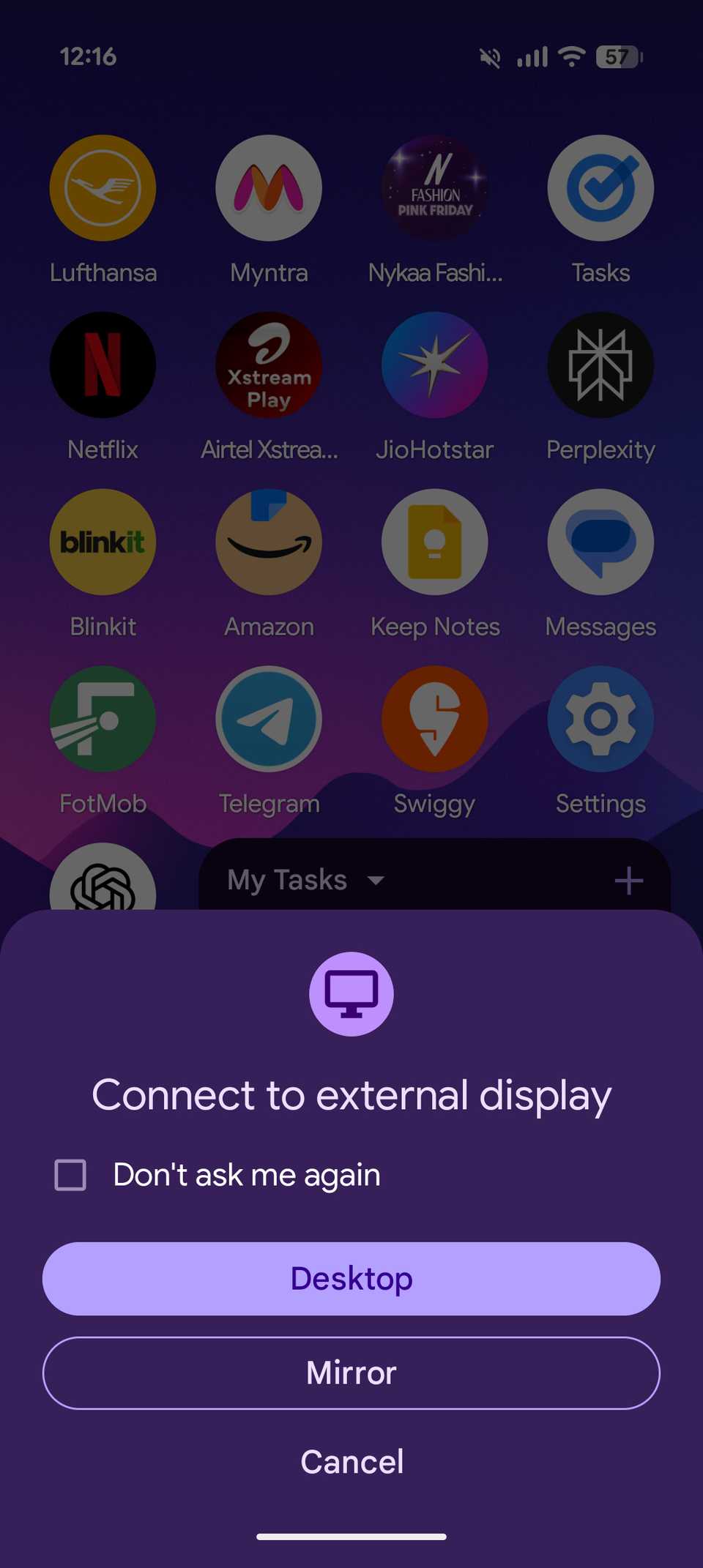
より快適にお使いいただくために、スマートフォンとワイヤレスキーボードとマウスをペアリングすることをお勧めします。これにより、デスクトップインターフェースの操作がはるかに簡単になり、本格的なPCスタイルのコンピューティング環境のように使用できるようになります。
Pixel 10シリーズなどの比較的新しいPixel端末をお持ちの場合は、接続したまま互換性のあるQi2充電器を使用して端末を充電できます。
これにより、携帯電話で Android デスクトップ モードを実行できるようになり、バッテリーの消耗を心配することなく完全なデスクトップ エクスペリエンスを楽しむことができます。
Android デスクトップ モードの使用感は予想以上に良いです。
Windows でアプリケーションを使用したり、マルチタスクを実行したりする感覚が、実際のコンピューターに近くなります。
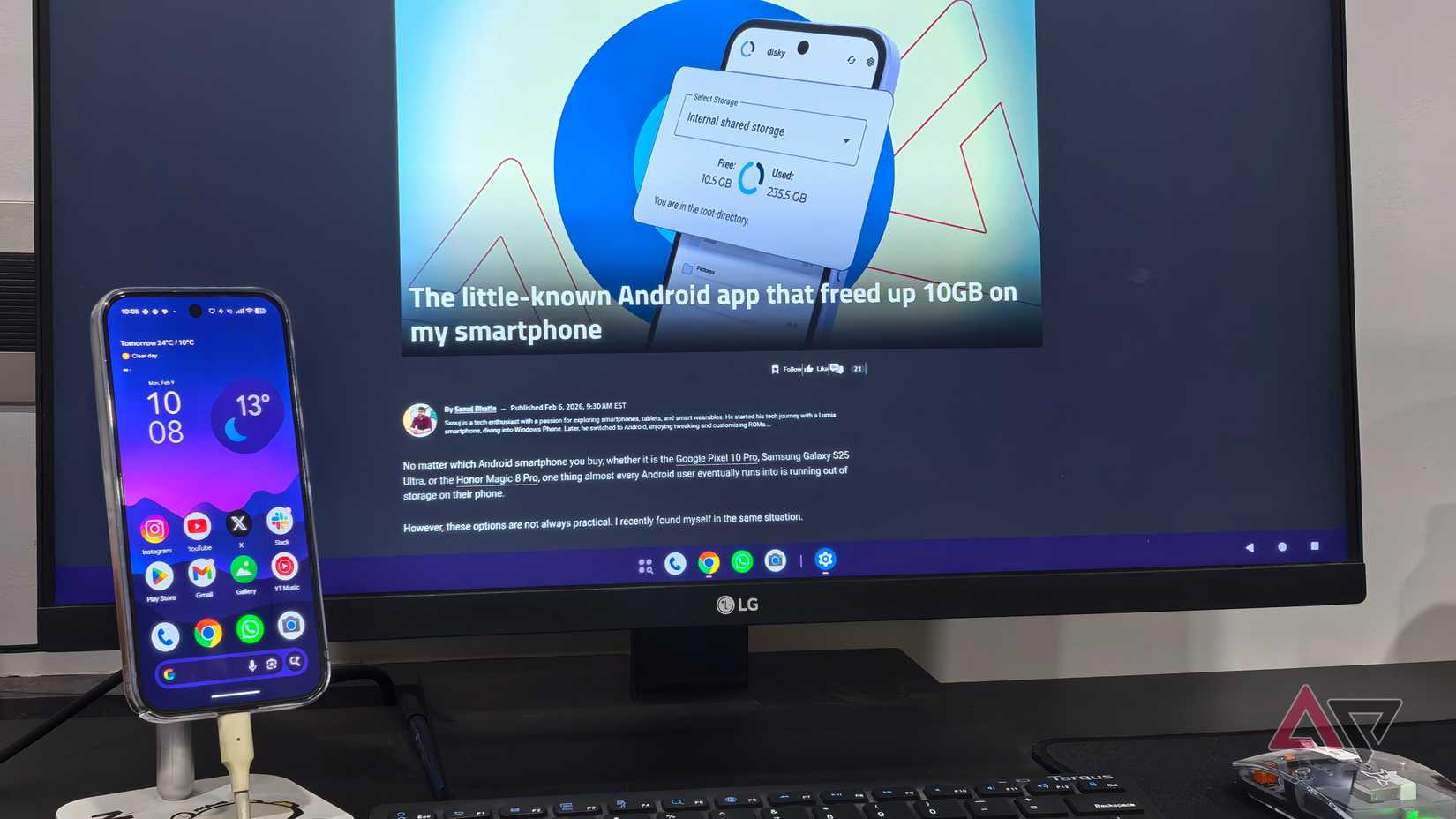
Pixel を外部ディスプレイに接続し、デスクトップ モードを選択すると、これまでのスマートフォンとはまったく異なる、まったく新しい Android エクスペリエンスが大きな画面で楽しめます。
画面の下部には、アプリドロワーを開くためのアイコンと、ホーム画面からすでにインストールされている Pixel アプリが表示された Windows のようなタスクバーがあります。
Plus アプリを開くと、macOS や Windows で実行中のアプリが表示されるのと同様に、ドックセパレーターの横に表示されます。
画面の右下隅には、戻る、ホーム、最近使用したアプリの 3 つのボタンが付いた、使い慣れたナビゲーション コントロールがあります。
Android ステータス バーの右上隅には、バッテリー、Wi-Fi、モバイル ネットワーク信号、Bluetooth のアイコンと、携帯電話が外部ディスプレイに接続されていることを示すインジケーターが表示されます。
左上隅には、画面録画やストップウォッチの実行などのライブ アクティビティ スライドとともに時間が表示されます。
マウスの左ボタンを押したままデスクトップの何もない領域をクリックして下にドラッグすると、Android では左側にクイック設定、右側に通知があるタブレット スタイルのレイアウトが表示されます。
従来のデスクトップ オペレーティング システムと同様に、マウス ポインターを使用してインターフェイスを操作したり、物理キーボードを使用してテキスト フィールドに入力したりできます。
必要に応じてオンスクリーンキーボードを表示するオプションもありますが、外付けの非タッチスクリーンを使用する場合は特に便利ではありません。
この設定を使い始めるとすぐに新しいと感じるのは、大画面でのアプリの見た目や動作がいかに異なるかということです。
各アプリケーションは、Android タブレットのように画面全体を占有するのではなく、ラップトップと同じようにサイズ変更可能なウィンドウで開きます。
各アプリケーション ウィンドウの右上隅にある 3 つのウィンドウ コントロールを使用して、アプリケーションを最小化、最大化、または閉じることができます。
ウィンドウの左上隅にあるアプリアイコンをクリックして、アプリメニューにアクセスすることもできます。大画面向けに適切に最適化されたアプリは、このモードで驚くほどリアルに見えます。
たとえば、Google Chrome はデスクトップのようなインターフェースで開き、上部に水平のタブ バー、ブックマーク ショートカット付きの完全なアドレス バー、Chrome の使い慣れたホームページ レイアウトが表示されます。
ウェブサイトはデフォルトでデスクトップ ビューで読み込まれ、タスクバーのアプリケーション アイコンを右クリックして複数の Chrome ウィンドウを開くこともできます。
ここでの唯一の実際の制限は、Chrome 拡張機能がサポートされていないことですが、これは当然のことです。
他のGoogleアプリは、大画面でも期待通りに動作します。Googleフォト、カレンダー、ドライブなどのアプリはこのレイアウトに最適化されており、Gmailもいくつかの小さな不具合を除けば、ほぼデスクトップ版と同等のようです。
複数のアプリケーションを別々のウィンドウで自由に開き、並べて使用できるほか、携帯電話の画面と外部ディスプレイ間でマウス カーソルをスムーズに移動できる設定もあります。
ただし、macOS や Windows のように、ピン留めしたり直接操作したりできるファイルやフォルダーを備えた従来のデスクトップは利用できません。
しかし、これは Android がこれまで実現した中で、真のデスクトップのようなエクスペリエンスに最も近いものです。
ただし、この実験は Mac または Windows PC を完全に置き換えることを目的としたものではありません。
ただし、軽いコンピューティング タスク、特に Web ベースのツールや Google ドキュメントやスプレッドシートなどの生産性アプリに大きく依存するワークフロー タスクの場合は、スマートフォンを外部ディスプレイに接続できる可能性があります。
全体的に、私が最も感銘を受けたのは、これらすべてが 27 インチの LG ディスプレイ上で過熱することなく Pixel 10 Pro を通じてスムーズに動作したことです。これは本当に素晴らしいことです。
Aluminum OS とは何ですか? Android のデスクトップ モードとどう違うのですか?
デスクトップ環境に依存するため、よりスムーズなデスクトップエクスペリエンスが実現します。
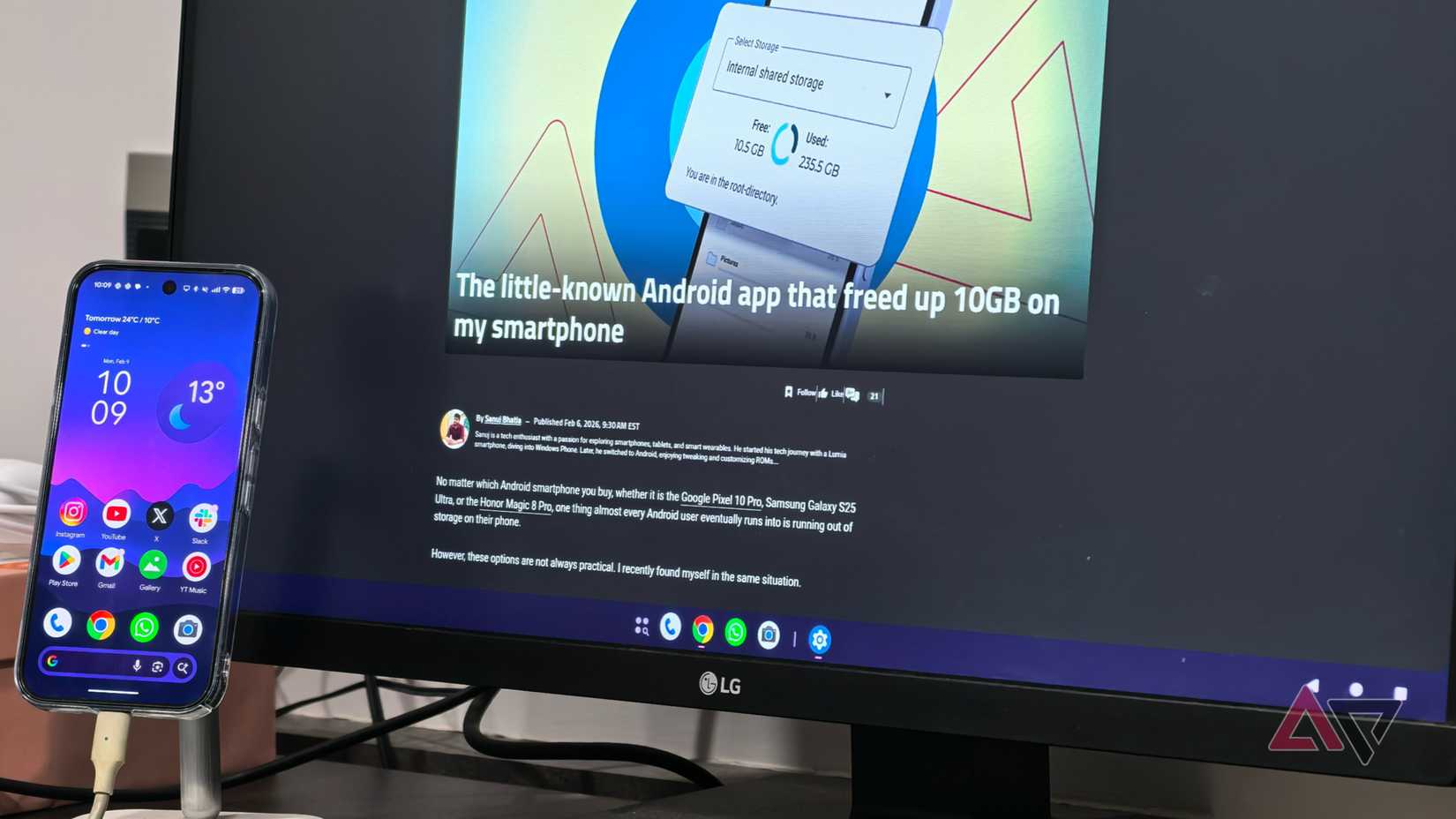
Android のこのデスクトップ モードが、Google が Android 搭載のコンピューターやラップトップ向けに開発しているプラットフォームである Aluminium OS とどう違うのか疑問に思うかもしれません。
簡単に言えば、Android のデスクトップ モードは Google が長年取り組んできたものであり、Aluminium OS はその進化の次のステップです。
Aluminium OS は ChromeOS と Android を単一の統合オペレーティング システムに統合することを目指しており、完全なデスクトップ プラットフォームとして Windows や macOS と直接競合するという Google の長期的な試みであることは明らかです。
Android のデスクトップ モードとは異なり、Aluminium OS デバイスは、携帯電話をまったく接続しなくても、ラップトップや PC 上で独立して実行されます。
これらのデバイスは、拡張機能をサポートするフルデスクトップ版のChromeなど、より堅牢なエクスペリエンスを提供すると期待されており、最近見られたように、Geminiはシステムに深く統合されています。
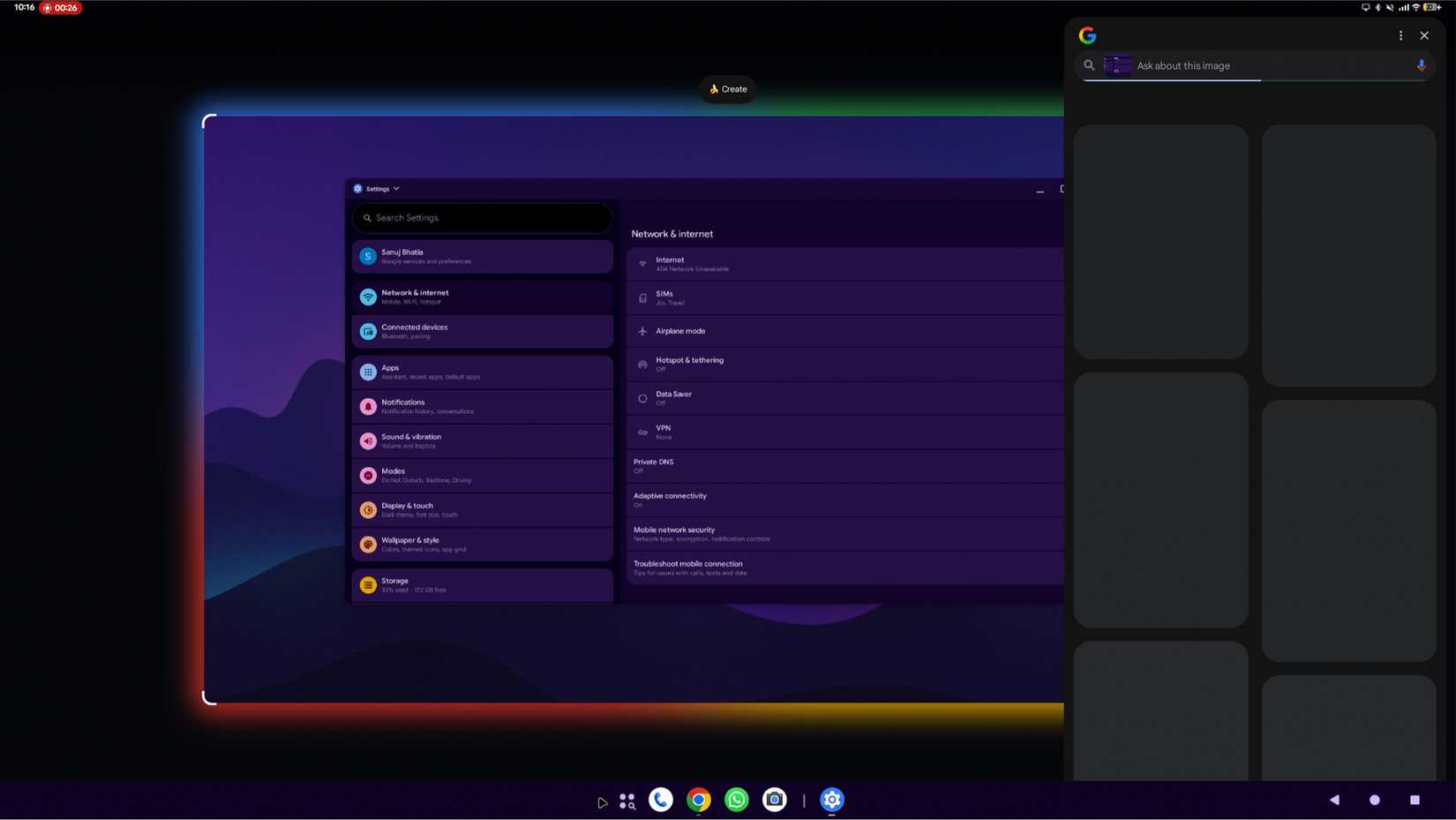
Androidの現在のデスクトップモードには、すでに「円で検索」などのAI機能が含まれていますが、Aluminium OSは、Geminiがアプリケーションやワークフローを積極的に制御できる、完全なプロキシ動作を実現するように設計されているようです。
これは、スマートフォンで作業を開始し、Aluminium OS を実行するより大きな画面で同じタスクをシームレスに継続するという、Google の真の継続性のビジョンである可能性もあります。
Androidのデスクトップモードに興奮しました
Android のデスクトップ モードを初めて見たとき、スマートフォンがどれだけ進化したかを実感しました。
この携帯電話は、外部モニター上でデスクトップのようなコンピューティング エクスペリエンスを実行できるようになりました。クラッシュはほとんど発生せず、見た目も印象的です。
Samsung DeXは何年も前からこの方式を採用しているが、実際に初めて使ってみて、このアプローチがいかに価値のあるものかを実感した。
さらに、Android のデスクトップ モードを使用することで、私はすでに Aluminium OS の信奉者になりました。
もちろん、まだ完璧ではない部分もあります。例えば、Androidアプリの大画面対応は依然として不均一です。一部のアプリはデスクトップモードに最適化されておらず、画面が引き伸ばされたりぼやけて表示される場合があります。さらに、Androidのデスクトップモードには、高度なウィンドウ管理や周辺機器のサポート強化など、従来のデスクトップOSに備わっている機能がまだいくつか欠けています。
コメントは締め切りました。