

Android Autoを長年使い込んできたので、その癖はよく分かっています。ちゃんと動作する時は素晴らしいです。大画面でのナビゲーション、ハンズフリー通話、音楽コントロールなど、すべてが美しく機能します。
動作しない場合は、ワイヤレス接続が断続的になったり、動作しているはずのアプリが見当たらなかったり、車の画面に映像が合わなかったりと、すぐに不満が積み重なります。
イライラのあまり、私は隠された Android Auto 開発者設定を調べてしまいましたが、大した成果は期待できず、ましてや修正は期待していませんでした。
しかし、そのリストには、ルート化したり何かを壊したりすることなく、私が悩んでいた大きな問題のいくつかを解決してくれるスイッチが含まれていました。
ここでは、いくつかの調整がどのように大きな違いを生み出したかを説明します。
開発者リストは、ハックや外部ツールの背後に隠されているわけではありません。ほとんどの人が偶然見つけることのないほど深く埋もれています。
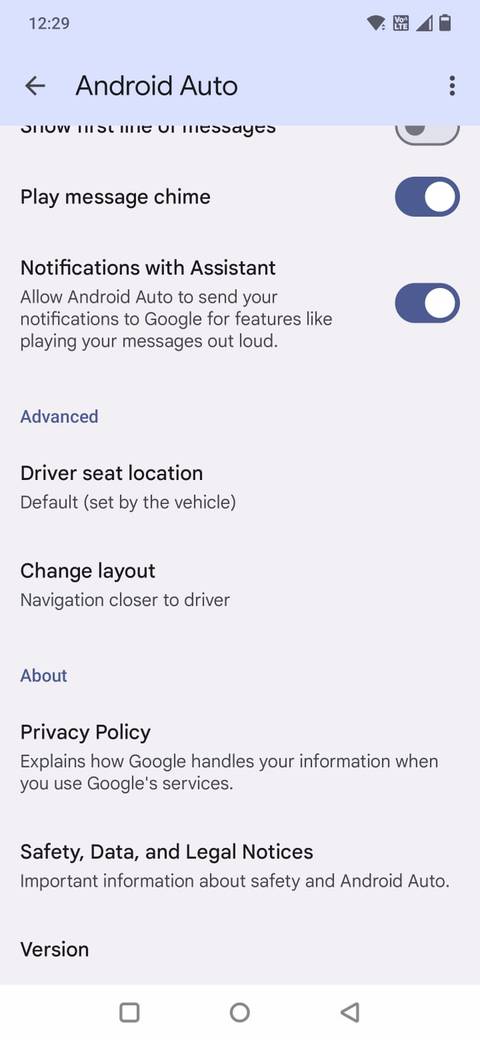
まず、スマートフォンの設定アプリを開き、 「接続済みデバイス」までスクロールします。そこから「Android Auto」をタップします。
すぐに見つからない場合は、設定でAndroid Autoを探してください。
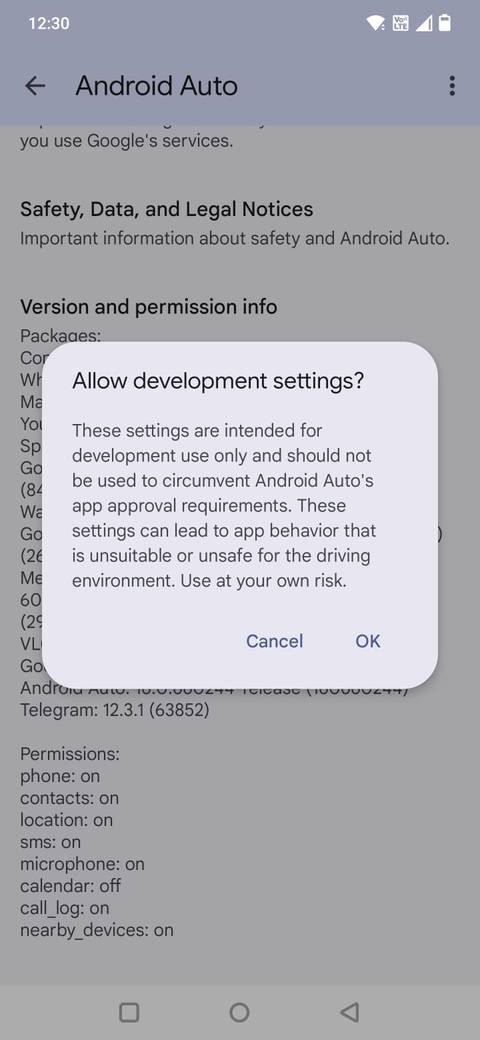
Android Autoの設定ページにアクセスしたら、下にスクロールして「バージョン」を繰り返しタップします。10回ほどタップすると、「開発者向けオプションが有効になりました」というメッセージが表示されます。
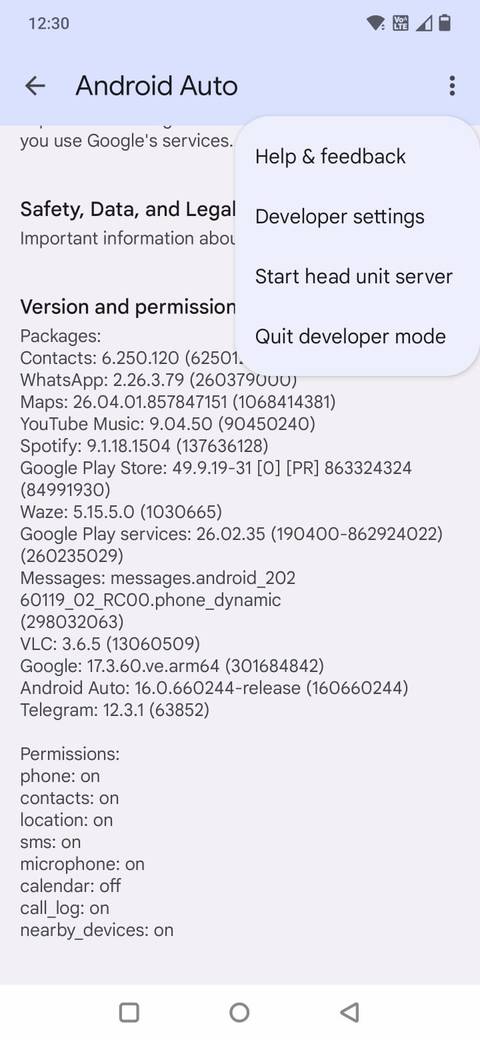
次に、右上隅にある3点メニューをクリックし、 「開発者向け設定」を選択します。すると、テストやデバッグ用のキーやオプションが多数表示されます。
一見すると意味がわからないものが多く、中にはそのままにしておく方が良いものもあります。しかし、そのリストの中には、Android Autoの操作を楽にする便利な設定がいくつか隠れています。
Android Autoのワイヤレススイッチングにより接続の問題を軽減
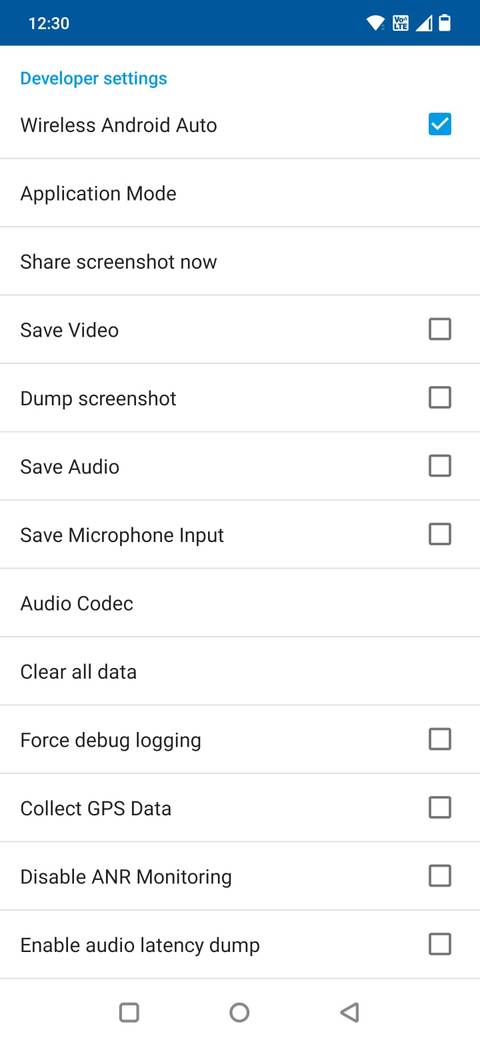
Android Auto の隠された開発者設定のロックを解除する利点の 1 つは、標準の設定メニューでは使用できないトグル スイッチを使用して、ワイヤレス Android Auto を直接制御できることです。
開発者向けオプションを有効にすると、 「Android Auto ワイヤレス」というオプションが表示されます。このオプションを有効にすると、ケーブル接続を待つことなく、可能な限りワイヤレスディスプレイが有効になります。
ワイヤレス Android Auto が有効になっている場合、車を始動すると、USB ケーブルを使用せずに Wi-Fi と Bluetooth 経由でスマートフォンを接続できます。
これをオフにすると、車がワイヤレス ディスプレイをサポートしていても、Android Auto は有線接続でのみ動作します。
ワイヤレス Android Auto が常に最適なオプションであるとは限らないため、この選択は重要です。
ワイヤレス通信は、特にヘッドユニットの性能が低い車や無線干渉が激しいエリアでは、有線通信よりも安定性が低くなる可能性があります。
応答の中断や遅延は、ナビゲーション、音楽の再生、音声コマンドに影響する可能性があります。
バッテリーの消耗もまたトレードオフです。ワイヤレスAndroid Autoは、Wi-Fi、Bluetooth、GPS、そして継続的なデータ転送の処理に加え、車載インターフェースも動作させるため、スマートフォンを常に稼働させています。長距離運転では、このバッテリーの消耗は急速に増加します。
Android Autoのワイヤレス接続を無効にすれば、よりスムーズに操作できます。短距離のドライブであれば、ワイヤレス接続はケーブルレスで便利です。長距離ドライブや、利便性よりも安定性を重視する場合は、USB有線接続の方が適していることが多いでしょう。
ワイヤレスの Android Auto トグルを使用すると、どのように動作させたいかを選択できます。これだけでも、開発者メニューのロックを解除する価値があります。
不明なソース: Google が公式にサポートしていないアプリの使用
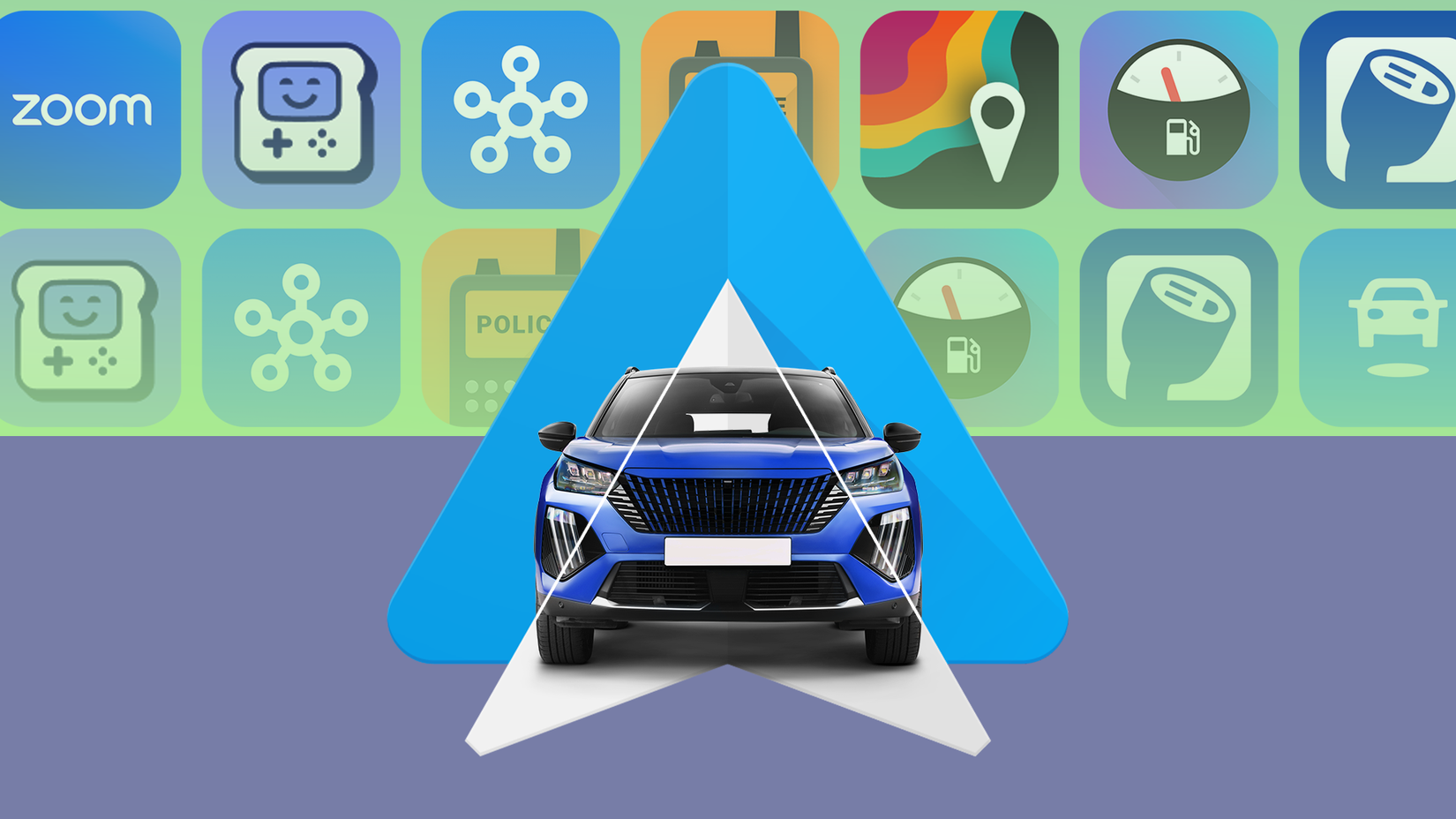 Android Autoのデフォルトでは、Googleが承認しPlayストアで配信しているアプリのみが表示されます。これにより安全性と一貫性が確保されますが、同時に、本当に便利なアプリが車の画面に表示されないこともあります。
開発者向けオプションで「不明なソース」を有効にすると、この制限が解除されます。これにより、Android Autoのインターフェースに対応するように設計されている限り、Googleが公式にリストアップしていない互換性のあるアプリでも、Android Autoで実行できるようになります。
これにより、Google がまだサポートしていないサードパーティ製のナビゲーション ツール、代替メディア プレーヤー、またはユーティリティ アプリが利用できるようになる可能性があります。
YouTube オーディオ用の NewPipe や Spotify バリアントなどの代替手段を使用する場合は、この設定が必要です。
「不明なソース」を実行した後、Android Autoの設定に戻り、「ランチャーをカスタマイズ」をクリックすると、新しく利用可能になったアプリが一覧表示されます。
必要なアプリを選択すると、Android Auto のホーム画面に表示されます。
すべてのアプリケーションが車の画面で適切に動作するわけではなく、一部のアプリケーションは少し粗く見える場合があることに注意してください。
Googleがこれをデフォルトで無効にしているのには理由があります。Android Autoは運転中の注意散漫を最小限に抑えることを目的としているからです。アプリがこの点を考慮して設計されていない場合、役立つどころか、むしろ気を散らしてしまう可能性があります。
ビデオ解像度: より鮮明な映像を実現
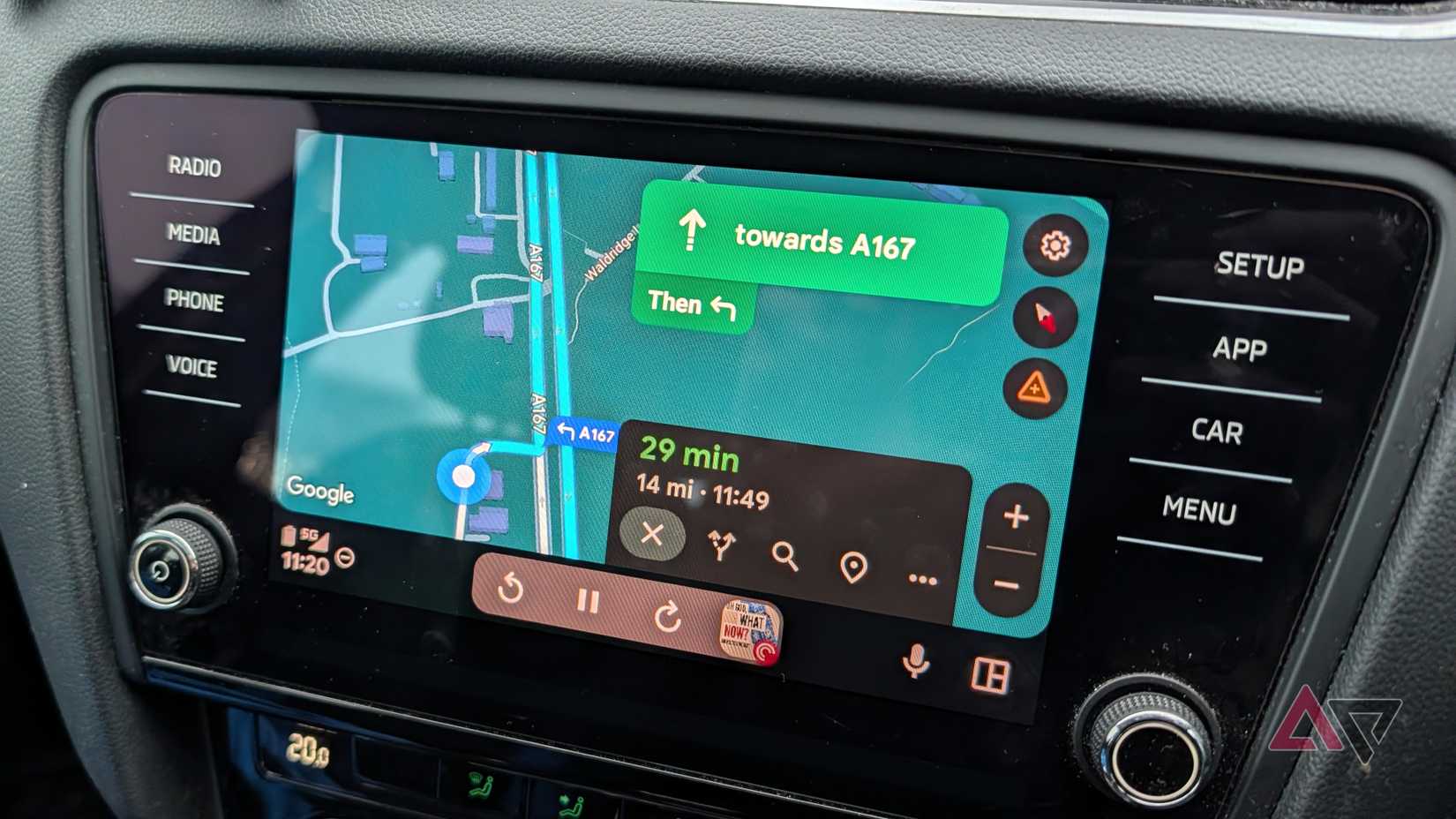
Android Auto は、基本的な 6 インチ スクリーンから大型のインフォテインメント ダッシュボードまで、さまざまな車載ディスプレイで動作するように設計されています。
安定性を確保するために、システムは通常、ユーザー インターフェイス要素とマップ グラフィックを表示するために控えめなディスプレイ解像度に依存します。
ただし、高解像度の画面や高性能ハードウェアを搭載した車両では、テキストやフォントが若干ぼやけて見える場合があります。
開発者向け設定で、「ビデオ解像度」をクリックすると、別のオプションを選択できます。対応するメインユニットでは、これによりより鮮明な映像が得られる場合があります。
この隠しメニューはAndroid Autoの体験を向上させました
Android Auto 開発者設定を有効にすると、システムの柔軟性が向上します。
ワイヤレス動作の制御、Googleが公式にサポートしていないアプリの使用許可、およびディスプレイ解像度の調整機能は、私の運転体験を向上させました。
ほとんどのドライバーはこのリストを必要としないので、Google にはこのリストを非表示にしておく権利があると思われます。
しかし、特に無線接続、アプリの利用可能性、ディスプレイの品質などに関する些細な不便さを許容できるのであれば、検討する価値はある。
コメントは締め切りました。