

アプリケーションを開こうとしたときに「このアプリケーションはお使いのコンピューターでは実行できません」というメッセージが表示されますか?おそらく、アプリケーションがお使いのコンピューターと互換性がないことが原因です。ただし、他にも原因が考えられます。
幸いなことに、コンピューターにいくつかの修正を適用して問題を解決することができます。
アプリケーションを管理者として実行する
アプリが開かない、または正しく動作しない一般的な原因の一つに、権限の問題があります。この問題を解決するのは簡単です。アプリを管理者権限で実行するだけで済みます。
これを行うには、管理者としてログインするか、以下の手順 2 で管理者アカウントのログイン資格情報を用意しておく必要があります。
- ファイルエクスプローラーを使用して、問題のあるアプリケーションを見つけます。
- アプリケーションを右クリックして選択 管理者として実行.
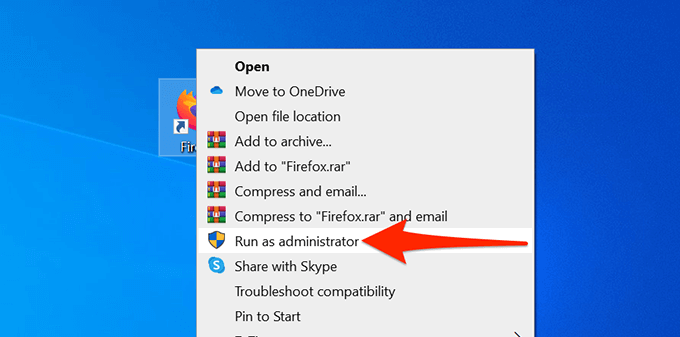
- 表示されるユーザーアカウント制御ウィンドウで、 نعم.
- アプリケーションが開く必要があります。
「このアプリケーションはお使いのコンピューターでは実行できません」というエラーが表示されなくなり、アプリケーションが正常に動作している場合は、アプリケーションが常に管理者モードで実行されるようにします。
- アプリケーションファイルを右クリックして選択 特徴.
- タブに移動します توافق 特性で。
- セクション内 設定ボックスを有効にする このプログラムを管理者として実行する.
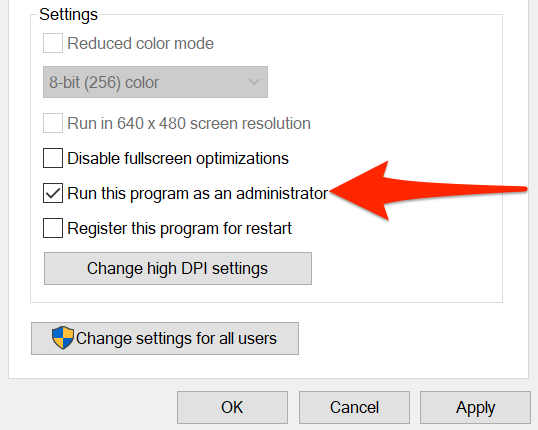
- 選択 تطبيق その後、 OK 以下は変更を保存するためのリンクです。
コンピュータが32ビットか64ビットか確認する
Windows 10には32ビット版と64ビット版の2種類があります。アプリケーションがコンピューターで開かない理由の一つとして、コンピューターが32ビット版のWindowsを実行しているのに対し、アプリケーションが64ビット版である場合が考えられます。
これが当てはまるかどうかを確認するには、コンピューターの仕様を確認してください。
- アプリを開く 設定 私のキーを押すことによって Windows + I 同時に。
- 見つける しつけ 設定画面で。
- 左サイドバーを下にスクロールして選択 斜視.
- 右側の下 موو<XNUMXxDXNUMX><XNUMXxDXNUMX><XNUMXxDXNUMX><XNUMXxBXNUMX> اوو<XNUMXxDXNUMX><XNUMXxBXNUMX><XNUMXxBXNUMX><XNUMXxBXNUMX><XNUMXxBXNUMX>フィールドが何と言っているか見てみましょう システムタイプ.
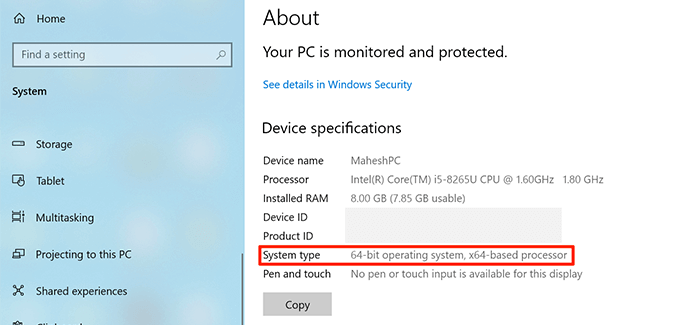
お使いのオペレーティングシステムが32ビットと記載されているのに、アプリケーションが64ビット版の場合、64ビット版のWindows 10をコンピューターにインストールする必要があります。インストールするには、お使いのコンピューターが64ビット版オペレーティングシステムをサポートしている必要があります。お使いのシステムが64ビット版オペレーティングシステムをサポートしているかどうかは、コンピューターメーカーのWebサイトでご確認ください。
アプリケーションが 32 ビットか 64 ビットか不明な場合は、次の方法で情報を確認できます。
- アプリケーションを右クリックして選択 特徴.
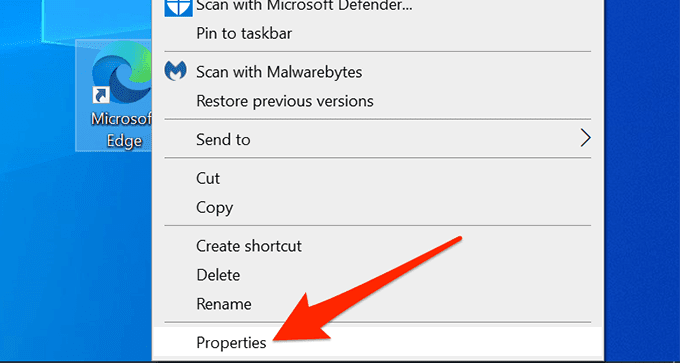
- プロパティウィンドウでタブを選択します توافق 上記。
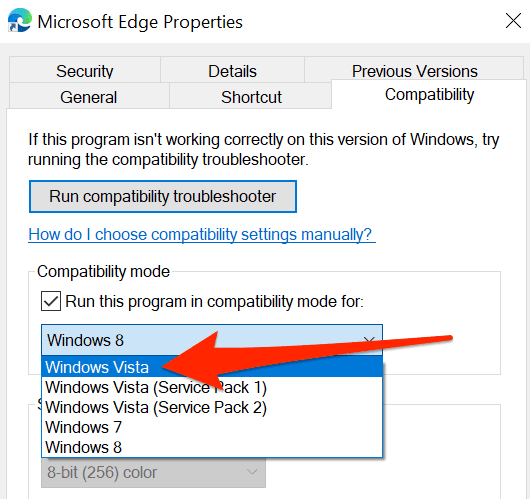
- チェックボックスをオンにする このプログラムを互換モードで実行する.
- チェックボックスの下のドロップダウンリストを選択します。このドロップダウンリストに Windows 95 一番上で選択したアプリケーションは32ビットです。ドロップダウンリストが Windows Vistaのアプリケーションは 64 ビットです。
64ビット版Windows 10にアップグレードできない場合は、問題の原因となっているアプリケーションのウェブサイトで32ビット版が提供されているかどうかを確認してください。32ビット版はお使いのコンピューターで正常に動作するはずです。
アプリケーション互換性エクスプローラーとフィクサーの使用
Windows 10にはいくつかのトラブルシューティングツールが搭載されており、その一つにアプリケーション互換性トラブルシューティングツールがあります。このツールを使用すると、アプリケーションが開かない原因を特定できます。
- 問題の原因となっているアプリケーションを右クリックし、 特徴.
- タブにアクセスする توافق 特性で。
- 互換性タブの上部で、 互換性エクスプローラーとフィクサーを実行する.
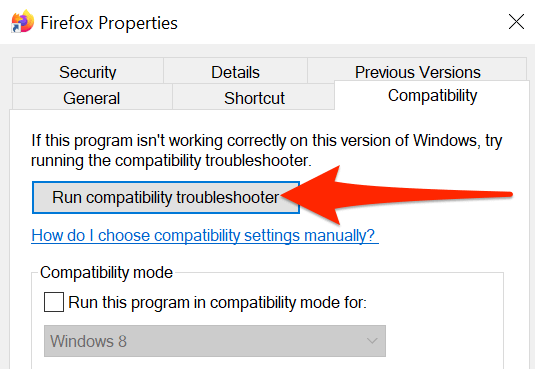
- トラブルシューターがアプリケーションの問題を見つけて修正するまでお待ちください。
別のアカウントからアプリを実行する
お使いのコンピューターで「このアプリケーションはお使いのコンピューターでは実行できません」というエラーが引き続き表示される場合は、アカウントを切り替えてみて、状況が改善するかどうかを確認してください。ユーザーアカウントの設定に問題がある場合は、これで解決するはずです。
切り替え用のバックアップアカウントを必ず用意しておいてください。
- メニューを開く 始めるプロフィールアイコンをクリックして、 サインアウト.
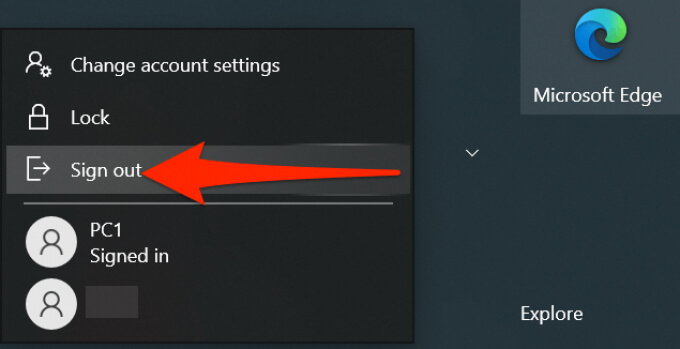
- ログイン画面で別のユーザー アカウントを選択し、ログインします。
- この新しいユーザー アカウントで、問題の原因となっているアプリケーションを見つけて開きます。
セカンダリアカウントを使用してアプリが開く場合、プライマリアカウントに問題があります。この場合、問題の原因が不明な場合は、ユーザーアカウントを削除して再作成してください。
コンピュータをスキャンしてウイルスやマルウェアがないか確認します。
ウイルスやマルウェアが原因で、開こうとしているアプリケーション自体は正常に動作しているにもかかわらず、「このアプリケーションはお使いのコンピューターでは実行できません」というエラーメッセージが表示されることがあります。このような場合は、Windowsに内蔵されているウイルス対策スキャナーを使用して、ウイルスやその他の脅威を検出して削除してください。
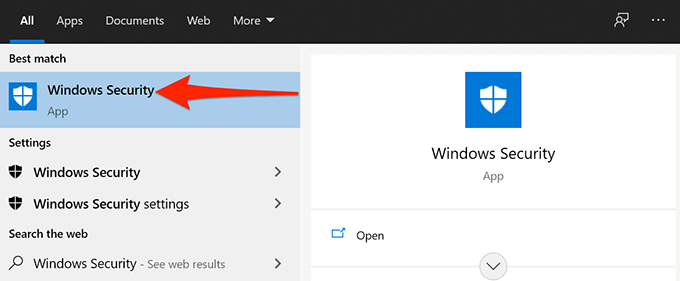
- メニューを開く 始める、および検索 Windowsセキュリティこれは検索結果に指定されました。
- Windowsセキュリティ画面で、 ウイルスと脅威の保護.
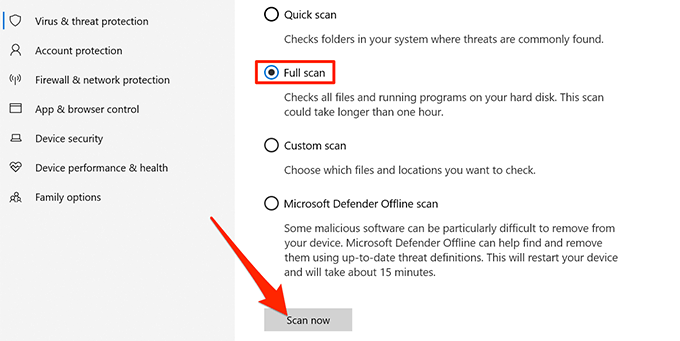
- 見つける スキャンオプション 次の画面で。
- オプションを選択 フルスキャン 次に、 今スキャンして 一番下に。
- システムがコンピューターをスキャンしてさまざまな脅威を削除するまで待ちます。
開発者モードを有効にする
Windows 10には開発者モードが搭載されており、PCで特定の機能を有効にできます。その一つに、アプリケーションをコンピューターにサイドロードする機能があります。サイドロードとは、Microsoft Store以外からユニバーサルWindowsアプリケーションをインストールすることを意味します。
問題が解決されたかどうかを確認するには、このモードを有効にしてみる価値があります。
- 私のキーを押してください Windows + I 同時にアプリケーションを開く 設定.
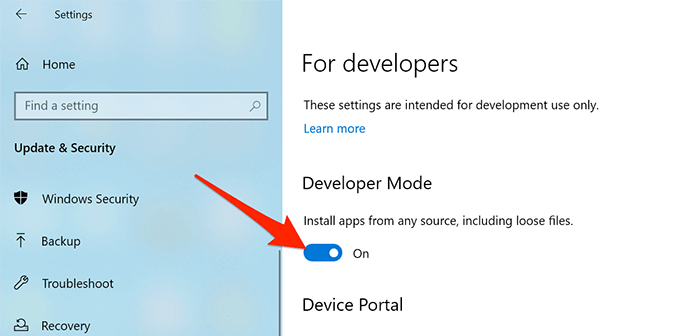
- 設定で、 更新とセキュリティ 一番下に。
- 見つける 開発者向け 左側のサイドバーにあります。
- 右側で、スイッチをオンにします。 開発者モード.
- アプリケーションを実行して、開くかどうかを確認してください。
破損したファイルのスキャンを実行する
破損したファイルは、アプリケーションが動作しなくなるなど、コンピュータ上で多くの問題を引き起こします。破損したファイルを手動で見つけて修復するのは難しい場合がありますが、役立つツールがあります。
Windows 10には、コンピューター上のすべての破損ファイルを検出して修復できるコマンドが含まれています。このコマンドは、コンピューターのコマンドプロンプトから実行してください。
コマンドを入力して実行する必要がありますが、その後は破損したファイルの修復が自動的に行われます。破損したファイルを手動で処理する必要はありません。
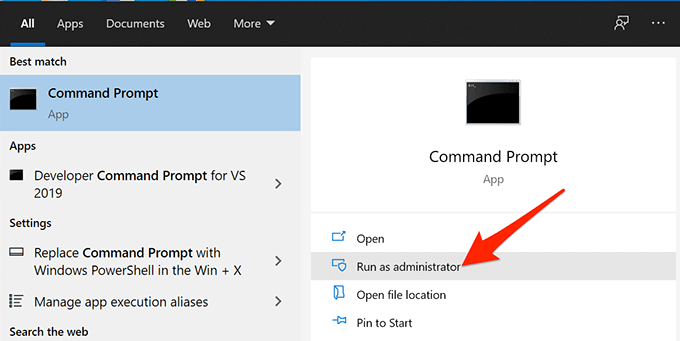
- メニューにアクセスする お気軽にご連絡ください、および検索 コマンドプロンプト、を選択します 管理者として実行..
- 見つける はい ユーザー アカウント制御要求内。
- 開いたコマンドプロンプトウィンドウで、次のコマンドを入力してEnterキーを押します。 Enter:
SFC / SCANNOW
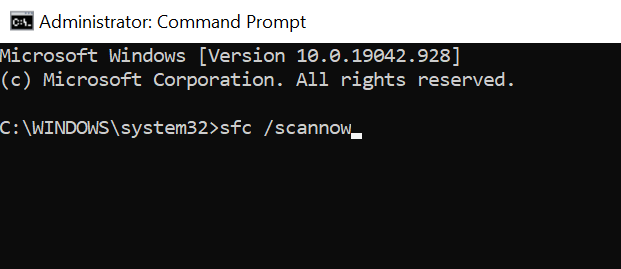
- コンピューター上の破損したファイルのスキャンと修復のプロセスが完了するまでお待ちください。
コンピュータのクリーンブートを実行する
お使いのコンピュータで「このアプリケーションはお使いのコンピュータでは実行できません」というエラーが引き続き表示される場合は、クリーンブートを実行することをお勧めします。クリーンブートでは、コンピュータの動作に必要な基本的なサービスのみが読み込まれます。そのため、問題のあるアプリケーションやファイルは読み込まれません。
これにより、インストールされているアプリケーションが原因かどうかを判断できます。Windows 10でクリーンブートを実行する方法については、詳細なガイドを用意していますので、そちらをご覧ください。
アプリの問題を解決できましたか? 下のコメント欄で、解決方法をお知らせください。
コメントは締め切りました。