

人工知能(AI)は今やGoogle Chromeブラウザの不可欠な要素となっています。好むと好まざるとにかかわらず、ここ数回のアップデートの全体的な傾向となっています。Googleは、GeminiとAIを日常のブラウジング体験の一部にしたいと考えています。ただし、設定で煩わしい拡張機能の一部を無効にすることもできます。

それでは、ブラウザの最も重要なアップグレードのいくつかを見てみましょう。
知っておくべきChromeの9つの新機能
GoogleはChromeに複数のレベルで人工知能を統合しています。その目的は、ブラウザをよりスマートでパワフルにすることです。もちろん、設定でユーザーエクスペリエンスをカスタマイズすることも可能です。
残念ながら、すべての機能を無効にすることはできません。ただし、無効にできる機能とその方法をご説明します。
ChromeのGemini
ジェミニはアシスタントとして働いています 人工知能 Chromeブラウザがあなたの検索をサポートします。Windows、macOS、Android、iOSでご利用いただけます。今すぐ見つけてください。 右上隅のジェミニボタン ブラウザから。
サイドバーが開き、現在開いているタブについてAIに質問することができます。幸いなことに、この機能はそれほど邪魔にならないので、ボタンはほとんど無視して構いません。
Google検索に人工知能を導入
検索バーから直接AIモードにアクセスできます。基本的にはこれだけです。 Google 検索の AI 強化バージョン。 より長く複雑な質問をしたり、まるでチャットボットのようにブラウザに話しかけたりできます。また、追加の質問もできます。
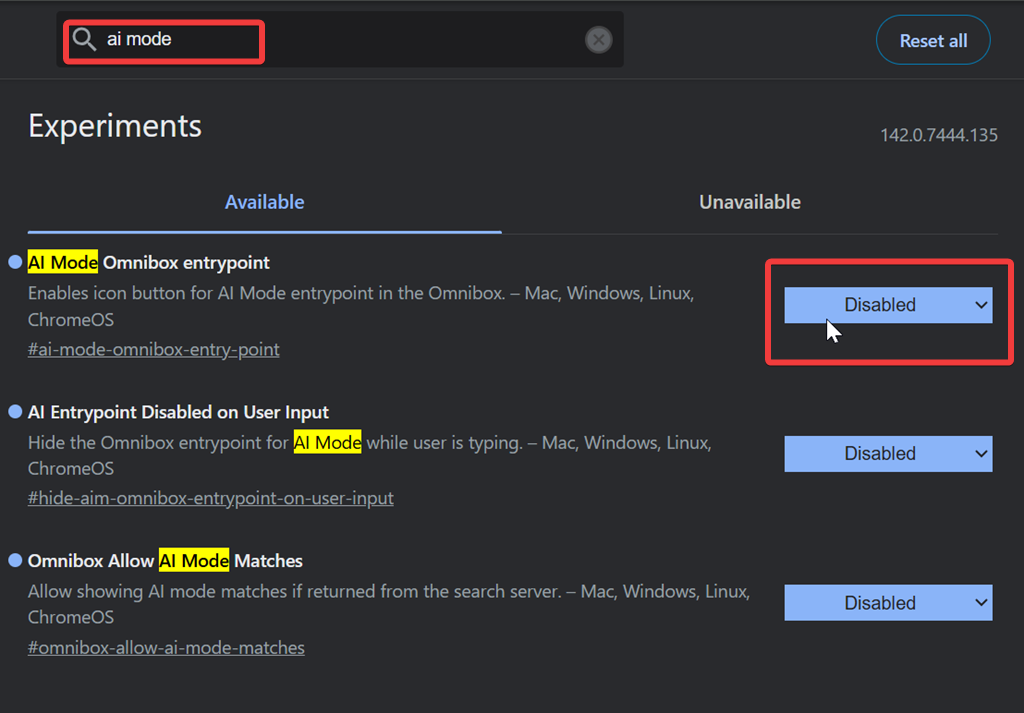
ただし、この機能が気に入らない場合は無効にすることができます。無効にするには、Chromeの試験運用機能セクションを見つけてください。 クロム:/ /フラグ アドレスバーでを押して 入力します。 そこにアクセスしたら、検索ボックスに「ai mode」と入力してください。すると、以下のようないくつかのオプションが表示されます。
- オムニボックスAIモードのエントリーポイント
- ユーザー入力により AI エントリ ポイントが無効化されました。
- オムニボックスでは AI モードのマッチングが可能です。
見つける 身体障がい者 その隣のメニューで人工知能モードを削除します。
スマートエージェントの機能
ブラウザを次のように扱うことができます独立エージェント 時間のかかる作業を自動で処理します。食料品の注文、予約、その他類似の作業が含まれます。
Geminiに何をしてほしいかを伝えるだけで、あとはただ待つだけです。ただし、プロセスを監視し、いつでもエージェントを停止することができます。
複数のタブで作業する
もしあなたがたくさんのものを保管している人なら Chrome タブ オープンなら、この機能が気に入るはずです。Geminiは すべてのタブを追跡する 情報を一箇所に集約します。例えば、旅行を計画している場合、航空券、ホテル、予約サイトなどをすべて一度に監視できます。
前のタブを復元
検索履歴をスクロールするのはもううんざり?先日アクセスした特定のウェブサイトを探しているなら、Geminiに聞いてみてください。質問すれば、人工知能は、そのページを最後に開いた時刻を記憶します。
GeminiとGoogleアプリの統合
GoogleはGeminiを次のようないくつかの社内サービスと統合しました。 カレンダー、Gmail、ドキュメント、マップ、さらには YouTube も。 画面を離れたり別のタブを開いたりせずに、そこから直接リクエストできます。
現在のページでフォローアップの質問をする
サイドバーのAIサマリーでは、現在閲覧しているページについてより詳細な回答が得られます。Chromeでは、 関連する質問を提案する ウェブサイトのコンテキストに応じて、この機能は現在、米国および英語でのみ利用可能です。
ジェミニナノ
Gemini NanoはChromeの拡張サンドボックスの一部として利用可能です。 テクニカルサポートに関する詐欺の検出 また、マルウェアのダウンロードも防止します。この機能はまだ開発中ですが、今後のアップデートでウイルスやポップアップからの保護機能を追加する予定です。
自動入力の改善
できる 自動入力の改善 たった今 パスポートと運転免許証の個人情報を入力してください さらに、以前よりも精度も向上しました。
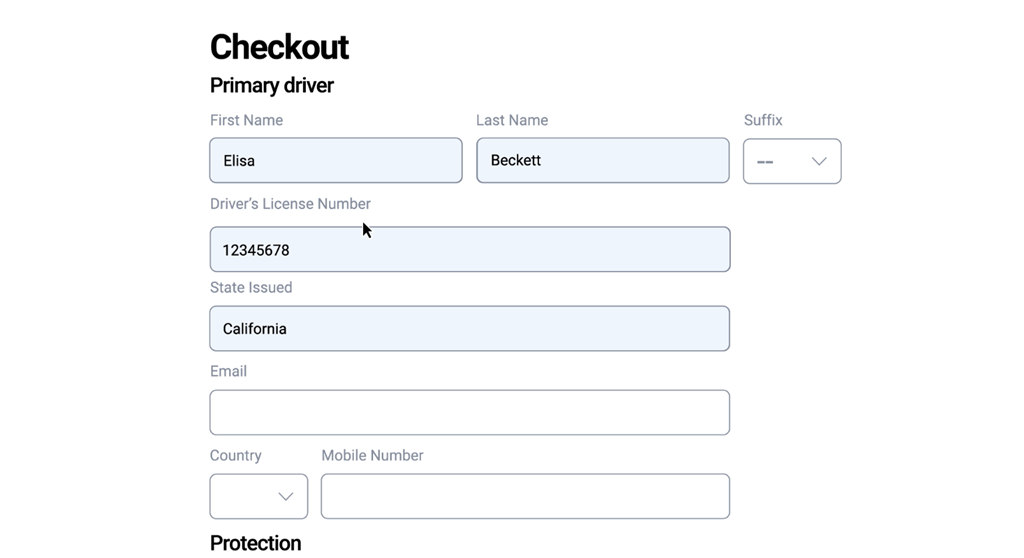
ただし、データのセキュリティが懸念される場合は、設定で無効にすることができます。
そのためには:
- Chromeを開きます。
- 右上隅にある 3 つのドットのメニューを選択します。
- انن<XNUMXxDXNUMX><XNUMXxDXNUMX><XNUMXxDXNUMX><XNUMXxXNUMX>لل<XNUMXxDXNUMX><XNUMXxDXNUMX><XNUMXxDXNUMX><XNUMXxAXNUMX> 設定 > 自動入力とパスワード.
- 見つける 強化された自動入力であるかどうかを確認してください 消滅.
結論
Google Chromeの最新機能についてご理解いただけたでしょうか。明らかに人工知能(AI)に重点が置かれており、ユーザー層の意見が分かれています。これらの変更についてどう思われますか?いずれにせよ、ブラウジング体験を妨げている可能性のある、より目立つ拡張機能のいくつかを無効にすることは可能です。
コメントは締め切りました。