

古いスマートフォンやノートパソコンをまだ使っているという方はいらっしゃいませんか?実は、あなただけではありません。世界中で何百万人もの人が、3~7年前のデバイスを愛用しています。これらの古いデバイスは日常的なタスクはこなせるものの、セキュリティ対策やセキュリティアップデートが不足しており、メールやソーシャルメディアのアカウントが脆弱な状態になっています。
このガイドでは5つの設定を解説します アカウントのセキュリティ スマートなので、デバイスのアップグレードが利用できない場合は、すぐに有効にすることができます。
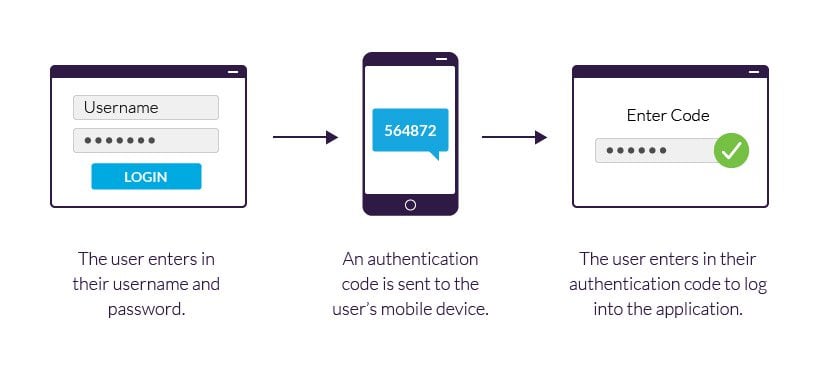
2 要素認証 (XNUMXFA) をオンにする
設定を1つしか有効にできない場合は、2要素認証を使用してください。これによりセキュリティがさらに強化され、たとえ誰かがGmailのパスワードを入手したとしても、2つ目の認証要素を使用せずにログインできるようになります。
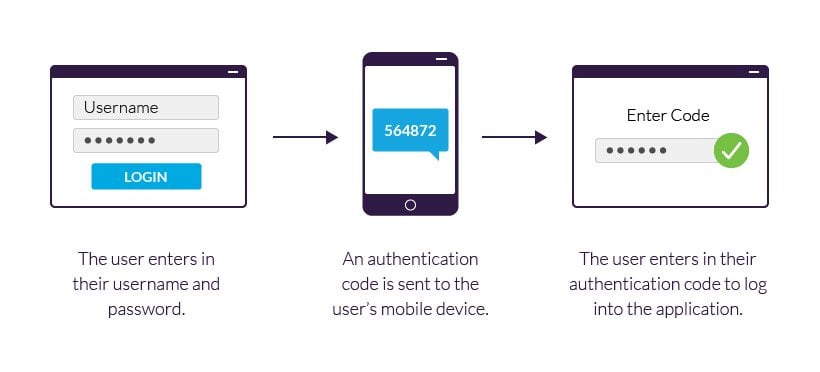
画像出典:Imperva
さらに、Google、Microsoft、Facebook、銀行アプリ、Instagramなどのアプリで二要素認証(2FA)を有効にしてください。SMSテキストメッセージではなく、認証アプリを使用するようにしてください。
アカウントログインアラートを有効にする
高度な脅威検出機能のアップデートは、古いデバイスには適用されない場合があります。そのため、ログインアラートを有効にすると、早期警告システムとして機能します。新規ログイン、パスワード変更、デバイスログインに関するメールアラートを有効にしてください。
例えば、GoogleとMicrosoftはどちらも、ユーザーが最近のオンラインアクティビティを確認できるようにしています。そのため、見慣れない都市や国からのログインに気付いた場合は、すぐにパスワードを変更してください。
デバイスのロックと自動ロックを有効にする
古いデバイスの場合、高度な生体認証セキュリティ機能が搭載されていない可能性があります。そのため、強力なPINを使用し、自動ロックを有効にし、スマートロックを無効にすることをお勧めします。これらの設定は、公共交通機関をご利用の際に特に重要です。
ブラウザの自動ログインを無効にする
古いブラウザでは、パスワードが適切に暗号化されずに保存されている可能性があります。そのため、ブラウザに保存されているパスワード、「次回から入力を記憶する」オプション、自動ログイン設定をご確認ください。Google ChromeまたはFirefoxをご利用の場合は、「設定」に移動し、保存されている認証情報をご確認ください。
接続されたアプリケーションのレビュー
長年にわたり、「Googleでログイン」や「Facebookでログイン」経由でサードパーティ製アプリをご利用になったことがあるかもしれません。これらのアプリは、あなたのプロフィール情報、メール、クラウドストレージ、連絡先にアクセスできます。アカウント設定を開き、設定内容を確認した上で、「使用していないアプリまたはサービスの権限」セクションに移動し、使用していない権限をすべて削除してください。
古いデバイスを使用しているからといって、安全ではないというわけではありません。しかし、セキュリティ設定を怠ると、データや情報が危険にさらされる可能性があります。そのため、上記の設定を有効にすることで、デバイスをアップグレードしなくても、リスクを大幅に軽減できます。
コメントは締め切りました。