

今日のダイナミックな企業社会において、真にあなたを際立たせるのはスキルセットです。顧客と直接やり取りする個人や従業員にとって、効果的なPowerPointプレゼンテーションは不可欠です。そこで、プレゼンテーションの質を高める最も簡単な方法の一つ、カスタムフォントの追加を習得して、スキルセットを強化しましょう。
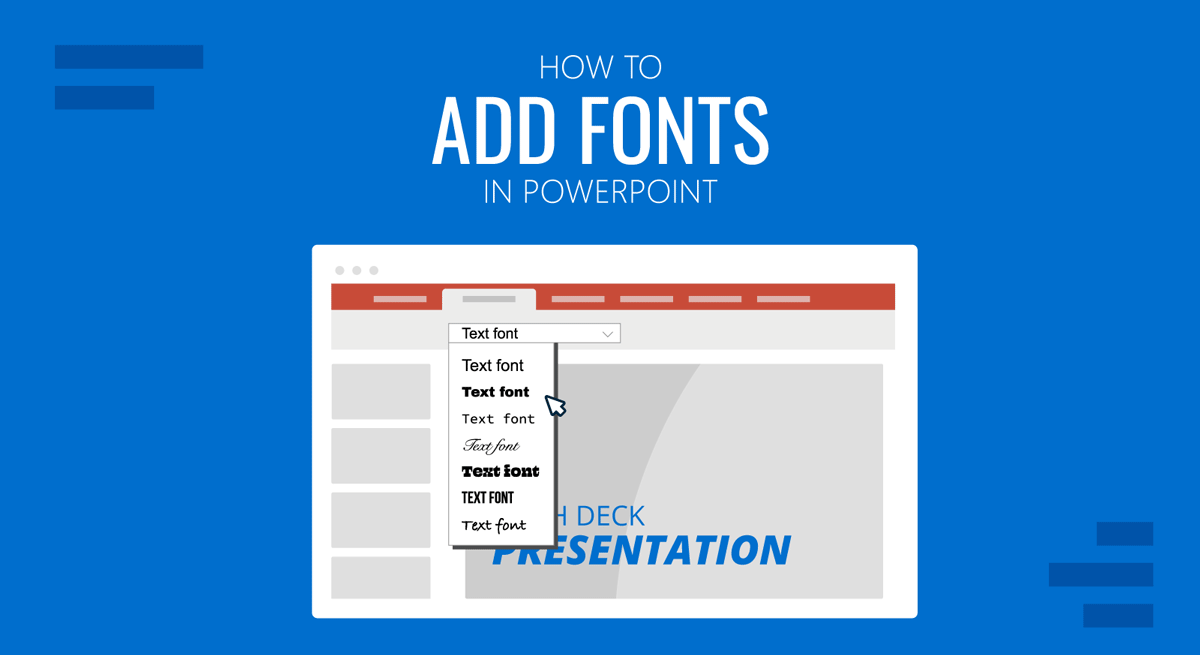
ユーザーにとってはシンプルです WindowsとMac 両方です。そのため、このガイドでは、PowerPointでカスタムフォントを使用する手順を詳しく説明します。
PowerPoint でカスタム フォントを使用する理由は何ですか?
アイデアやマーケティング戦略を発表または宣伝するとき、あるいはタスクを完了するときに、カスタム フォントを使用することがなぜ非常に重要なのかを見てみましょう。
- プレゼンテーションを見る人に強い第一印象を与えるのは、クライアントや視聴者です。ArialやCalibriといった一般的なフォントを使うと、スライドが味気なく見えてしまう可能性があります。プレゼンテーションの目的に合わせてフォントを慎重に選ぶことで、瞬時に注目を集め、あなたの創造性を反映させることができます。例えば、サンセリフ体はより技術的な印象を与え、手書き風のフォントはより個人的な印象を与えます。
- マーケティングキット、ビジネスプレゼンテーション、あるいは売り込み文句を作成する場合でも、ブランドの一貫性は非常に重要です。多くのブランドは、ロゴ、ウェブサイト、ソーシャルメディアで特定のフォントを使用しています。そのため、同じフォントを使用することで信頼性が高まり、プレゼンテーション全体の一貫性が保たれ、ブランド認知度が向上します。
- カスタムフォントは読みやすさとユーザーのエンゲージメントを向上させます。確かに、読みやすいけれど退屈なフォントもあれば、クリエイティブだけど読みにくいフォントもあります。例えば、Montserrat、Lexend、Poppinsといったモダンなフォントは、従来のフォントとは異なり、文字間隔が広く、文字の形が明瞭です。
カスタムフォントをダウンロードするための詳細なガイド
カスタムフォントのダウンロードとインストールには、WindowsとMacのオペレーティングシステムで異なる手順があります。新しいフォントをPowerPointプレゼンテーションに統合するには、以下の手順に従ってください。
パート1:Windowsでカスタムフォントを追加する方法
Windowsでは、まずフォントをインストールする必要があります。フォントがインストールされると、Microsoft PowerPointに自動的に追加されます。
ステップ1: フォントをダウンロードしてインストールする
Google Fonts、DaFont、Font Squirrelなどの信頼できるウェブサイトから、使用したいフォントをダウンロードしてインストールしてください。通常、フォントは.zipファイルでダウンロードされるため、解凍して展開する必要があります。
ステップ2: フォントファイルを抽出する
- ダウンロードしたファイルを右クリックします。
- [すべて抽出]を選択します。
- 次に、抽出したフォルダをクリックして開きます。
フォルダー内には、主に .otf または .ttf ファイルが表示されます。
ステップ3: カスタムフォントをインストールする
ダウンロードしたフォントをインストールするには2つの方法があります。1つ目はクイックインストールで、.ttfまたは.otfファイルを右クリックして「インストール」を選択します。
2つ目の方法は手動で行う方法です。フォントファイルをダブルクリックし、上部にある「インストール」ボタンを選択してください。
ステップ4: PowerPointでフォントを使用する
- Microsoft PowerPoint を見つけて開きます。
- 「ホーム」タブに移動します。
- ドロップダウンメニューからフォントを選択します。
- 次に、新しくインストールされたフォントをクリックします。
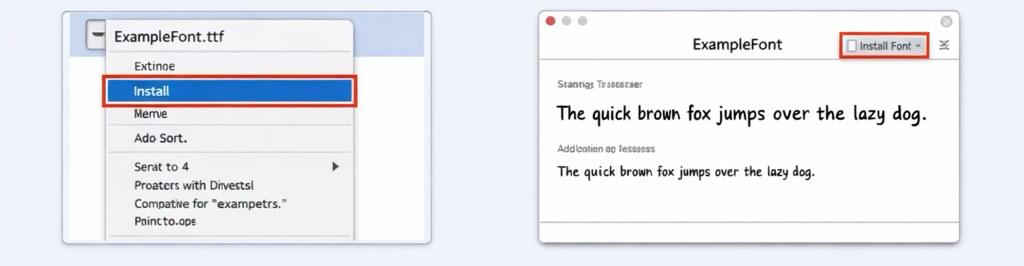
Windowsにカスタムフォントをインストールする
インストール プロセス中に PowerPoint が開いている場合は、再起動が必要になることがあります。
パート2:Macでカスタムフォントを追加する方法
使用する場合 macOSフォントは Font Book アプリケーションによって管理されます。
ステップ1: フォントファイルをダウンロードする
まず、フォントファイル(.ttf または .otf)をダウンロードします。ファイルが圧縮されている場合は、ファイルをダブルクリックして「すべて展開」を選択します。
ステップ2: フォントファイルを開く
この手順では、フォント ファイルをダブルクリックして、Font Book アプリケーションで開く必要があります。
ステップ3: フォントをインストールする
プレビューウィンドウで「フォントをインストール」を選択してクリックします。上記の手順を実行すると、ダウンロードしたフォントはPowerPointを含むすべてのアプリケーションで使用できるようになります。
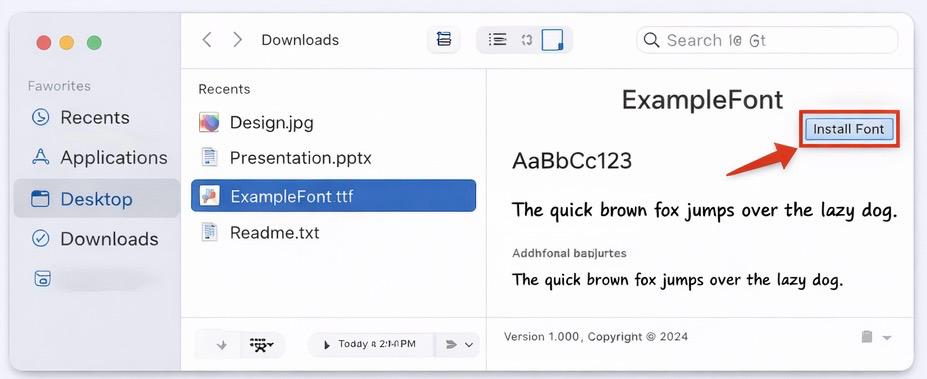
Macにカスタムフォントをインストールする
ステップ4: PowerPointでフォントにアクセスする
- PowerPoint を見つけて開きます。
- フォントのドロップダウンメニューに移動します。
- ここで、最近ダウンロードしたフォントを選択します。
カスタムフォントの使用に関するプロのヒント
プレゼンテーションスライドでプロフェッショナルな印象を保つには、プレゼンテーションごとに2~3種類のフォントのみを使用してください。また、太字のタイトルフォントは本文のフォントと一致させ、特にビジネスプレゼンテーションでは、過度に装飾的なフォントは避けてください。
デザインは創造性だけでなく、明瞭さと読みやすさも重要であることを忘れないでください。
コメントは締め切りました。