

「zsh: permission denied」エラーは、LinuxまたはMacでコマンドを実行しようとした際に、必要な実行権限がない場合に発生します。これは、書き込み権限のないディレクトリで `ls` を実行した場合や、ユーザーに権限のないアクションを実行するスクリプトを実行した場合など、単純なケースで発生することがあります。ここで言う「権限」とは、読み取り権限または書き込み権限を意味します。

このエラーの主な原因を確認し、それぞれの解決策を試してどれが最適かを確認してみましょう。
このエラーは主に、ファイルに対する実行、書き込み、または読み取り権限がない場合に発生します。
Linux オペレーティング システムの Zsh シェル内で、「cat」を使用してファイルの内容を表示しようとしているが、「アクセスが拒否されました」というエラーが表示されるとします。
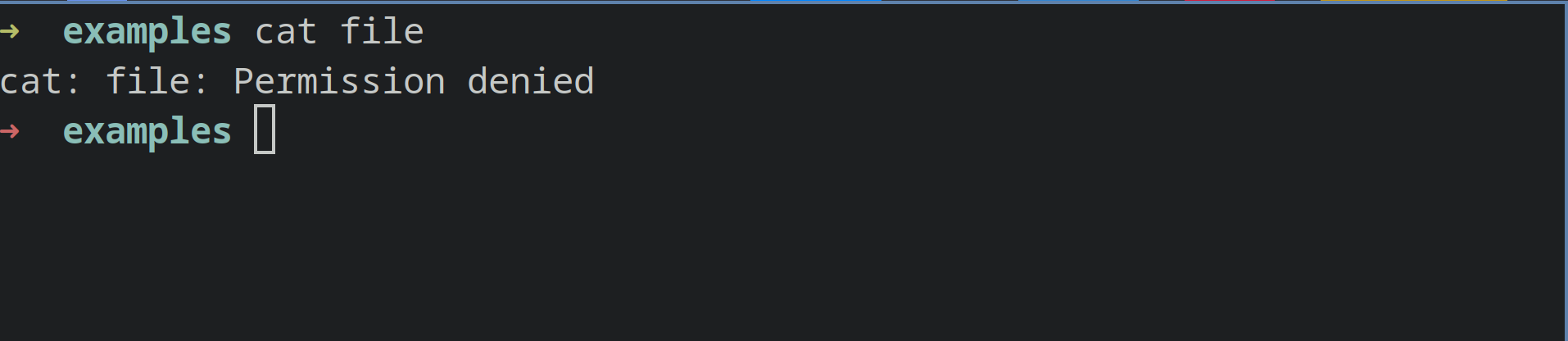
このエラーを修正するには、まずファイルのアクセス権限を確認する必要があります。「ls -l」コマンドを実行してアクセス権限を確認します。
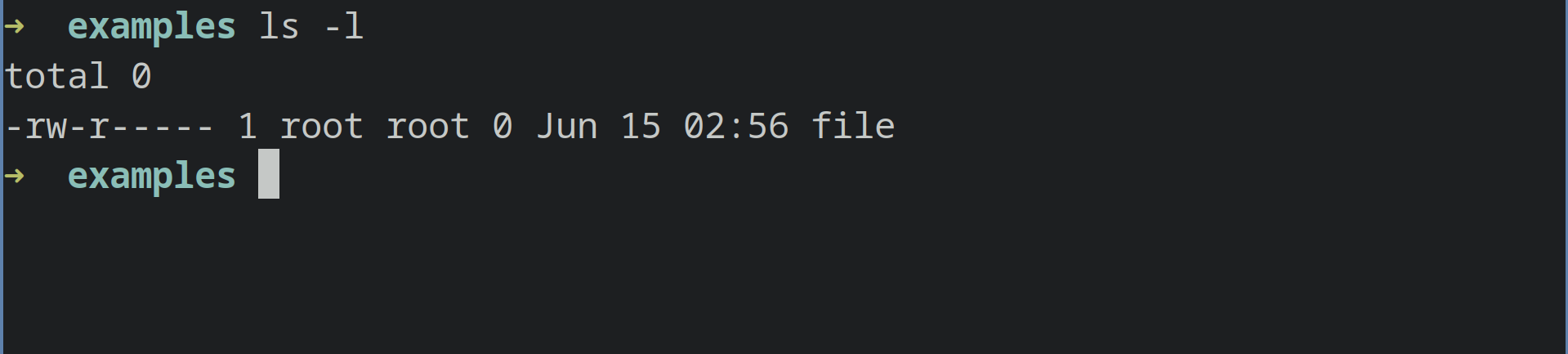
ご覧のとおり、権限は、root ユーザーと root グループのみがファイルを読み取ることができ、root ユーザーのみがファイルに書き込むことができるようになっています。
1. sudoの使用
この問題を解決する最も簡単な方法は、実行したいコマンドに「sudo」を付けることだけです。これにより、コマンドはrootユーザーとして実行されます。また、実行したいコマンドやタスクがコンピュータに悪影響を与えないと確信できる場合にも、「sudo」を使用できます。
したがって、次のように操作できます。

sudo catファイル
2. ファイルの権限を変更する
次のステップは、ファイルのパーミッションを変更することです。「アクセスが拒否されました」というエラーは通常、読み取りまたは書き込みのパーミッションが原因で発生するため、このファイルまたは問題となっているファイルのパーミッションを変更することができます。
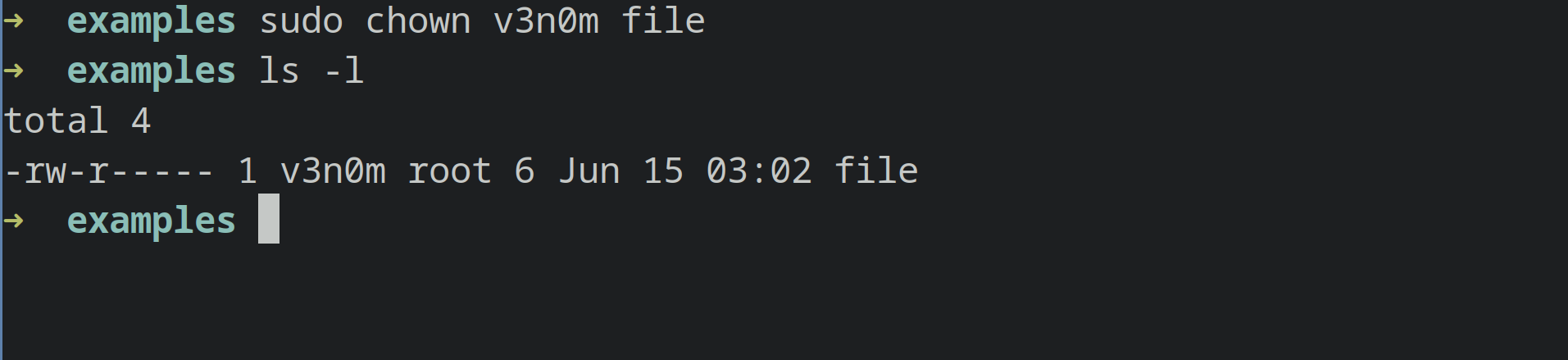
ファイルが置かれているディレクトリ内で「ls -l」を実行すると、ファイルの所有者とグループがrootであることが確認できます。
所有者を自分のユーザーに変更し、ファイルに対して任意の操作を実行できます。
弊社が運営できるもの:
sudo chown [ユーザー] [ファイル名]
この例では、ログインに使用したユーザーは v3n0m なので、次のコマンドを発行します。
sudo chown v3n0m ファイル
v3n0m は私たちのユーザー名です。あなたの場合は、あなたのユーザー名になります。
これで、ファイルに対してcatコマンドを実行できます。なぜなら、権限拒否エラーは発生しなくなったからです。
3. 執行権限を有効にする
Zshなどのシェルでは、ファイル名に./を付けてファイルをプログラムとして実行できます。ただし、ファイルに実行権限が設定されていない場合は、「zsh: permission denied」というエラーが発生します。
例えば、script1というスクリプトを実行したいとします。ターミナルに「./script1」と入力すると、次のようなエラーが表示されます。
ファイルのパーミッションを確認するために、`ls -la` を実行しました。ご覧の通り、ファイルの実行パーミッションは設定されていません。
ここでの解決策は簡単です。ファイルに実行権限を追加するだけです。
簡単な注文を出す
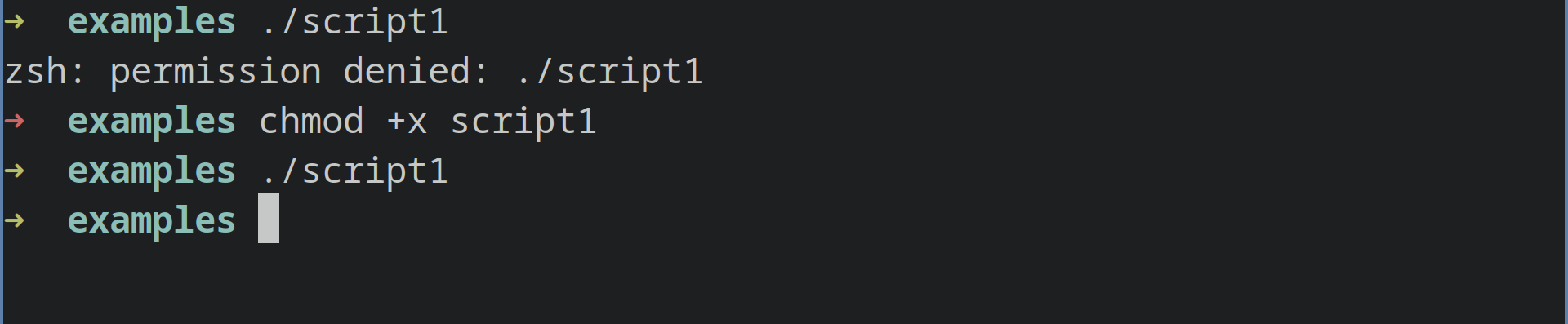
chmod +x スクリプト1
` chmod +x` は、所有者、グループ、およびその他のユーザーに対して、ファイル権限に実行権限を追加します。
これで、` ./ script1` と入力するだけで、エラーなくファイルをプログラムとして実行できます。
このエラーは、Linux で発生した場合、自動的に解決されるはずです。ただし、macOS または Gradle でこのエラーが発生した場合は、この記事を読み続けてください。
zshrc ファイルを編集する (macOS)
一部の macOS ユーザーから、コマンドを実行するディレクトリ内にいないときに `zsh` を使用すると問題が発生するという報告があります。
同様の問題に遭遇した場合、解決は非常に簡単です。
` home/username`ディレクトリにある` .zshrc`ファイルを編集し、ファイルの末尾に以下を追加する必要があります。
setopt auto_cd
これにより、`zsh` で` auto_cd`オプションが有効になります。
` .zshrc`ファイルを編集するには、`vim` や `vi` などのグラフィカルテキストエディタまたはコマンドラインテキストエディタを使用できます。
CHMOD コマンドを使用して権限を設定する (Gradle)
Gradle で作業していて、`gradlew` ファイルに適切な権限がない場合、「zsh: permission denied」というエラーが発生する可能性があります。
このようなエラーを修正するには、Gradlew に適切な権限を設定する必要があります。
このコマンドを端末に入力すると、
chmod 755 gradlew
これにより、` gradlew`ファイルが実行可能になり、エラーが修正されます。
または、単にこのコマンドを入力することもできます: ` chmod +x gradlew`
これにより、`gradlew` ファイルも実行可能になります。
これらの解決策がどれもうまくいかない場合は、お気軽に下記にコメントしてください。弊社の技術者がすぐに喜んでお手伝いいたします。
コメントは締め切りました。