

「systemctl コマンドが見つかりません」というエラーは、 runit、SystemV など、異なる設定システムを使用する Linux オペレーティングシステムを実行している場合に発生することがよくあります。SystemV 設定システムは、古い Linux ディストリビューション、特に Ubuntu 15.04 より前のバージョンでよく使用されています。しかし、最新の Linux ディストリビューションの中には、Arch Linux をベースにしながらも systemd の代わりに runit、dinit などの設定システムを使用する Artix Linux など、systemd 以外の設定システムを使用するものもあります。

初期化システムとは何ですか?
初期化システムは、システムカーネルの起動後に最初に実行されるプロセスです。Linuxカーネルシステムはいくつかありますが、最も一般的なのはsystemdで、多くの主要なLinuxディストリビューションで使用されています。systemdは、バックグラウンドプロセス(デーモン)とライブラリの集合体であり、バックグラウンドプロセスの開始、停止、有効化、無効化など、他のすべてのバックグラウンドプロセスとライブラリを制御します。Linuxにおけるデーモンは、Windowsにおけるバックグラウンドで実行されるサービスに相当します。
Linux ディストリビューションで「systemctl コマンドが見つかりません」というエラーを修正する方法:
このエラーを修正するには、2 つのオプションがあります。
- systemd をインストールし、現在の構成システムを systemd に置き換えます。 「systemctl コマンドが見つかりません」というエラーは、システムに systemd がインストールされていないために発生します。
- Linux ディストリビューションの構成システムを使用して、さまざまなバックグラウンド プロセス/サービスを管理します。 このソリューションは、systemd がインストールされていないがマシンにインストールしたくない人、または systemd がディストリビューション リポジトリで利用できない場合を対象としています。
1. systemd をインストールします (まだインストールされていない場合)。
Debian/Ubuntu ベースのオペレーティング システムを使用している場合は、コマンドを入力して systemd がインストールされているかどうかを確認できます。
Ubuntu または Debian ベースのオペレーティング システムを使用している場合は、このコマンドを入力して Enter キーを押します。
sudo dpkg -l | grep systemd。
Arch Linux ディストリビューションの場合は、次のコマンドを使用します。
pacman -Qs システムd
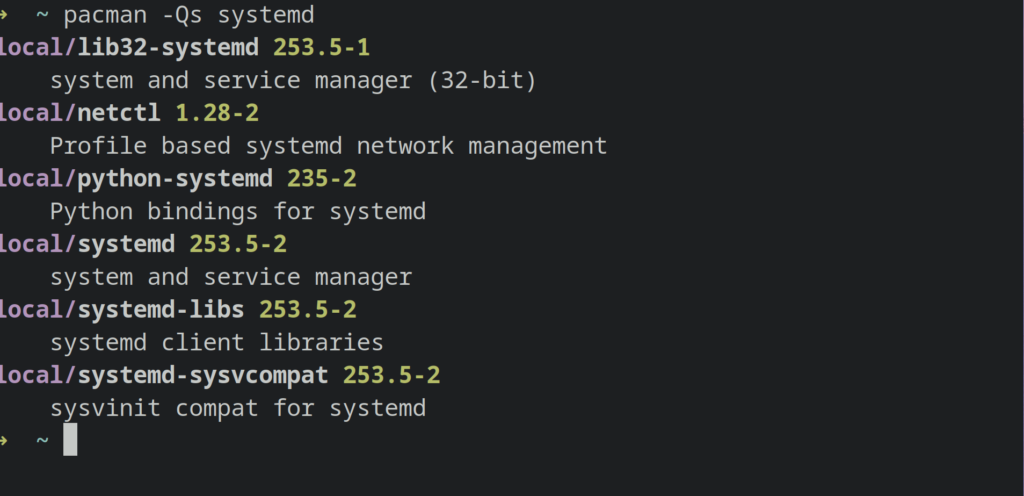
この結果として何らかのテキストが表示される場合、systemd がシステムにインストールされており、破損している可能性があることを意味します。
次に、systemctl コマンドが機能するように systemd を再インストールする必要があります。
これを行うには、ターミナルにこのコマンドを入力してEnterキーを押してください。
sudo apt-get install --systemd を再インストールします。
これにより、Debian/Ubuntu ベースのディストリビューションで使用される apt パッケージ マネージャーを使用して systemd が再インストールされます。
Arch Linux ディストリビューションまたはその派生版の場合は、次のコマンドを使用します。
sudo pacman -S systemd
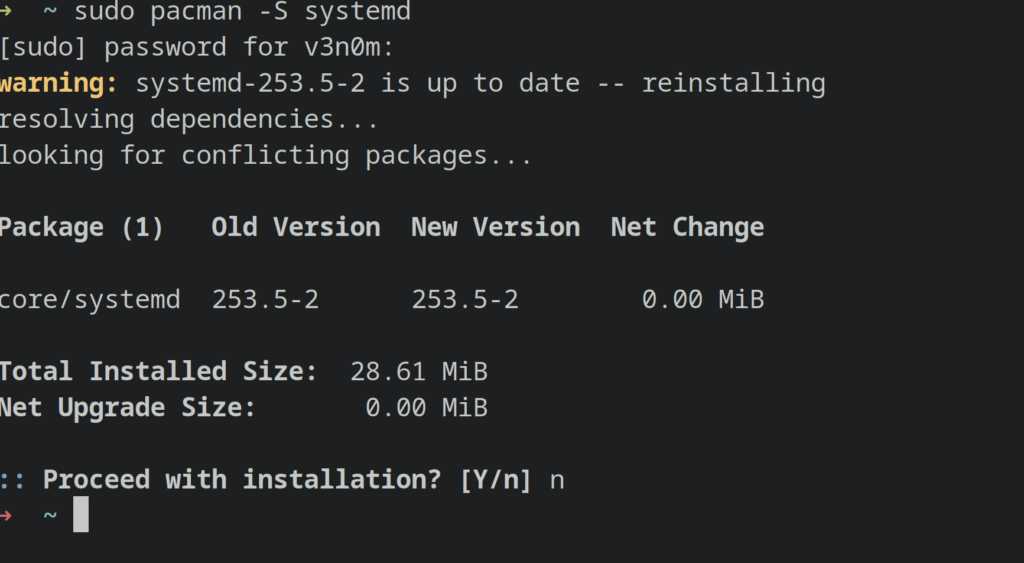
上記のコマンド ` sudo dpkg -l | grep systemd` を実行しても何も出力されない場合は、お使いのディストリビューションに systemd がインストールされていないことを意味します。
このような場合、ディストリビューションに付属の設定システムを使用するか、systemd をインストールすることができます。
Debian/Ubuntu ディストリビューションに systemd をインストールするには、ターミナルに次のコマンドを入力して Enter キーを押します。
sudo apt-get で systemd をインストール
Arch Linuxディストリビューションの場合は、次のように入力します。 pacman -S systemd を root ユーザーとして実行するか、sudo を使用する.
これにより、オペレーティングシステムにsystemdがインストールされます。これで、systemctlコマンドをエラーなく使用できるようになります。
2. ディストリビューションの init システムを使用します。
このエラーに対するもう一つの解決策、そしておそらく最良の解決策は、 所有している初期化システムを使用する Linuxディストリビューション すでにあなたのもの バックエンド サービス/操作 (デーモン) を管理します。
コンピュータにどの初期化システムが搭載されているかを確認するには、ターミナルにこのコマンドを入力して Enter キーを押します。
ls -l /sbin/init

それ /sbin/init はシンボリックリンクです。 Linuxディストリビューションで使用される初期化システム。 / sbin / init を指しています /lib/sysvinit/initこれは、ディストリビューションがシステムを使用していることを意味します sysv 初期化コマンドを使用する必要があります サービス の代わりに systemctl バックエンド サービスまたはプロセス (デーモン) を管理します。
サービスを管理するための sysv init システム式も非常にシンプルです。
サービス [サービス名] [アクション]
したがって、service [service_name] startと入力することでサービスを開始できます。
例:
あなたがしたい場合は バックグラウンド Bluetooth サービス/プロセスを開始する次のコマンドを入力できます:
sudo サービス Bluetooth 開始
次に、エラーなしで動作するかどうかを確認するには、次のコマンドを入力します。
sudo サービス Bluetooth ステータス
サービスを再起動または停止する場合は、コマンドを使用できます。 サービス [サービス名] 再起動 と "サービス [サービス名] 停止 真っ直ぐ。
例えば、 Bluetoothサービスをオフにする次のように記述できます。
sudo サービス Bluetooth 停止
初期化システムはおそらく sysvinitむしろ、これは異なる設定システムです。そのため、シンボリックリンクの出力についてGoogleで簡単に検索するだけで十分です。 / sbin / initその後、デバイスの初期化システムに適用されたコマンドを使用できるようになります。
多くの初期化システム(initシステム)には、通常、 開始、停止、再起動ただし、実行するためのコマンドは異なります。 サービスコマンドのsysvinit サービスを開始または停止するために、systemdには systemctlコマンド それで。
上記の解決策が機能しない場合は、以下の解決策が機能する可能性があるため、記事を読み続けてください。
「systemd-resolve コマンドが見つかりません」というエラーを修正するにはどうすればよいですか?
「systemctl status コマンドが見つかりません」エラーに関連するもう 1 つのエラーは、「systemd-resolve コマンドが見つかりません」エラーです。ユーザーは、systemd がインストールされていないため systemd-resolve が動作しないと誤解する可能性があります。しかし、systemd バージョン 239 以降では、systemd-resolveコマンドはresolvectlに変更されています。
したがって、 「resolvectl」を使用して、Linuxディストリビューションのsystemd-resolveツールとやり取りすることができます。
コメントは締め切りました。