

友達と戦略を話し合ったり、単にオンラインで一緒に時間を過ごしたりすることは、Xbox体験の核となる要素です。Xboxパーティーチャットが機能しない場合は、いくつかの解決策をお試しください。
障害の原因は、ケーブルの緩みといった単純なものから、Microsoft側のサーバーの問題といったより深刻なものまで様々です。原因に関わらず、Xboxパーティーチャットに関するほとんどの問題は、少しの努力で解決できます。
Xboxパーティーチャットを修正する方法
今晩のプレイを諦める前に、以下の修正方法のいずれかを試してください。
マイクを確認してください
当たり前のことのように思えるかもしれませんが、人々はしばしば簡単な解決策を見落としがちです。まず、マイクがコントローラーに正しく接続されているか確認してください。完全に接続されていない場合、音量が小さすぎたり、チャットで声が聞こえなかったりする可能性があります。
また、誤って自分の音声をミュートしていないことを確認してください。
Xboxステータスページを確認する
グループチャットサーバーがダウンしている場合は、待つ以外にできることはほとんどありません。問題が発生した場合は、Xbox のステータスページにアクセスしてください。
- 見つける 友人と社会活動。
- 現在の状況を見てください パーティーチャットの音声。 隣のライトが緑色の場合、問題は別のところにあります。


NATタイプを確認する
ネットワークアドレス変換(NAT)の種類が「オープン」に設定されていない場合、他のプレイヤーとの接続に問題が発生する可能性があります。
- 開いた 設定 > 年 > ネットワーク設定.
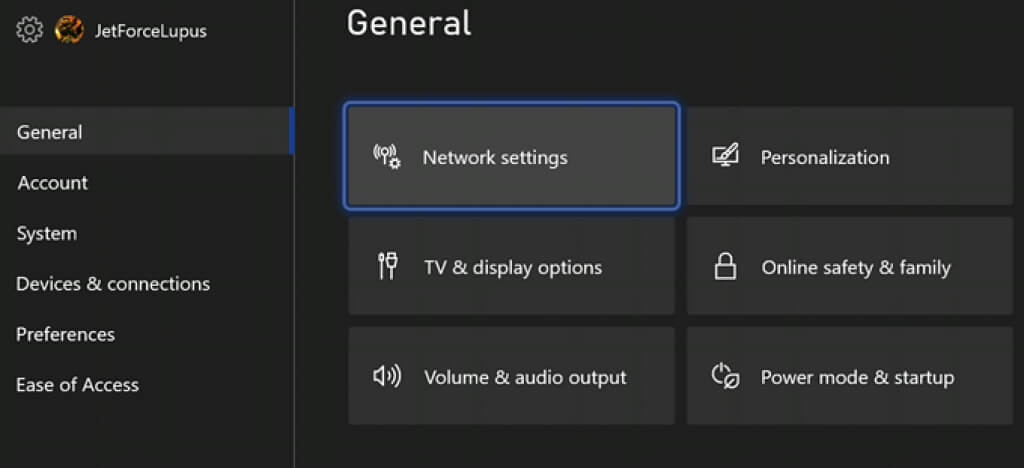
- 設定の横で現在のネットワークステータスとNATタイプを確認できます。表示されない場合は、 NATタイプテスト.
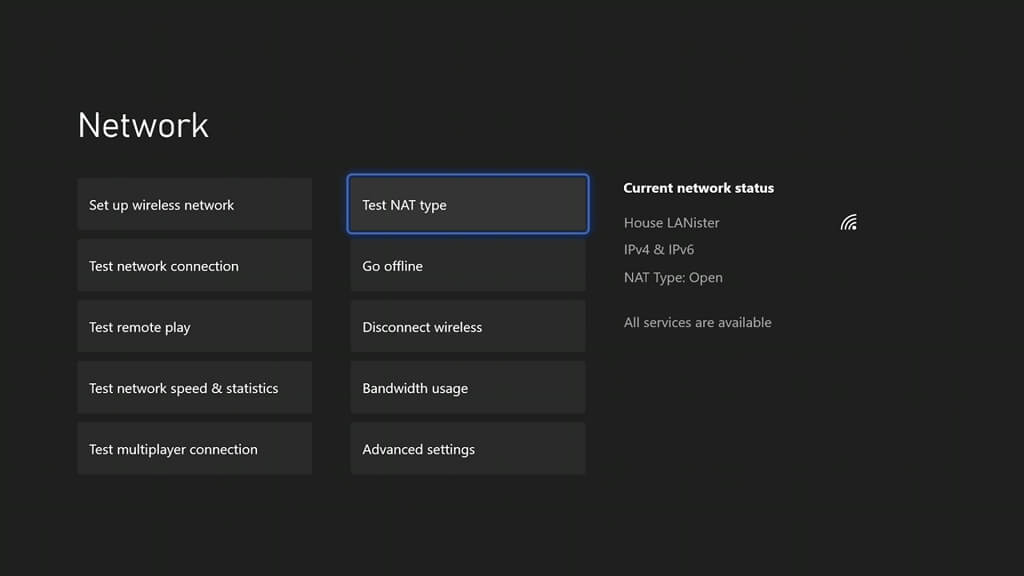
- 接続の確認には最大1分ほどかかります。完了すると、NATタイプが表示されます。
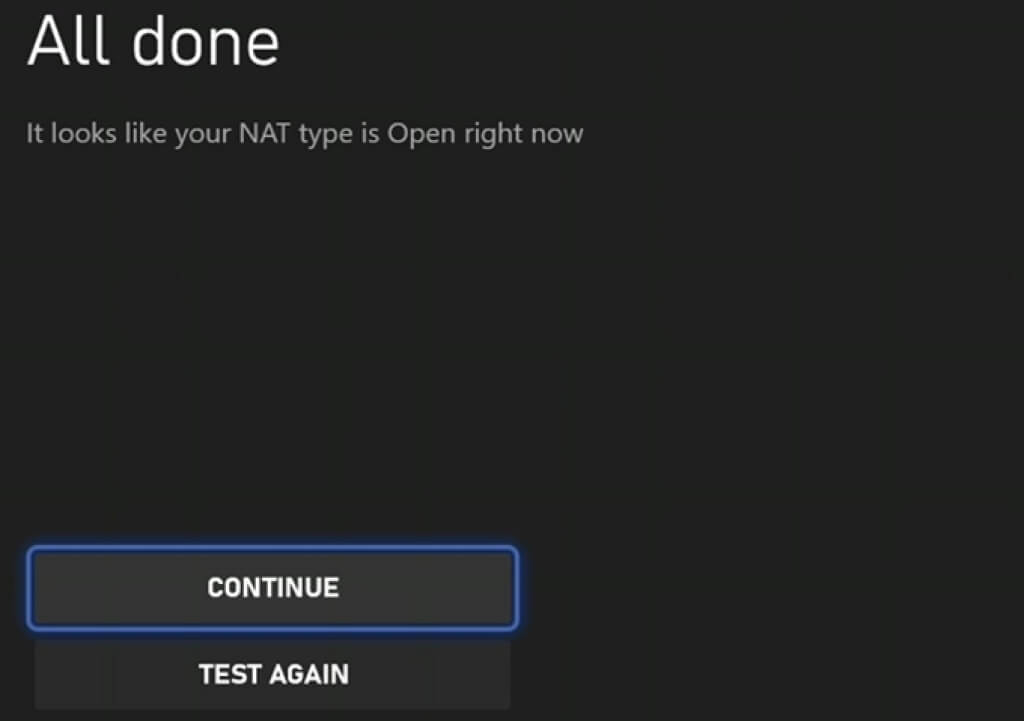
NATタイプが「中程度」または「閉鎖」の場合、他のユーザーとのやり取りが制限される可能性があります。これは、グループ内の誰かの声が聞こえない最も一般的な理由です。
NAT タイプを修正するには、ルーターの適切なポートを開くか (許可されている場合)、インターネット サービス プロバイダー (ISP) に連絡する必要があります。
プライバシー設定を確認してください
グループチャットで他のユーザーと会話できないようにプライバシー設定が設定されている場合があります。設定メニューからこれらの設定を無効にすることができます。
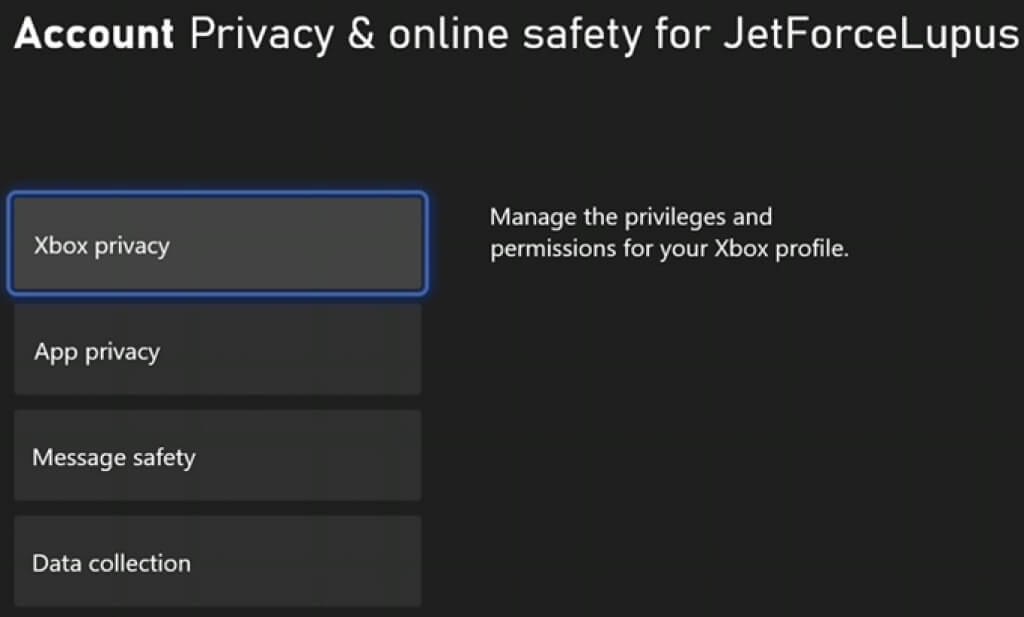
- 開いた 設定 > الحساب > オンラインのプライバシーとセキュリティ.
- 選択 Xbox のプライバシー.
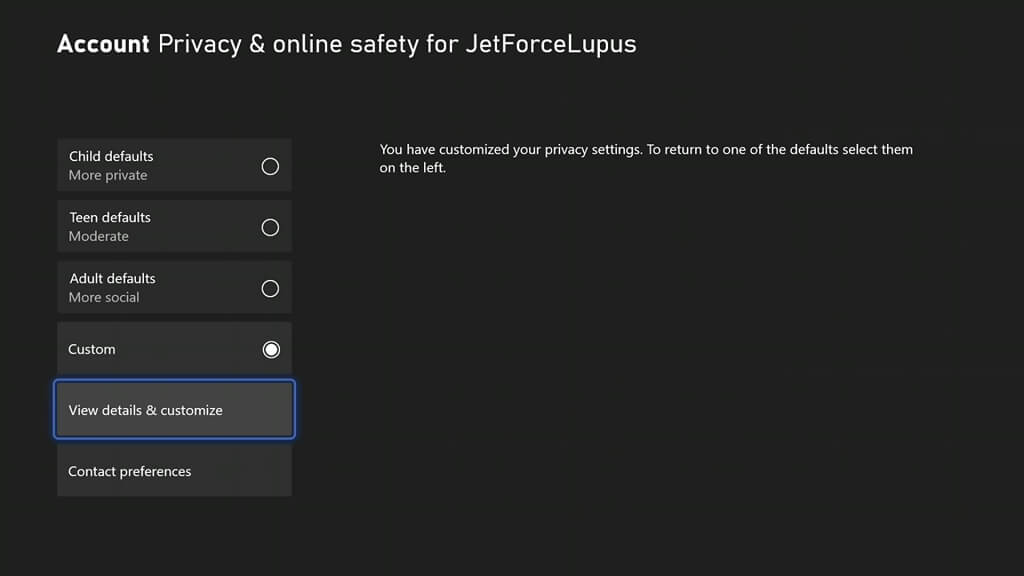
- 選択 詳細とカスタマイズを表示します。
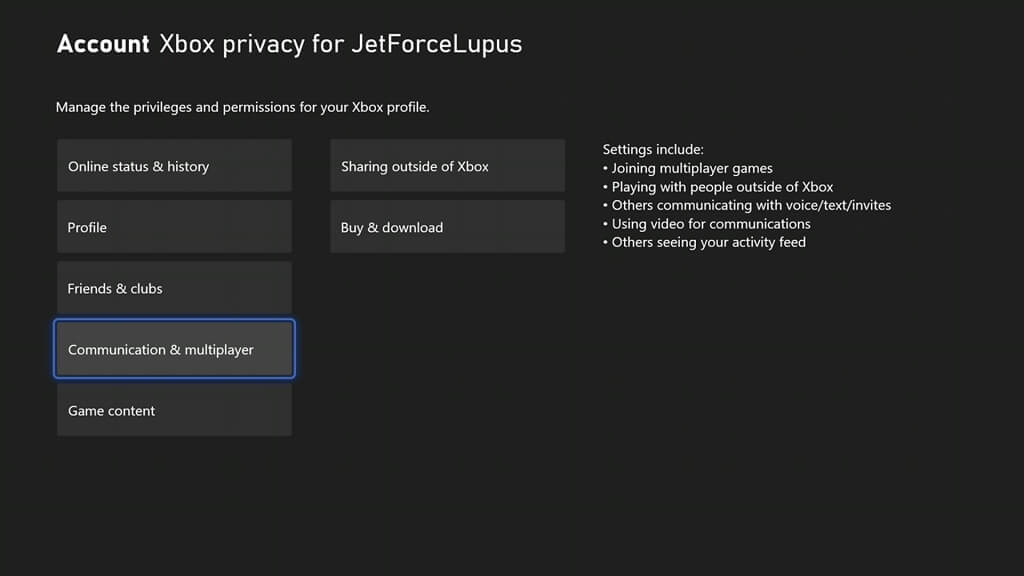
- 選択 コミュニケーションとチームワーク。
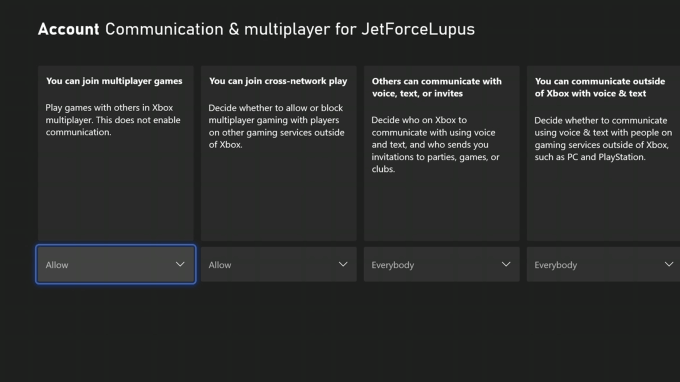
- マルチプレイヤーゲームへの参加、協力プレイへの参加、他のユーザーとのコミュニケーションの権限があること、また他のユーザーがあなたとのコミュニケーションの権限があることを確認してください。通常、これらの設定は以下のように構成されます。 許可する، 許可する، みんな، みんな.
ゲーム機を再起動します
これらの設定を行っても問題が解決しない場合は、ゲーム機の電源を切り、コンセントからプラグを抜いて再起動してください。30秒以上待ってから、電源プラグを差し込み、再びゲーム機の電源を入れてください。
再起動はRAMから破損している可能性のあるデータをすべて消去するため、奇妙な不具合が発生した場合の最初の解決策の一つとなるべきです。
ネットワーク速度テスト
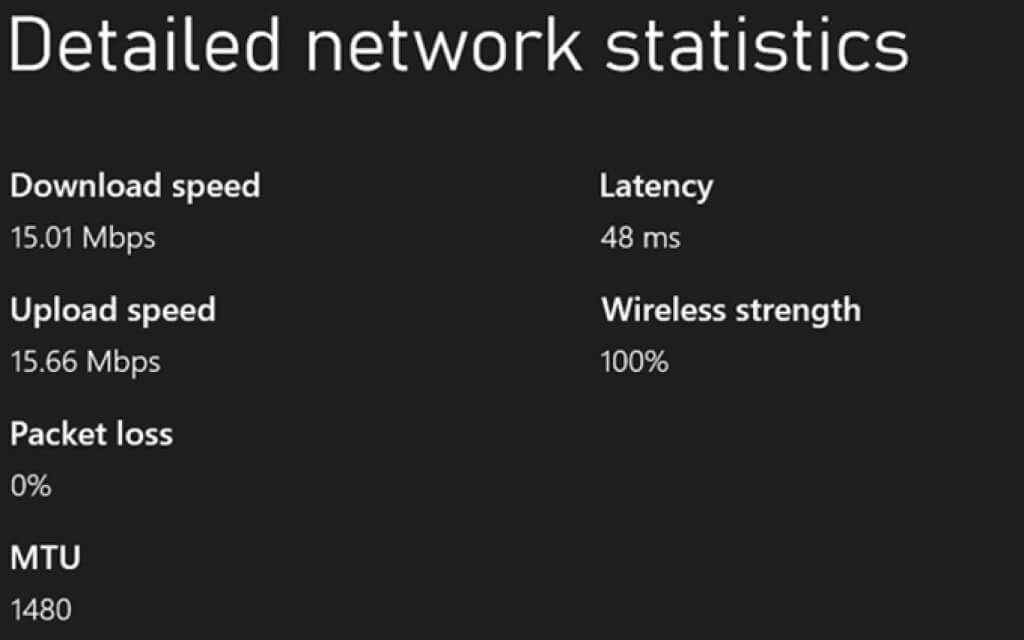
Xbox Liveを利用するには、最低3Mbpsのダウンロード速度と0.5Mbpsのアップロード速度が必要です。接続速度が遅く、ゲームと音声のストリーミングに必要な帯域幅が不足している場合、音声が歪んだり、聞き取りにくくなったりすることがあります。
- 開いた 設定 > ネットワーク設定 > ネットワーク速度テストと統計.
- テストが完了するまでお待ちください。アップロード速度、ダウンロード速度、遅延など、Xbox のインターネット接続に関する情報が表示されます。これらの速度が Xbox Live の最小要件を満たしていることを確認してください。
チャット設定を編集する
場合によっては、ヘッドセットに問題がある可能性があります。グループチャットをヘッドセットではなくテレビのスピーカーから再生するように設定したり、両方同時に再生するように設定したりできます。
- 開いた 設定 > 年 > 音量レベルとサウンド出力。
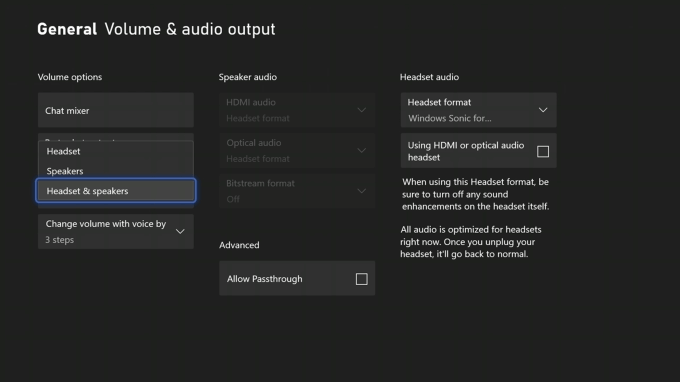
- 見つける グループチャットを終了します。
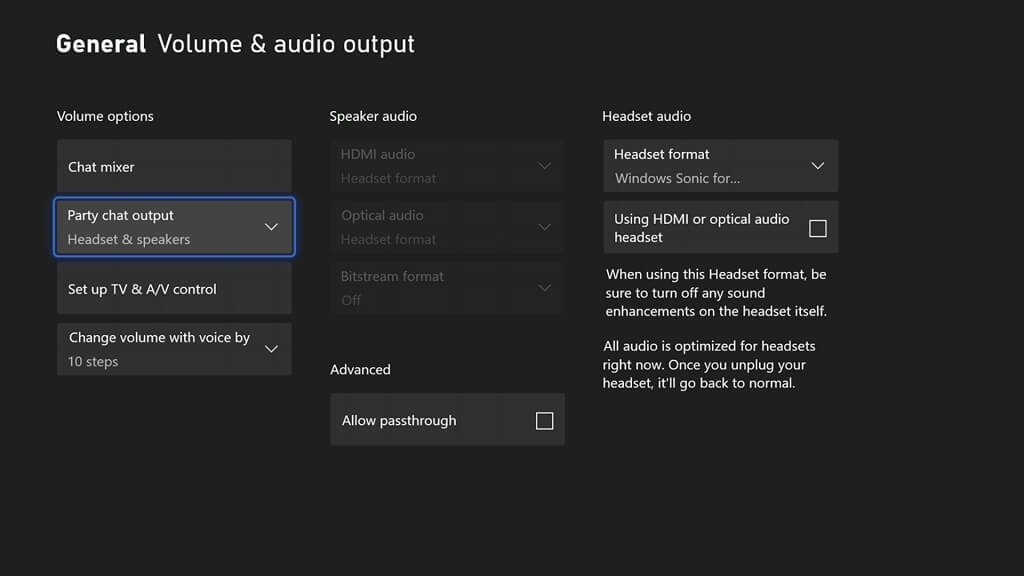
- 選択 ヘッドセットとスピーカー.
- 選択 音声で音量を変える に設定します 10ステップ。
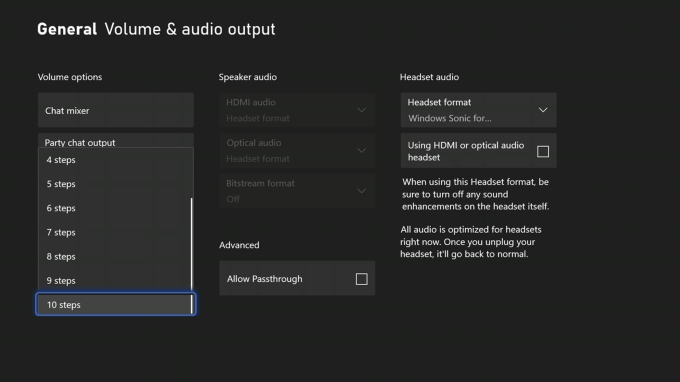
これらの変更を行った後、Xbox グループ チャットを再度テストします。
チャットミキサーの設定
Xboxのグループチャットは正常に機能しているのに、ゲームの音声が全く聞こえない場合があります。この問題はチャットミキサーに起因しています。
- 開いた 設定 > 全般 > 音量とオーディオ出力 > チャットミキサー.
- 表示された設定から1つ選択します。デフォルトでは、Xboxは 他のサウンドの音量を50%下げてください。
- 他のすべての音をミュートする これを選択すると、ゲームからノイズが除去されます。
- その他の音の音量を80%下げる ゲームのサウンドをさらに低減します。
- 何もしません ゲームはヘッドセットを通して最大音量でプレイし続けることができます。
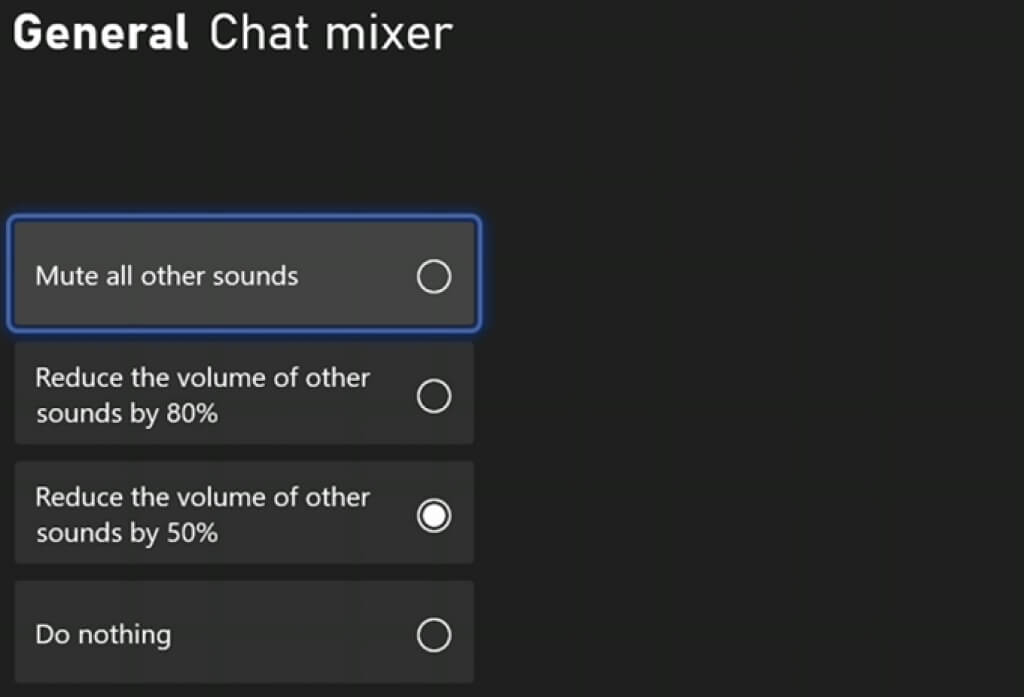
Xbox Liveパーティーに参加すると、誤ってゲームのサウンドをミュートしてしまうことがあります。そのため、他のサウンドがすべてミュートされていないか確認してください。
MACアドレスキャッシュをクリアする
他のパーティとの接続に頻繁に問題が発生する場合、Xbox のネットワーク キャッシュをクリアすることが解決策の 1 つとなります。
- 開いた 設定 > 全般 > ネットワーク設定 > 詳細設定 > 代替MACアドレス.
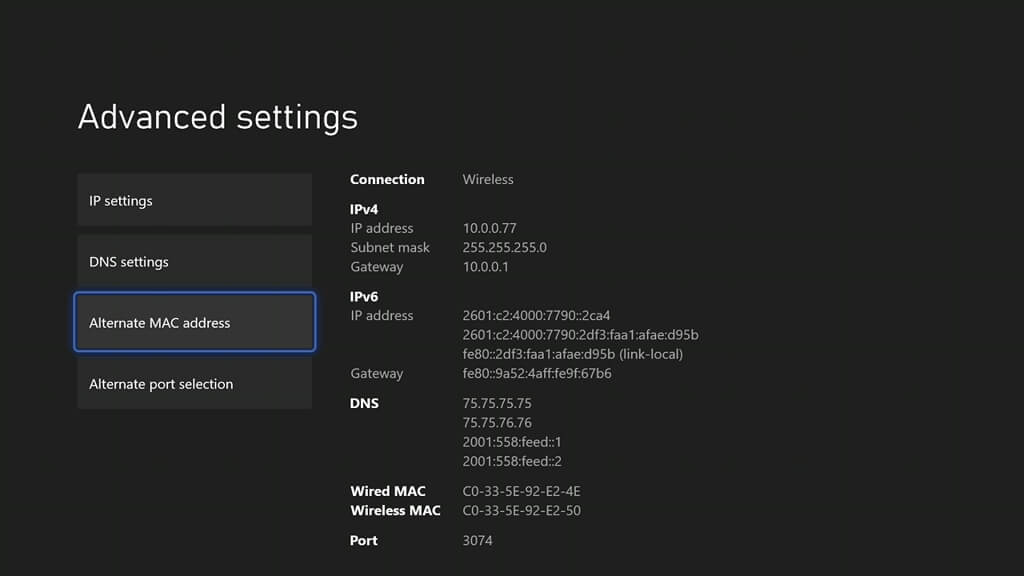
- 見つける クリア > 再起動。
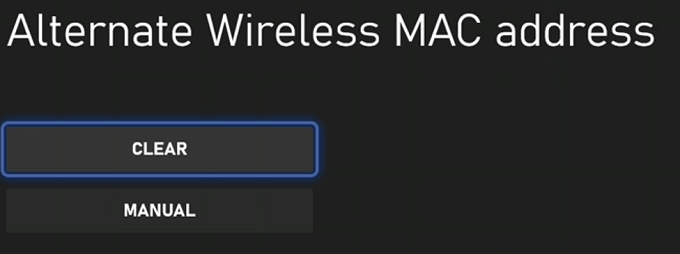
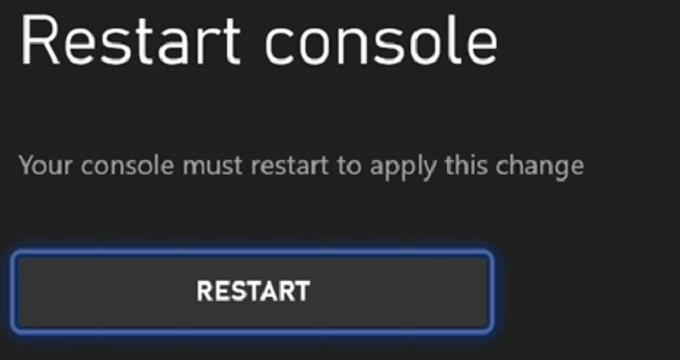
この方法ではゲームや保存された設定は削除されません。Xboxから破損したデータが消去され、発生している多くのエラーや問題が解決されます。
友達とゲームを始めたばかりなのに、グループチャットが機能していないなんて、誰も望んでいませんよね。もし敵の位置が分からなくなってしまったら、Xboxのグループチャットの修復方法を試してみてください。
コメントは締め切りました。