

Windows 10 でネットワーク設定をリセットすることは、変更内容が消去される可能性があるため、通常は推奨されません。ただし、ネットワーク接続に問題がある場合は、これが唯一の選択肢となる可能性があります。 接続の問題のトラブルシューティングと修正 ネットワークデバイスをデフォルト設定にリセットします。
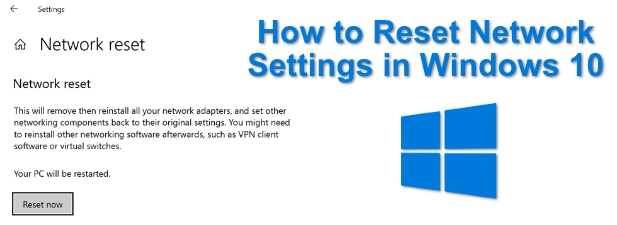
Windowsの「設定」メニューにあるWindows組み込みのネットワークリセットツールを使用すると、ネットワークデバイスだけでなく、TCP/IPパケットなど、ネットワーク接続に必要なその他の重要なコンポーネントもリセットできます。Windows PowerShellを使用してネットワーク設定を変更またはリセットすることもできます。
Windows 10 のネットワーク問題のトラブルシューティングと修正
デバイスのネットワーク設定をリセットする前に WiFiまたは有線イーサネット使用すると、 Windowsのトラブルシューティング 代わりに、組み込みソリューションを使用して、一般的なネットワークの問題を解決できます。
これは、既存のネットワーク設定に関連する問題を解決する、比較的穏便な方法です。例えば、よくある問題として、 DNSサーバーを利用できません ウェブサイトが読み込まれません。トラブルシューティングツールはこのような問題をチェックし、可能な場合は自動的に解決するか、手動で解決できるように支援します。
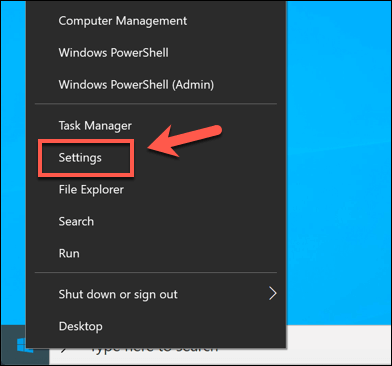
- Windowsのトラブルシューティングツールを使用するには、Windowsの設定メニューを開く必要があります。これを行うには、Windowsのスタートメニューを右クリックし、オプションを選択します。 設定.
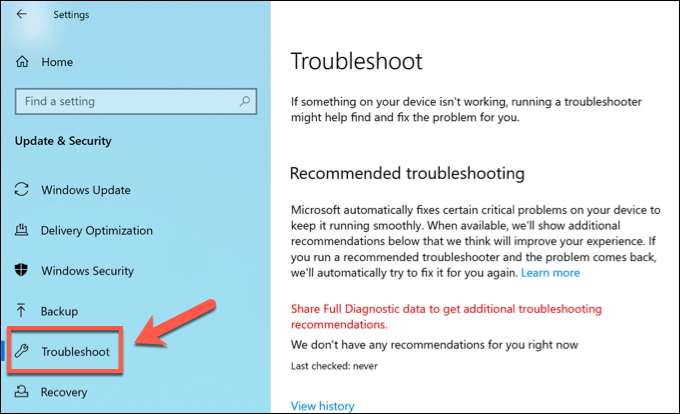
- リストに Windowsの設定、 クリック 更新とセキュリティ>トラブルシューティング。 これはあなたをに連れて行きます Windowsのトラブルシューティング.
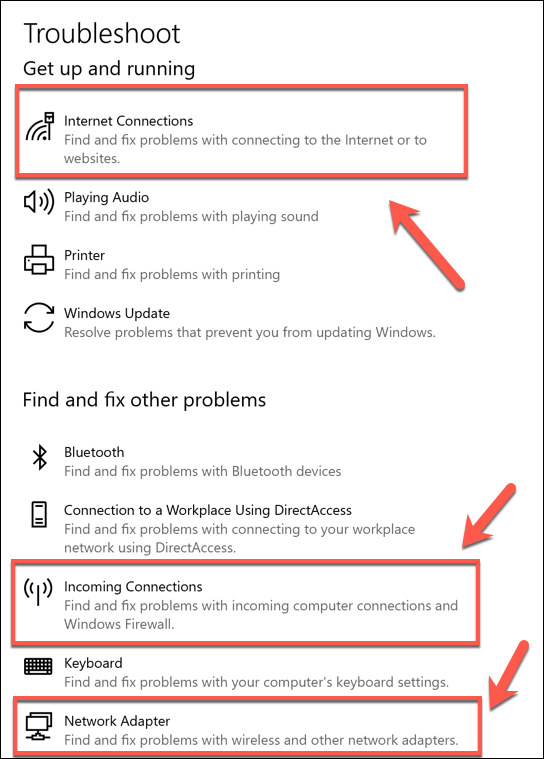
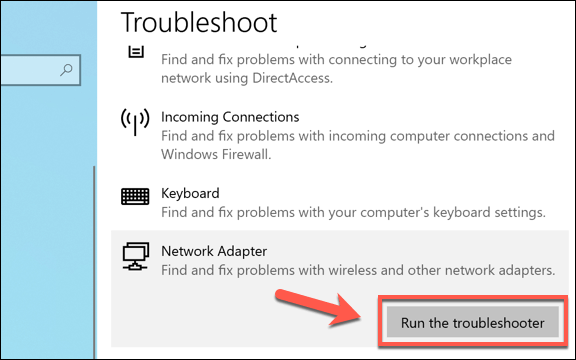
- ネットワーク接続に関するトラブルシューティングツールがいくつか用意されています。例えば、インターネット接続に問題がある場合は、オプションをクリックしてください。 インターネット接続 リストに 解決します他のローカルデバイスへの接続に問題がある場合は、[ボタン/ボタン]を押してください。 着信接続WiFiおよびイーサネットアダプタの一般的な問題をトラブルシューティングして解決するには、 ネットワークアダプタ その代わりに。
- クリック トラブルシューターを実行します。 これによりトラブルシューティング ツールが読み込まれ、アクティブなスイッチと接続のスキャンが開始され、問題がないか調べられます。
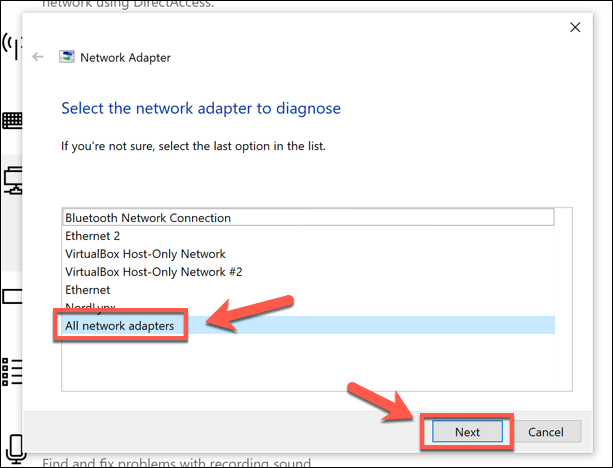
- ウィンドウ内 解決しますWindowsはデバイスのスキャンとネットワークの構成を開始します。 ネットワークアダプタ確認したいアダプタを選択するか、 すべてのネットワークアダプタ すべてのデバイスを一度にスキャンするには、クリックします 次へ フォローする。
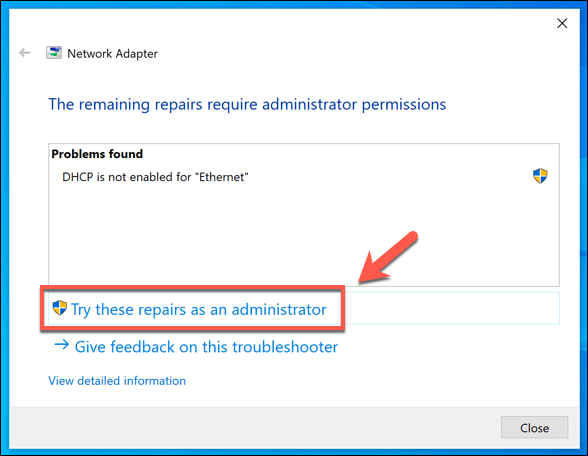
- トラブルシューティングツールが起動しますので、Windows がアダプター、接続、ネットワーク構成をテストしますので、しばらくお待ちください。問題が検出された場合は、最後に表示されるので修正してください。または、自動的に修正されます。オプションをクリックしてください。 管理者としてこれらの修復を試してください Windows が自動的に実行できる修復が表示された場合。
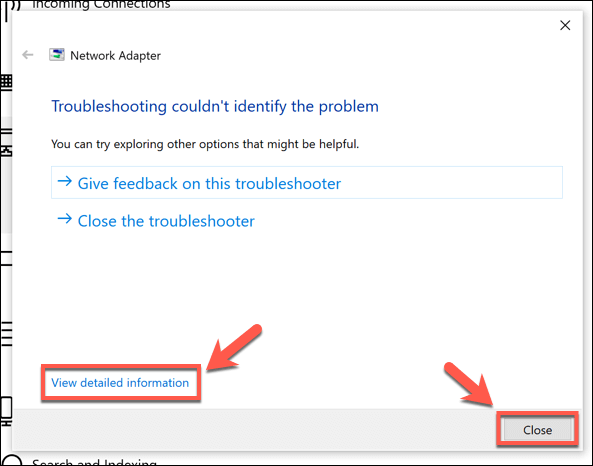
- トラブルシューターが問題を検出できない場合は、問題を解決できなかったというメッセージが表示されます。ボタンを押してください。 詳細情報を見る 問題を自分で特定するのに役立つ完全なテストレポートを表示するには、または 閉じる ツールを閉じるには。
Windowsのトラブルシューティングツールはネットワークデバイスの一般的な問題を解決できますが、潜在的な設定の競合や接続の切断を完全に解決できるわけではありません。それでも問題が解決しない場合は、以下の手順に従ってWindows 10のネットワーク設定をリセットする方法をご確認ください。
Windows 10でネットワーク設定をリセットするには、Windows設定を使用します。
Windows のトラブルシューティング ツールと同様に、Microsoft では、メニューにネットワーク設定を自分でリセットできるツールを用意しています。 Windowsの設定これにより、コンピュータが他のデバイスに接続するために必要なネットワーク アダプタやその他のネットワーク設定、および TCP/IP パケットなどのプロトコルがリセットされます。
ネットワーク設定を変更した場合は、デバイスのリセット後に設定を復元する必要があります。ただし、復元する前に、変更によってネットワーク上のIPアドレスの競合など、ネットワークの問題や競合が発生していないことを確認してください。
- Windows 10でネットワーク設定をリセットするには、スタートメニューを右クリックし、オプションを選択します。 設定 (設定)。
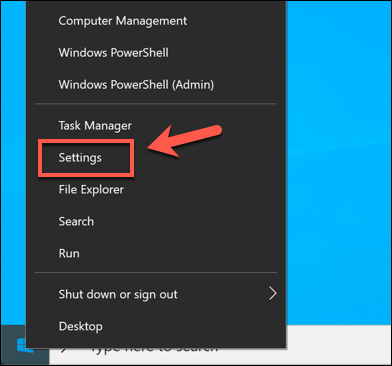
- ウィンドウ内 Windowsの設定 (Windows設定)をクリックします ネットワークとインターネット > ステータス (ネットワークとインターネット > 状態)。
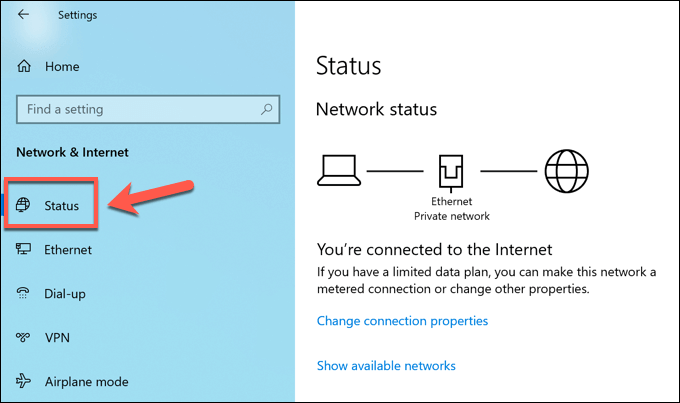
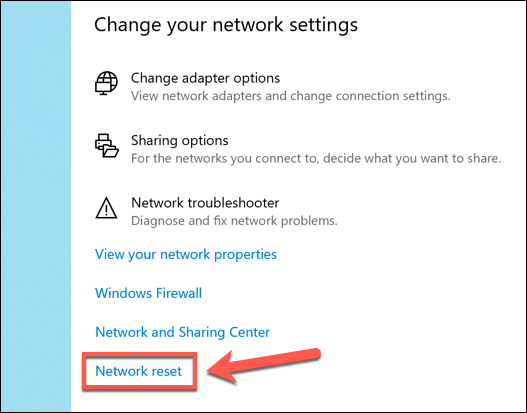
- オプションをクリックします ネットワークリセット メニューの(ネットワークリセット) ステータス (ステータス) ネットワーク リセット プロセスを開始します。
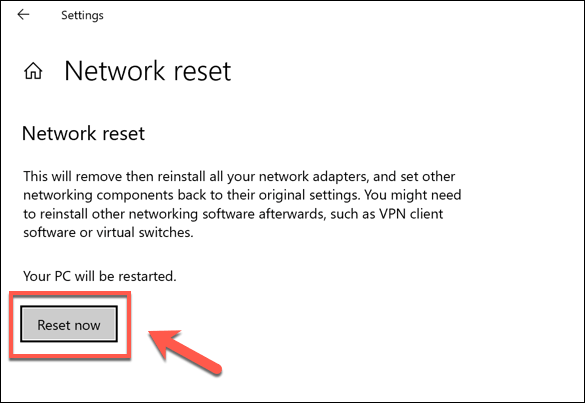
- リストに ネットワークリセット (ネットワークリセット)Windowsがデバイスとネットワーク構成をリセットするプロセスの説明が表示されます。クリックしてください。 今すぐリセット (今すぐリセット) をクリックしてデバイスのリセットを開始します。
- 箱の中に ネットワークリセット (ネットワークをリセット)ポップアップが表示されたら、 あり (はい)をクリックして確認し、プロセスを開始します。
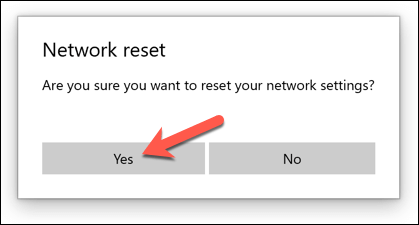
この段階で、Windows はネットワークデバイスと構成のリセットを開始します。リセットが完了すると、コンピューターが再起動し、アダプターが完全にリセットされて再び使用できるようになります。
Windows PowerShell を使用して高度なネットワーク構成ツールを実行する
Windows設定ツールを使用したネットワークの完全リセットでは、すべてのデータが消去され、アダプターと接続がデフォルト設定にリセットされます。必要に応じて、以下の手順でさらに設定を変更したり、他の構成をリセットしたりできます。 Windows PowerShell の使用.
- 管理者アクセスで PowerShell ターミナル ウィンドウを開くには、Windows のスタート メニューを右クリックし、Enter キーを押します。 Windows PowerShell(管理者).
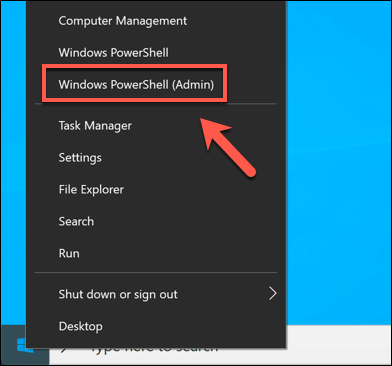
PowerShellウィンドウで実行できるネットワークコマンドには、ネットワークデバイスや設定を修復またはリセットするためのものがいくつかあります。以下にその例を示します。
- クリア-DnsClientCache これにより、現在のドメイン ネーム システム (DNS) キャッシュがリセットされます。
- Get-NetAdapter これにより、デバイスで使用可能なネットワーク アダプターのリストが表示されます。
- Disable-NetAdapter -name "名前" これにより、ネットワークアダプタが無効になり、交換されます "名前" 選択したコンバータの名前( Get-NetAdapter).
- Enable-NetAdapter -name “名前” これにより、ネットワークアダプタが有効になります。その後に次のコマンドを実行できます。 NetAdapter を無効にする ネットワークデバイスを再起動します。
- でipconfig /リリース これは、 現在のIPアドレスを編集する.
- IPCONFIG / RENEW 編集すると IP アドレスが更新されます。
- netsh winsockリセット これにより、コンピューターの Winsock 設定 (Windows PC 上の他のアプリケーションやサービスがネットワーク上で通信できるようにするために使用されます) がリセットされます。
- netsh int ip reset これにより、コンピューターの TCP/IP パケット (Windows ネットワークで使用されるコア コンポーネント) がリセットされます。
- netcfg -d これにより、既存のネットワークデバイス、接続、およびアクティブな設定がすべて削除されます。これは、上記で説明したWindows設定によるネットワーク設定のリセット方法と同様の最終手段であり、実行後にコンピューターの再起動が必要になります。
これらのコマンドを実行するには、PowerShell ウィンドウに入力して Enter キーを押します。これにより、要求した情報やアクション(ネットワーク アダプターの無効化や DNS キャッシュのリセットなど)が確実に実行されます。
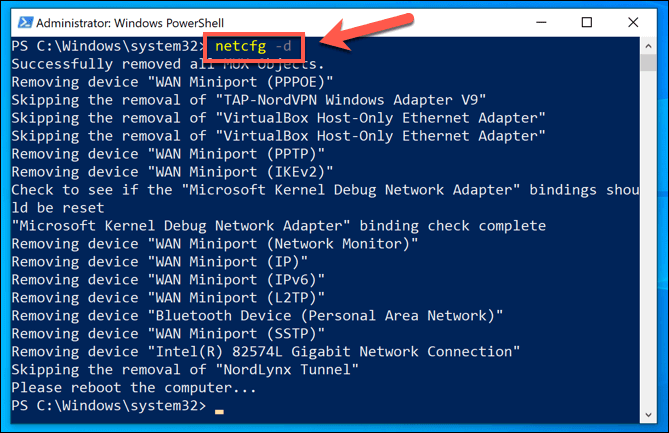
問題は netcfg -d 通常は再起動が必要ですが、いくつかのコマンドを連続して実行した後にコンピューターを再起動すると、変更が確実に成功するようにすることができます。
Windows 10のネットワーク管理
ほとんどのユーザーは、Windowsの設定メニューにあるネットワークリセットツールを使用して、一般的なネットワークの問題を解決します。それでも接続の問題が解決しない場合は、Windowsのトラブルシューティングツールが役立つ場合があります。デバイスが新しい場合は、動作させるためにまずドライバーを更新する必要があるかもしれません。
あなたはそれを見つけるかもしれません VPNを使用する これにより、Windows パソコンでネットワークの競合が発生する可能性があります。その場合は、VPN サービスをアンインストールして再インストールすると問題が解決する可能性がありますが、それでも解決しない場合は、ネットワークデバイスをリセットして、ネットワーク設定における構成やデバイスの競合を解消してください。
Windows 10でネットワーク設定をリセットする方法
警告: これにより、保存されているすべてのネットワークとそのパスワードが削除されます。
ملاحظة: 続行する前に、使用するワイヤレス ネットワークのパスワードを必ず確認してください。
簡単なヒント: 特定の Wi-Fi ネットワークに接続できない場合は、ネットワーク設定全体をリセットするのではなく、そのネットワーク プロファイルを削除してみてください。
Windows 10 でネットワーク設定をリセットするには、次の手順に従います。
ボタンを右クリック 始める.
クリック 設定.
クリック ネットワークとインターネット.
左下にある ネットワークリセット.
「すべてのネットワークアダプターが削除され、デフォルト設定に戻ります。コンピューターが再起動します。」という画面が表示されます。ボタンをクリックします。 今すぐリセット.
ネットワーク設定をリセットしてもよいかどうかを確認する警告が表示されます。ボタンをクリックしてください。 نعم.
Windows 10 はコンピューターを再起動します。
コンピュータを再起動した後、Wi-Fi ネットワークに再接続する必要がある場合があります。
ملاحظة: ネットワークをリセットした後、使用している VPN ソフトウェアを再インストールする必要がある場合があります。
ネットワークリセットに失敗した場合の対処方法
ネットワークをリセットしてもネットワークの問題が解決しない場合は、次のことを試してください。
最新のネットワークアダプタドライバがインストールされていることを確認してください。最新のドライバは、コンピュータの製造元のWebサイトまたはネットワークアダプタの製造元のWebサイトからダウンロードできます。
ウイルス対策ソフトウェアやファイアウォールソフトウェアを一時的に無効にしてみてください。これらのプログラムはネットワーク接続に干渉する場合があります。
それでも問題が解決しない場合は、インターネット サービス プロバイダー (ISP) に問い合わせてサポートを受けてください。
コメントは締め切りました。