

Windowsオペレーティングシステムは、接続するすべてのWi-Fiネットワークのパスワードを保存します。そのため、コンピューターがインターネットに接続されている限り、ネットワークパスワードを忘れても簡単に取得できます。

このチュートリアルでは、Windows 11 で Wi-Fi パスワードを見つける方法を説明します。
ملاحظة: Wi-Fiのパスワードを紛失し、AppleまたはAndroidデバイス(iPad、iPhone、Samsungスマートフォンなど)をご利用の場合でも、ご心配なく。パスワードの確認方法については、以下のガイドをご覧ください。 Android Mac OSとiOS Windows 10.
ルーターのデフォルトパスワードを確認(および変更)する
Wi-Fiのパスワードを一度も変更したことがない場合は、Wi-Fiルーターに付属のデフォルトのパスワードが使用されている可能性があります。幸いなことに、ルーターのパスワードはルーター本体の底面に記載されているので、簡単に見つけることができます。
ルーターを手に取って背面のラベルを見てください。「ネットワークセキュリティキー」や「ネットワークキー」といった見出しの横に、Wi-Fiパスワードが表示されています。また、ワイヤレスネットワークのデフォルト名であるSSID(サービスセット識別子)も表示されています。
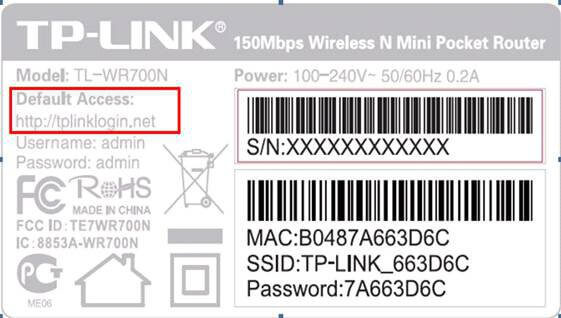
このパスワードを試してもうまくいかない場合は、あなた(または誰か)がどこかの時点でパスワードを変更した可能性があります。パスワードを見つけるには、より専門的な技術が必要になります。
注:ルーターのデフォルトパスワードを変更していない場合は、変更することを強くお勧めします。デフォルトパスワードは推測されやすいため、セキュリティ上の大きな脆弱性となります。パスワードを変更するには、ルーターの管理ソフトウェアにログインする必要があります。
タイプ ルーターのIPアドレス ウェブブラウザの検索バーで、デフォルトのユーザー名とパスワードを使用してログインします。次に、パスワードを変更できる設定を探し、推測されにくい独自のパスワードを作成してください。
Windows 11でWi-Fiパスワードを見つける方法
Windows 11では、Wi-Fiネットワークのパスワードは「ワイヤレスネットワークのプロパティ」パネルに保存されます。これらのWi-Fi設定には、コントロールパネル、設定アプリ、または「ファイル名を指定して実行」ダイアログボックスからアクセスできます。
コントロールパネルを使用してWi-Fiパスワードを見つける
コントロール パネルから Wi-Fi アダプターの設定を見つける方法は次のとおりです。
- Windows キーを押して [スタート] メニューを開きます。
- コントロールパネルを入力し、最初の結果を選択します。
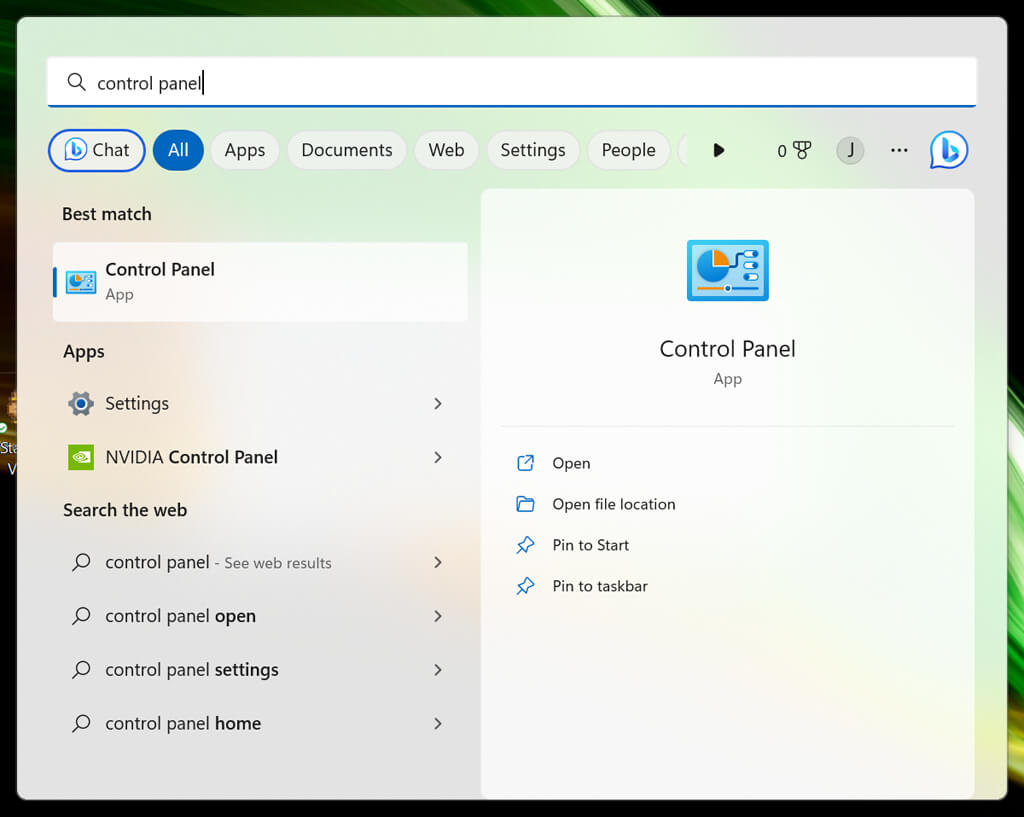
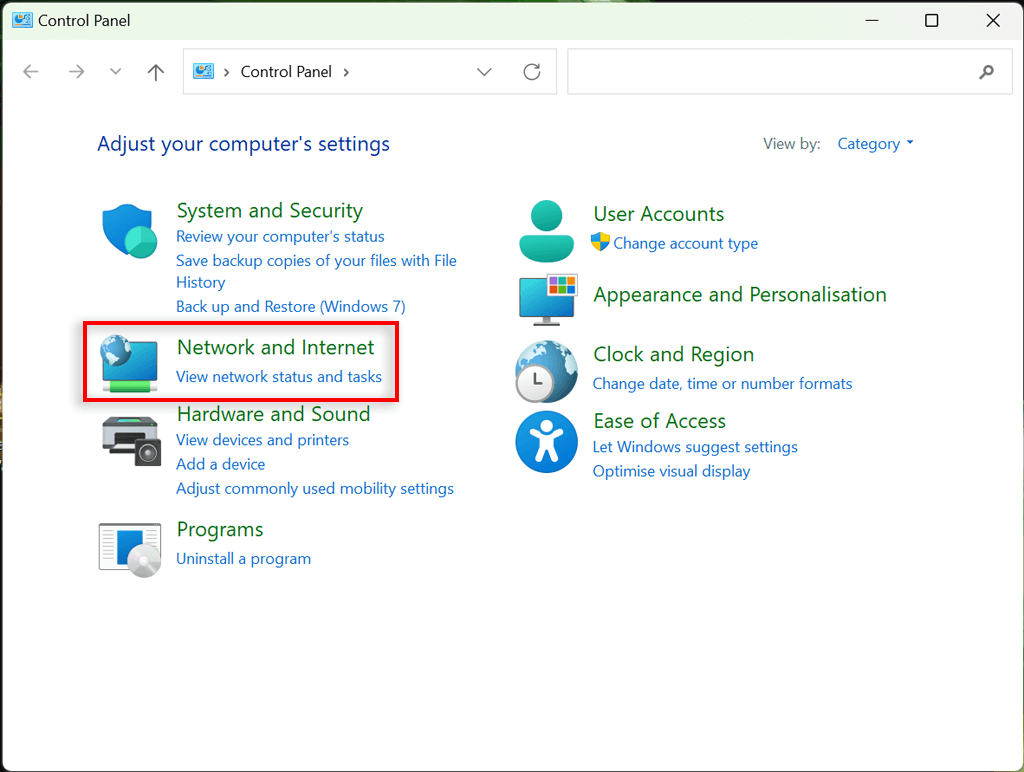
- ネットワークとインターネットを選択します。
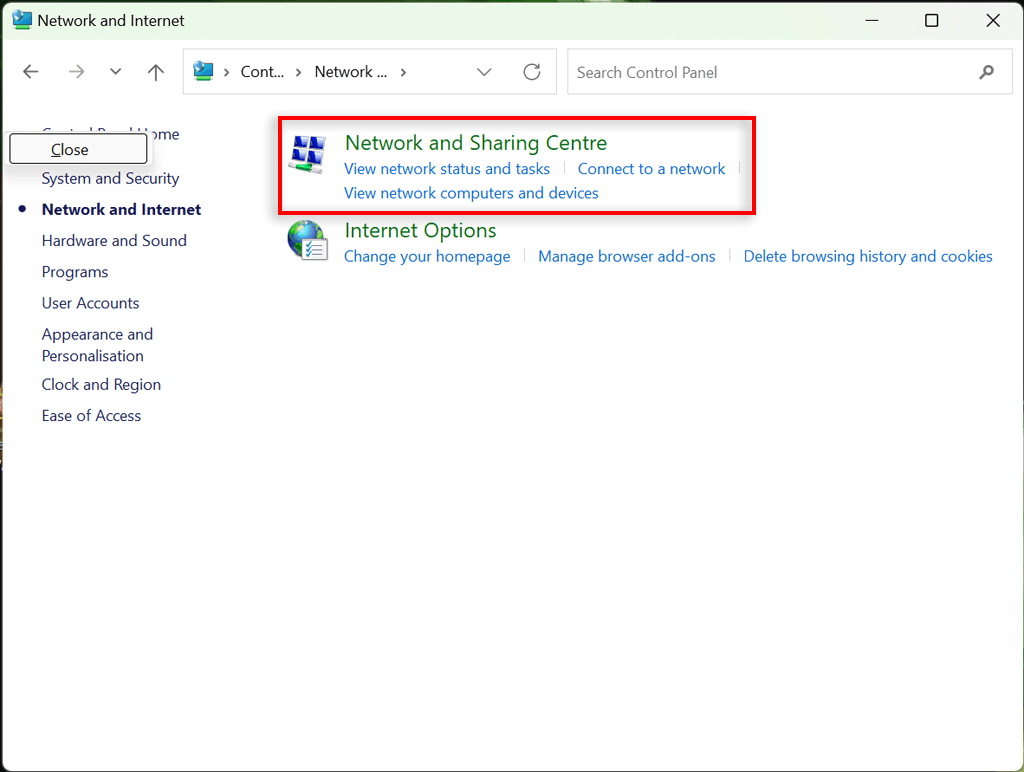
- [ネットワークと共有センター]を選択します。
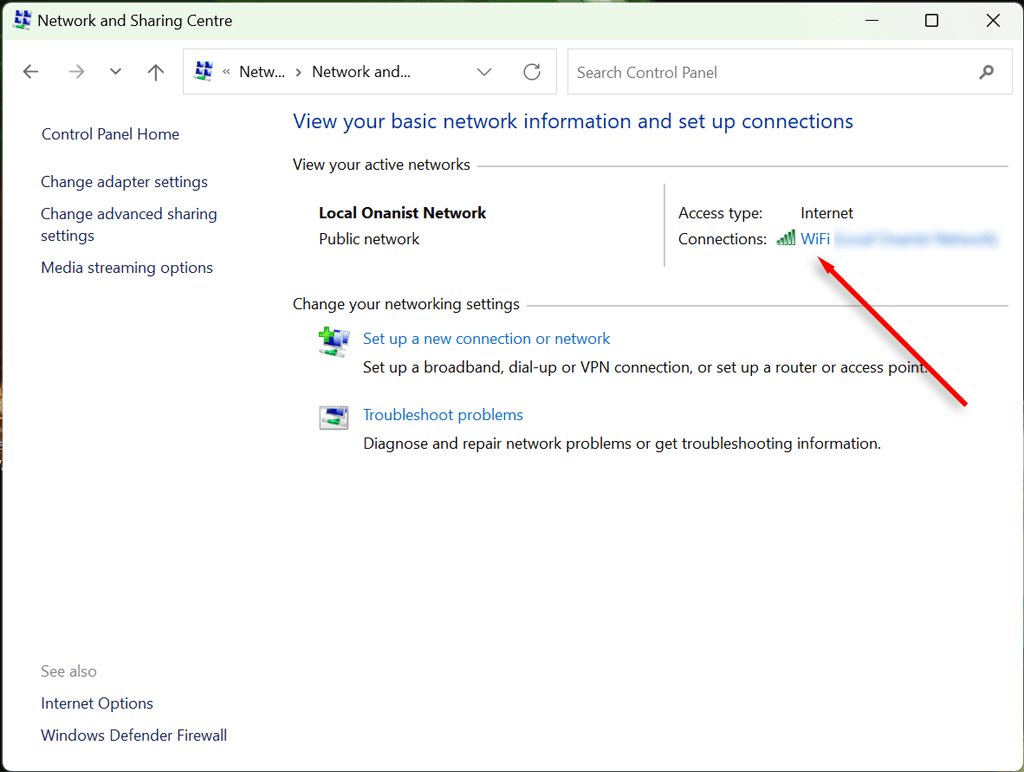
- ここで、Wi-Fiネットワークの名前を指定します。これは「接続」の横に表示されます。
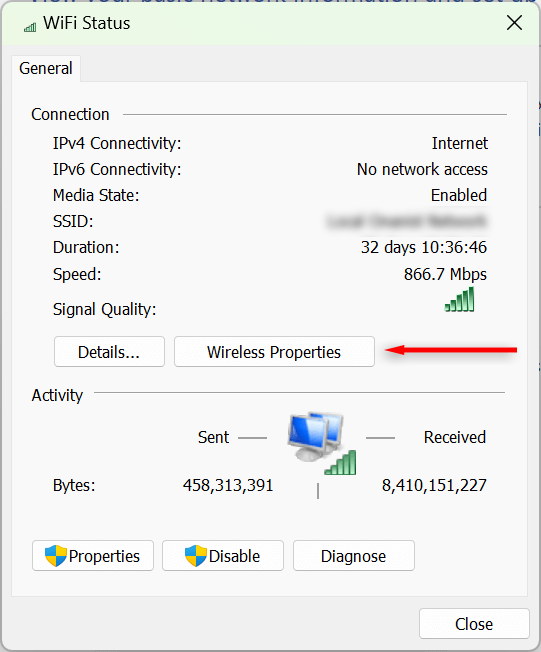
- [ワイヤレス プロパティ]を選択します。
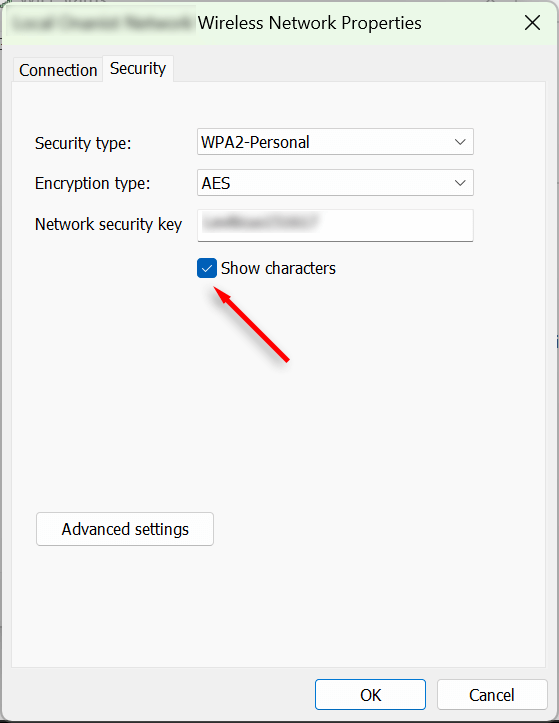
- 「セキュリティ」タブを選択し、「文字を表示する」ボックスにチェックを入れます。Wi-Fiパスワードが表示されるはずです。
設定アプリを使ってWi-Fiのパスワードを見つける
Windows設定アプリからWi-Fiパスワードにアクセスすることもできます。手順は以下のとおりです。
- スタートメニューを右クリックし、[設定] を選択します。
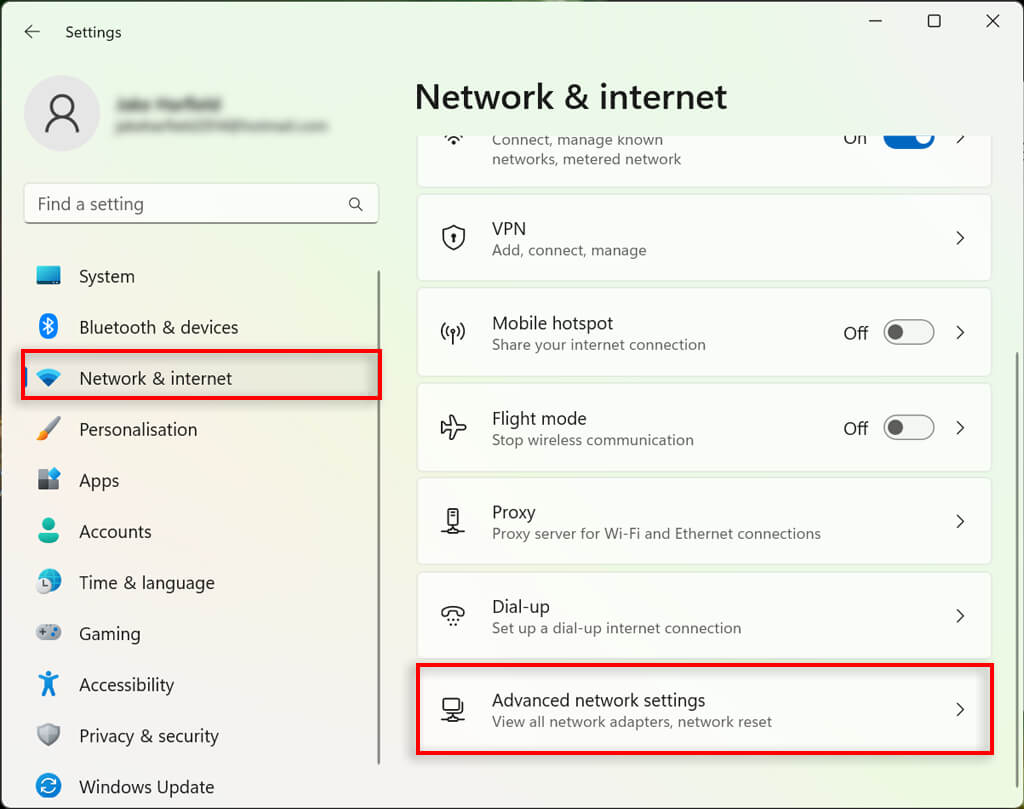
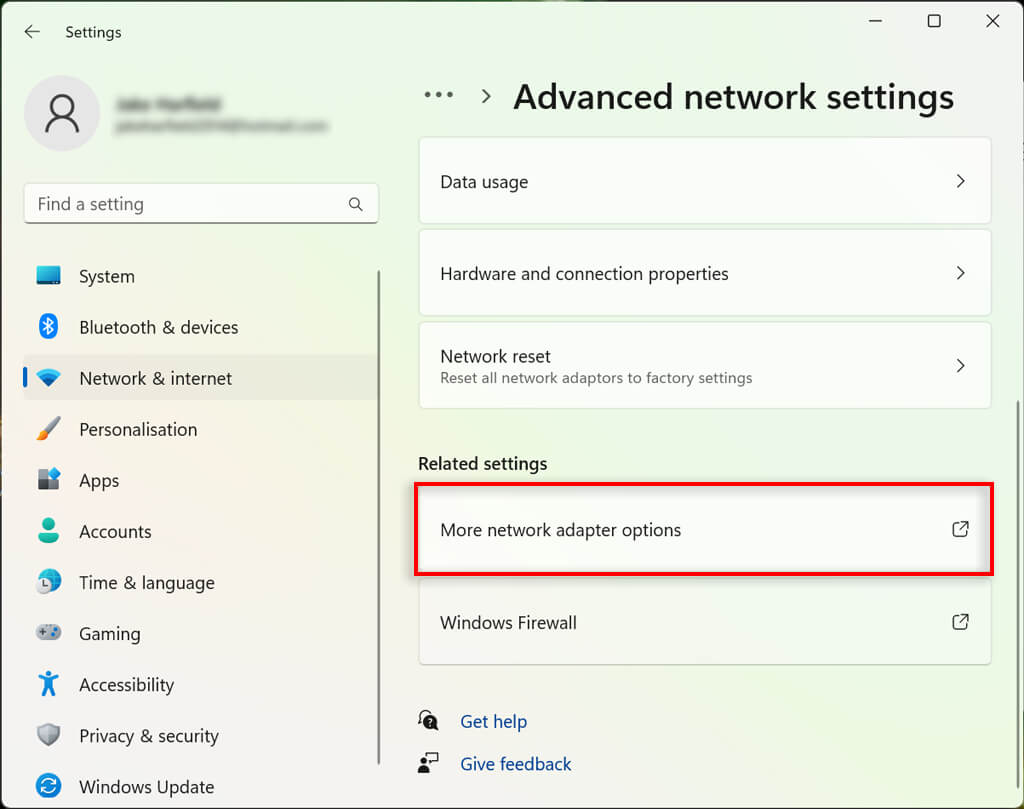
- 左側のサイドバーから「ネットワークとインターネット」を選択します。下にスクロールして「ネットワークの詳細設定」を選択します。
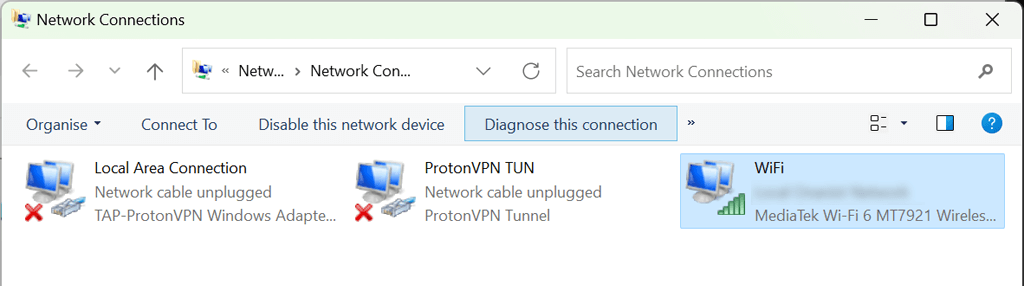
- 関連する設定の下にあるネットワークアダプタのオプションから「Plus」を選択します。これにより、ネットワーク接続ウィンドウが表示されます。
- Wi-Fi ネットワークをダブルタップします。
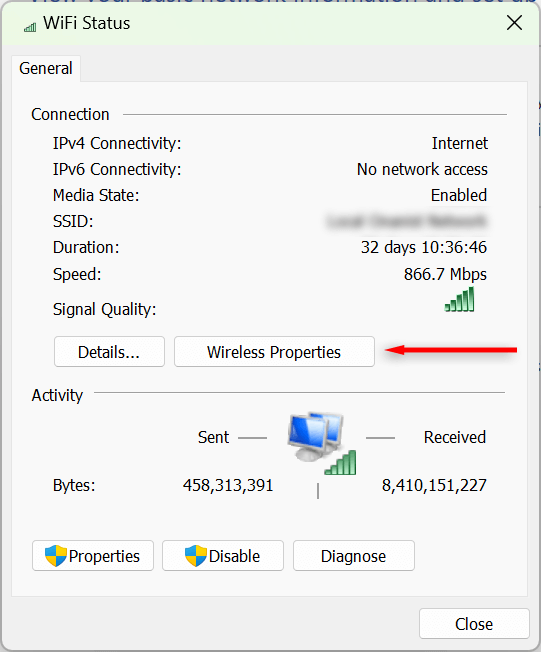
- ワイヤレスプロパティを指定します。
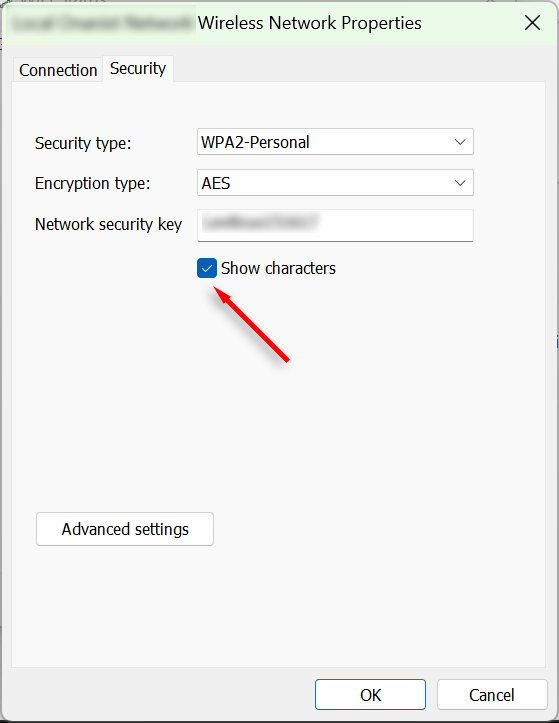
- 「セキュリティ」タブを選択し、「文字を表示する」ボックスにチェックを入れます。Wi-Fiパスワードが表示されるはずです。
コンピューターに保存されているすべての Wi-Fi パスワードを表示するにはどうすればいいですか?
コマンド プロンプト ツールを使用して、Windows 11 コンピューターで使用されている現在および過去のすべての Wi-Fi ネットワークのパスワードを表示できます。
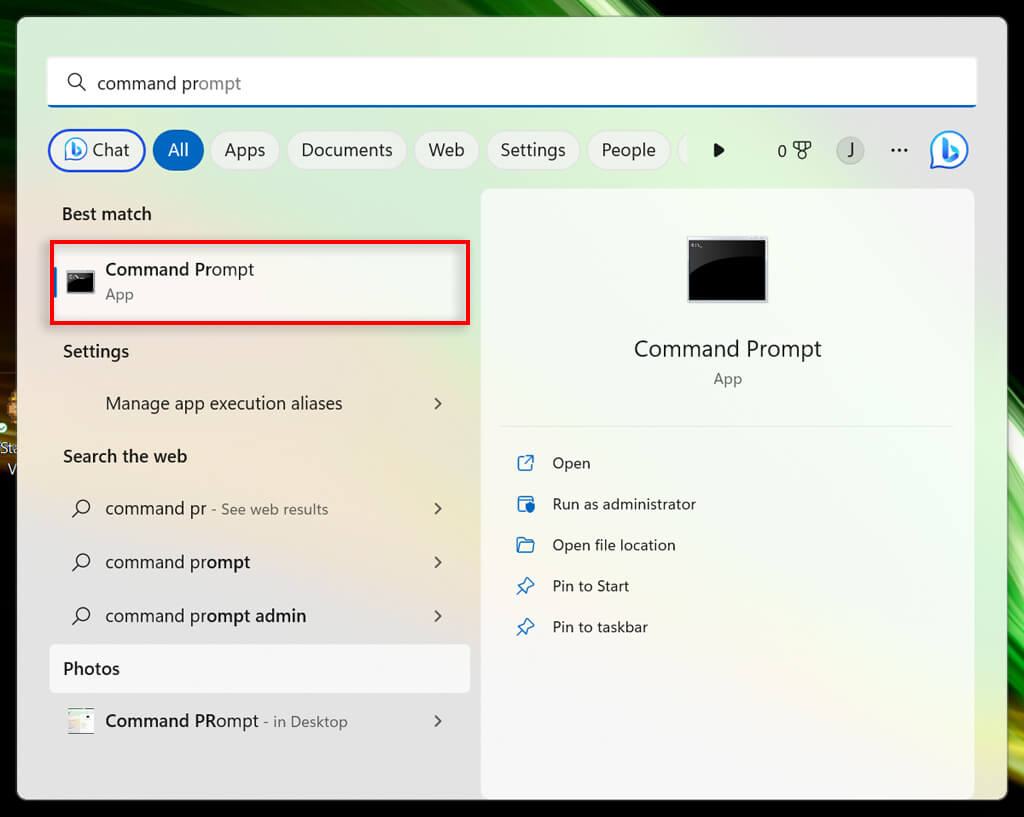
- スタートメニューを開き、「コマンドプロンプト」と入力します。最初の結果を右クリックし、「管理者として実行」を選択します。
- コマンド プロンプト ウィンドウで次のコマンドを入力し、Enter キーを押します。
netshを無線LANショープロフィール
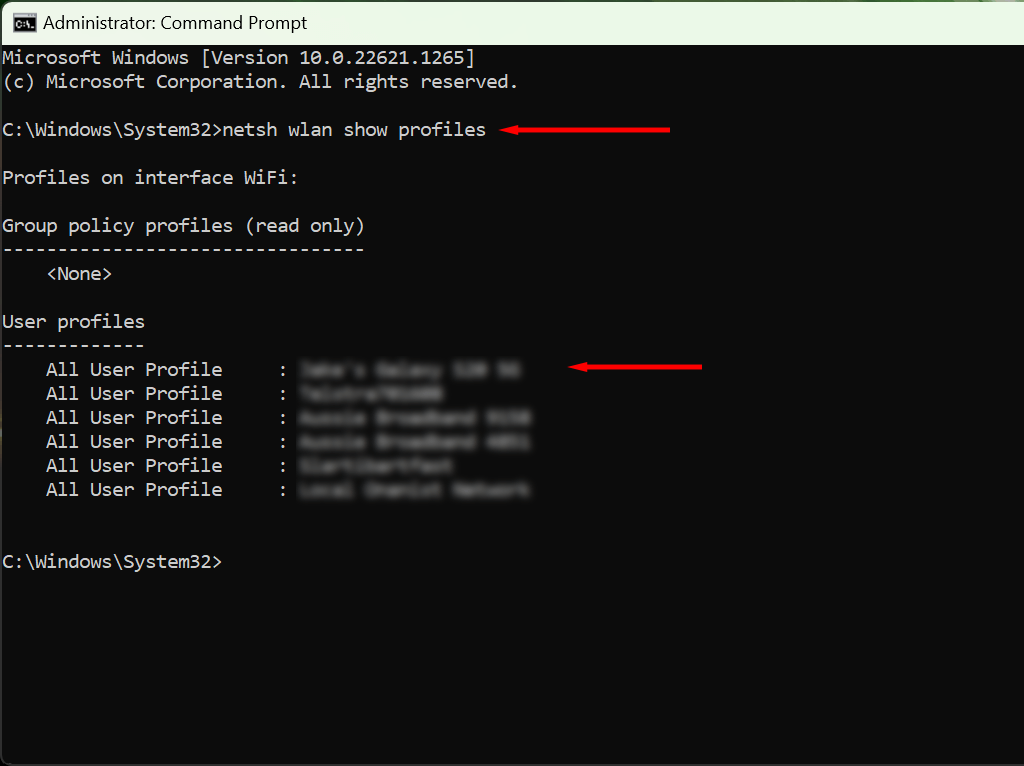
- これにより、コンピューターに保存されているすべてのネットワーク名が表示されます。保存されているすべてのWi-Fiパスワードを表示するには、次のコマンドを入力してEnterキーを押します。「WifiConnectionName」の部分は、パスワードを確認したいネットワーク名に置き換えてください(引用符はそのままにしてください)。
netsh wlan show profile name=”WifiConnectionName” key=clear
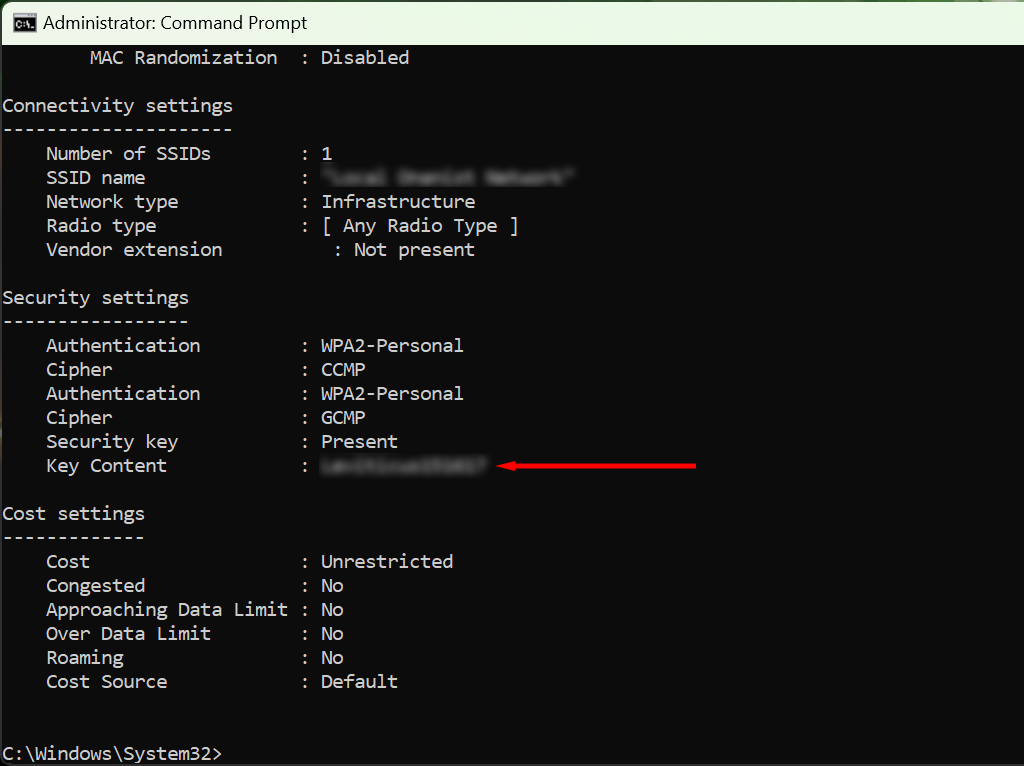
- 「Key Content」というフレーズを探します。ここにある値が Wi-Fi パスワードです。
パスワードを忘れないようにする
パスワードを頻繁に忘れてしまう場合は、パスワードマネージャーを導入することをお勧めします。これらの安全なプログラムを使えば、すべてのパスワードを保存して、素早く簡単にアクセスできます。そうすれば、新しいデバイスをWi-Fiホットスポットに接続した際に、セキュリティ設定を再度確認する必要がなくなります。
コメントは締め切りました。