

Windowsパソコンで「IPアドレスを更新できません」というエラーが発生する場合、通常は他のデバイスとのIPアドレスの競合、Windowsのネットワーク設定の問題、またはネットワークアダプターやルーターの問題が原因です。Windowsでこのエラーが発生した場合は、いくつかの手順を試して問題を解決してください。

ほとんどの場合、Windowsネットワーク診断ツールを実行することでネットワーク接続の問題が解決するはずです。それでも問題が解決しない場合は、WindowsコマンドプロンプトまたはPowerShellウィンドウを開き、指示に従ってください。また、ネットワークデバイスが正常に動作していることも再度ご確認ください。
Windowsネットワーク診断ツールを実行する
お使いのコンピュータでは、時折ネットワーク接続の問題が発生することがあります。Windows ネットワーク診断ツールを使用すると、こうした問題のほとんどを自動的に解決できます。
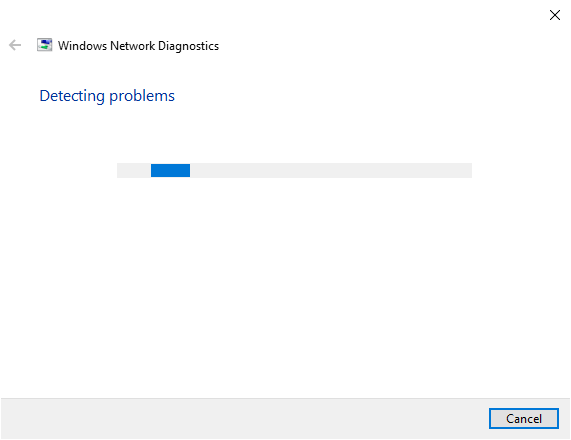
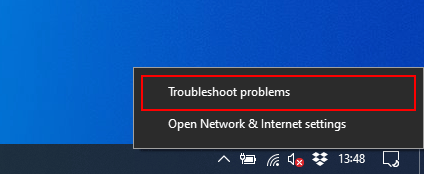
- Windowsネットワーク診断ツールを実行するには、Windowsタスクバーのネットワークアイコンを右クリックします。 ネットワークの問題 始めること。
Windowsは、ネットワークとデバイスの構成の初期チェックを実行し、潜在的な問題を自動的に特定できるかどうかを確認します。問題が特定できた場合は、問題を通知し、自動的に修正するかどうかを尋ねます。
この時点で、Windowsは「IPアドレスを更新できません」というエラーの原因を診断するはずです。Windowsが自動的に問題を解決するまで待ちましょう。問題が解決しない場合は、別の方法を試してください。
IPアドレスの発行と更新
-
ネットワークに接続すると、通常、ルーターによってコンピューターに一定期間のIPアドレスが割り当てられます。これらのIP「レンタル」は、最大24時間有効です。
ほとんどの場合、ネットワークルーターは同じIPアドレスを繰り返し割り当てますが、まれに競合が発生することがあります。IPアドレスが誤って別のデバイスに割り当てられている場合や、ネットワークアダプターの設定ミスやハードウェアの問題により、IPリースの更新プロセスが完了できない場合があります。
Windowsデバイスに「IPアドレスを更新できません」というエラーが表示され、Windowsネットワーク診断ツールで問題を解決できない場合は、次のことを試してください。 IPアドレスの発行と更新 ipconfig ツールを使用して自動的に。
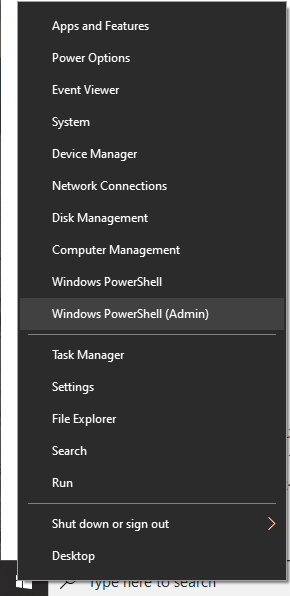
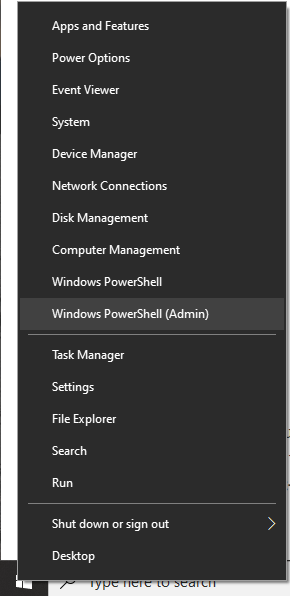
- まずWindows PowerShellウィンドウを開きます。これを行うには、タスクバーのWindowsスタートメニューボタンを右クリックし、 Windows PowerShell(管理者)これらの操作は、古いWindowsのコマンドラインを使っても実行できます。メニューにコマンドプロンプトが表示される場合は、以前の投稿でその方法についてご確認ください。 リスト項目をPowerShellに切り替える.
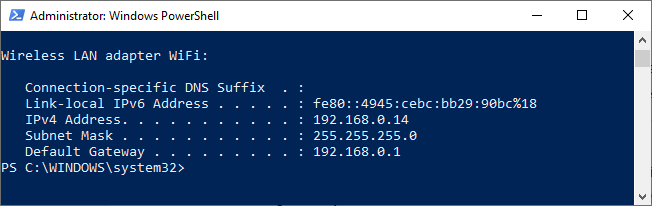
- 現在のネットワーク構成の詳細リストを表示するには、次のように入力します。 でipconfig /すべて.
- IPアドレスを生成するには、次のように入力します。 でipconfig /リリースこれにより、ネットワーク アダプターが特定の IP アドレスから解放されます。
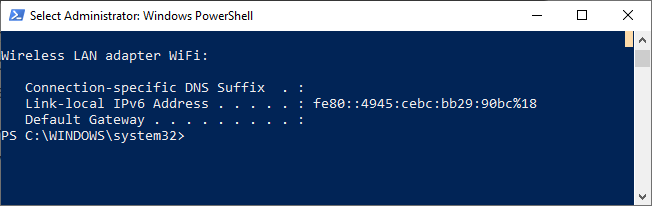
- ネットワークアダプタを解放したら、次のように記述します。 ipconfg /renew 新しい IP アドレスのレンタルを割り当てます。
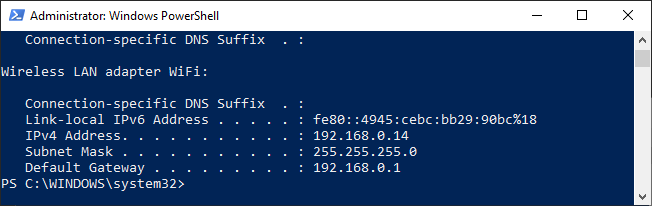
ほとんどの場合、IP アドレス リースを強制的に解放して更新すると、IP アドレスの問題が解決されますが、それでも問題が解決しない場合は、Windows ネットワーク構成をリセットするなど、より抜本的なオプションを検討する必要があります。
Windowsのネットワーク構成をリセットする
ネットワーク接続の問題が解決しない場合は、ネットワーク設定をリセットすると問題が解決する可能性があります。これは、コマンドラインまたはWindows PowerShellウィンドウから実行できます。
- タスクバーのWindowsスタートメニューボタンを右クリックし、 Windows PowerShell(管理者) PowerShell ウィンドウを開くには、必要に応じて古い Windows コマンド ラインを使用することもできます。
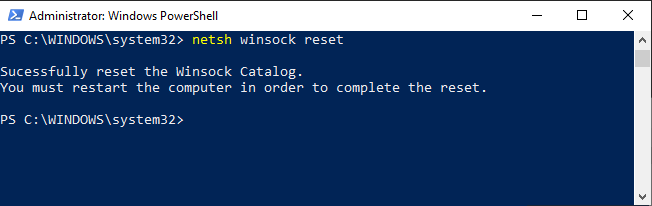
WinsockはWindowsネットワークインフラストラクチャの一部であり、Windowsコンピュータとその上で動作するプログラムが標準ネットワークを介して通信できるように設計されています。Winsockの設定は、ウイルス対策ソフトウェアやマルウェアによって誤って破損されることがあります。Winsockの設定をリセットすることで、この問題を解決できます。
- Windows PowerShellまたはコマンドラインで次のように入力します。 netsh winsockリセットプロセスが完了すると、コンピューターを再起動するように求められます。
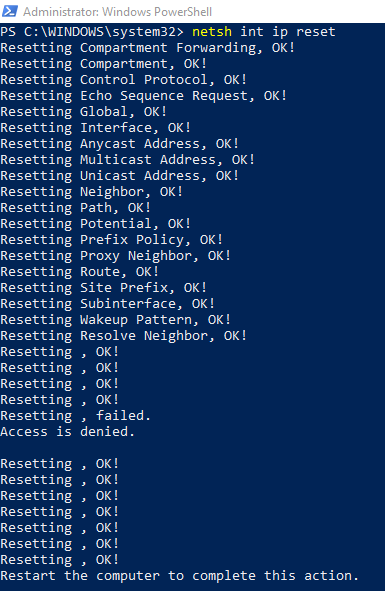
ツール netshを (ネットワークシェル)は、Windows上のネットワークコマンド用の低レベル管理ツールです。これを使用してTCP/IP設定をリセットできます。これにより、競合する設定や接続を削除することで、「IPアドレスを解決できません」という問題を解決できます。
- タイプ netsh int ip reset TCP/IP設定をリセットします。完了したら、コンピューターを再起動してプロセスを完了してください。
最後に、Windowsのネットワーク設定メニューからネットワークの完全リセットを実行できます。これにより、すべてのネットワーク構成設定が完全に消去されます。例えば、ネットワークアダプターを静的IPアドレスを使用するように設定している場合、その設定は削除され、アダプターはWindowsのデフォルト設定を使用するようにリセットされます。
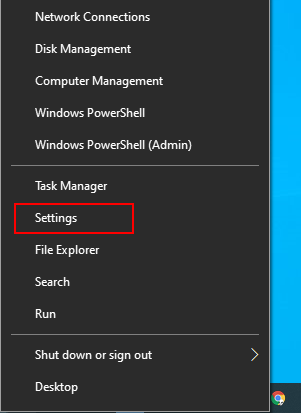
- Windowsの設定メニューを開きます。これを行うには、タスクバーにあるWindowsのスタートメニューボタンを右クリックし、「設定」をクリックします。 設定.
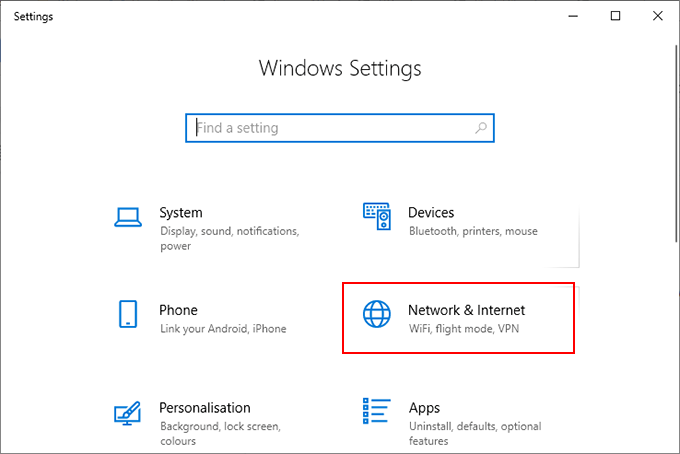
- クリック ネットワークとインターネット Windows のネットワーク設定メニューにアクセスします。
- クリック ステータス 左側のメニューから。ここからカテゴリーまでスクロールしてください。 ネットワーク設定を変更する、次にタップします ネットワークをリセットしました。
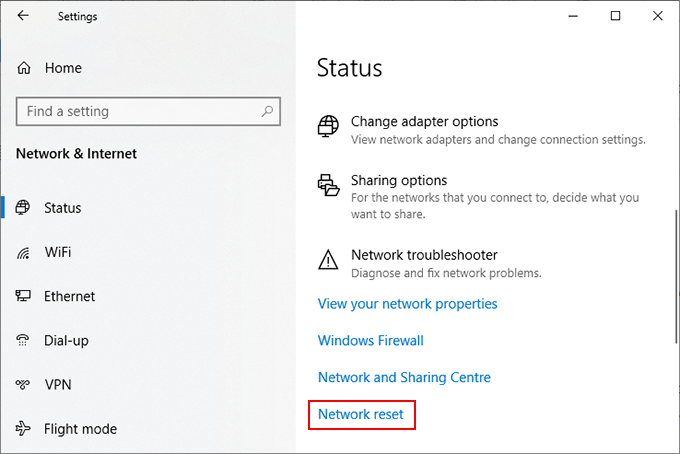
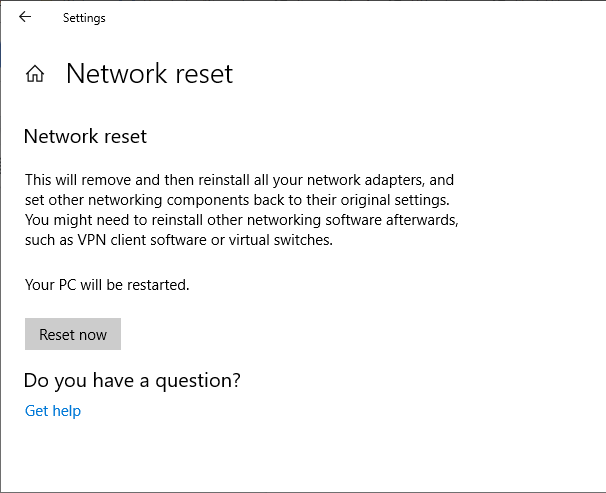
- リストに ネットワークリセット、。ボタンをクリックします 今すぐリセット.
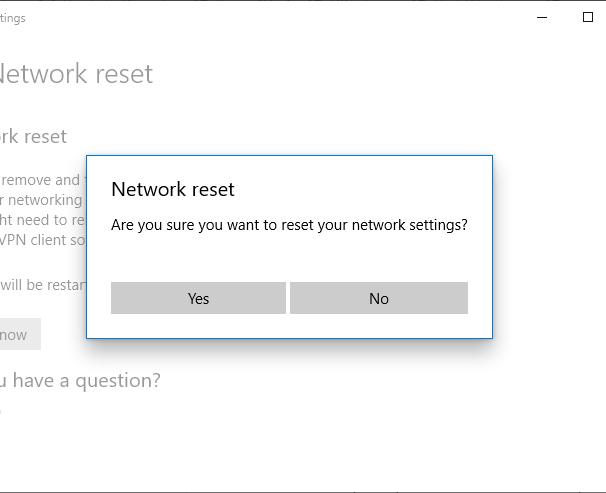
- Windowsはネットワークのリセットを続行するかどうかを尋ねます。クリック نعم プロセスを開始するには、Windows はネットワーク構成全体をリセットし、プロセスが完了するとコンピューターを再起動します。
上記の方法でネットワーク設定をリセットすると、Windows自体の「IPアドレスを更新できません」という問題を解決するためのすべての手段が尽くされます。問題が解決しない場合は、ネットワークハードウェアに問題がある可能性があります。
ネットワークデバイスのトラブルシューティングと修復
Windows でネットワーク接続の問題を解決できない場合は、代わりにネットワーク ハードウェアのトラブルシューティングを行ってください。
有線ネットワークをご利用の場合は、有線接続を慎重にご確認ください。イーサネットケーブルが正しく接続されていることを確認し、正しく接続されていない場合は交換してください。
別のネットワークアダプタを試して、ネットワークに接続できるかどうかを確認してください。それでも接続できない場合は、別のネットワークに接続して、ネットワークルーターに問題があるかどうかを確認してください。
コメントは締め切りました。