

「Windows 10 はこのネットワークに接続できません」というメッセージは、Windows デバイスをネットワークに接続しようとする際に発生する可能性のある問題の 1 つです。ご覧のとおり、このエラーはネットワークに接続できないことを伝えるだけで、問題の発生原因や対処方法についてはほとんど説明されていません。
初めてこのような状況に遭遇した場合、おそらく混乱し、どうすればよいか分からなくなるでしょう。幸いなことに、この問題を解決し、コンピューターで選択したネットワークに正常に接続する方法がいくつかあります。
ネットワークを忘れて再接続する
コンピュータに問題が発生した場合、通常は再起動が推奨されます。これで問題が解決するかもしれません。ネットワーク接続でも同様です。ネットワークを一旦削除してから再接続し、問題なく接続できるかどうかを確認してください。
これは実行できる最も簡単な方法の 1 つですが、効果があるかもしれませんし、試してみても害はありません。
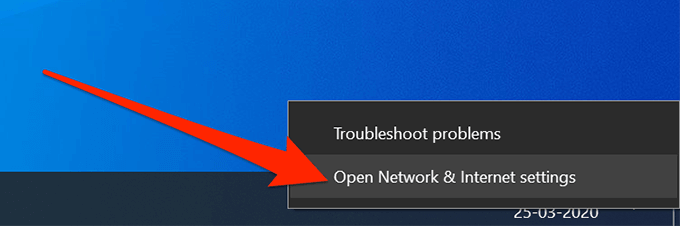
- システムトレイのネットワークアイコンを見つけて右クリックし、 ネットワークとインターネットの設定を開く.
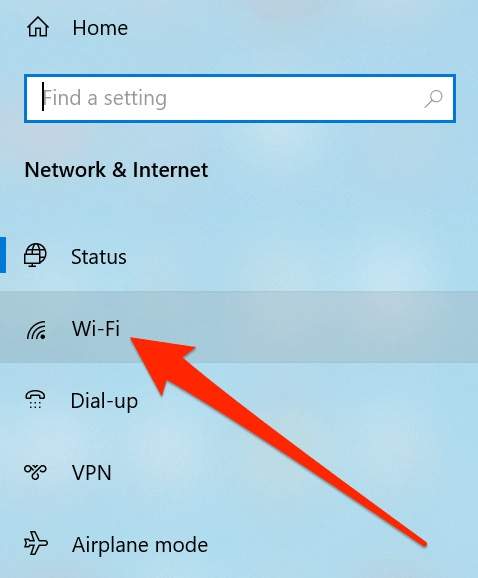
- というオプションをクリックします Wi-Fi 左側のサイドバーにワイヤレス ネットワーク アダプターが表示されます。
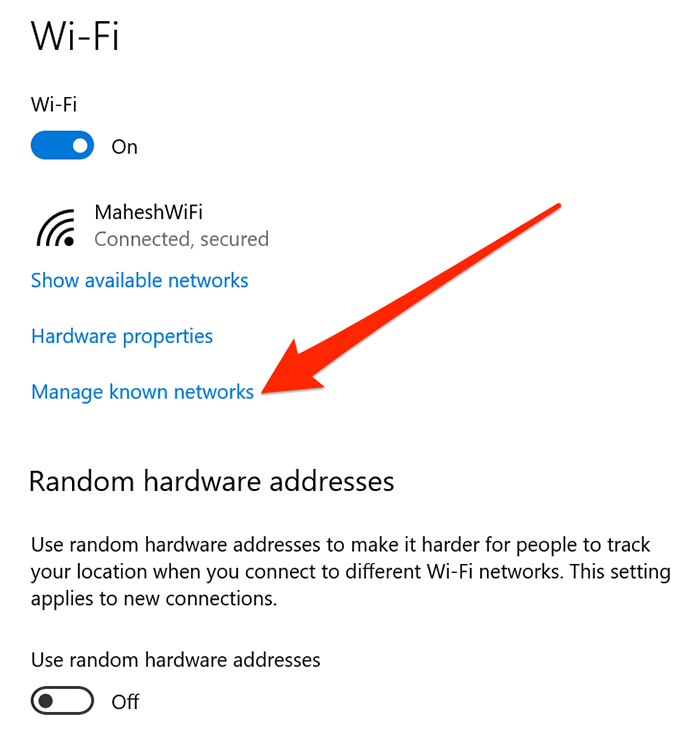
- 次の画面でクリックします 既知のネットワーク管理 右側にネットワークが表示されます。
- お使いのコンピューターから接続したすべてのネットワークのリストが表示されます。接続に問題があるネットワークをクリックし、ボタンを選択してください。 忘れる (自分のことを)忘れる。
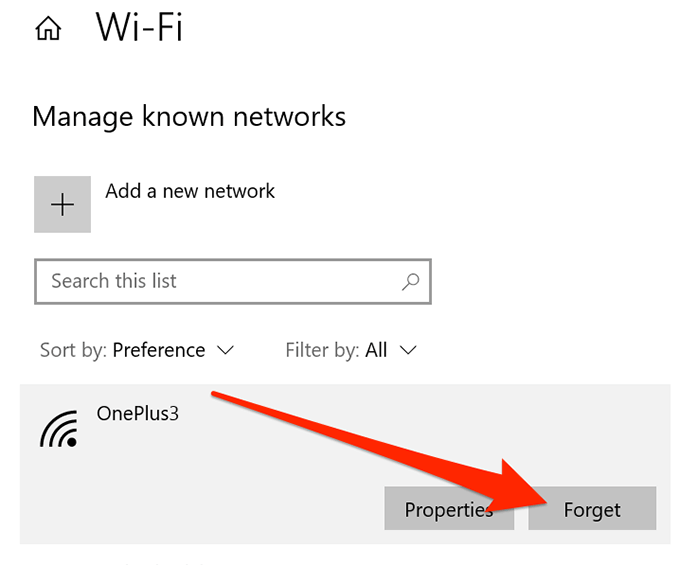
- ネットワークはリストから削除されます。
- 再接続するには、通常どおり検索してクリックします。
機内モードのオンとオフを切り替える
iPhoneやAndroidデバイスなどのスマートフォンで、「Windows 10はこのネットワークに接続できません」という問題が発生した場合、求められることの1つは、 機内モード これで問題が解決するかどうかご確認ください。デバイスがネットワークから完全に切断され、その後電源をオフにして手動で選択したネットワークに接続できるため、多くの場合は問題が解決します。
Windows コンピュータでも同じ方法を使用できます。
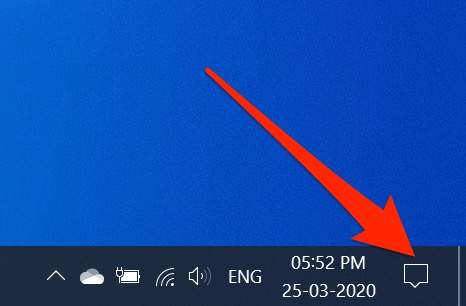
- 右下隅にある通知のようなアイコンをクリックして、Windows アクション センターを開きます。
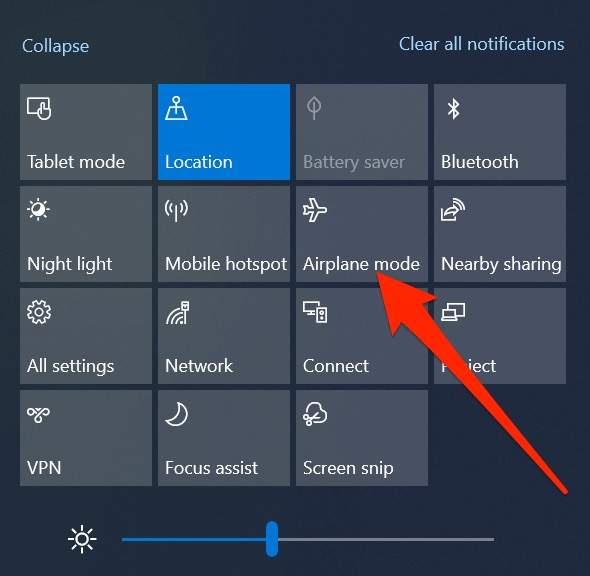
- デバイスごとに有効または無効にできるボックスがいくつか表示されます。 機内モード (機内モード)をオンにします。
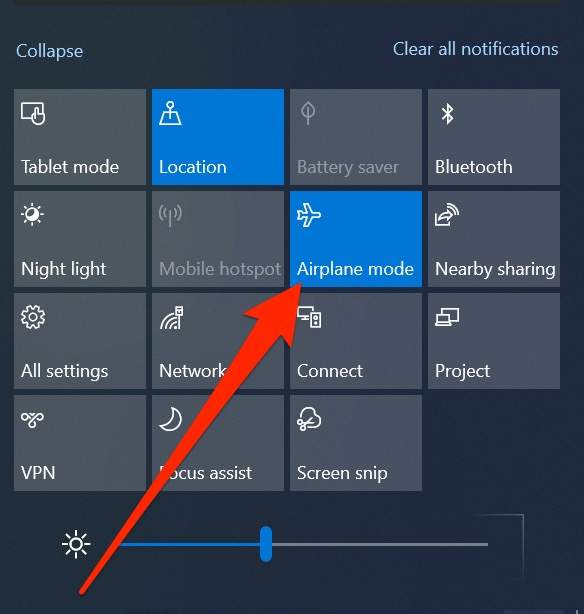
- ボックスが完全に青色に変わり、コンピューターで機内モードが有効になっていることを意味します。
- 約1分待ってから、同じボックスをもう一度クリックします。今度は機内モードが無効になります。
- ネットワークに再接続すると、問題なく接続できるはずです。
ネットワークアダプタのドライバをアンインストールする
Windowsコンピュータは、デバイスにドライバーがインストールされているため、ネットワークアダプターを認識します。ドライバーに問題がある場合、「Windowsはこのネットワークに接続できません」などの問題が発生する可能性があります。
ドライバー関連の問題を解決する一つの方法は デバイスをアンインストールします そしてドライバー。デバイスに必要な適切なドライバーが自動的にインストールされます。
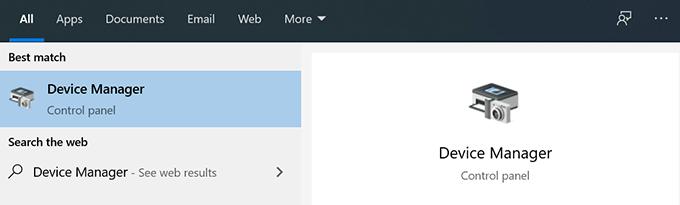
- ابحثعن デバイスマネージャ Cortana 検索を使用し、オンにします。
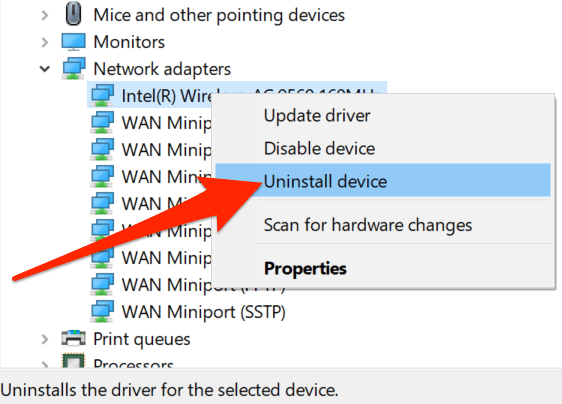
- リストを展開する ネットワークアダプタ それをクリックします。次に、リストからワイヤレスアダプタを選択し、右クリックして デバイスをアンインストールします.
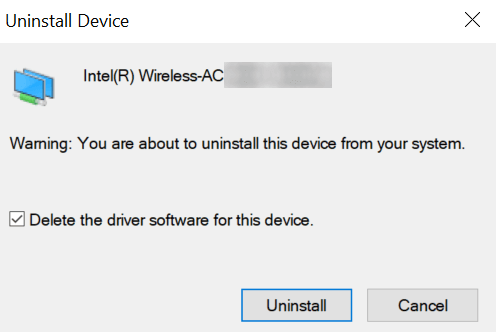
- ボックスにチェックを入れてください このデバイスのドライバソフトウェアを削除します をクリックします アンインストールこれにより、デバイスとそのドライバーがコンピューターから削除されます。
- コンピュータを再起動してください。
- コンピュータはアダプタに必要なドライバを自動的に検出してインストールします。
CMDでコマンドを実行して問題を修正する
Windows 10で発生する「ネットワークに接続できません」という問題は、IP関連の問題が原因である可能性もあります。この場合、Microsoftは次のコマンドを使用することを推奨しています。 IPアドレスを解放するには ドメイン ネーム システム (DNS) キャッシュをクリアします。
これらのコマンドは、お使いのコンピュータのコマンドプロンプトから実行できます。設定などは一切必要ありません。コマンドプロンプトウィンドウにコピー&ペーストするだけです。
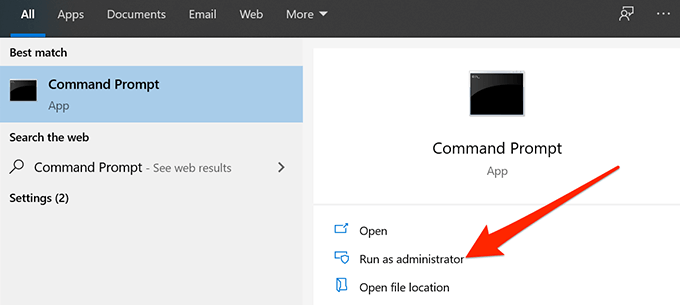
- ابحثعن コマンドプロンプト Cortana検索を使用してオプションをクリックする 管理者として実行.
- コマンドプロンプトウィンドウに次のコマンドを順番に入力し、Enterキーを押します。 Enter 各行の後に。netsh winsockリセット
netsh int ip reset
でipconfig /リリース
IPCONFIG / RENEW
でipconfig / flushdnsと
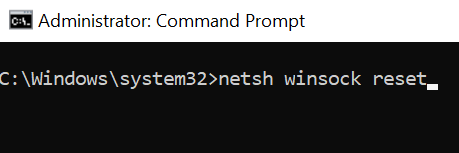
- コンピュータを再起動すると、問題は解決する可能性があります。
ネットワーク設定をリセットする
ネットワーク設定が正しく構成されていないと、「Windows 10 はこのネットワークに接続できません」などのエラーが発生することがあります。この問題を解決する最善の方法は、あまり詳細に説明せずに、ネットワーク設定をリセットすることです。
この手順により、設定が工場出荷時のデフォルトに復元され、必要に応じていつでも再設定できます。
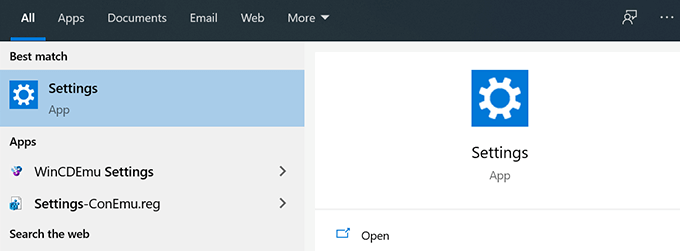
- アプリケーションを実行する 設定 コンピューターで Cortana 検索を使用する。
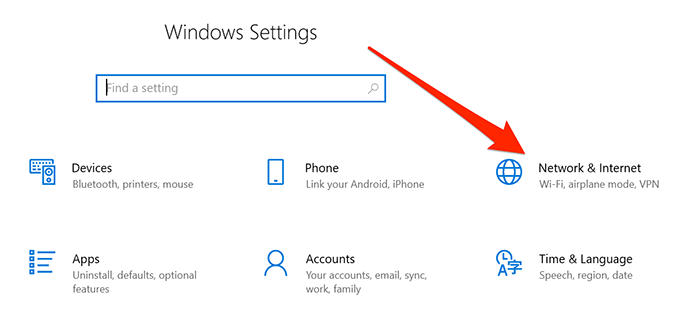
- というオプションをクリックします ネットワークとインターネット.
- 選択 状態 画面の左側のサイドバーから。
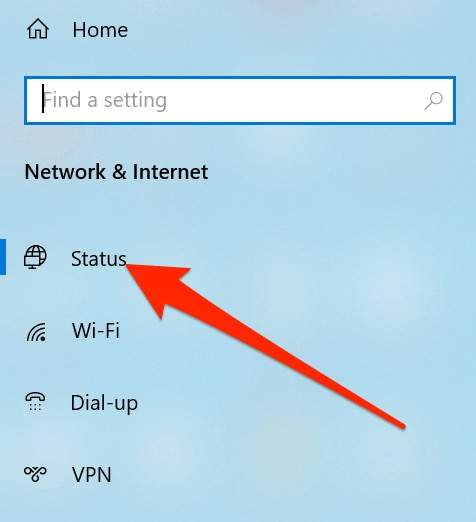
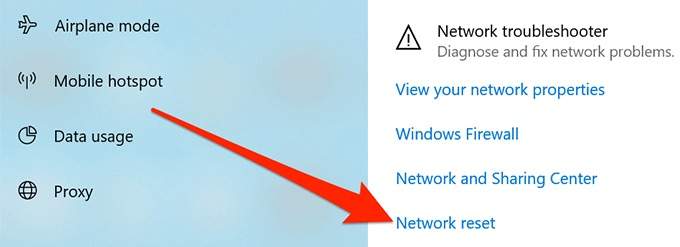
- 右側を下にスクロールして、 ネットワークリセット画面の一番下に表示されるはずです。
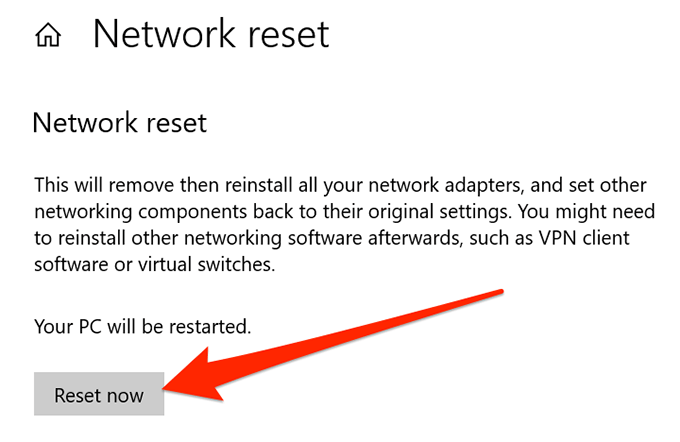
- ボタンをクリック 今すぐリセット 設定をリセットします。
コンピュータでIPv6を無効にする
お使いのコンピューターでインターネットプロトコルバージョン6(IPv6)を無効にして、接続の問題が解決するかどうかを確認してください。ほとんどのコンピューターはIPv4でも問題なく動作し、特にIPv6を必要とする作業を行っていない限り、問題は発生しないはずです。
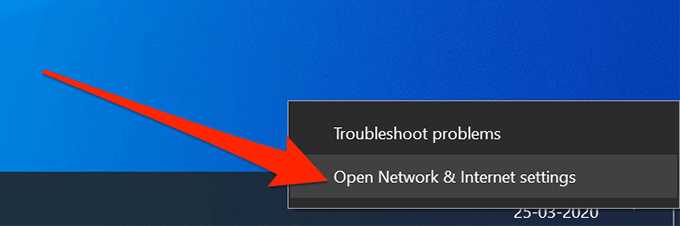
- システムトレイのネットワークアイコンを右クリックし、 ネットワークとインターネットの設定を開く.
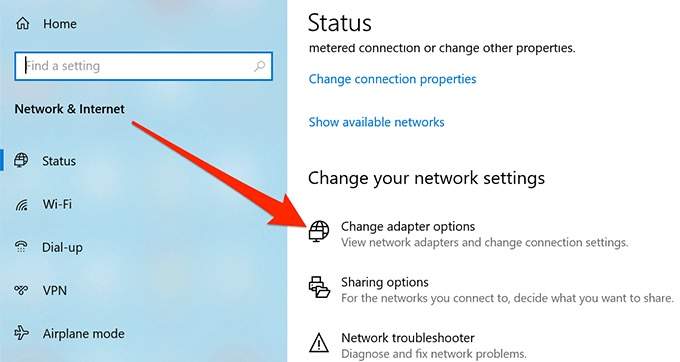
- タップする アダプターオプションの変更 次の画面で。
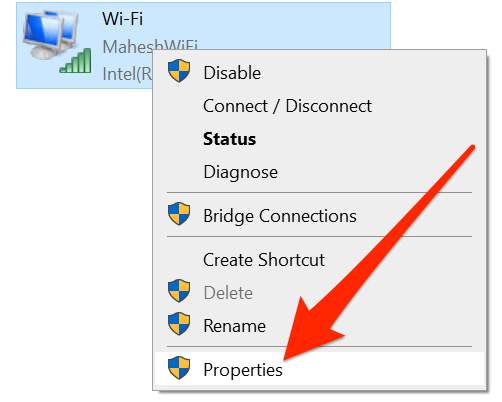
- ワイヤレスネットワークアダプタを見つけて右クリックし、 特徴.
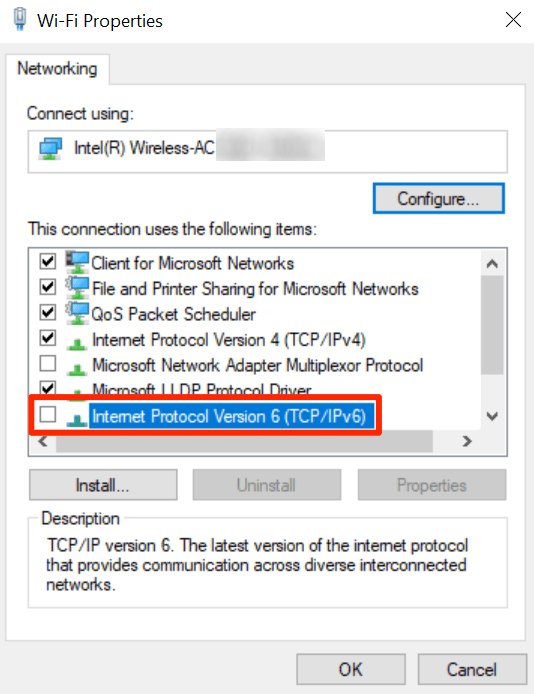
- アダプタで有効または無効にできるオプションがいくつか表示されます。 6インターネットプロトコルバージョン(TCP / IPv6) IPv6を無効にするには、 OK 一番下に。
ネットワークトラブルシューティングツールの使用
それでも問題を特定できない場合は、[関連当局/組織]に支援を求める必要があるかもしれません。 ネットワークトラブルシューティング コンピューターの根本的な問題を見つけて修正するために組み込まれています。
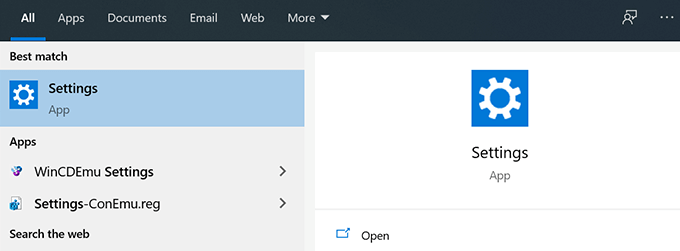
- アプリケーションを実行する 設定 お使いのコンピュータで。
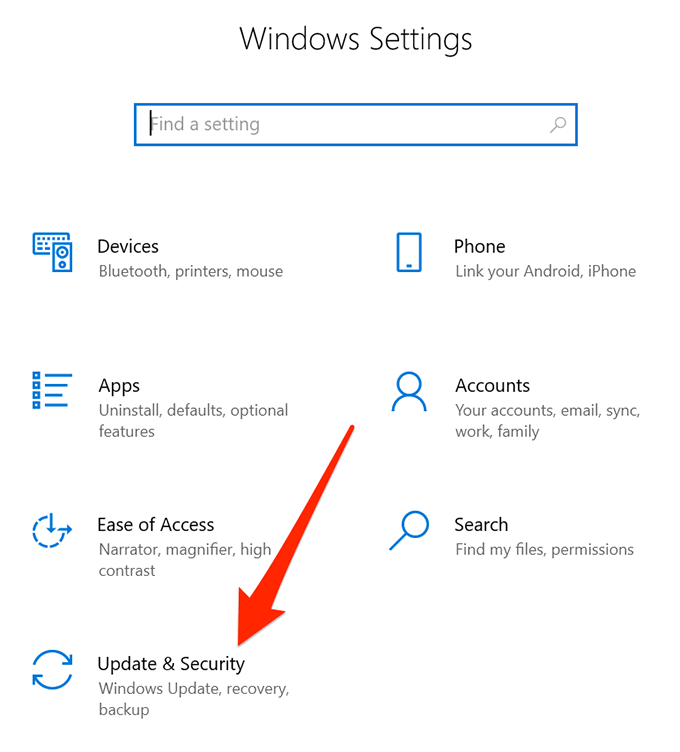
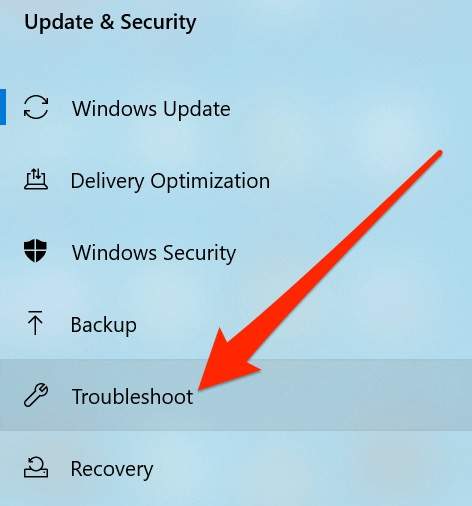
- タップする 更新とセキュリティ.
- 選択 間違いを見つけて解決する 左側のサイドバーから。
- ابحثعن ネットワークアダプター リスト内でクリックして選択 トラブルシューティングを実行する.
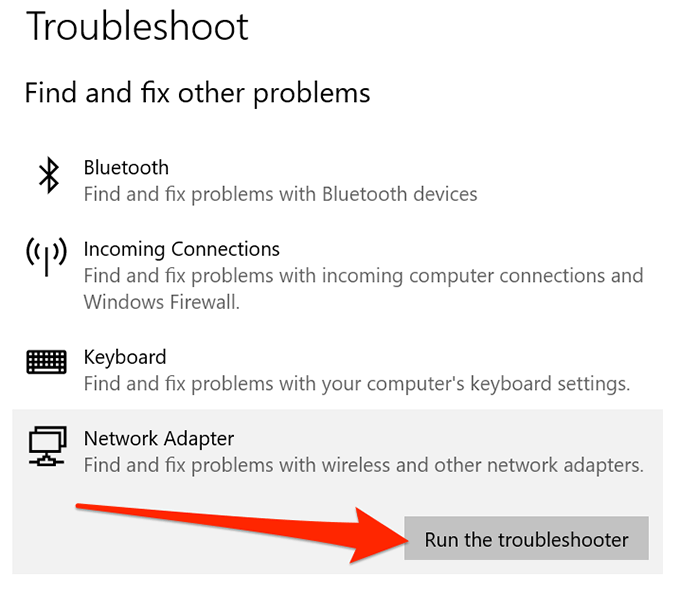
- トラブルシューターは問題を見つけ、デバイス上での解決を支援します。
「Windows はこのネットワークに接続できません」という問題は、インターネットへの接続を許可しないため、Web サイト、電子メール、およびアクティブなインターネット接続を必要とするその他のすべてのものにアクセスできないため、実質的に麻痺状態に陥ります。
上記のいずれかの方法を使用して問題を解決できた場合は、以下のコメント欄でその体験をお聞かせください。
コメントは締め切りました。