

Mozilla Firefoxで「pr_end_of_file_error」エラーが発生するのは、ブラウザにSSLセキュリティの問題があるためです。プロキシやVPNなどの要素がこの問題の原因となることがよくあります。お使いのウェブブラウザでこの問題を解決するには、いくつかの簡単な方法があります。手順は以下のとおりです。

上記のエラーがFirefoxに表示される理由は、ブラウザプロファイルが破損している、ウイルス対策ソフトウェアがFirefoxを悪意のあるアイテムとして検出した、FirefoxでDNS over HTTPSオプションが有効になっている、またはその他の理由による可能性があります。
コンピュータのプロキシサーバーをオフにする
Firefoxで「pr_end_of_file_error」エラーを修正する方法の一つは、デバイスのプロキシサーバーを無効にすることです。プロキシサーバーはデータをサードパーティのサーバー経由でルーティングするため、接続に問題が発生する可能性があります。
Windows、Mac、およびFirefoxシステムでプロキシサーバーを無効にするのは、以下の手順で簡単に行えます。
Windowsでプロキシサーバーを無効にする
- Windows + I を押して設定を開きます。
- 左側のサイドバーで「ネットワークとインターネット」を選択します。
- 右側のペインでプロキシ サーバーを選択します。
- 自動設定検出オプションをオフにします。
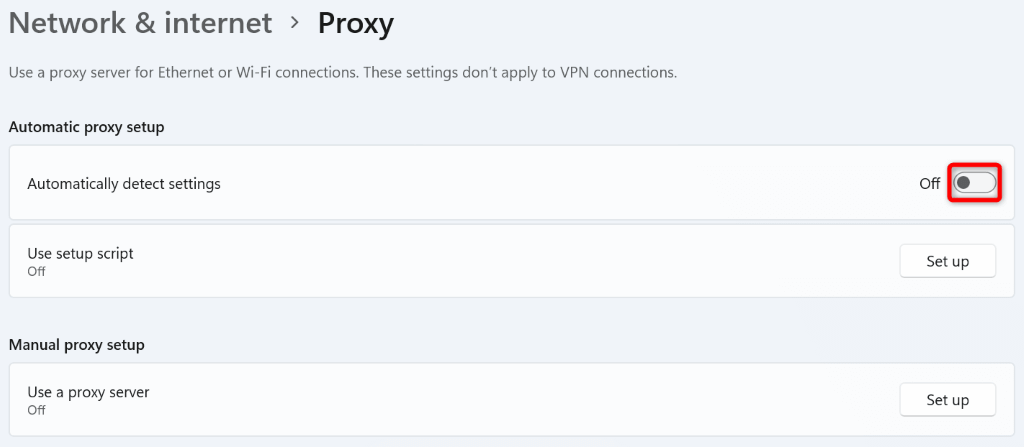
- [プロキシ サーバーを使用する] の横にある [設定] を選択します。
- 「プロキシ サーバーを使用する」オプションを無効にして、「保存」を選択します。
- コンピュータを再起動し、Firefox でサイトを開きます。
macOSでプロキシを無効にする
これにより、Mac 上のすべての種類のプロキシが無効になり、Firefox エラーが解決されます。
- Mac の左上隅にある Apple ロゴを見つけて、「システム環境設定」を選択します。
- 次のページでネットワークを選択します。
- 左側のサイドバーで「Wi-Fi」を選択し、右側で「詳細設定」を選択します。
- プロキシを表示するには、「プロキシ」タブを開きます。
- [構成するプロトコルの選択] セクションのすべてのオプションをオフにして、[OK] を選択します。
- Mac を再起動し、Firefox でサイトを起動します。
Firefoxでプロキシを無効にする
Firefox にはプロキシ設定が組み込まれています。これらのプロキシ接続をオフにしてエラーを解決してみてください。
- Firefox を開き、右上隅にある 3 本の水平線を選択して、「設定」を選択します。
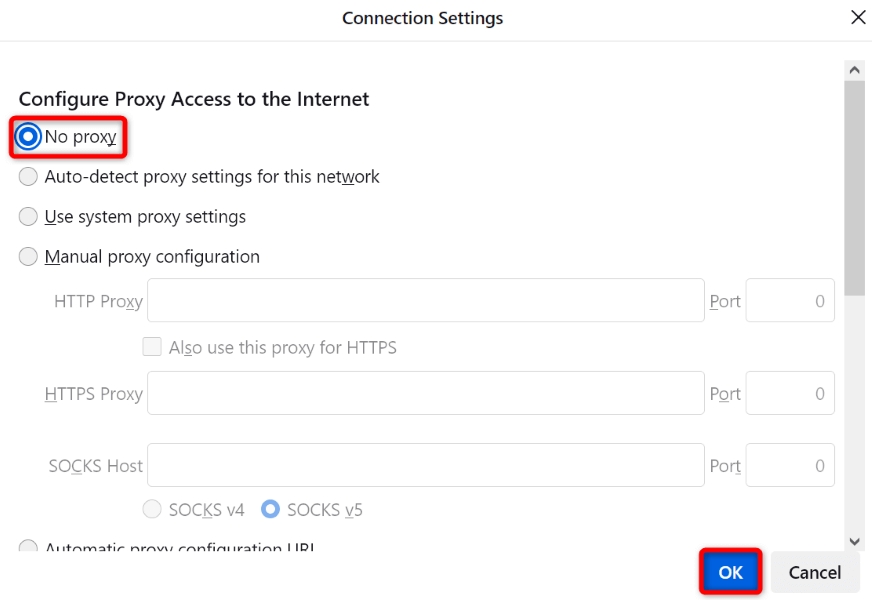
- ページを下にスクロールし、「ネットワーク設定」セクションで「設定」を選択します。
- 次のページで「プロキシなし」を選択し、「OK」を選択します。
- Firefox を閉じて再度開き、Web サイトを実行します。
VPNアプリケーションを無効にする
VPNアプリはインターネットデータをプロキシサーバー経由でルーティングするため、インターネット接続が必要なアプリケーションに問題が発生する場合があります。Firefoxのエラーは、VPNサービスの不具合が原因である可能性があります。
この場合、VPNアプリケーションをオフにすれば問題は解決します。VPNを無効にする方法は、使用しているアプリケーションによって異なります。ほとんどのVPNアプリケーションでは、メインインターフェースにVPNサービスをオフにするオプションがあります。その後、Firefoxを開いてウェブサイトにアクセスしてみてください。
VPNを無効にした後、位置情報が正常に機能する場合は、VPN設定で位置情報を変更し、その後位置情報にアクセスできるかどうかを確認してください。それでも問題が解決しない場合は、VPNのカスタマーサポートにお問い合わせください。それでも問題が解決しない場合は、アプリをアンインストールして新しいアプリをインストールしてください。
WindowsでのVPNアプリケーションのアンインストール
- Windows + I キーを押して設定をオンにします。
- 左側のサイドバーで「アプリ」を選択します。
- 右側のペインで「アプリと機能」を選択します。
- VPN アプリケーションの横にある 3 つのドットを見つけて、「アンインストール」を選択します。
- ウィンドウで「アンインストール」を選択して選択内容を確認します。
macOSでVPNアプリをアンインストールする
- Mac で Finder ウィンドウを開きます。
- Finder メニューバーで [移動] > [アプリケーション] を選択します。
- 削除する VPN アプリを見つけます。
- アプリをゴミ箱にドラッグします。
ウイルス対策プログラムをオフにする
ウイルス対策ソフトウェアがブラウザまたはウェブサイトを悪意のあるものとして検出すると、Firefoxに「pr_end_of_file_error」エラーが表示されることがあります。この場合、ウイルス対策ソフトウェアは引き続きアイテムへのアクセスをブロックします。
ウイルス対策ソフトを一時的に無効にすることで確認できます。無効にする方法は、使用しているアプリケーションによって異なります。ほとんどのウイルス対策ソフトでは、リアルタイム保護を無効にするオプションがメイン画面にあります。
Windows システムを使用しており、Microsoft Defender ウイルス対策を使用している場合は、次の手順でこのツールの保護をオフにすることができます。
- スタート メニューを開き、Windows セキュリティを検索して、アプリケーションを実行します。
- アプリのホームページで「ウイルスと脅威の防止」を選択します。
- [ウイルスと脅威の防止設定] の下にある [設定の管理] を選択します。
- リアルタイム保護スイッチを無効にします。
- ユーザー アカウント制御プロンプトで [はい] を選択します。
- Firefox を閉じて再起動し、Web サイトを開きます。
pr_end_of_file_errorを修正するためにDNS over HTTPSを無効にする
DNS over HTTPSは、DNSクエリを安全なプロトコル経由で送信するFirefoxの組み込み機能です。しかし、この機能がうまく動作せず、様々な問題を引き起こすことがあります。このような場合は、ブラウザの設定でこのオプションを無効にすることで解決できます。
- Firefox を開き、右上隅のハンバーガー メニューを選択して、「設定」を選択します。
- 下にスクロールして、[ネットワーク設定] セクションで [設定] を選択します。
- DNS over HTTPS を有効にするオプションをオフにします。
- 下の[OK]を選択してください。
- Firefox を閉じて再度開き、Web サイトを実行します。
Firefoxの設定を更新する
「pr_end_of_file_error」エラーが解消されない場合は、Firefoxの設定に問題がある可能性があります。その場合は、ブラウザの設定をすべてクリアして、最初からやり直してみてください。これで問題が解決するはずです。
Firefox の設定を更新しても、保存したパスワードやブックマークなどの重要な情報は失われません。
- Firefox を開き、右上隅のハンバーガー メニューを選択して、[ヘルプ] > [その他のトラブルシューティング情報] を選択します。
- 開いたページで「Firefox を更新」を選択します。
- ポップアップ ウィンドウで [Firefox を更新] を選択します。
- 設定をクリアした後、ブラウザで Web サイトを開いてみてください。
新しいFirefoxプロファイルを作成して使用する
エラーが解消されない場合は、Firefoxのプロファイルが破損している可能性があります。プロファイルが破損すると、ブラウザの動作が不安定になり、複数のエラーメッセージが表示されることがあります。この場合は、ブラウザで新しいプロファイルを作成してください。
新しいプロファイルを作成しても、ブックマークや保存したパスワードなどのブラウザデータは移行されません。新しいプロファイルを作成して使用する前に、これらのデータを手動でバックアップする必要があります。
Firefoxに保存されているパスワードをエクスポートする
- Firefox の右上隅にあるハンバーガー メニューを見つけて、「パスワード」を選択します。
- 右上隅にある 3 つのドットを見つけて、「ログインのエクスポート」を選択します。
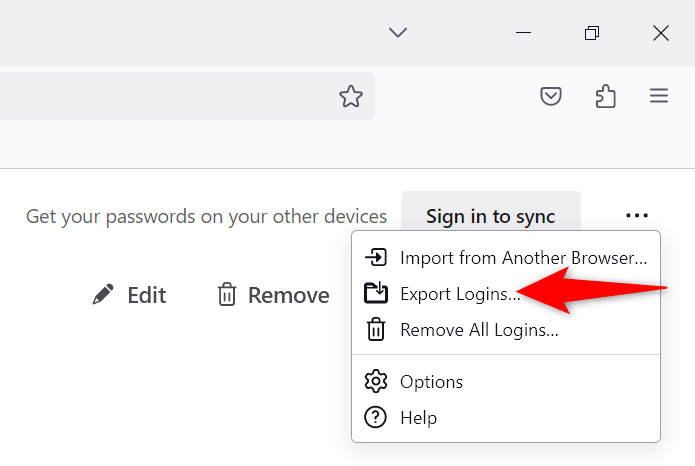
- 開いたメニューから「エクスポート」を選択します。
- パスワード ファイルを保存する場所を指定します。
Firefoxのブックマークをエクスポートする
- Firefox の右上隅にある 3 本の水平線を見つけて、「ブックマーク」>「ブックマークの管理」を選択します。
- [インポートとバックアップ] > [ブックマークを HTML にエクスポート] を選択します。
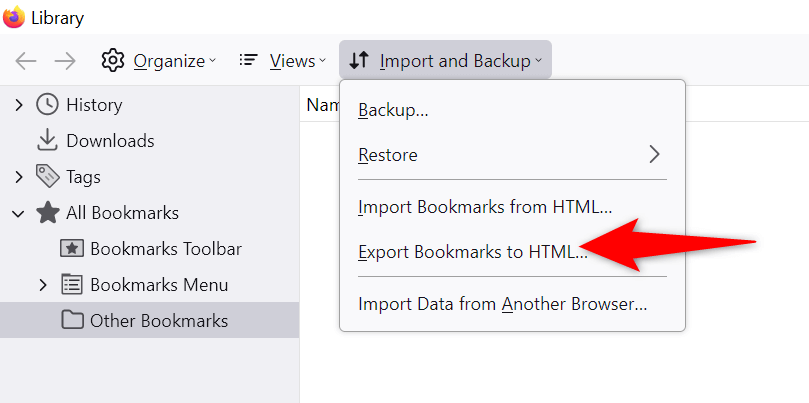
- ブックマーク ファイルを保存する場所を指定します。
Firefoxで新しいプロファイルを作成する
- Firefox のアドレスバーに次のように入力し、Enter キーを押します。
について:プロファイル - 次のページで「新しいプロファイルの作成」を選択します。
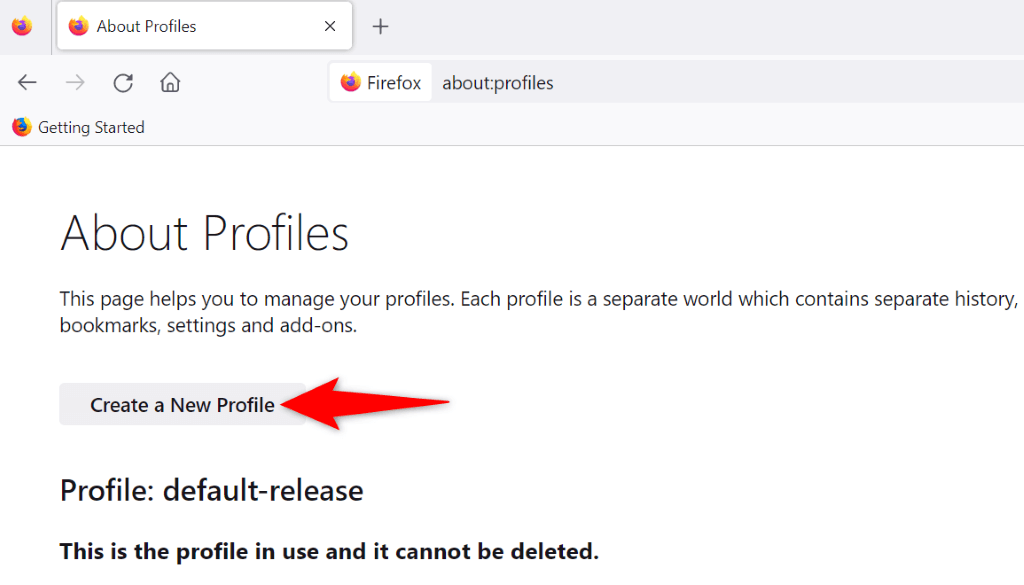
- 開いたウィザードで「次へ」を選択します。
- テキスト フィールドにプロファイルの名前を入力し、[次へ] を選択します。
- 新しく作成したプロファイル セクションで、[新しいブラウザーでプロファイルを起動] を選択します。
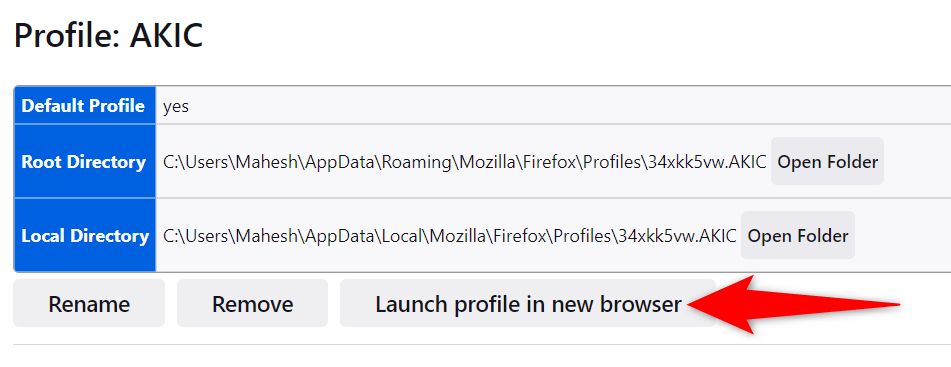
- 実行中の新しい Firefox ウィンドウでサイトを開きます。
WindowsおよびMacコンピュータ上のFirefoxでSSLエラーを回避する
Firefoxの「pr_end_of_file_error」エラーにより、最も信頼できるウェブサイトでさえアクセスできなくなることがあります。数回のアップデート後もエラーメッセージが消えない場合は、上記の方法が役立つかもしれません。
ブラウザのエラーが解消されれば、お気に入りのウェブブラウザで全てのウェブサイトを問題なく開くことができます。快適なブラウジングをお楽しみください!
コメントは締め切りました。