

ウェブサイトにアクセスしようとすると、ブラウザで「インターネットアクセスがブロックされました」というエラーが発生し、エラーコードERR_NETWORK_ACESS_DENIEDが表示されることがあります。インターネットアクセスを復旧するための簡単な修正方法がいくつかありますので、お試しください。
このエラーが発生する原因はいくつか考えられます。ドライバーの不具合といった単純なケースもあれば、ウイルス対策ソフトのファイアウォールが疑わしいウェブサイトへのインターネットアクセスをブロックしている、あるいはネットワーク管理者がウェブサイトをブロックしているといった外部要因が原因の場合もあります。
最悪の場合、コンピュータがマルウェアやウイルスに感染し、ネットワーク設定を変更して「インターネットアクセスがブロックされました」というエラーが表示される可能性があります。この場合、Windows Defenderまたは優れたサードパーティ製ウイルス対策プログラムを使用してコンピュータをスキャンする必要があります。
あなたと Web の間に何が立ちはだかっているとしても、次の修正方法により、わずか数分でオンラインに戻ることができます。
「電源を切って、また入れる」方法
少し古いニュースのように聞こえるかもしれませんが、パソコンを再起動するだけで、驚くほど多くのエラーが修復できることに驚かれることでしょう。ついでにモデムとルーターも再起動しましょう。
モデムとルーターに電源スイッチがない場合は、電源プラグをコンセントから抜き、少なくとも60秒間そのままにしておきます。その後、モデムを電源コンセントに差し込み、ルーターをコンセントに差し込みます。
コンピュータを再起動することで問題が解決した場合は、数分間のトラブルシューティングを節約できます。それでも問題が解決しない場合は、他に試せる解決策がいくつかあります。
ファイアウォールとウイルス対策ソフトウェアを無効にする
お使いのコンピューターにサードパーティ製のウイルス対策ソフトウェアがインストールされている場合は、独自のファイアウォールが搭載されている可能性があります。ウイルス対策ソフトウェア自体はウェブ閲覧をブロックしませんが、ファイアウォールはシステムに潜在的に有害であると判断されたウェブサイトへのアクセスをブロックすることがあります。ファイアウォールを無効にして、インターネットに正常にアクセスできるかどうかを確認してください。
ファイアウォールの無効化方法はウイルス対策プログラムによって異なりますが、通常は「設定」→「環境設定」のどこかにあります。それでもウェブにアクセスできない場合は、Windowsファイアウォールも無効にしてください。
- クリック 勝利+ R、そしてタイプ コントロール、そしてを押します Enter コントロールパネルを操作します。
- 見つける 秩序とセキュリティ > WindowsDefenderファイアウォール.
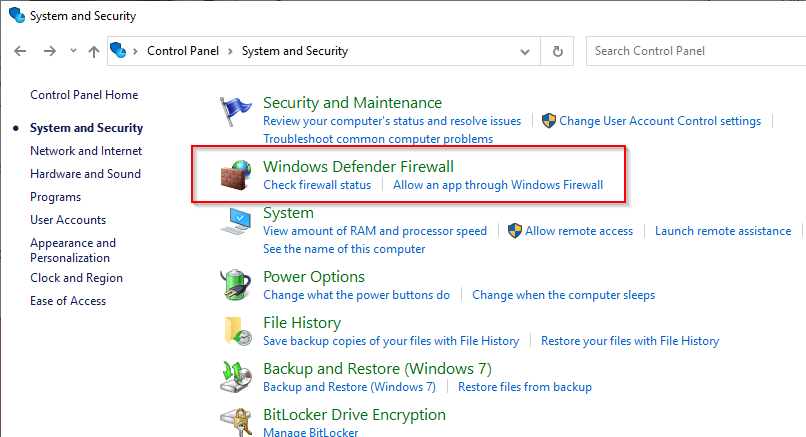
- 見つける WindowsDefenderファイアウォールをオンまたはオフにします 右から。
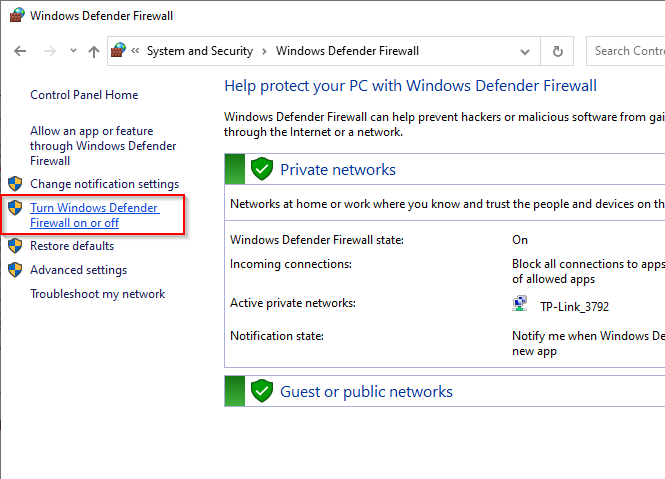
- 次の画面で、を選択します Windows Defenderファイアウォールをオフにする(非推奨) プライベート ネットワークとパブリック ネットワークの両方に対応します。
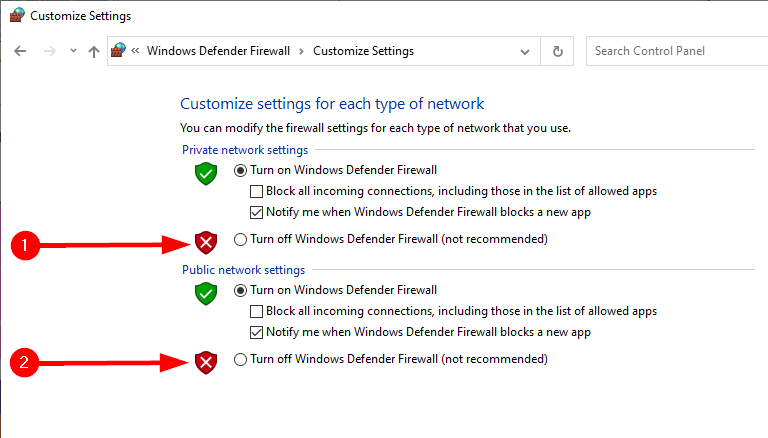
- コンピュータを再起動してください。
運がよかったですか?そうでない場合は、次の修正方法を試してください。
ウイルス対策ソフトウェアをリセットまたは再インストールする
最近、ウイルス対策ソフトウェアの設定をいじってしまったことを覚えている場合は、デフォルト設定にリセットすることをお勧めします。お使いのウイルス対策プログラムによって異なりますが、通常は設定画面のどこかに工場出荷時設定へのリセットオプションがあります。
ウイルス対策ソフトのリセットで問題が解決しない場合は、それが原因であると思われる場合に限り、再インストールしてください。再インストールの際には、ファイアウォール機能は再インストールしないことをお勧めします。Windows Defenderファイアウォールは十分な保護機能を提供するため、ほとんどの場合、他のウイルス対策ソフトは不要です。
内蔵のネットワークトラブルシューティングツールを使用する
Windowsには、様々な問題を自動的に解決できるトラブルシューティングツールが組み込まれています。また、ネットワークのトラブルシューティングツールも搭載されており、「インターネットアクセスがブロックされました」というエラーの解決に使用できます。ネットワークのトラブルシューティングツールは多くの問題を解決できるわけではありませんが、試してみる価値は十分にあります。
- クリック 勝利+私 設定アプリケーションを起動します。
- انن<XNUMXxDXNUMX><XNUMXxDXNUMX><XNUMXxDXNUMX><XNUMXxXNUMX>لل<XNUMXxDXNUMX><XNUMXxDXNUMX><XNUMXxDXNUMX><XNUMXxAXNUMX> ネットワークとインターネット > ステータス > ネットワークトラブルシューター.
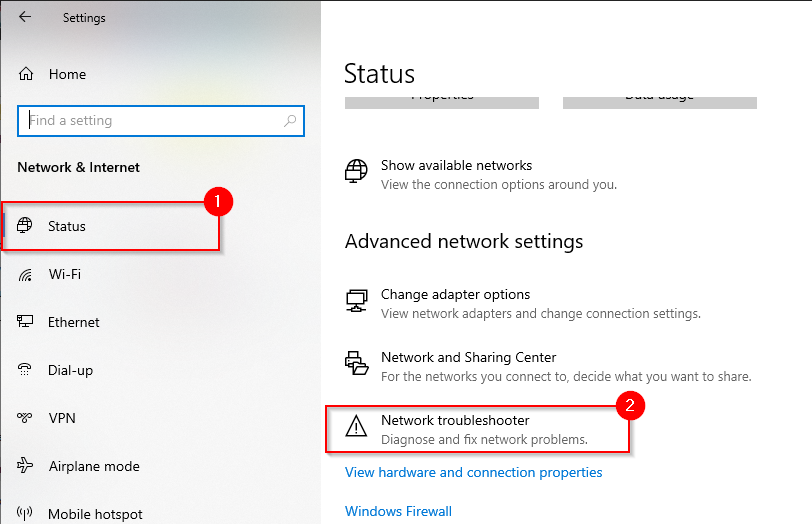
- トラブルシューターは自動的に問題の検出と解決を試み、問題が見つからない場合は通知します。
トラブルシューターで問題が見つからない場合は、次の修正を試してください。
ドライバーを古いバージョンに戻す
ドライバーのアップデートによって、ドライバーが正常に動作しなくなる場合があります。ドライバーが最近アップデートされ、システムが以前のドライバーファイルを保持している場合は、以前のバージョンのドライバーに戻すことができます。
- クリック 勝利+ R、そしてタイプ devmgmt、msc、そしてを押します Enter デバイスマネージャーを有効にします。
- 使用しているネットワークアダプタを見つけます。アダプタを右クリックして 特性.
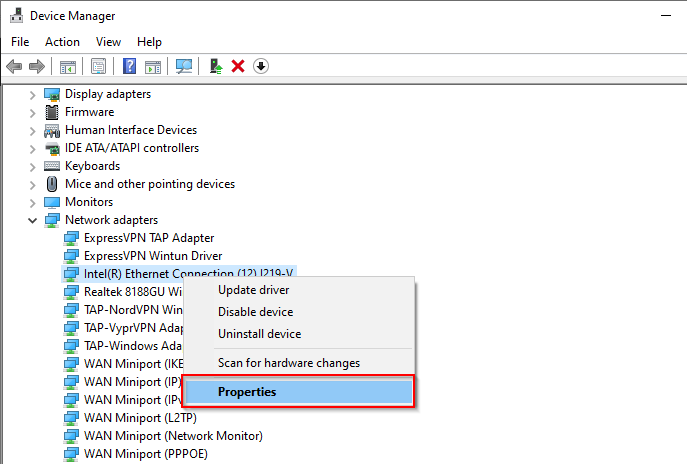
- タブに移動します ドライバ 選択します ドライバのロールバック.
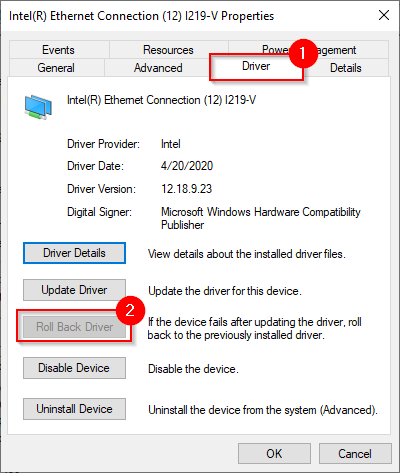
ボタンがグレー表示になっている場合は、参照できる以前のバージョンがないか、以前のドライバーファイルが利用できなくなっていることを意味します。その場合は、以下の修正方法をお試しください。
ドライバーを更新またはアンインストールする
製造元のウェブサイトで、新しいバージョンのドライバーが利用可能かどうかを確認してください。Windowsはほとんどの場合ドライバーを自動的に更新しますが、それでも新しいバージョンがないか確認することをお勧めします。
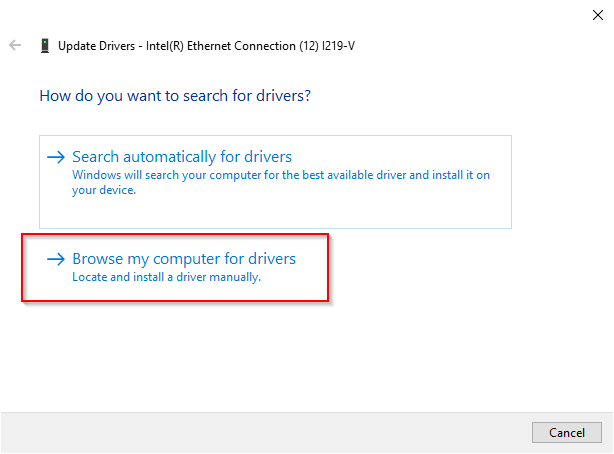
新しいバージョンが見つかった場合は、「ドライバーのロールバック」ボタンのすぐ上にある「ドライバーの更新」ボタンを選択してください。Windows にドライバーを検索させるか、コンピューターを参照してドライバーファイルを探すかを選択するよう求められます。メーカーの Web サイトからファイルをダウンロードした場合は、後者のオプションを選択してください。
ドライバーが最新版の場合は、再インストールしてみてください。デバイス マネージャーを開き、アダプターを右クリックします。[デバイスのアンインストール]を選択します。
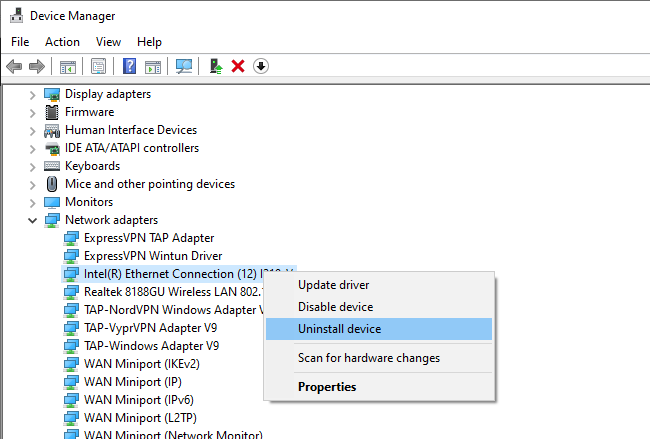
アンインストールを進める許可を求めるプロンプトが表示されますので、「アンインストール」を選択してください。
アンインストール後、デバイスマネージャーの上部バーから「操作」を選択し、 「ハードウェア変更のスキャン」を選択します。これにより、先ほどアンインストールしたデバイスが自動的に再インストールされます。
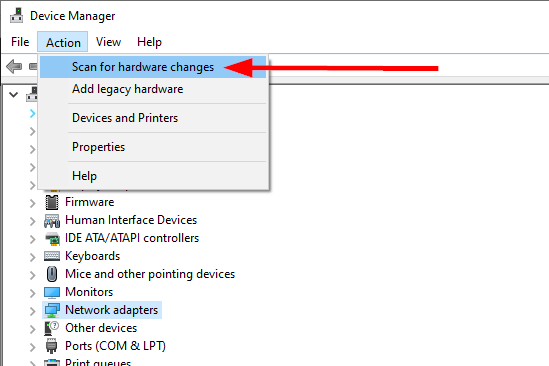
あるいは、コンピューターを再起動すると、ドライバーも再インストールされます。
ブラウザ固有の修正
この問題を解決するには、ブラウザでいくつか試せる方法があります。Chromeは最も人気のあるブラウザであるため、このセクションの図ではChromeを使用しています。ただし、理論的には他のほとんどのブラウザにも適用できます。
クッキーとキャッシュをクリアする
エラーが発生していない場合でも、定期的にCookieとキャッシュをクリアすることをお勧めします。Cookieとキャッシュをクリアすることで、「インターネットアクセスがブロックされました」エラーを含む多くのブラウザの問題を解決できます。
クッキーとキャッシュを消去するには:
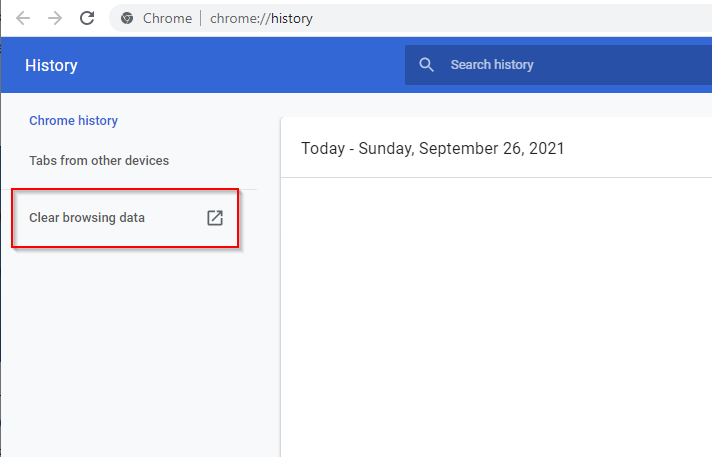
- クリック Ctrl + H、を選択します 閲覧履歴データの消去 (閲覧データを消去します)。
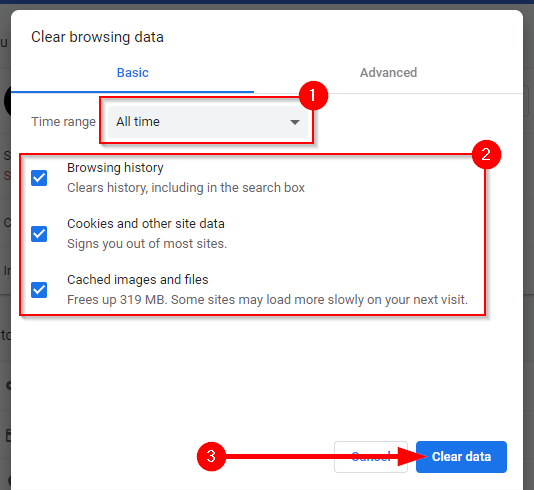
- 小さなウィンドウが表示され、どの期間のデータを消去するかを尋ねられます。 常時 時間範囲として、以下の 3 つのボックスをすべて選択します。 ブラウザの履歴، クッキーおよびその他のサイトデータ、و キャッシュされた画像とファイル完了したら、指定してください データを消去する.
それでも問題が解決しない場合は、ブラウザをリセットしてみてください。
Chromeをリセット
最近 Chrome の設定を変更した場合は、ブラウザをリセットすると、「インターネット アクセスがブロックされました」の問題を解決できる場合があります。
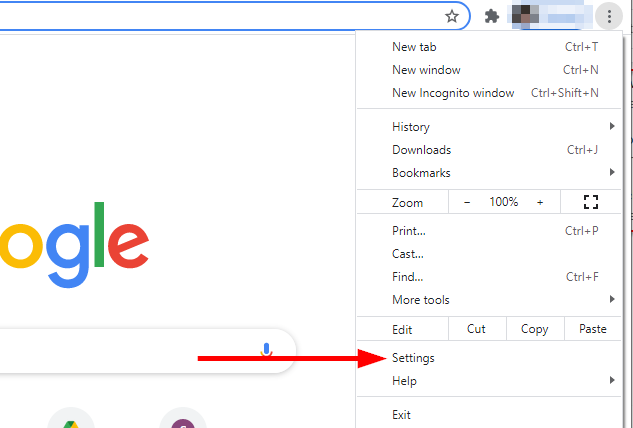
- Chromeの右上隅にある省略記号を見つけて選択します 設定.
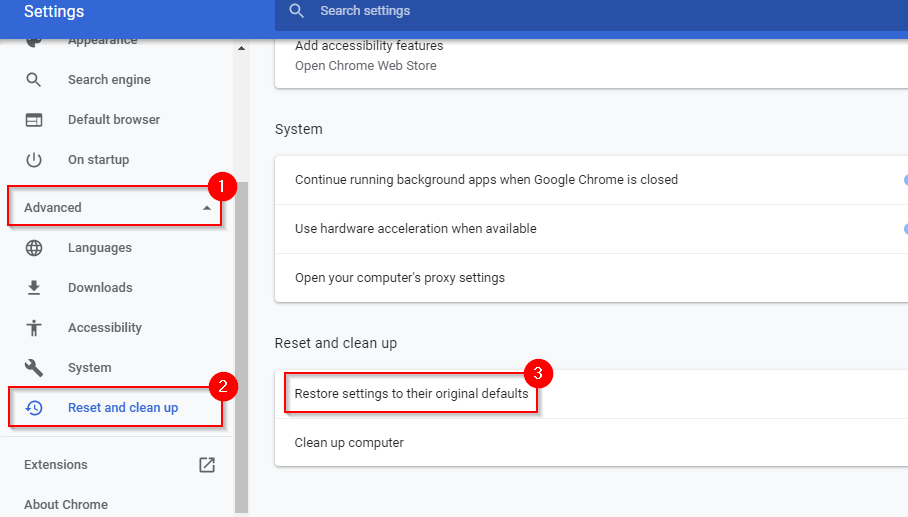
- 見つける 高機能 > リセットとクリーンアップ 左ペインから。右ペインから選択 設定を元のデフォルトに戻す.
- 確認を求められたら、 設定をリセット (設定をリセットします)。
Chromeプロファイルを削除する
これまでの解決策がどれもうまくいかなかった場合は、Chromeプロファイルを削除してみて、良い結果が得られるかどうか試してみてください。過去に一部のユーザーで効果があったため、あなたにも効果があるかもしれません。
- クリック CTRL + SHIFT + ESC 「タスクマネージャー」を実行します。
- Google Chromeを見つけて右クリックし、 終了タスク (タスクを完了する)。
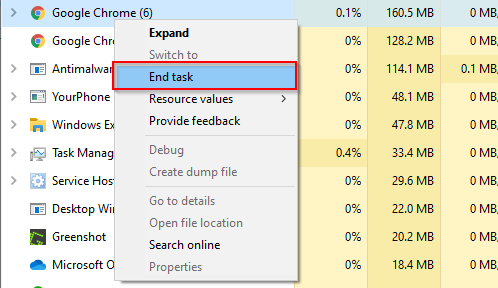
- クリック 勝利+ R次のテキストを入力して、 Enter:
%LOCALAPPDATA%/Google/Chrome/ユーザー データ/
- ガイドへ移動します ユーザーデータフォルダを探す デフォルト 名前を次のように変更します 古いデフォルト.
- コンピュータを再起動して、インターネットにアクセスできるかどうかを確認します。
拡張機能を無効にする
最後の手段として、問題が実際にブラウザ内にある場合は、すべての拡張機能を無効にして、どれが問題の原因になっているか確認してみてください。
- 右上隅の省略記号を探します。 その他のツール (ツールのプラス) > 拡張機能 (追加事項)
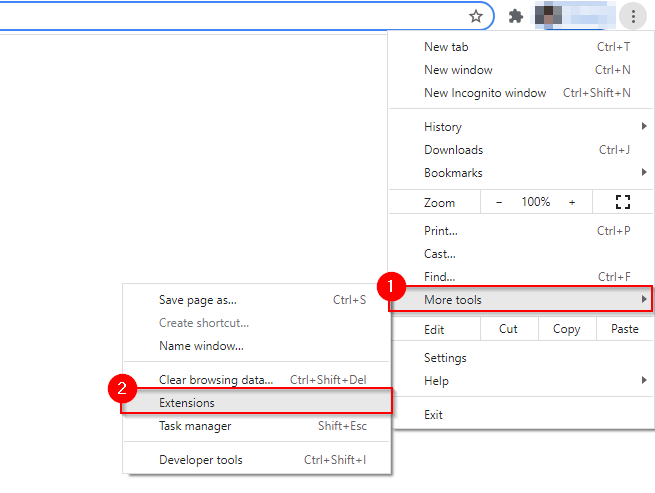
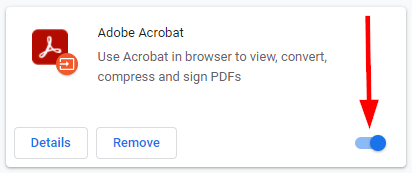
- このセクションには、ブラウザにインストールされているすべての拡張機能が表示されます。それぞれの右下隅にはトグルスイッチがあります。それらを一つずつ無効にして、問題の原因となっている拡張機能を特定してください。
オンラインに戻りましたか?
これらの解決策のいずれかが効果を発揮し、ブラウザに「インターネットアクセスがブロックされました」というメッセージが表示されなくなったことを願っています。ただし、問題はデバイスではなくネットワークにある場合もあります。ネットワークにインターネット接続がない場合は、ネットワーク固有の解決策を試してみてください。
コメントは締め切りました。