
Outlookで「別のデバイスまたはVPNで再試行してください」というエラーが表示される場合の解決方法
「別のデバイスを使用するか、VPN を使用するか、または別の認証方法でサインインしてください」というエラーメッセージは、Microsoft サーバーが現在の認証方法でのサインイン試行を検証できなかった場合に表示されます。このため、Outlook アカウントにアクセスできず、別の方法でサインインするように促されます。
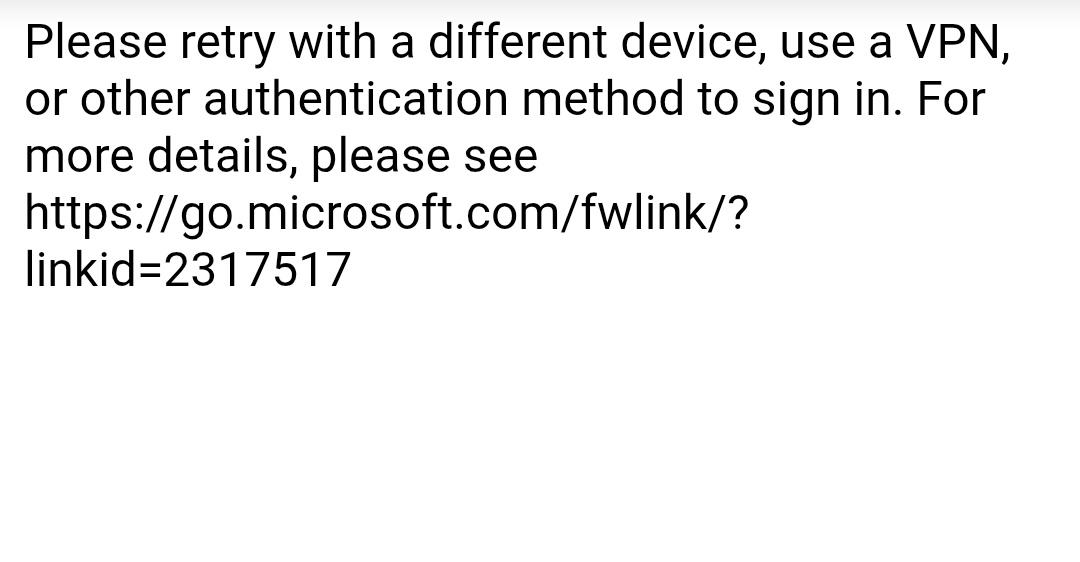
この問題は通常、ネットワーク接続の問題、一時的なサーバー障害、またはブラウザ関連のエラーが原因で発生します。
以下の修正手順を実行する前に、Outlookサーバーの状態を確認し、Microsoftサーバーが正常に動作していることを確認してください。サービスが停止している場合は、復旧するまでお待ちいただく必要があります。
それが除外されたら、これらの実証済みの方法に従って問題を解決してください。
1. 15~30 分待ってからもう一度お試しください。
このエラーは一時的なもので、Microsoftが一時的にログイン試行回数を制限している場合や、短時間の認証失敗が発生した場合に発生することがあります。15分から30分ほど待つと、Microsoftのシステムが自動的にリセットされます。その後、再度ログインを試みて、問題が解決したかどうかを確認してください。
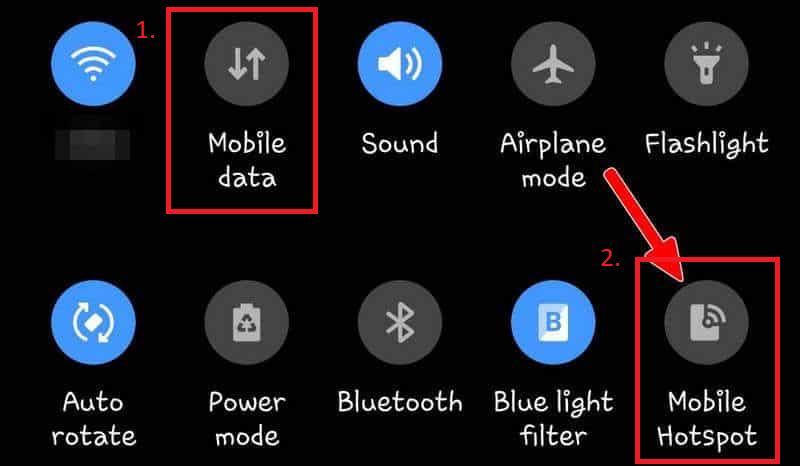
2. モバイルデータまたはホットスポットに切り替えます。
現在ご利用のネットワーク接続が不安定な場合、またはIPアドレスが古い場合、Microsoftサーバーへの接続が切断される可能性があります。モバイルデータ通信やホットスポットなど、別のネットワーク経由で接続することで、新たな接続経路を確立し、問題を回避できる場合があります。
- Wi-Fi接続をオフにします。
- 有効 モバイルデータ 機能を有効にする ホットスポット.
![]()
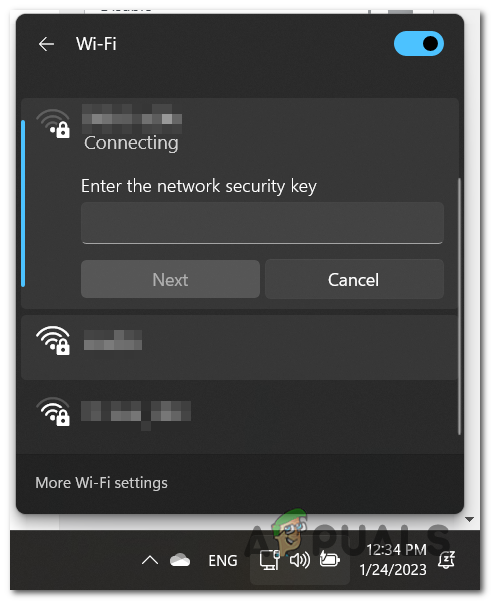
- PC をこのアクセス ポイント ネットワークに接続します。
![]()
- 問題が解決されたかどうかを確認するために、もう一度ログインしてみてください。
3.VPNを使用する
地域制限によりIPアドレスがブロックまたは制限されている場合、VPNが役立ちます。VPNは実際のIPアドレスを隠し、接続を別の場所を経由させることで、Microsoftの認証サーバーが通常どおりログインを検証できるようにします。
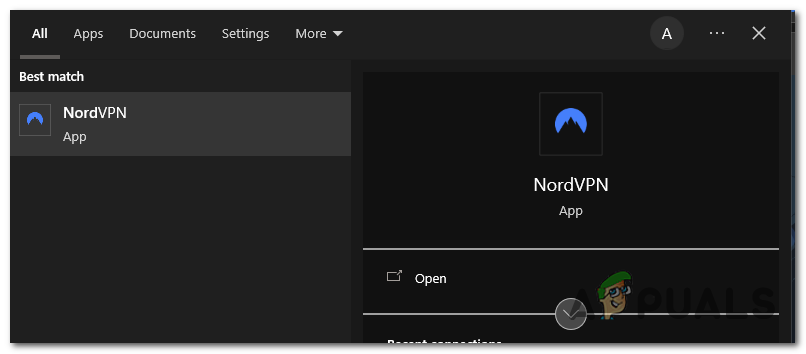
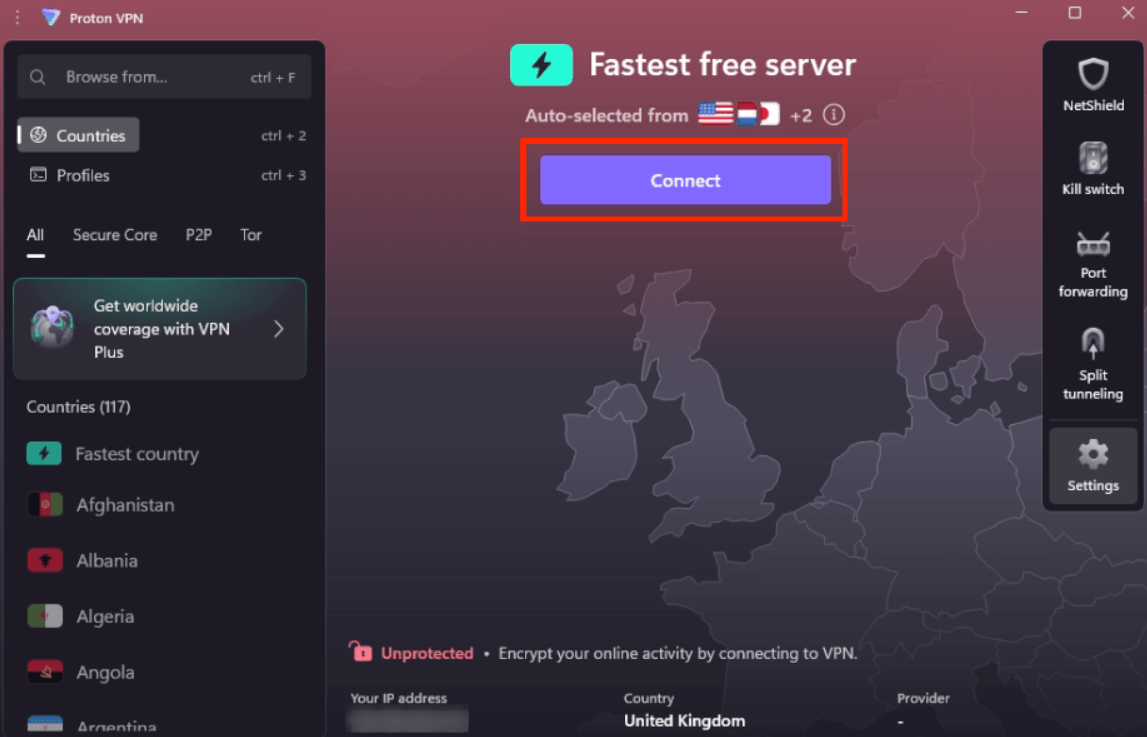
- お好みの VPN プログラムを実行します。
![]()
- タップする コミュニケーション 新しい仮想 IP アドレスを取得します。
![]()
- 電話をかけたら、もう一度 Outlook.com もう一度ログインしてみてください。同じエラーが再度発生する場合は、VPNを切断して通常のログインを再試行してください。
4. プライベートウィンドウ(シークレットブラウジング)を使用する
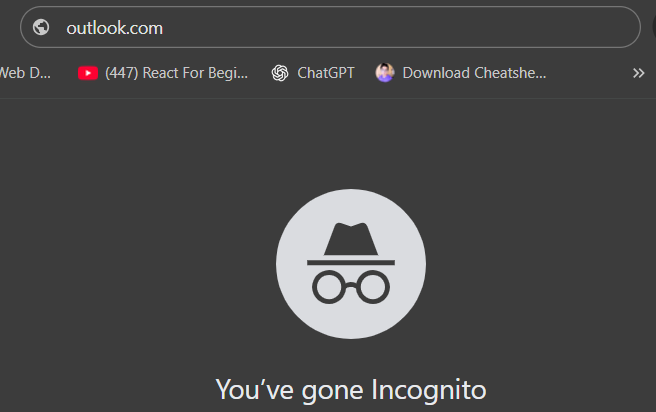
場合によっては、破損したキャッシュデータや以前のセッションから保存されたCookieが、Microsoftログイン認証を妨げることがあります。Outlookをプライベートウィンドウ(シークレットモード)で開くと、これらのキャッシュ項目が削除され、認証を妨げている可能性のあるアドオンが無効になります。
-
- ブラウザを開いて プライバシーモード.
![]()
- 自動入力データや保存されたセッション データを使用するのではなく、必ず手動で資格情報を入力してください。
- ブラウザを開いて プライバシーモード.
コメントは締め切りました。