

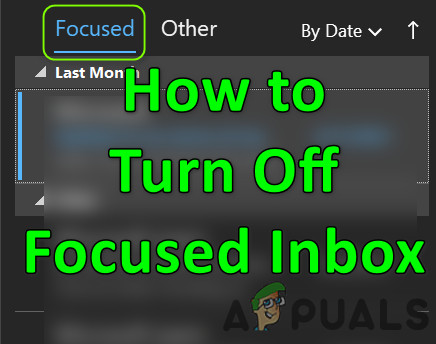
Outlook では、ユーザーの電子メールを 2 つのタブに分ける「優先受信トレイ」機能が導入されました。 センター (フォーカス)など。この機能を有効にすると、重要なメールが「フォーカス」タブに、その他のメールが「その他」タブに振り分けられます。しかし、多くのユーザーはこの機能を好まず、自分のメール(Microsoft のメールではなく)を優先したいため、フォーカス受信トレイを無効にしたいと考えています(一部のユーザーの場合、この機能を無効にすると設定が以前の状態に戻り、フォーカス受信トレイが有効になってしまうことがあります)。
Outlook で優先受信トレイを無効にするには、以下の方法を試すことができますが、その前に、優先受信トレイを無効にするかどうかを検討してください。 包括的に (Web、デスクトップ クライアント、モバイル クライアントなど)。すべてのクライアントからサインアウトし、Outlook Web の優先受信トレイを無効にしてから、クライアントに 1 つずつ再度サインインし、各クライアントの優先受信トレイをオフにする必要があります。
1. Outlook Webで優先受信トレイを無効にする
- 開いた ウェブブラウザ そしてに向かった Outlookウェブサイト (または Office 365 Web サイト)。
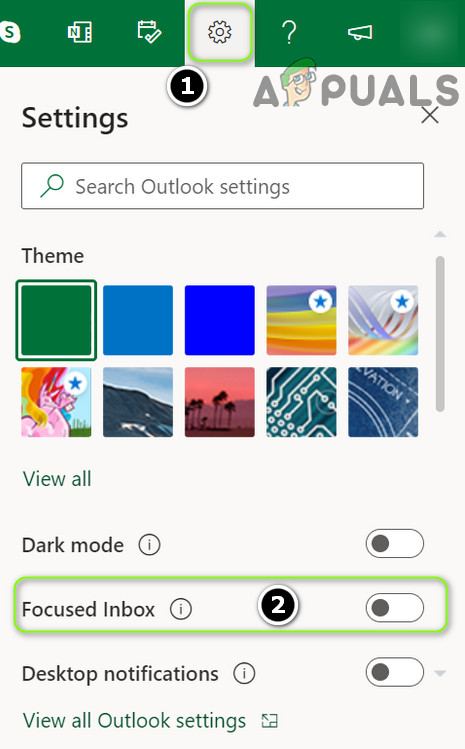
- さあ、クリックしてください 設定 ウィンドウの右上隅に消す 削除するスライダー 集中受信トレイ.

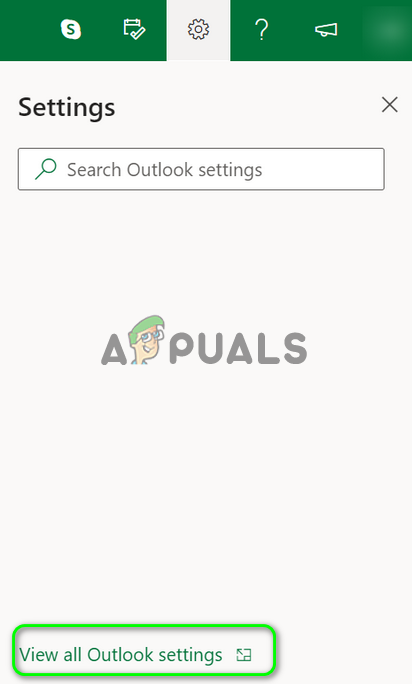
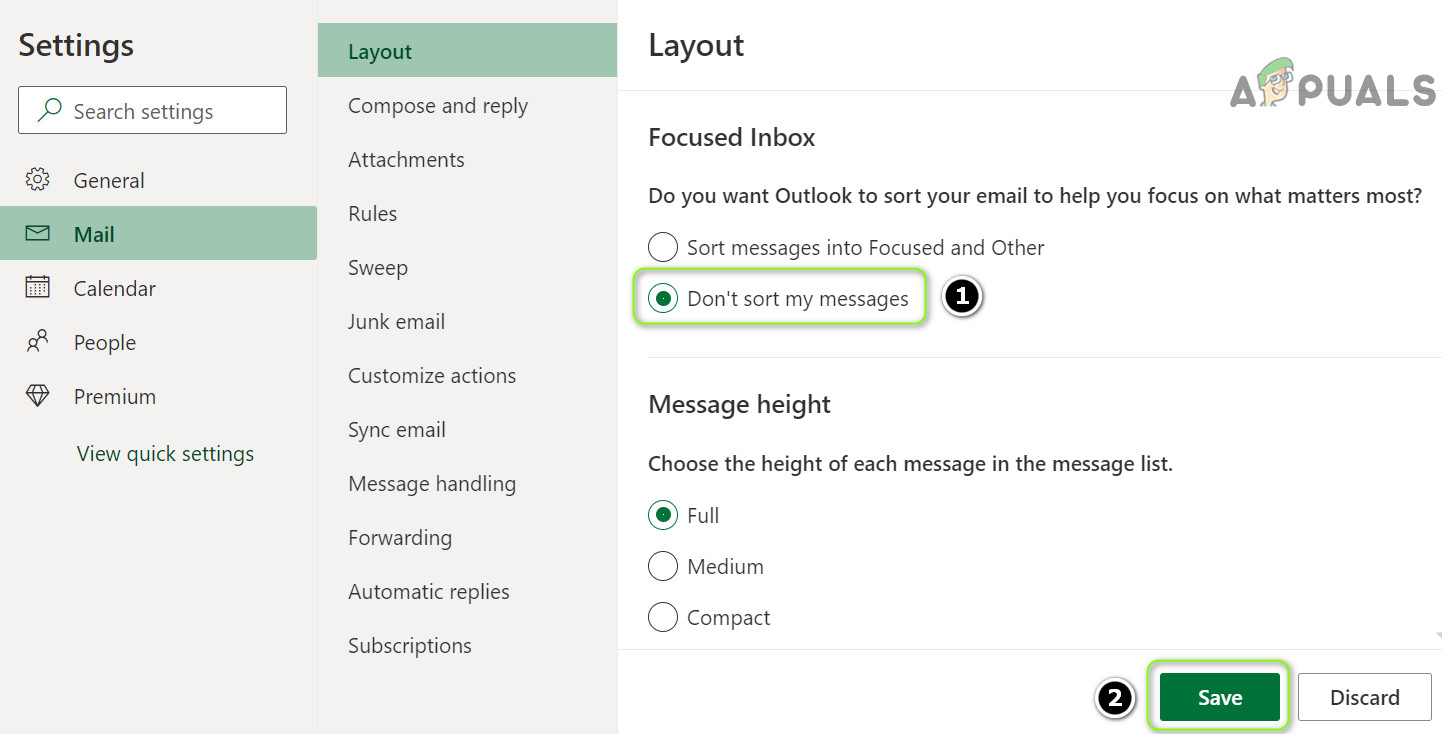
- オプションが利用できない場合は、同じメニューで開きます。 Outlookの設定をすべて表示そして、結果のウィンドウ(タブにあるはずです) メール > 計画(特定) メッセージが整理されない (集中受信トレイセクション)

- الآن、 セーブ 変更を加えて、Web 版 Outlook で優先受信トレイが無効になっているかどうかを確認します。

集中受信トレイオプションが表示されない場合は、Webブラウザのアドオン(Classic IEではこの問題が発生する場合があることにご注意ください)がウェブサイトの機能を妨げていないことを確認してください。一部のユーザーの場合は、以下の手順が必要となる場合があります。 オフィス365 ロックを解除する 設定 > 表示設定 > 優先受信トレイ 選択します メッセージが整理されない.

2. Windows 10のメールアプリで優先受信トレイをオフにする
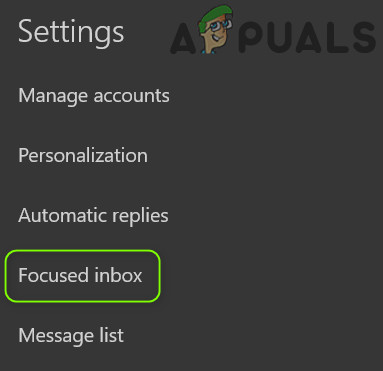
- Windows 10のメールアプリを開き、左側のペインでアイコンをクリックします。 設定/ギア (セクションの下部付近)。

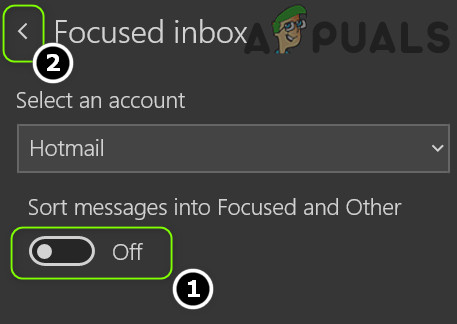
- 次に、右側のペインで、 集中受信トレイ و消す かぎ メッセージをコンセントレータやその他のカテゴリに分類する (必ず正しいアカウントを選択してください)。

- 次に、をクリックします 戻るボタン (これを実行しないと設定が保存されない可能性があります。) その後、優先受信トレイがオフになっているかどうかを確認します。


セットアップの適用時にアプリがクラッシュした場合は、システムをタブレット モードにした後で同じ手順を繰り返すことに注意してください。
3. Windows 10のOutlookで優先受信トレイを削除する
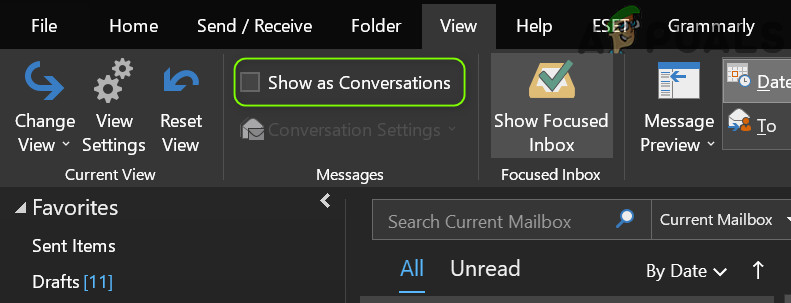
- アプリを開く Outlook そしてタブに進みます عرض.
- さあ、クリックしてください 集中受信トレイを表示 その後、 再起動 優先受信トレイが無効になっているかどうかを確認する Outlook クライアント。


フォーカスされた受信トレイを表示するオプションが [表示] タブで使用できない場合は、リボンをカスタマイズして有効にすることができます。
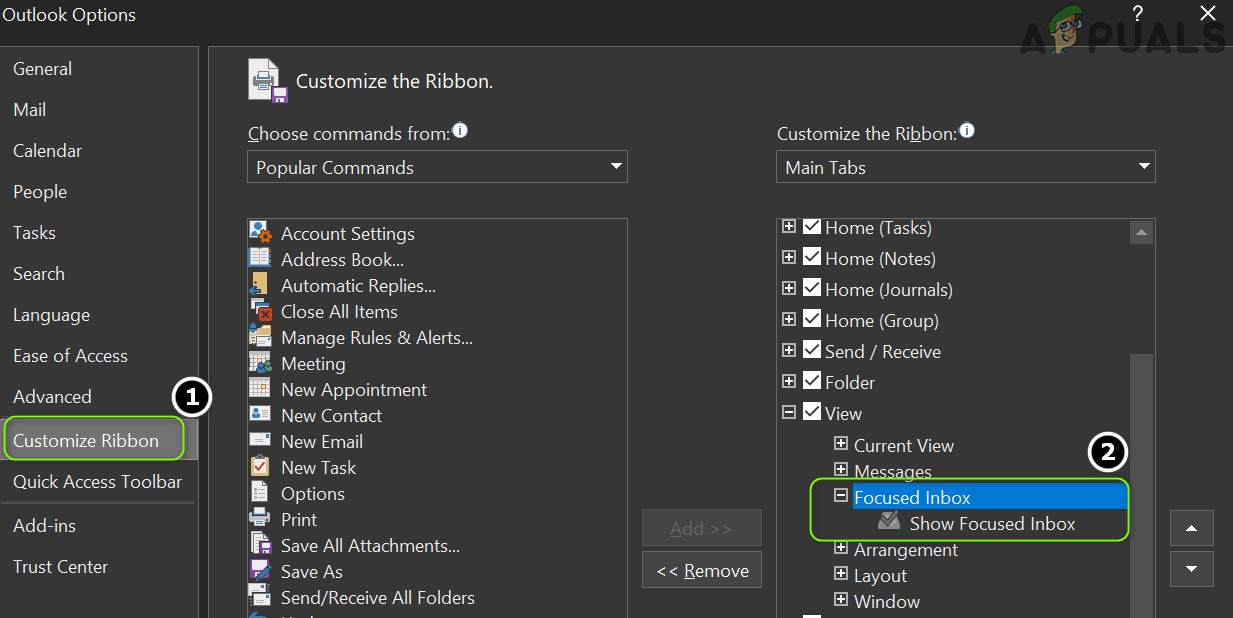
「表示」タブで「優先受信トレイ」オプションがグレー表示(非アクティブ)になっている場合は、まずOutlook WebとWindows 10のメールアプリで「優先受信トレイ」をオフにしてください。その後、Outlookを再起動し、Windows 10のOutlookクライアントで再度「優先受信トレイ」を無効にしてみてください。それでも受信トレイにメールが表示されない場合は、オプションが無効になっているかどうかを確認してください。 会話として表示 この問題は Outlook の [表示] タブで解決されます。
4. MacBookのOutlookで優先受信トレイを無効にする
- オンにする Outlook そしてタブに進みます グループ (左側の「すべてのアカウント」ではなく、必ずユーザー アカウントの受信トレイを選択してください。)
- さあ、クリックしてください 集中受信トレイ 優先受信トレイが無効になっているかどうかを確認します (無効になっていない場合は、Outlook クライアントを再起動する必要があります)。

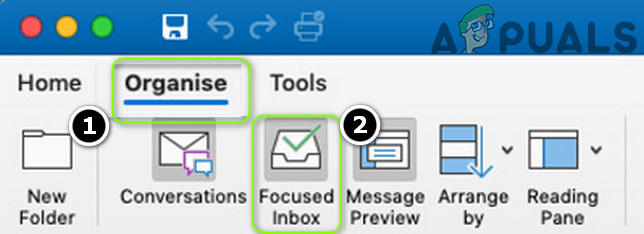
5. AndroidのOutlookアプリで優先受信トレイをオフにする
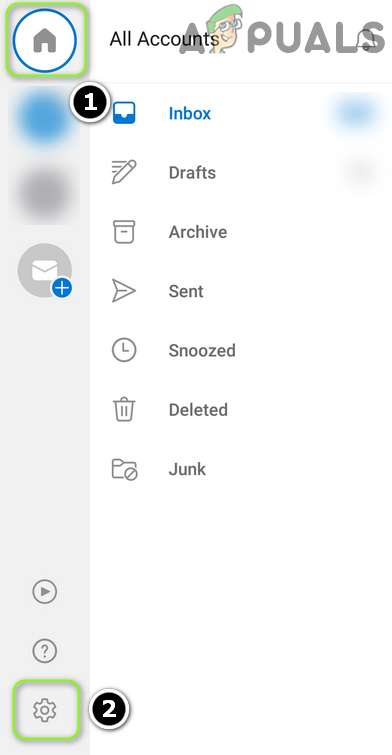
- アプリを起動する Outlook画面の左上あたりで、 ホーム (またはユーザーアイコン)。
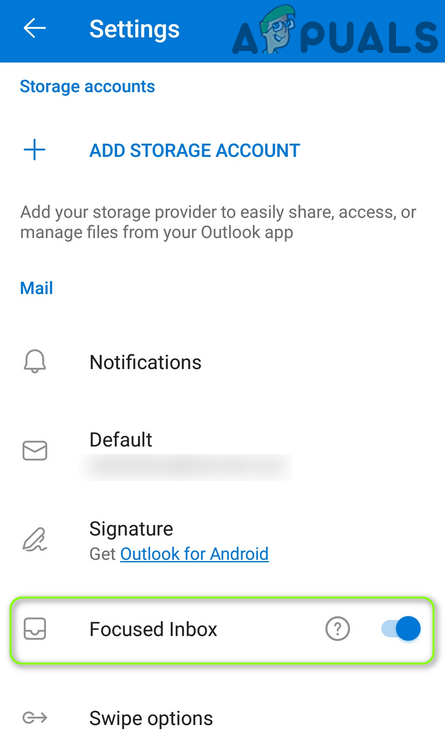
- 表示されたリストでアイコンをクリックします ギア/設定 (画面の下部付近)そして消す かぎ 集中受信トレイ (オプションを見つけるには少しスクロールする必要がある場合があります)。

- 次にを押します 戻るボタン 優先受信トレイが無効になっているかどうかを確認します (無効になっていない場合は、Outlook を再起動する必要があります)。

それでも優先受信トレイを無効にできない場合は、 財団の一部組織の IT 管理者に連絡して、Outlook の優先受信トレイを無効にしたり (自分のアカウントまたは組織全体に対して)、そうする権限を付与してもらったりすることができます (権限が付与されたら、上記の方法を試して優先受信トレイを無効にすることができます)。 一時的問題が解決するまで、すべての受信メールを「優先」に設定し、「その他」タブを監視してください(メールがそこに表示されたら、右クリックして「優先に移動」を選択してください)。それができない場合は、別のメールクライアントをお試しください。
コメントは締め切りました。