

一部のウェブサイトへのアクセスが突然ブロックされ、「アクセスが拒否されました。このサーバーにアクセスする権限がありません。参照番号が付きます。このメッセージはHTTP 403 Forbiddenエラーと呼ばれ、サーバーはリクエストを認識したものの、許可しないことを意味します。

最も一般的な理由は、ウェブサイトがあなたのIPアドレスをブロックしていることです。これは多くの場合、地域制限やサーバーのセキュリティ設定が原因です。その他の理由としては、ブラウザ情報の不一致、Cookieの古さや破損、仮想プライベートネットワーク(VPN)やプロキシサービスの使用に起因する問題など、ブラウザの問題が挙げられます。
この記事では、このエラーを修正するさまざまな方法について説明します。
1. サイトがすべてのユーザーに対してダウンしているかどうかを確認します。
特定のウェブサイトでこのエラーが発生した場合、まずは問題が自分側にあるか、ウェブサイト側にあるかを判断する必要があります。これは、次のようなサービスを利用して行うことができます。 ダウンディテクター 影響を受けるサイトを検索します。
Downdetectorで広範囲にわたる障害が表示された場合、問題はデバイスやネットワークの問題ではなく、ウェブサイト固有の技術的な問題によるものである可能性が高いです。この場合、ウェブサイト管理者が障害を解決するのを待つことが唯一の解決策です。

現在サービス停止の報告がない場合、問題はシステムまたは接続に起因している可能性があります。その場合は、以下のトラブルシューティング手順に従ってエラーを解決してください。
2. ローカル ネットワーク プロキシ サーバー (LAN プロキシ サーバー) を無効にします (該当する場合)。
お使いのコンピュータでLANプロキシサーバーがアクティブになっていると、このエラーが発生することがよくあります。プロキシサーバーは、コンピュータとインターネット間のゲートウェイとして機能し、インターネットトラフィックを制御し、セキュリティレイヤーを追加します。VPNに似ていますが、機能は異なります。
しかし、プロキシサーバーが 特定のURLまたはIPアドレスへのアクセスをブロックすることによりこれにより、現在発生しているような接続エラーが発生します。ローカルネットワークのプロキシサーバーを無効にすると、多くの場合、正常なアクセスが回復します。
- クリック Windowsキー+ R 実行ダイアログを開きます。
- タイプ inetcpl.cpl 次に、Enterキーを押します。

- タブを選択 電気通信.
- クリック ローカルネットワーク設定 右下隅にあります。

- 「ローカルネットワークにプロキシサーバーを使用する」オプションの選択を解除します。
- タップする OK.
- タップする تطبيق 変更を保存します。


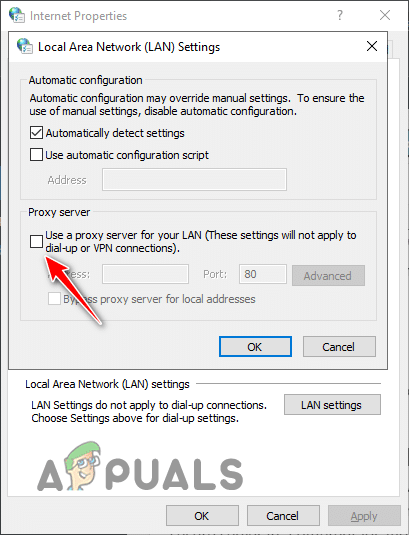
ローカル エリア ネットワーク (LAN) プロキシ サーバーを無効にした後、ブラウザーを再起動して、Web サイトに再度アクセスしてみてください。
3. 仮想プライベート ネットワーク (VPN) を無効にします (該当する場合)。
守る 仮想プライベートネットワーク(VPN) インターネット接続を暗号化し、トラフィックを別のサイトにリダイレクトすることで、お客様のデータは保護されます。これによりプライバシーが確保され、新しいIPアドレスを割り当てることで、地理的に制限されたコンテンツへのアクセスが可能になります。
場合によっては、VPN によって提供された IP アドレスが一部の Web サイトによって疑わしいと判断され、アクセスがブロックされることがあります。
この問題を解決するには、 VPNプログラムを一時的に無効にする ウェブサイトにアクセスできるかどうかを確認してください。VPNを無効にすればエラーが解決する場合は、VPNが問題の原因だったと確信できます。それでもエラーが解決しない場合は、VPNを再度有効にしてください。VPNは原因ではありません。
4. 別のブラウザを試してください。
現在使用しているウェブブラウザに関連する問題、例えば 破損したキャッシュ أو 競合する拡張機能これにより、ウェブサイトへのアクセス時にエラーが発生する可能性があります。これらの問題により、特定のサイトに接続できなくなる場合があります。
ブラウザに問題があるかどうかを確認するには、別のブラウザをインストールして同じウェブサイトにアクセスしてみてください。拡張機能やインポートしたデータがない、新規インストール版をご利用ください。
ウェブサイトが正常に読み込まれる場合、問題はデフォルトのブラウザにあります。その場合は、以下の手順に従って、キャッシュをクリアするか、拡張機能を無効にするか、ブラウザをリセットするなどして、ブラウザのトラブルシューティングを行ってください。
5. ブラウザのキャッシュをクリアします。
まずは ブラウザのキャッシュをクリアするキャッシュはウェブページ、画像、コンテンツの一時的なバージョンを保存し、ブラウザがウェブサイトを繰り返し訪問する際に読み込みを高速化します。ただし、キャッシュが大きすぎる場合や破損している場合、ウェブサイトへのアクセスが妨げられる可能性があります。
定期的にキャッシュをクリアすることで、様々な接続エラーを解決できます。1つのウェブサイトのみに影響するエラーの場合は、Google ChromeとMozilla Firefoxで以下の操作が可能です。 この特定のサイトのキャッシュとデータを消去します.
5.1. Chromeの場合
- Chromeを開いてクリック XNUMXつのポイント 右上隅にあります。
- 選択 設定.

- セクションに移動 プライバシーとセキュリティ.
- タップする サイト設定.

- 。セクションまで下にスクロールします コンテンツ をクリックします クッキーとウェブサイトデータ.

- タップする 「すべてのサイトデータと権限を表示」.

- エラーの原因となっている Web サイトを見つけます。
- アイコンをクリックします ごみ このサイトのキャッシュと Cookie を削除します。


5.2. ブラウザの場合 Mozilla Firefox:
- Firefoxを開いてクリック Ctrl + H レコードにアクセスします。
- 検索バーを使用して場所を検索します。
- 右クリック ウェブサイトで選択 「この場所を忘れてください」 データを消去します。


6. ブラウザ拡張機能を無効にします。
ブラウザ拡張機能は、ウェブサイトの機能やセキュリティ設定に干渉し、正当なアクセスを妨げる競合を引き起こすことがあります。拡張機能を無効にすることで、問題の原因となっている拡張機能を特定できる場合があります。
- ブラウザ メニュー (右上隅の 3 つのドット) を開きます。
- انن<XNUMXxDXNUMX><XNUMXxDXNUMX><XNUMXxDXNUMX><XNUMXxXNUMX>لل<XNUMXxDXNUMX><XNUMXxDXNUMX><XNUMXxDXNUMX><XNUMXxAXNUMX> 設定.
- 選択 「おまけ」 左のメニューから。

- すべてのアドオンスイッチをオフにします。


問題のあるウェブサイトを再読み込みしてください。アクセスが回復すれば、プラグインのいずれかが原因だったことがわかります。プラグインを一つずつ有効化することで、どのプラグインがエラーの原因になっているかを特定できます。
6. ブラウザをリセットします
キャッシュをクリアし、拡張機能を無効にしても問題が解決しない場合は、ブラウザをデフォルト設定に戻すことで、多くの場合、継続的な問題を解消できます。このプロセスにより、有害な設定、残留データ、問題のある設定が削除されます。
注意することが重要です ブラウザをリセットしてもすべてが消去されるわけではありません。。 で Google Chromeユーザー名、保存されたパスワード、自動入力候補、閲覧履歴、ブックマークはそのまま残ります。ただし… Mozilla Firefoxブックマーク、保存されたパスワード、Cookie、自動入力候補、個人辞書の単語、閲覧履歴、ダウンロードは保持されます。
6.1。 Google Chromeの
- Chromeの設定を開きます。
- タップする "設定をリセット" 左側のサイドバーにあります。
- 見つける 「設定を元のデフォルト設定に戻します。」

- タップする 設定をリセット.

6.2。 Mozilla Firefoxの
- タップする XNUMX行 右上隅にあります。
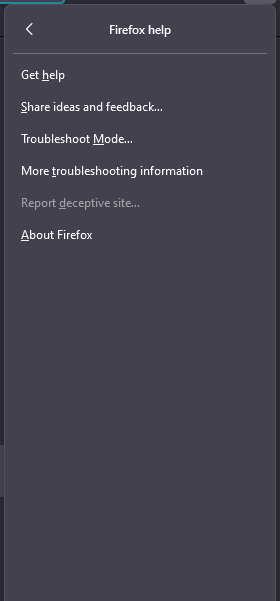
- 選択 مساعدة.

- 選択 トラブルシューティングの詳細情報.

- タップする Firefoxのアップデート.



7. ファイアウォールとウイルス対策を一時的に無効にします。
ファイアウォールやウイルス対策プログラムは、ネットワークトラフィックをスキャンして監視することでコンピュータを保護します。これらのプログラムが誤って正当なウェブサイトをブロックし、エラーメッセージが表示される場合があります。アクセスが拒否されました。このサーバーにアクセスする権限がありません。"
- Windowsキーを押して入力してください Windowsセキュリティ、次にEnterキーを押します。

- タップする ファイアウォールとネットワーク保護.
- アクティブなネットワークを見つけてオフにします。 MicrosoftDefenderファイアウォール.


また、サードパーティ製のファイアウォール ソフトウェアを無効にしてください。
ウイルス対策を一時的に無効にするには:
- リストに Windowsセキュリティ、検索 ウイルスや危険からの保護.
- タップする アプリを開く.


ウイルス対策プログラムのインターフェースで、リアルタイム保護を一時的に無効にします。Microsoft Defenderのみを使用している場合は、 設定を管理する オフにします リアルタイム保護.
これらの保護を無効にした後、ウェブサイトにアクセスしてみてください。アクセスできた場合は、ファイアウォールまたはウイルス対策ソフトウェアが原因だった可能性があります。別のセキュリティ対策製品への切り替えをご検討ください。最適なソリューションについては、当社の推奨事項をご確認ください。 Windows用ウイルス対策プログラムデバイスの安全を保つために、テスト後すぐにファイアウォールとウイルス対策ソフトウェアを再度有効にしてください。
8. VPNの使用
複数のブラウザやデバイスからウェブサイトにアクセスしてもエラーが発生する場合は、サイト側がお客様の所在地またはネットワークに基づいてアクセス制限を課している可能性があります。その場合は、[適切なツール/方法] をご利用ください。 VPN(仮想プライベートネットワーク) これらの制限を克服するにあたって。
VPNはインターネットトラフィックを暗号化し、別の国のサーバーを経由してルーティングすることで、あたかも別の場所からサイトにアクセスしているように見せかけます。また、地域ブロックやネットワークベースのフィルタリングを回避するのにも役立ちます。
VPN の選択にサポートが必要な場合は、最適な VPN に関するガイドをご覧ください。 ストリーミングとゲームに最適な5つのVPNインストールが完了したら、米国、カナダ、英国など、インターネットアクセスが制限されていない地域に接続してください。その後、再度サイトにアクセスしてみてください。
9. ウェブサイト管理者に連絡する
エラーが特定のウェブサイトでのみ発生し、これまでのトラブルシューティング手順がすべて失敗した場合、最善の選択肢は次のとおりです。 ウェブサイト管理者に連絡する.
サイト管理者は、サーバーログの確認、エラーメッセージの解釈、アクセス制限の説明など、重要な情報やサポートを提供できます。管理者に連絡する際は、エラーが発生した日時、エラーコードや参照先、既に試したトラブルシューティング手順など、関連する詳細情報をすべて含めてください。
特にサーバーやインフラの問題に起因する場合、管理者がすぐに問題を解決できない場合もあることをご留意ください。そのような場合は、ホスティングプロバイダーや技術チームと連携して、さらに調査を進める必要がある場合があります。
この構造化された包括的なアプローチを使用することで、「アクセス拒否」エラーに効果的に対処し、重要な Web サイトへのアクセスを回復できます。
コメントは締め切りました。