

ブラウザの Web サーバーへの接続が拒否されると、エラー コード ERR_CONNECTION_REFUSED が表示されます。 Chrome あなたのものです。これは、Windows Defender ファイアウォールやサードパーティのセキュリティ ソフトウェアの干渉、コンピューターのネットワーク設定など、いくつかの理由で発生する可能性があります。

場合によっては、Googleの同期が原因でこのエラーコードが表示されることもあります。これは、ウェブブラウザ間でGoogleアカウントの同期に不一致がある場合に発生します。この記事では、このエラーコードを回避するためのいくつかの方法をご紹介します。
1. ルーターを再起動します。
ERR_CONNECTION_REFUSEDエラーコードのトラブルシューティングと修正を行う際に最初に行うべきことは、ルーターを再起動することです。これにより、ネットワーク上で発生しているインターネット接続の問題が解決することがよくあります。
ルーターには、インターネットサービスプロバイダー(ISP)からの特定の情報を保存するローカルキャッシュが搭載されています。場合によっては、このキャッシュが破損し、インターネット接続に根本的な問題を引き起こす可能性があります。
この問題を解決するには、キャッシュをクリアする必要があります。これはルーターを再起動することで実行できます。再起動すると、ルーターはISPのサーバーとの新しい接続を確立し、新しい接続が利用可能になります。
ルーターの背面にある専用の再起動ボタンを押すか、電源プラグを抜くことで、ルーターを再起動できます。ルーターを再起動しても問題が解決しない場合は、次の方法に進んでください。
2. ブラウザのキャッシュをクリアします。
ウェブブラウザは、アクセスしたサイトの情報をローカルに保存し、再度アクセスした際の処理を高速化します。特定のウェブサイトで問題が発生した場合、エラーコードはブラウザのキャッシュに原因がある可能性があります。
これは、ブラウザのキャッシュが古くなっているか破損している場合に発生し、接続に失敗する可能性があります。このような場合は、ブラウザのキャッシュをクリアすることで問題を解決できます。これにより、ブラウザはウェブサイトにアクセスするたびに新しいデータのコピーを作成するようになります。
ブラウザのキャッシュをクリアするには、以下の手順に従ってください。
- まずメニューをクリックします XNUMXつのポイント 右上隅にあります。
- ドロップダウンメニューから、 プラスツール > 閲覧履歴データを消去.

- ダイアログボックスで 閲覧履歴データの消去すべてのチェックボックスを選択します。
- 選択 いつも 範囲として 時間。
- 最後に、 ボタンをクリックします データを消去する.

- これを実行したら、問題が発生したサイトにアクセスして、問題がまだ存在するかどうかを確認します。


3. Chrome ブラウザ拡張機能を無効にします。
場合によっては、Chromeブラウザにインストールされているサードパーティ製の拡張機能が原因で、ERR_CONNECTION_REFUSEDエラーコードが表示されることがあります。これは、拡張機能がブラウザとウェブサーバー間の接続を妨害している場合に発生することがあります。
このような状況では、Chromeブラウザでサードパーティ製の拡張機能を無効にすることで問題を軽減できます。複数の拡張機能をインストールしている場合は、シークレットモードでウェブサイトにアクセスすることで、それらが問題の原因になっているかどうかをすぐに確認できます。
ウェブブラウザはデフォルトでプライベートブラウジングモードで外部拡張機能を許可しないため、問題のあるウェブサイトをプライベートウィンドウでアクセスしてエラーが表示されるかどうかを確認してください。問題が解消された場合は、ブラウザの拡張機能ページにアクセスし、拡張機能を無効にして原因を特定してください。
4. Google 同期をオフにします。
この問題のもう一つの原因として、アカウントのGoogle同期が考えられます。Google同期の不一致により、ERR_CONNECTION_REFUSEDエラーコードが表示される場合があります。
ChromeブラウザでGoogleアカウントを使用しており、ブラウザ同期が有効になっている場合は、ブラウザ同期をオフにして問題が解決するかどうかを確認してください。以下の手順に従ってください。
- まずメニューをクリックします XNUMXつのポイント 右上隅にあります。
- 次に、ドロップダウンメニューからオプションを選択します 設定.

- そこでオプションに進みます 同期とGoogleサービス.

- 最後に、「シャットダウン同期を停止するには、アカウント名の横にある をクリックします。
- ブラウザを再起動して問題が解決するかどうかを確認してください。


5. 外部のウイルス対策プログラムを無効にします。
サードパーティ製のセキュリティソフトウェアは、豊富な機能を備え、あらゆる不審なアクティビティからシステムを保護するため、非常に一般的に使用されています。最新のウイルス対策プログラムには、インターネット接続を管理し、悪意のあるウェブサイトへのアクセスを防ぐセーフブラウジング機能が搭載されていることがよくあります。
ただし、状況によっては、これらのプログラムが誤検知を引き起こし、エラーコードERR_CONNECTION_REFUSEDが表示される場合があります。これは、高度なセキュリティメカニズムを備えた最新のウイルス対策ソフトウェアでは一般的な動作です。
サードパーティ製のセキュリティソフトウェアをご利用の場合は、一時的に無効にして問題が解決するかどうかをご確認ください。ウイルス対策ソフトウェアを無効にしたら、ブラウザで問題が発生しているウェブサイトにアクセスしてみてください。セキュリティソフトウェアを無効にしても問題が解決しない場合は、次の方法に進んでください。
6. Windows Defender ファイアウォールを無効にします。
Windows Defenderファイアウォールは、インターネットの送受信接続を管理する、オペレーティングシステムの重要なコンポーネントです。場合によっては、ファイアウォールが送受信接続をブロックしているために、ブラウザで接続の問題が発生することがあります。
ファイアウォールが接続をブロックしているかどうかを確認するには、お使いのコンピューターでWindows Defenderファイアウォールを一時的に無効にして、問題が解決するかどうかを確認してください。ファイアウォールを無効にした後に問題が解決した場合は、ファイアウォール設定でブラウザをホワイトリストに追加して、ブラウザからの接続がWindows Defenderファイアウォールによってブロックされないようにすることができます。
このタスクを完了するには、以下の手順に従ってください。
- まず、開きます 操作盤 スタートメニューで検索してください。

- コントロールパネルウィンドウで、 システムとセキュリティ > Windows Defender ファイアウォール.

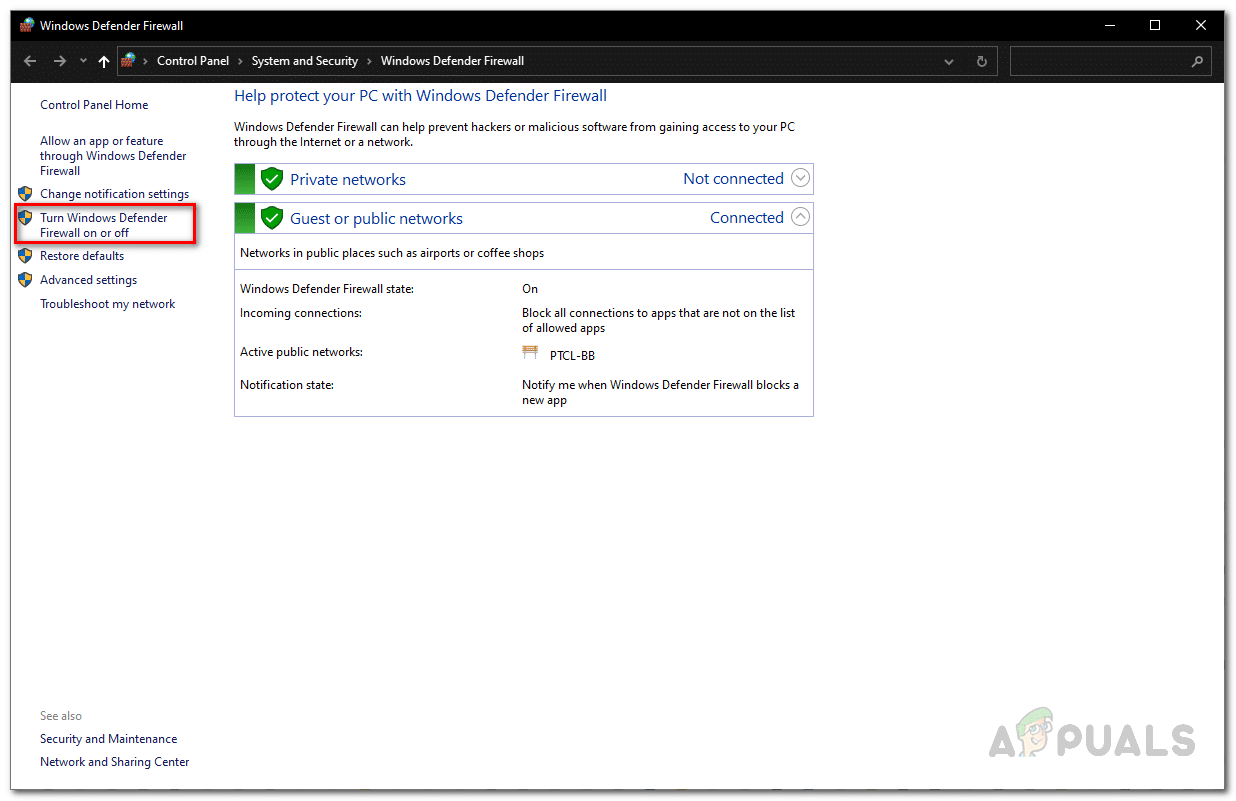
- 次に、「WindowsDefenderファイアウォールをオンまたはオフにします左側にあります。

- 最後にオプションを選択します WindowsDefenderファイアウォールをオフにします 各ネットワーク設定について 自分の و公共。 タップする OK.
- ブラウザを再起動して、問題がまだ存在するかどうかを確認します。
- 問題が解決した場合は、ブラウザをファイアウォールのホワイトリストに追加する必要があります。
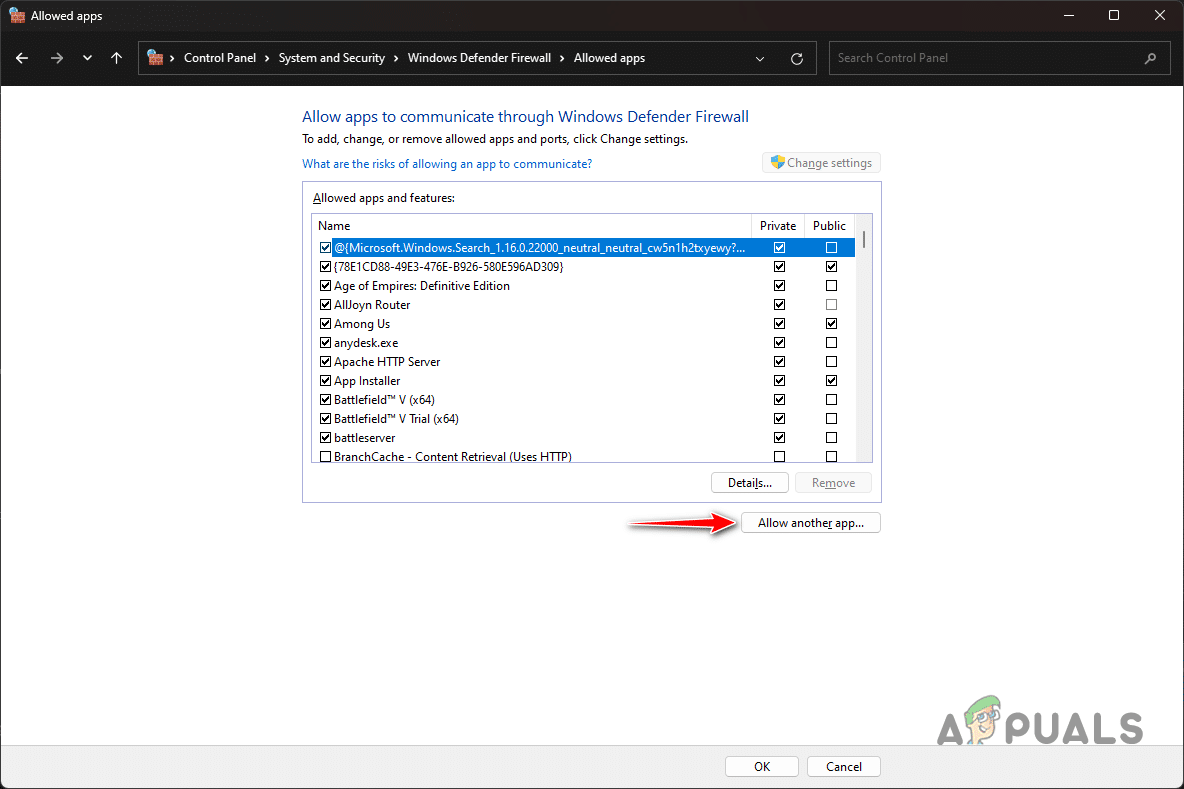
- これを行うには、Windows Defenderファイアウォールに移動し、オプションをクリックします。 Windows Defender ファイアウォールを介したアプリケーションまたは機能の許可.

- そこでボタンをクリックしてください 設定を変更する 上記。

- 次に、オプションをクリックします 別のアプリを許可する.
- クリック レビュー ブラウザのインストールディレクトリに移動し、ブラウザの実行ファイルを選択してクリックします。 OK.
- 次に、オプションをクリックします ネットワークの種類 2つのチェックボックスを選択します 全般的 وプライベート.

- 最後に、 ボタンをクリックします 嫌う 次にを押します OK.
- この段階でファイアウォールが有効になっていることを確認してください。





7. DNS キャッシュをクリアします。
お使いのコンピュータのローカルドメインネームシステム(DNS)キャッシュに不具合がある場合も、ブラウザにERR_CONNECTION_REFUSEDエラーコードが表示されることがあります。DNSサーバーは、Webブラウザでアクセスしようとするすべてのドメイン名を解決するために使用されます。
アクセスしたウェブサイトのアドレスはコンピュータにローカルに保存されるため、次回以降の接続時に素早くアクセスできます。ただし、場合によってはキャッシュが破損し、ブラウザで接続の問題が発生することがあります。
このような場合は、ドメインネームシステム(DNS)のキャッシュをクリアする必要があります。クリアするには、以下の手順に従ってください。
- まず、スタートメニューを開いて、 コマンドプロンプト。 クリック 管理者として実行.

- コマンド プロンプト ウィンドウで、次のように入力します。 「ipconfig / flushdns」 次にEnterキーを押します。

- 次に入力してください 「ipconfig /registerdns」 Enterキーを押します。
- 完了したら、コンピュータを再起動してください。問題が解決するかどうかを確認してください。


8. DNS サーバーを変更します。
DNSサーバーは、アクセスしたいウェブサイトのIPアドレスを見つけるために使用されます。これらのアドレスは、インターネット上のウェブサーバーとの接続を確立するために不可欠です。場合によっては、使用しているDNSサーバーに問題が発生し、名前解決ができなくなることがあります。
このようなシナリオでは、 コンピュータのDNSサーバーを変更する この問題を解決するには、お使いのコンピュータはデフォルトでインターネットサービスプロバイダーが提供するDNSサーバーを使用します。GoogleまたはCloudflareのパブリックDNSサーバーに切り替えることができます。
これを実行するには、以下の手順に従ってください。
- まず、スタートメニューを開いて、 ネットワーク接続。 開けてください。

- ネットワーク接続ウィンドウで、ネットワークアダプタを右クリックし、 プロパティ ドロップダウンメニューから。

- 次に下にスクロールしてダブルクリックします インターネット プロトコル バージョン 4 (TCP/IPv4).

- 次にオプションを選択します 次のDNSサーバーアドレスを使用します.
- GoogleのDNSサーバーを使用する場合は、アドレスを入力してください 8.8.8.8 و 8.8.4.4 順番に。Cloudflareの場合は、 1.1.1.1 و 1.0.0.1 真っ直ぐ。

- 最後にクリックします わかりました ブラウザを再起動してください。
- 問題が解決するかどうかを確認してください。


9. ネットワーク設定をリセットします。
最後に、上記のいずれの方法でも問題が解決しない場合は、ネットワーク設定の誤りまたは不整合が原因でエラーコードが発生している可能性があります。このような場合は、以下の手順を実行する必要があります。 ネットワーク設定をリセットする この問題を解決するために。
コンピューターのネットワーク設定をリセットすると、すべてのネットワークアダプターが再インストールされ、インストールされているVPNクライアントが削除されます。さらに、接続済みのWi-Fiネットワークのパスワードもすべて消去されます。
ネットワーク設定をリセットするには、以下の手順に従ってください。
- まず、キーを押して設定ウィンドウを開きます ウィンドウズ+ I キーボードで。
- 設定ウィンドウで、 ネットワークとインターネット > 詳細ネットワーク設定.

- 詳細なネットワーク設定ページで、オプションをクリックします ネットワークリセット.
- 最後に、 ボタンをクリックします 今すぐリセット ネットワーク設定をリセットします。

- コンピュータを再起動した後、エラー コードがまだ表示されるかどうかを確認します。


コメントは締め切りました。