

いくつかの要因が原因 アプリケーションが停止またはクラッシュしました Androidデバイスでは、「アプリが頻繁にクラッシュします」というエラーメッセージが頻繁に表示されます。この問題は、キャッシュファイルの破損、メモリ管理の不備、ストレージ容量の不足、ソフトウェアのバグ、デバイスの非互換性などが原因で発生する可能性があります。また、インターネット接続の弱さや不安定さ、サーバーの障害も、「アプリが頻繁にクラッシュします」というエラーメッセージの原因となることがあります。
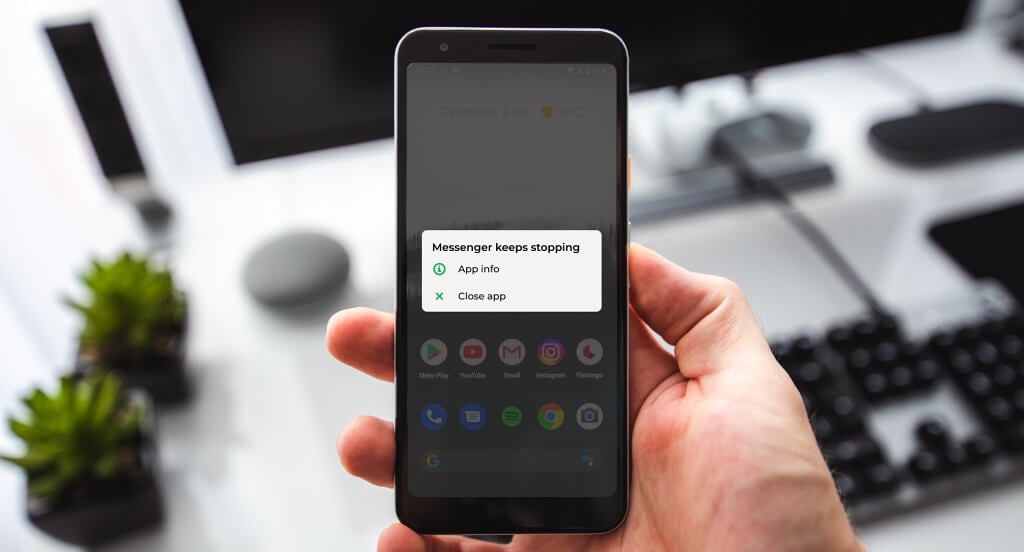
原因は多岐にわたるため、問題を解決するには複数のトラブルシューティング手順を試す必要がある場合があります。このチュートリアルでは、Androidデバイスでクラッシュするアプリを安定させるための方法について説明します。
1.アプリを強制停止します
Androidアプリは、タスクやプロセスを完了できない場合、フリーズし続けることがあります。多くの場合、アプリを強制的に閉じて再度開くと問題が解決します。
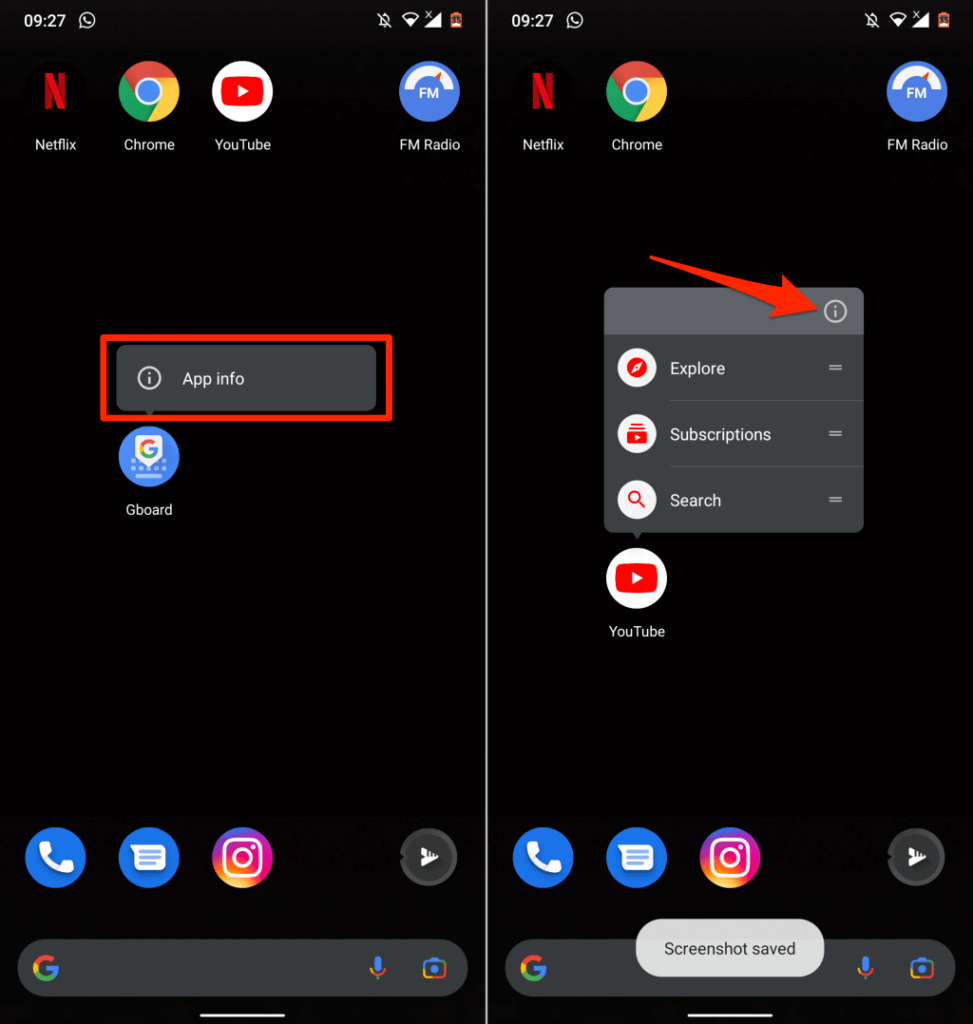
- ホームページ上のアプリアイコンを長押しし、 アプリケーション情報 أو 情報アイコン(ℹ).
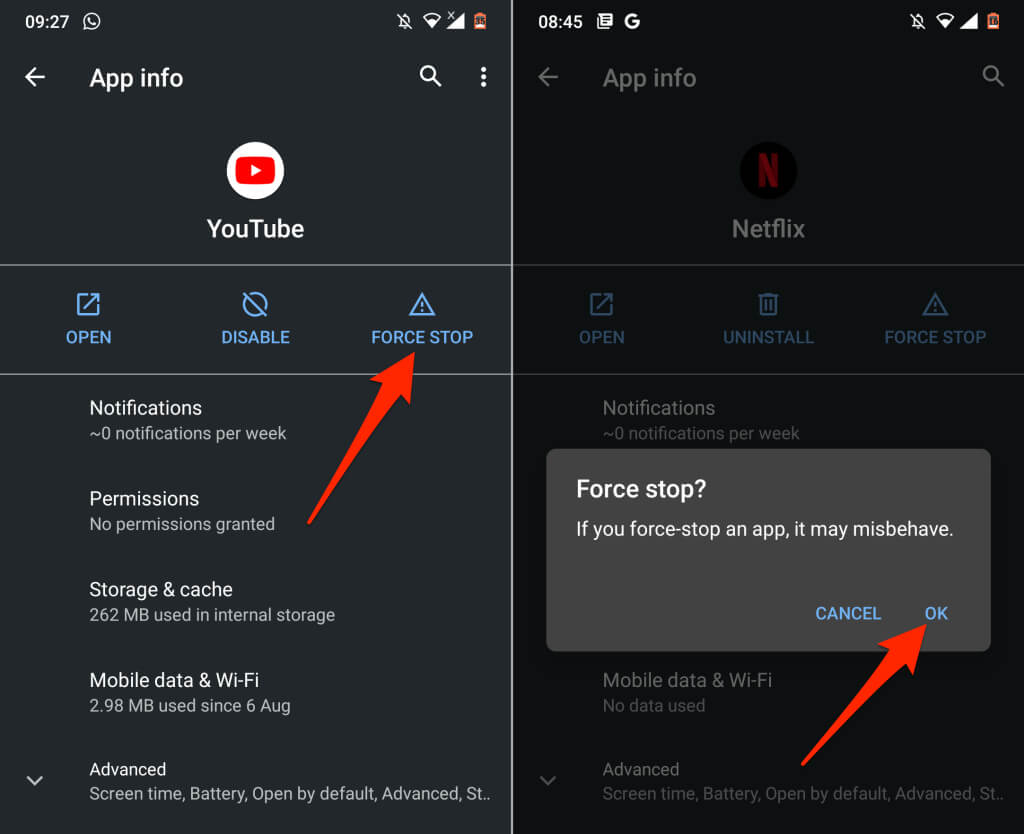
- タップする Stop そして選択 OK 確認ウィンドウで。
アプリを再度開き、問題なく動作するか確認してください。アプリが引き続きクラッシュする場合は、アプリを再度強制終了し、使用中の他のアプリも強制終了してから、アプリを再度開いてください。
2. アプリケーションのキャッシュとストレージデータを消去する
過剰に蓄積すると、 一時ファイルの場合 アプリがクラッシュし続ける場合は、アプリのキャッシュファイルを削除して、パフォーマンスが安定するかどうかを確認してください。安定しない場合は、アプリのストレージデータを消去してからもう一度お試しください。
アプリを強制停止し、次の手順に従います。
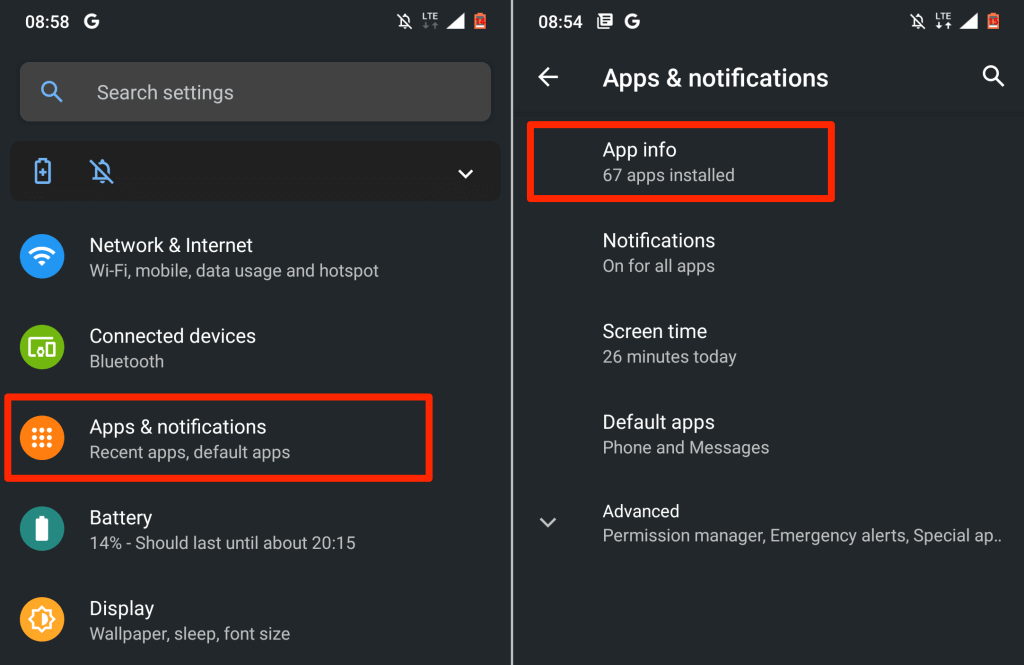
- に行く 設定 > アプリと通知 > すべてのアプリを表示 (また アプリケーション情報) そして、停止したりクラッシュし続けるアプリケーションを特定します。
- 見つける ストレージとキャッシュ 。ボタンをクリックします キャッシュの消去.
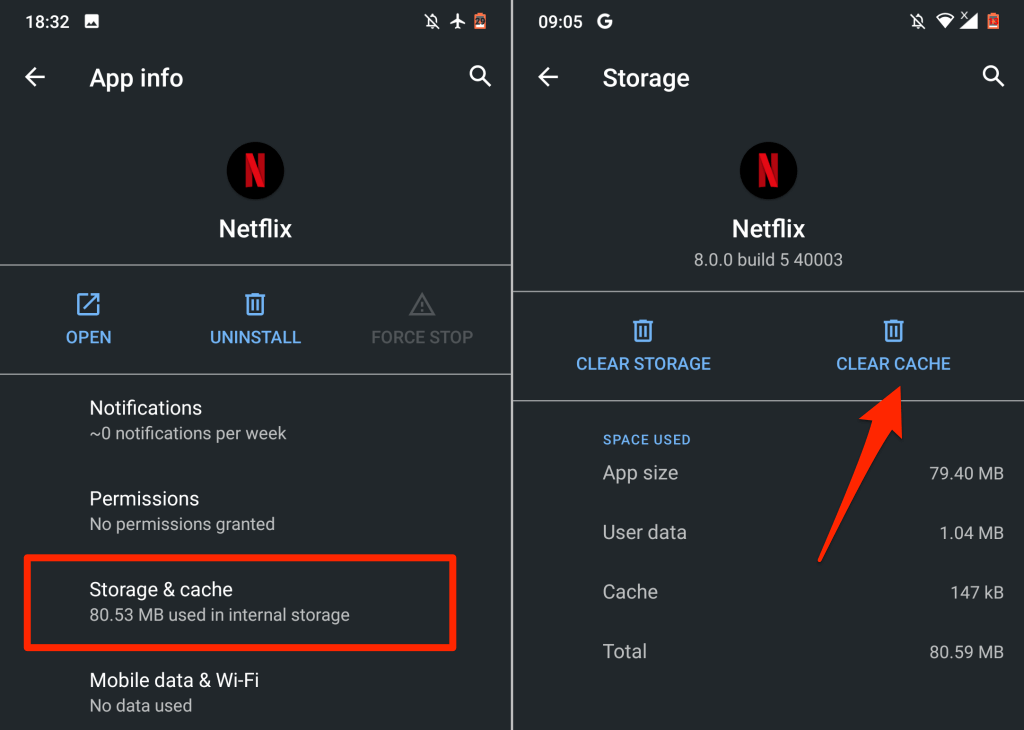
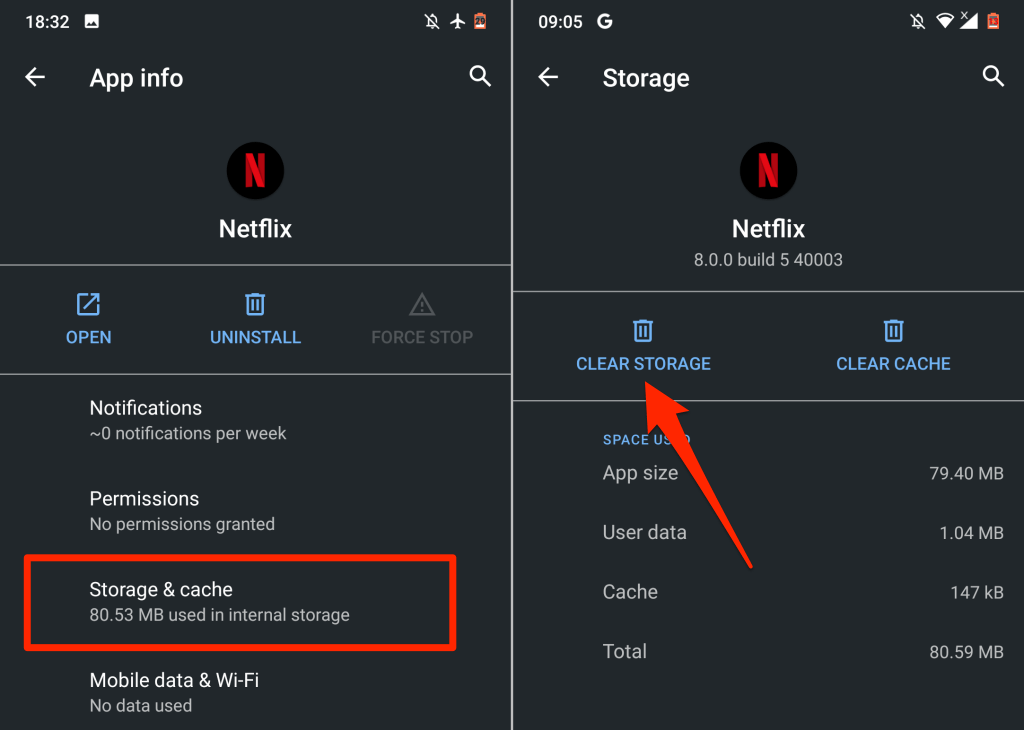
アプリを開いて数分間使用してください。問題が解決しない場合は、アプリのストレージデータを消去してからもう一度お試しください。
- アプリの「ストレージとキャッシュ」ページに戻り(手順3と4を参照)、 クリアストレージ (ストレージをクリア)を選択します。 OK 確認ウィンドウで (OK) をクリックして続行します。
3. AndroidシステムのWebviewを更新する
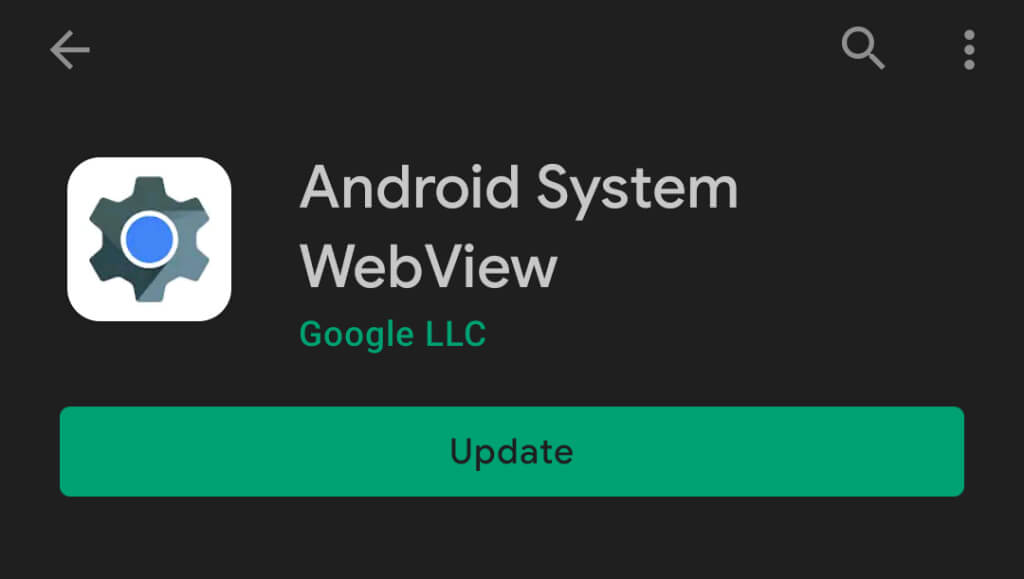
AndroidシステムのWebviewの欠陥バージョンはかつて Androidデバイスでアプリが予期せずクラッシュするGoogle はその後、アプリのクラッシュ問題を修正したシステム コンポーネントの安定バージョンをリリースしました。
Google は影響を受けるデバイスに安定バージョンを自動的にインストールしましたが、Android System Webview を手動で更新することも推奨しています。
確認 PlayストアのAndroidシステムWebviewページ (Playストアを開いて「Android System Webview」を検索し、ボタンをクリックします。 更新 (更新する)。
4.アプリを更新します
アプリが古くなったり、開発が不十分だったり、バグが多数含まれていたりすると、様々な種類のクラッシュが発生する可能性があります。アプリ開発者はバグやその他の問題の修正に24時間体制で取り組んでいますので、新しいバージョンが利用可能になった場合はアプリを更新してください。
アプリを強制終了して、次の手順に従ってください。
- アプリケーションの詳細ページに移動し、「詳細」ドロップダウン メニュー オプションを展開します。
- 「ショップ」セクションまでスクロールして選択 アプリケーションの詳細.
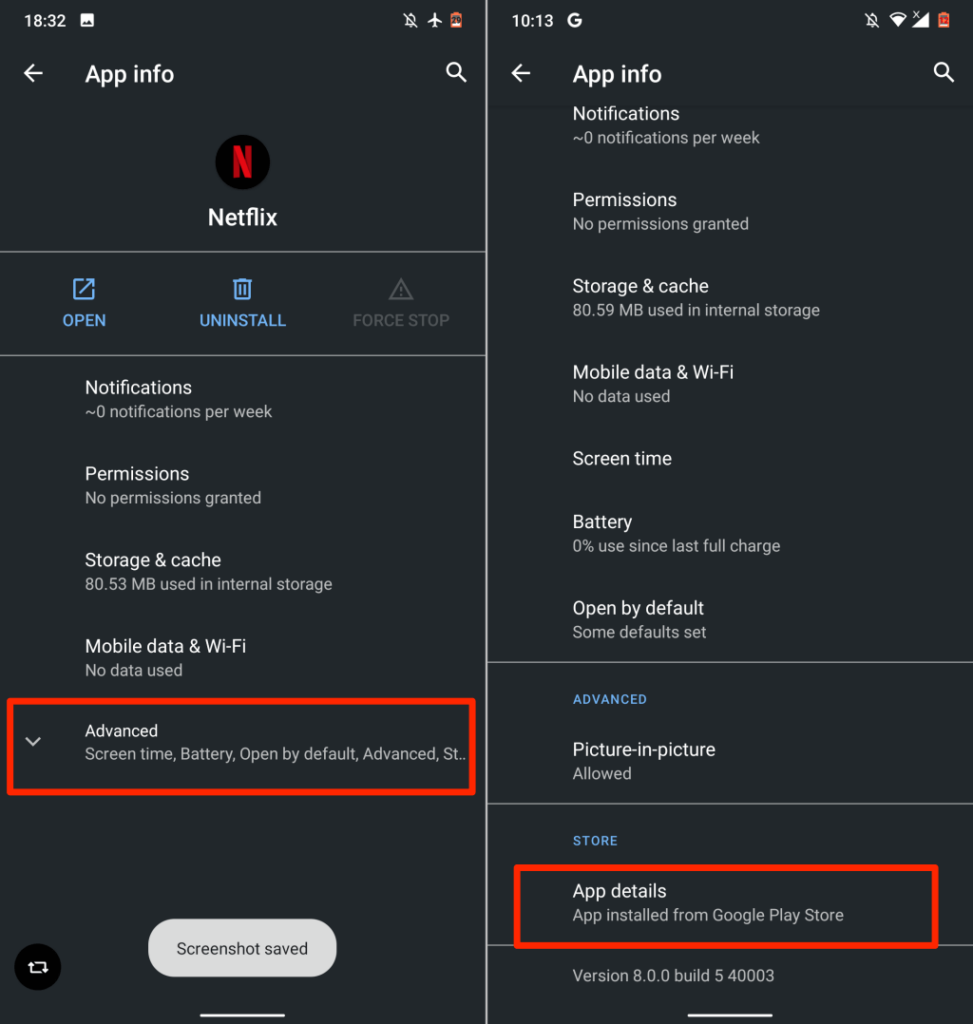
これにより、Play ストア アプリが起動し、アプリ ページにリダイレクトされます。
- タップする 更新 更新が完了したら、アプリケーションを再度開きます。
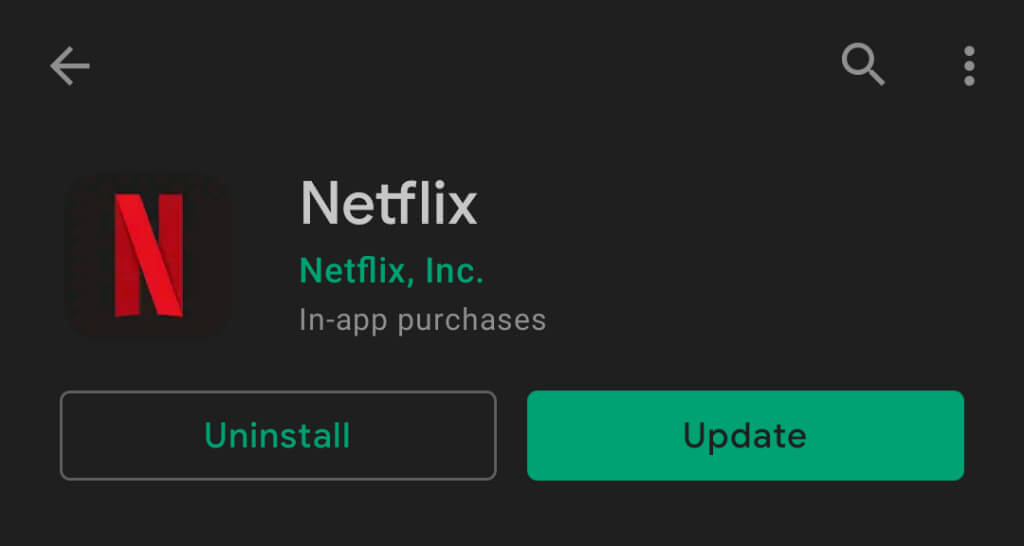
または、Play ストアを開き、検索バーにアプリ名を入力してアプリを選択し、ボタンをタップします。 更新アプリが Play ストアで入手できない場合は、[link/source] から最新バージョンのアプリをダウンロードしてインストールしてください。 APKサイトは安全で評判が良い.
5. アプリの権限設定を確認する
アプリが特定の重要なデバイスコンポーネント(ストレージ、カメラ、マイク、位置情報など)の使用権限を持っていない場合、アプリがクラッシュし続ける可能性があります。アプリの設定を確認し、必要な権限が付与されていることを確認してください。
- انن<XNUMXxDXNUMX><XNUMXxDXNUMX><XNUMXxDXNUMX><XNUMXxXNUMX>لل<XNUMXxDXNUMX><XNUMXxDXNUMX><XNUMXxDXNUMX><XNUMXxAXNUMX> 設定 > アプリと通知 > アプリケーション情報 (また すべてのアプリを表示クラッシュし続けるアプリケーションを特定し、それをクリックします。 権限.
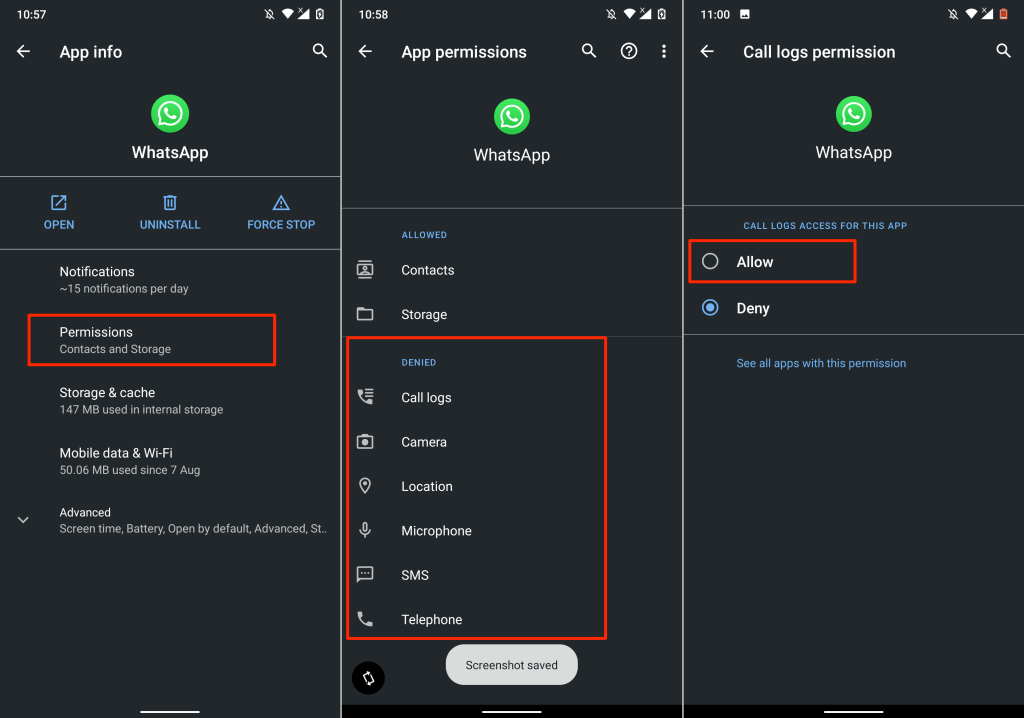
- 「拒否」セクションで必要な権限を指定し、アクセスステータスを 許可する.
このページに記載されているすべての権限をアプリに付与する必要はありません。絶対に付与してはいけない権限もあります。このトピックに関する資料をご覧ください。 Androidで避けるべきアプリの権限30選 لمزيدمنالتفاصيل。
6.インターネット接続を確認します
特にアプリが常時インターネット接続を必要とする場合や、アプリが必要なサーバーとの接続を確立できない場合、ネットワークの問題によって Android アプリが不安定になることがあります。
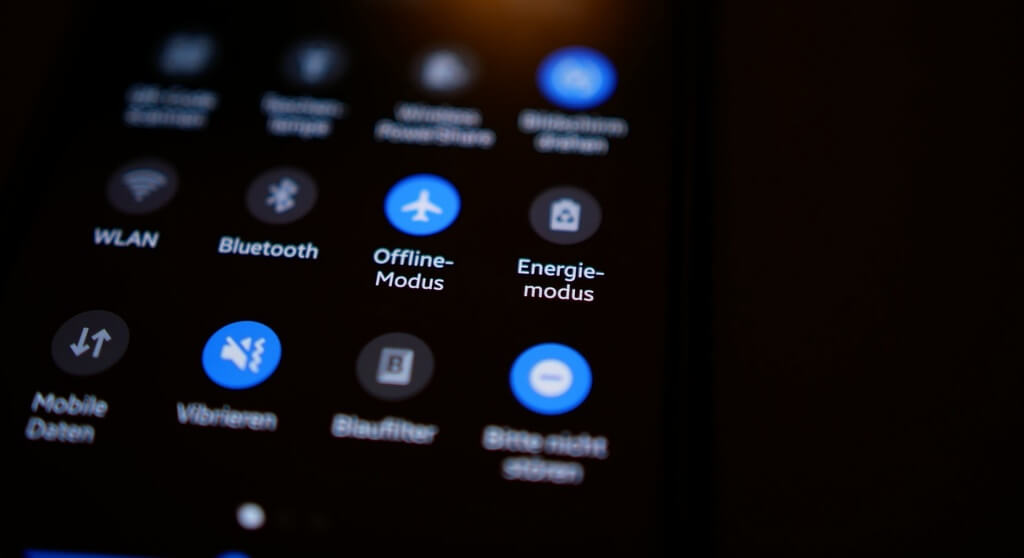
他のアプリを試してみて、インターネット接続があるかどうか確認してください。接続できない場合は、スマートフォンを機内モードにして電源をオフにし、モバイルネットワーク接続を更新してください。Wi-Fi接続を使用している場合は、ルーターを再起動してもう一度お試しください。 ルーターをリセットする 問題が解決しない場合は、インターネット サービス プロバイダーにお問い合わせください。
7.電話を再起動します
これらのトラブルシューティング手順を試してもアプリがフリーズまたはクラッシュし続ける場合は、スマートフォンの電源をオフにしてから再度オンにしてください。ソフトリセットを実行すると、デバイスのRAMが解放され、不要なバックグラウンドアプリやプロセスが終了し、アプリのクラッシュの原因となる軽微なシステムエラーが修正されます。
押したまま 電源ボタンまたはロック 携帯電話で選択してください リブート 電源メニューで。
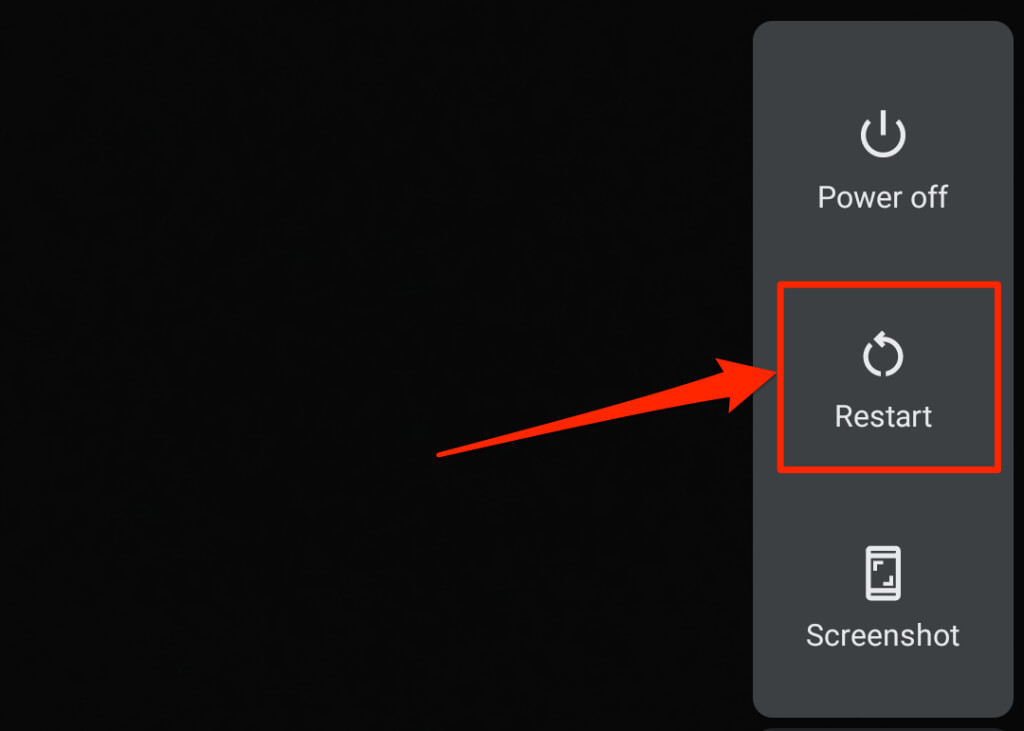
デバイスを再起動したら、他のアプリを開く前に、影響を受けているアプリを開いてください。アプリが引き続きクラッシュする場合は、開発者に連絡して問題を報告してください。
8.アプリを再インストールします
スマートフォンまたはタブレットがフリーズ、クラッシュ、またはフリーズし続ける場合は、アプリをアンインストールしてください。アプリのアンインストール手順は、スマートフォンの機種とAndroidのバージョンによって異なります。
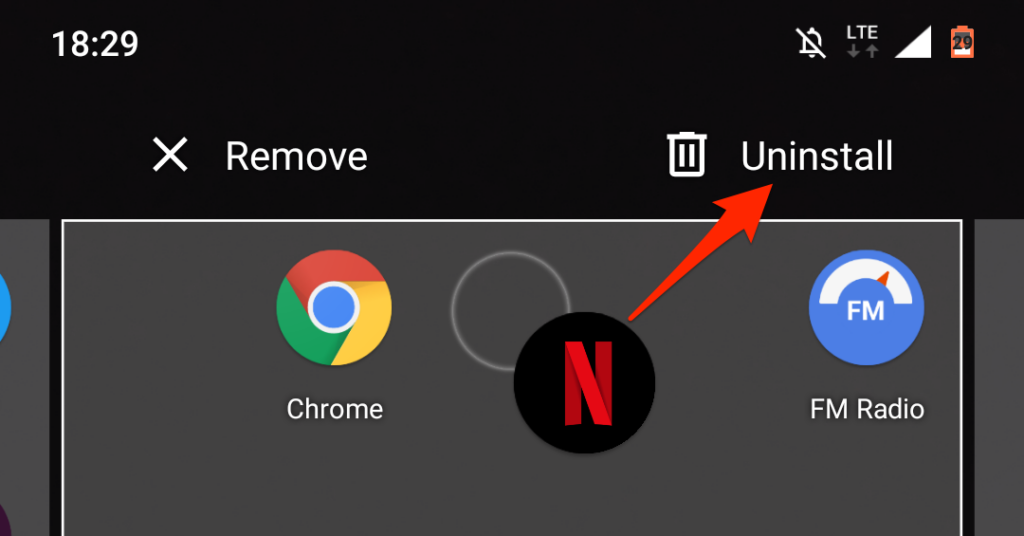
ホーム画面またはアプリランチャーでアプリアイコンを長押しし、アイコンをセクションにドラッグします。 アンインストール 画面の右上隅にあるを選択します OK 確認の依頼です。
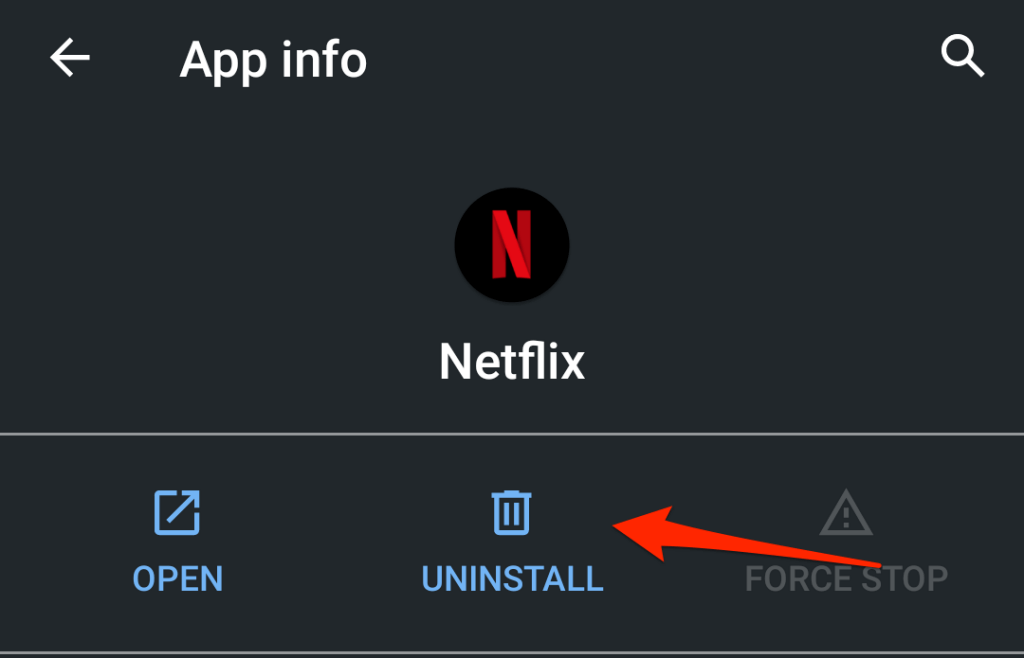
代わりに、に行きます 設定 > アプリと通知 > すべてのアプリを見る (また アプリ情報クラッシュし続けるアプリケーションを選択してクリックします。 アンインストール、を選択します OK 確認の依頼です。
Playストアからアプリを再インストールするか、APKファイルを使用して、問題なく動作するか確認してください。アプリが引き続きクラッシュする場合は、スマートフォンを再起動して再度ご確認ください。
9. アプリケーションを古いバージョンに戻す
アップデート後にアプリがクラッシュするようになった場合、新しいバージョンがデバイスのハードウェアまたはOSと互換性がないことが原因である可能性があります。また、アップデートにバグが含まれている可能性もあります。代わりに、アプリの以前のバージョンまたは安定版をインストールしてください。Androidには、以前のアプリバージョンに戻す機能が組み込まれていません。手動で行う必要があります。 APKファイルをダウンロードしてインストールする 旧バージョンの場合。
10. ストレージスペースを解放する
ストレージ容量が不足すると、スマートフォンや一部のアプリが正常に動作しなくなる可能性があります。スマートフォンのストレージ管理インターフェースを確認し、容量が不足している場合は空き容量を増やしてください。
お使いのデバイスで標準の Android を実行している場合は、Google ファイル アプリを使用して、重複したファイル、古い写真、使用していないアプリ、ストレージ容量を占有しているその他の大きなファイルを削除します。 外部SDカードへのファイル転送 Android の内部ストレージ容量を解放する別の方法。
11. Androidをアップデートするか、古いバージョンに戻す
すべてのアプリを開いたときにクラッシュする場合は、デバイスのオペレーティングシステムに問題がある可能性があります。デバイスのアップデートセクションを確認し、スマートフォンに利用可能なアップデートをインストールしてください。
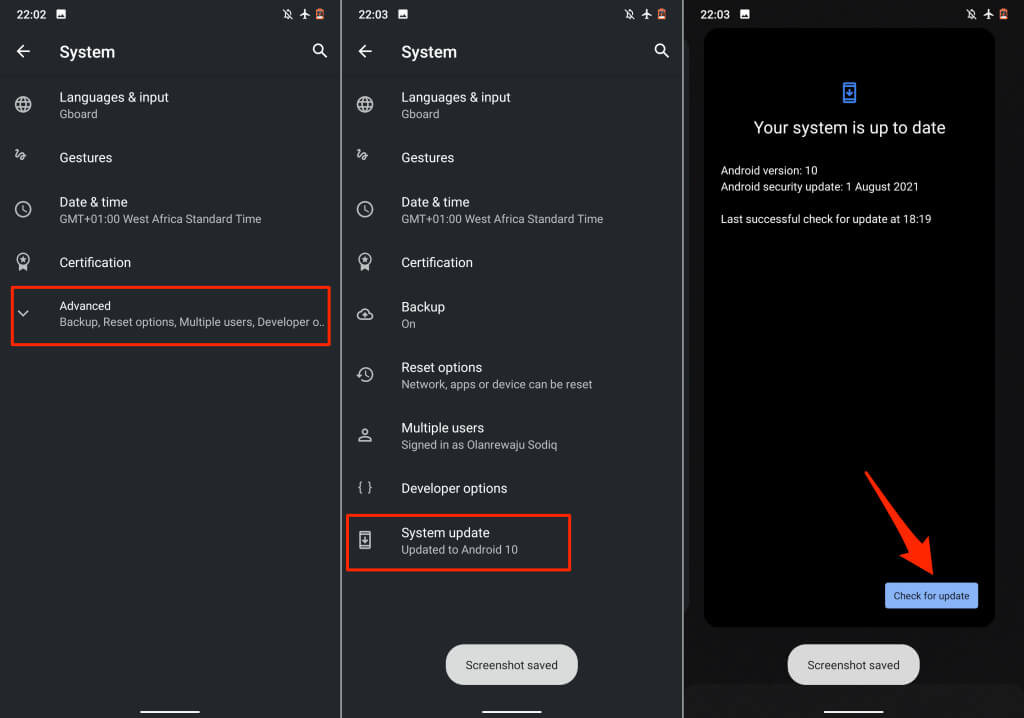
انن<XNUMXxDXNUMX><XNUMXxDXNUMX><XNUMXxDXNUMX><XNUMXxXNUMX>لل<XNUMXxDXNUMX><XNUMXxDXNUMX><XNUMXxDXNUMX><XNUMXxAXNUMX> 設定 > しつけ > 高度な > تحديثالنظام 選択します アップデートを確認する.
Android オペレーティング システムを古いバージョンに戻します。 オペレーティング システムの更新後もアプリケーションがクラッシュし続ける場合。
アプリ開発者に連絡する
スマートフォンは最新版で、他のアプリも正常に動作し、インターネット接続も問題なく、メモリとストレージ容量も十分にあるのに、特定のアプリが頻繁にクラッシュします。どうすればよいでしょうか?上記のトラブルシューティング手順をすべて試しても問題が解決しない場合は、アプリの開発者にお問い合わせください。
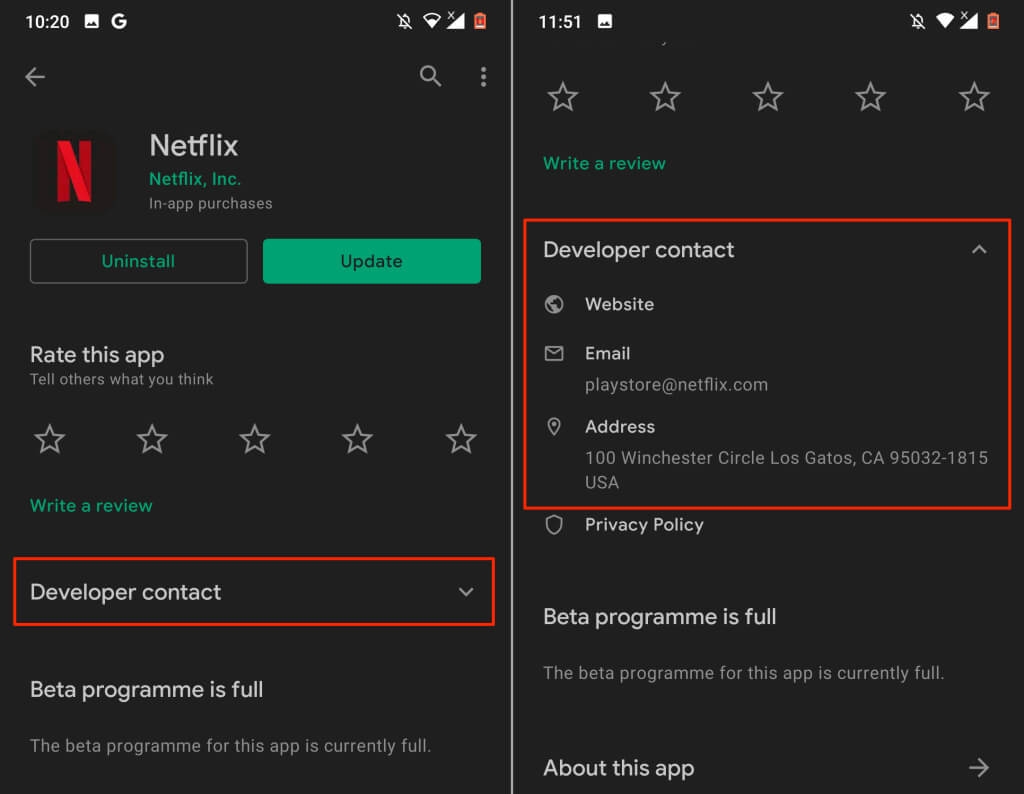
Playストアでアプリの詳細ページを開き、「デベロッパーへの連絡」セクションを展開し、ページに記載されているメールアドレスまたは電話番号に報告を送信してください。[デベロッパー/連絡先情報]にご連絡ください。 Google Play ヘルプ 影響を受けるアプリケーションが Google アプリケーションである場合。
開発者がアプリに問題を発見していない場合は、工場出荷時設定へのリセット(ハードリセット)を実行する必要があるかもしれません。または、Androidデバイス上でのみアプリがクラッシュし続ける場合は、スマートフォンをリセットする前に、以下の点を確認してください。 ファイルのバックアップを作成する そして、その他の重要なアプリケーションとデータ。
コメントは締め切りました。