

高い基準で制作されたコンテンツは、あなたのオンライン資産の強力な一要素であるだけでなく、継続的に利益をもたらす贈り物でもあることをご存知ですか?コンテンツはGoogleのランキング上位獲得の基盤となり、ブランドや知名度の向上につながります。これは、オンラインで収益を生み出すための主要な手段です。
テキストコンテンツからスライドショー、動画、インタラクティブメディアなど、様々なコンテンツに再利用できます。動画視聴への関心の高まりは、オンラインで影響力を発揮し、注目を集めたいと考えている人にとって特に重要です。
Lumen – 簡単にアニメーション動画を作成する方法
動画制作の専門知識がなくても大丈夫です。オンラインで利用できるツールの中でも、使いやすいドラッグ&ドロップ式の動画ツールであるLumen5を使えば、文章コンテンツを魅力的で共有しやすいアニメーション動画に素早く簡単に変換できます。
価格は無料からエンタープライズレベルのプランまで幅広くご用意しています。無料版では以下の機能をご利用いただけます。
- 共通の特徴。
- 標準メディアライブラリ。
- 3000以上の音楽トラック。
毎月5本のビデオを作成してダウンロードすることもできます。ビデオの解像度は有料版よりも低く、クレジットにLumen5のロゴが表示されます。
ロゴを削除して高解像度の動画を作成したい場合は、アップグレードが必要です。ただし、アップグレード費用は、その価値を考えると非常にリーズナブルです。基本プランは月額29ドル(月払い)、年間19ドル(年間228ドル)でご利用いただけます。
以下の手順に従って、まずはLumen5を無料でお試しください。気に入ってアップグレードしたい場合は、後からいつでも可能です。
フォーマットを選択
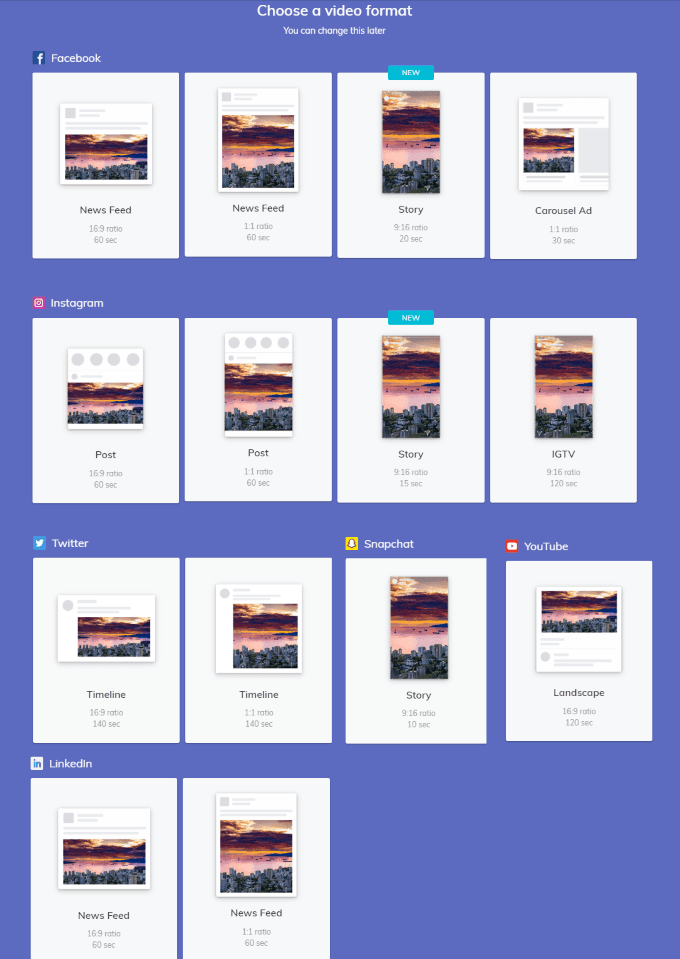
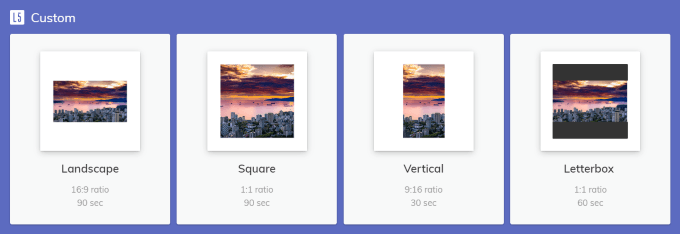
「動画を作成」をクリックすると、使用するソーシャルメディア形式またはカスタム形式を選択するオプションが表示されます。この手順はスキップすることもできます。
いつでも変更できますので、ご留意ください。利用可能なオプションは以下のとおりです。
- Instagramの。
- Snapchat。
- YouTubeの。
- LinkedInの。
- Pinterest。
- カスタム (水平、正方形、垂直、メッセージ ボックス)。
デザインを選択
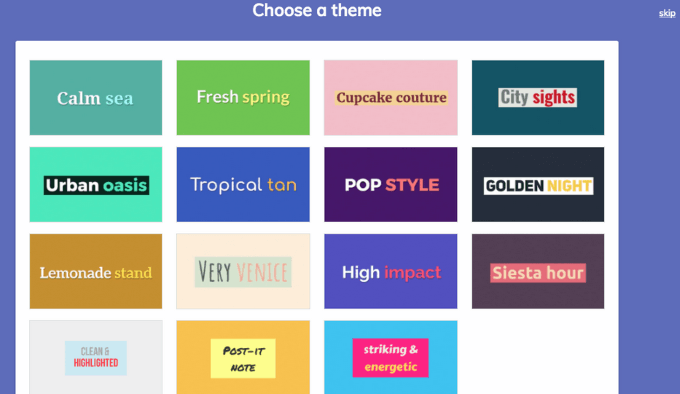
Lumen5 では、さまざまなデザインからお選びいただけます。
動画にブランドを載せる
ロゴを追加し、配色を設定し、使用するフォントを選択またはアップロードして、動画にブランドを追加します。
まず、左側のナビゲーションバーにある「スタイル」をクリックしてください。
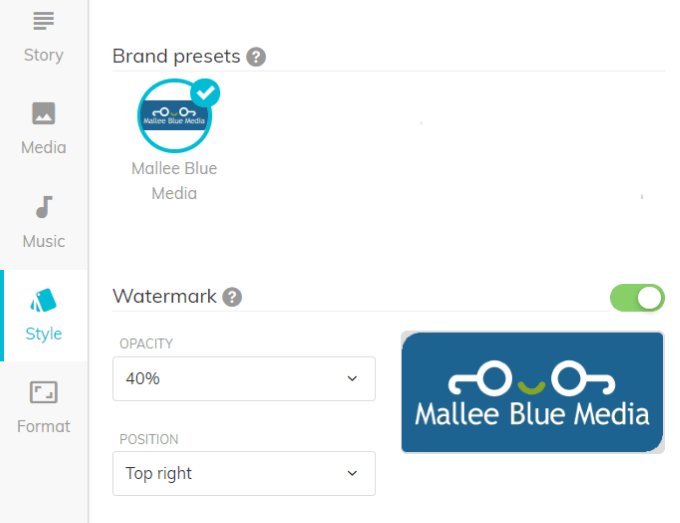
ロゴを追加する
ウォーターマークの横にあるスイッチを切り替えることで、ロゴをアップロードするかどうかを選択できます。スイッチが緑色の場合、アップロードしたロゴが動画に表示されます。
ロゴの透明度と位置も指定できます。各オプションの横にあるドロップダウンメニューをクリックして選択肢を確認し、いずれかを選択してください。
色を選ぶ
「スタイル」メニューオプションから、ブランドイメージに合ったテキストと背景色を選択できます。
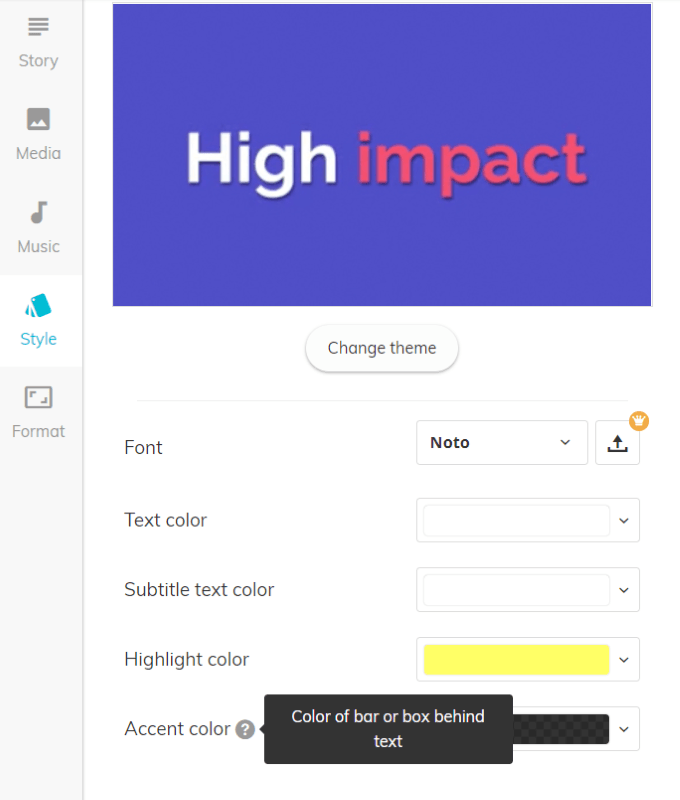
「テーマを変更」ボタンをクリックすると、デザインを変更できます。使用したいテキストの色、サブタイトル、強調表示領域、アクセントカラーを選択するには、各オプションの横にあるドロップダウンボタンをクリックしてください。
同じ手順に従って、好みのフォントを選択するか、独自のフォントをアップロードします。
既存のコンテンツを変換する
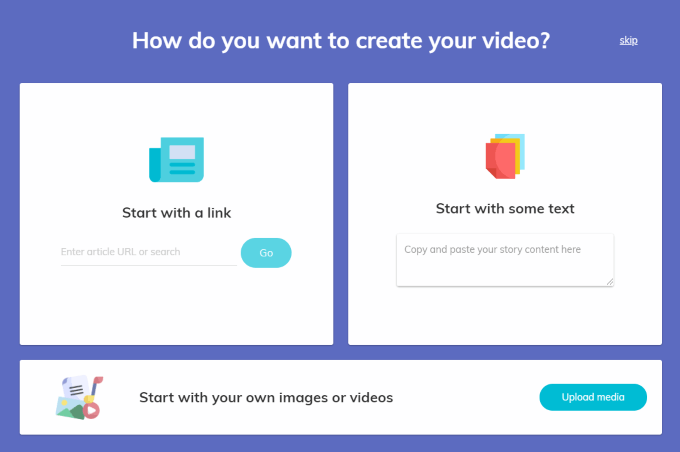
Lumen5を使って既存のコンテンツを変換するには、3つの簡単な方法があります。
- ブログ投稿の URL を入力します。
- テキストをコピーして指定されたスペースに貼り付けます。
- 写真やビデオをアップロードします。
あなたのワークボード
URL を入力するか、テキスト ボックスにコンテンツを貼り付けると、ビデオの基礎が自動的に作成されます。
テキストは画面左側のコントロールパネルに表示されます。ワークスペースは右側に表示されます。
URL を入力すると、Lumen5 は人工知能 (AI) を使用して文章 (強調表示されたテキストを参照) と画像を選択します。
提案をそのままにするか、ボードをクリアするかを選択できます。
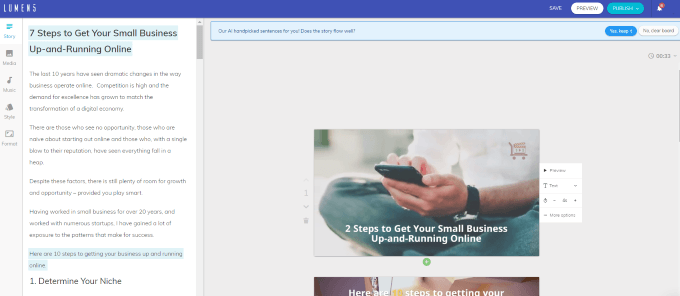
AIの提案を受け入れることを選択した場合でも、編集は可能です。例えば、最初の段落を追加したい場合、それをクリックするとストーリーボードに追加されます。
テキストが長すぎる場合、システムはサブシーン(同じ画像またはビデオを含む追加のスライド)を自動的に作成します。
AI の提案を無視することを選択した場合も、手順は同じです。
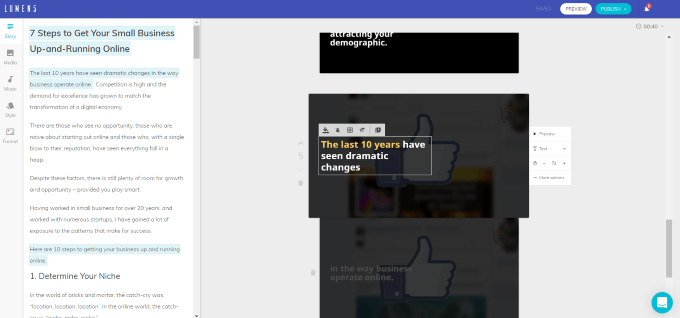
تحريرالنص
ストーリーボード内のテキストを編集するには、ボックス内をクリックして必要な変更を加えます。テキストの編集、追加、削除が可能です。
Lumen5 は人工知能を使用して、次のことを自動的に計算します。
- テキストを配置する場所。
- 各スライスにかかる時間。
- 強調表示するテキスト。
ただし、提案を無視して、お好きなように変更することも可能です。なお、表示される動画では、メディアの背景がアニメーション表示されます。「プレビュー」をクリックすると、各スライドのアニメーションをプレビューできます。
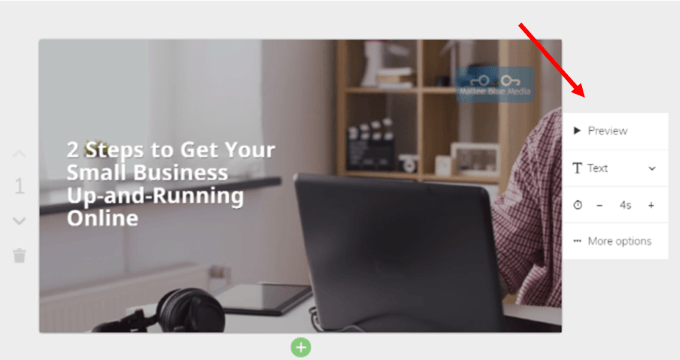
ご希望のテキストタイプ(利用可能な場合)を選択できます。以下のオプションがあります。
- タイトル。
- プレーンテキスト。
- 引用。
- テキストはありません。
例えば、テキストを「タイトル」というテキストにしたい場合は、「タイトル」をクリックすると変更されます。
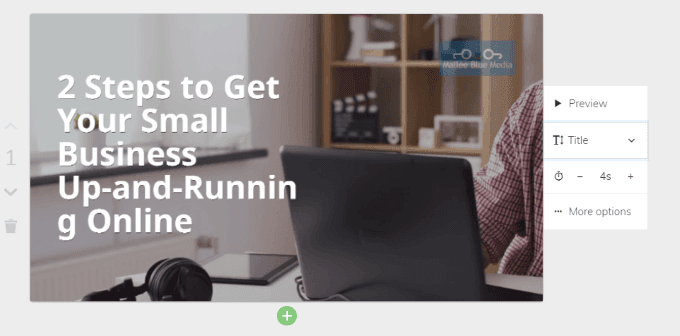
上記のスライドで「タイトル」として使用されているテキストでは、「Running」という単語が途中で切れてしまっています。これを修正するにはいくつかの方法があります。
テキストの位置を変更する
スライド内のテキスト付近をクリックすると、テキストの配置などの編集機能が使えるPlusが開きます。これが使用したい機能です。
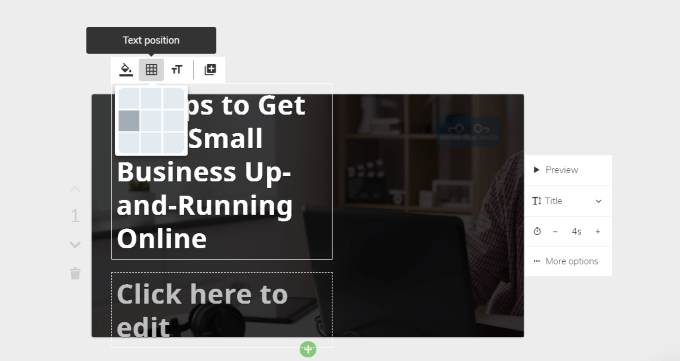
テキストを中央揃えにすると単語が分割されなくなります。ただし、ハイフンで区切られる単語はまだあります。以前よりは改善されましたが、まだ完璧ではありません。
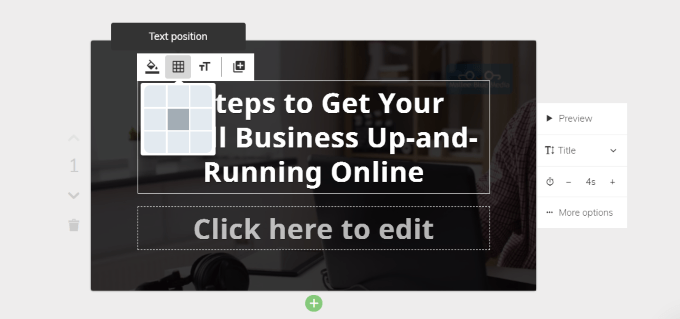
テキストを操作して要約することで、より関連性の高い内容にすることができます。このチュートリアルでは、テキストを次のように変更しました。「2つのステップでオンラインで小規模ビジネスを開始して運営する方法」。
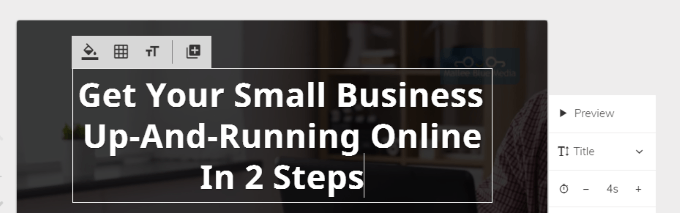
こちらのほうがずっと見栄えが良いです。位置や文言をいろいろ試してみてもまだしっくりこない場合は、タイトルテキストをプレーンテキストに戻すことができます。
テキストを編集しているときに、単語を強制的に次の行に移動したい場合は、コンピューターの Enter キーを押すと、Lumen5 によってサブシーン (追加のスライド) が作成されます。
テキストを同じスライドに保持したい場合は、コンピューターの「Shift」キーを押しながら「Enter 」キーを押してください。
テキストを強調表示する方法
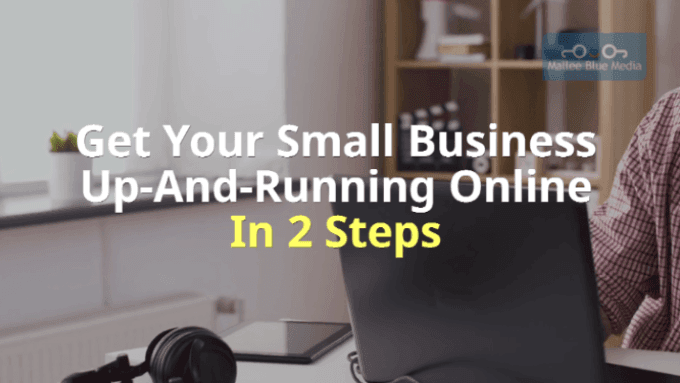
まず、強調表示したいテキストを選択し、強調表示アイコンをクリックします。下の画像はその結果を示しています。
メディアを選択してください
メディア ライブラリから背景を選択したり、独自の背景をアップロードしたりするなど、各スライドのあらゆる側面を制御できます (最大サイズは 15 MB)。
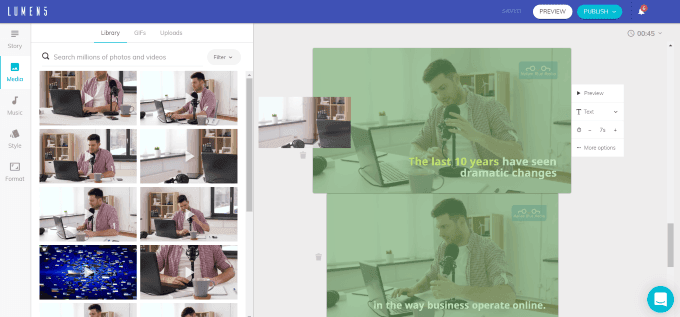
- 見つける メディアの方 左側のナビゲーションバーからメディアを検索して選択します。 図書館 و GIFファイル و アップロードまた、フィルターの存在にも注目してください。 動画 أو 写真 أو 社説.
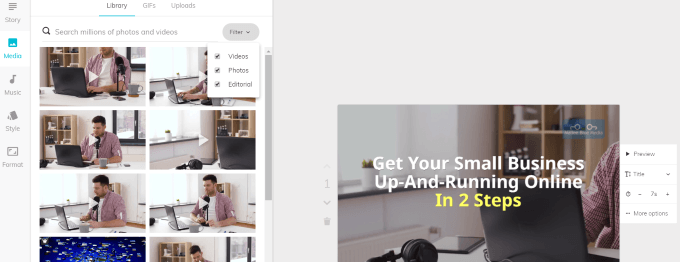
- ストーリーボードに含めたいメディア ファイルが見つかったら、そのファイルをメディア セクションから使用するスライドにドラッグします。
編集オプションも追加
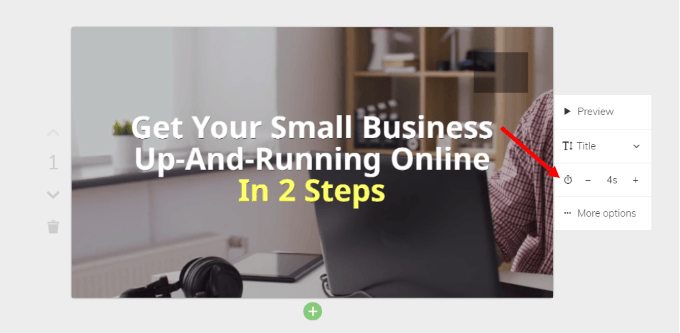
Lumen5は各スライドの再生時間を自動的に設定しますが、変更することも可能です。時間アイコンを見つけて、プラス記号またはマイナス記号をクリックすると、スライドの再生時間を調整できます。
ビデオクリップをトリミングしたりレイアウトを変更したりする
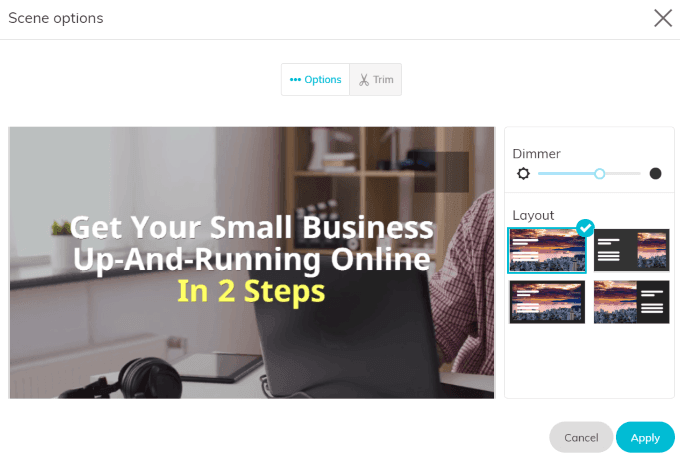
- クリック プラスオプション 上のスクリーンショットに示すように、レイアウトや不透明度レベルを変更できるポップアップ ボックスが開きます。
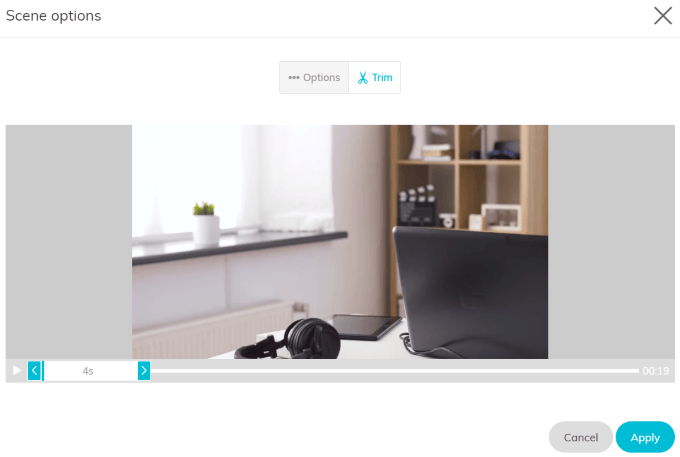
- クリックすることでビデオの背景の長さを調整することもできます。 控除 同じポップアップボックスから。
シーンまたはサブシーンを追加または削除する
下の画像のスライドの下部にある緑色のバーを見てください。
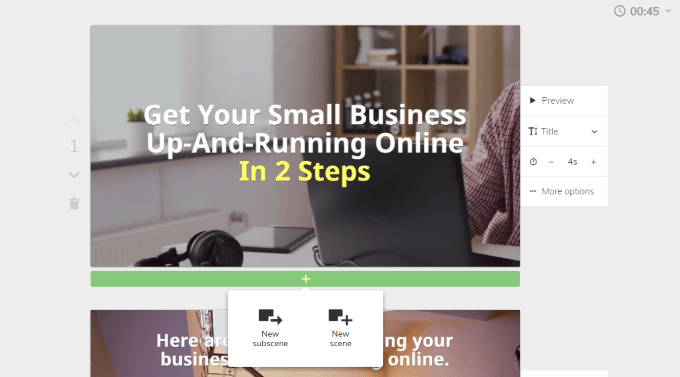
「+」記号をクリックすると、シーンまたはサブシーンを追加できることがわかります。
スライドの左側にある下向きの矢印をクリックすると、タイムライン上でスライドが下に移動します。これは最初のスライドなので、下向きの矢印のみが表示されます。
他のスライドには、スライドを目的の場所に移動するための、上向きと下向きの 2 つの矢印が含まれます。
ゴミ箱アイコンはまさにその名の通りです。動画に含めたくないクリップを削除するには、このアイコンをクリックしてください。
音楽を追加する
Lumen5では、著作権フリーのオーディオファイルのライブラリにアクセスできます。また、ご自身のファイルをアップロードすることも可能です。左側のナビゲーションエリアから「音楽」を選択してください。
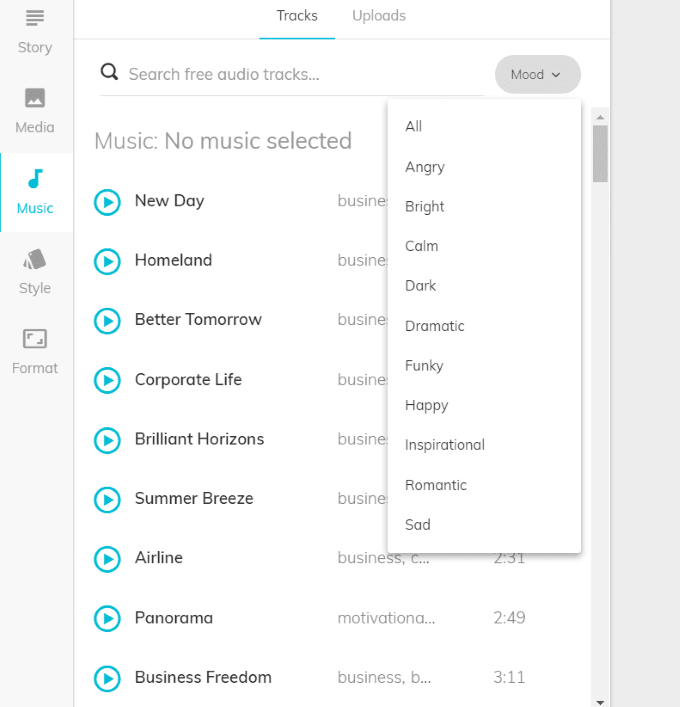
ライブラリをムード別に並べ替えることもできるので、動画にぴったりの雰囲気のオーディオ クリップを見つけやすくなります。
左側の再生アイコンをクリックして、音声クリップを聴いてください。使用したい音楽を見つけたら(またはアップロードしたら)、クリックして動画に適用してください。
音楽を含めたくない場合は、このセクションを空白のままにしておきます。
ビデオをプレビューして公開する
すべてのスライドが希望どおりになったら、ビデオをプレビューして満足のいく仕上がりになっているか確認できます。その後、戻って再度編集するか、ビデオを公開するかを選択できます。
タイムラインの右上隅を見ると、動画の合計時間が表示されます。必要に応じて、時間の横にあるドロップダウンメニューをクリックして、再生速度を「速い」または「遅い」に変更できます。デフォルト設定は「標準」です。
Lumen5が魔法のように動画をアップロードする準備ができたら、 「公開」をクリックしてください。動画のアップロードには数分かかります。アップロードが完了すると、メールでお知らせが届きます。
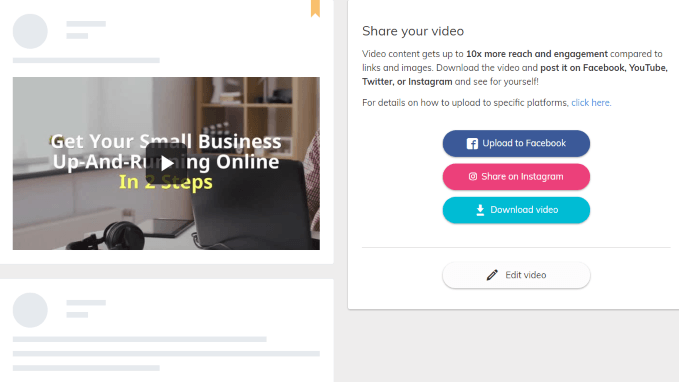
ダッシュボードに戻り、完成した動画をクリックします。その後、Facebookにアップロードしたり、Instagramで共有したり、パソコンにダウンロードしたり、変更したい場合は編集したりできます。
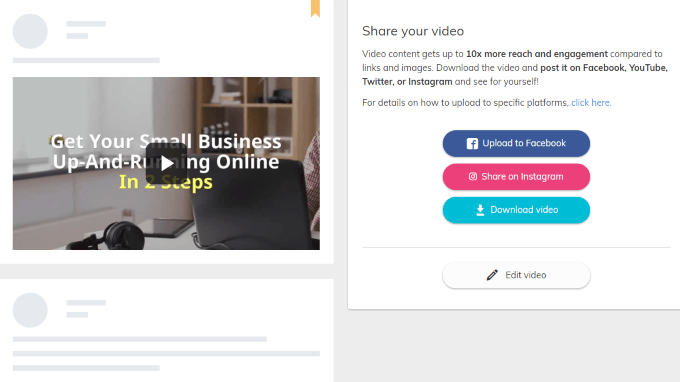
Lumen5 は、ビジネスを宣伝するための魅力的で魅力的なプロフェッショナルなビデオを作成するのに役立つ幅広いオプションと機能を提供します。
コメントは締め切りました。