

ダウンロードした写真、ビデオ、スクリーンショット、ドキュメント、その他のファイルがすべて Android スマートフォンの 1 か所に保存されているとは限りません。
たとえファイル管理アプリを使ってスマホを整理していても、重要なファイルを見つけるのは難しくなります。
このガイドでは、ダウンロードしたファイルがダウンロードフォルダに保存されていない場合に、携帯電話でどこに保存されているかを説明します。また、ファイル管理を効率化するために、ダウンロードフォルダを整理する方法も紹介します。
このガイドは、Google Pixelをはじめとする高性能なAndroidスマートフォンをお使いの方にも、その他のAndroidスマートフォンをお使いの方にも役立ちます。隠しダウンロードファイルを見つけて効率的に整理する方法を学ぶことで、Androidデバイス上の重要なファイルに素早くアクセスできるようになります。
Android ファイルシステム: 仕組みと場所
Android は、従来のディスク ファイル システムに似たファイル システムをベースとしており、内部ストレージと外部ストレージという 2 つの主要な保存場所があります。
内部ストレージは通常小さく、外部ストレージはより多くの容量を提供します。これらの違いを理解することは、Androidデバイスのストレージ容量を効率的に管理する上で非常に重要です。
すべてのデバイスが専用の外部ストレージを備えているわけではないことに注意してください。多くの場合、SDカードを購入するか、互換性のあるフラッシュドライブを使用する必要があります。また、一部のデバイスでは、エミュレートされたストレージやAdoptable Storage(採用可能なストレージ)を利用する場合があります。
内部ストレージは、Androidオペレーティングシステムとアプリのインストールにも使用されます。つまり、アプリとデータに使用できる容量は、内部ストレージのサイズによって制限されます。
SDカードなどのリムーバブルストレージデバイスは、ファイルシステム上では外部ストレージの一部として表示されます。これにより、Androidデバイスと他のデバイス間でファイルを簡単に転送できます。
Androidは、リムーバブルストレージデバイス用にパス(ファイル保存場所)を追加します。例えば、SDカードのパスは/sdcardとなることが多いです。パスが分かれば、ファイルを目的の場所に直接保存できます。この知識は、ファイルを手動で管理したい上級ユーザーにとって特に役立ちます。
リムーバブルストレージを表示する最も簡単な方法は、内蔵のファイルマネージャーアプリを使用することです。ほとんどのAndroidデバイスにはファイルマネージャーアプリがプリインストールされているため、ファイルやフォルダの閲覧、移動、削除が簡単に行えます。
Android デバイスのファイル アプリまたはファイル マネージャーでダウンロードしたファイルを見つける方法
各スマートフォンメーカーが提供するAndroidファイルマネージャーアプリは、それぞれ若干異なる場合があります。ただし、各ファイルマネージャーアプリの使用感は、ほぼ同じです。
Samsungのスマートフォンまたはタブレットをお使いの場合は、Samsung Galaxyデバイスでダウンロードを見つける方法を説明したチュートリアルをご覧ください。
Windows、macOS、iOS と同様に、Android にはファイル用の「ダウンロード」フォルダがあります。
デバイスでダウンロードを見つける方法は次のとおりです。
ファイル マネージャーのインターフェイスは、Android のバージョンとデバイスの製造元によって異なる場合がありますが、基本的な手順は同じです。
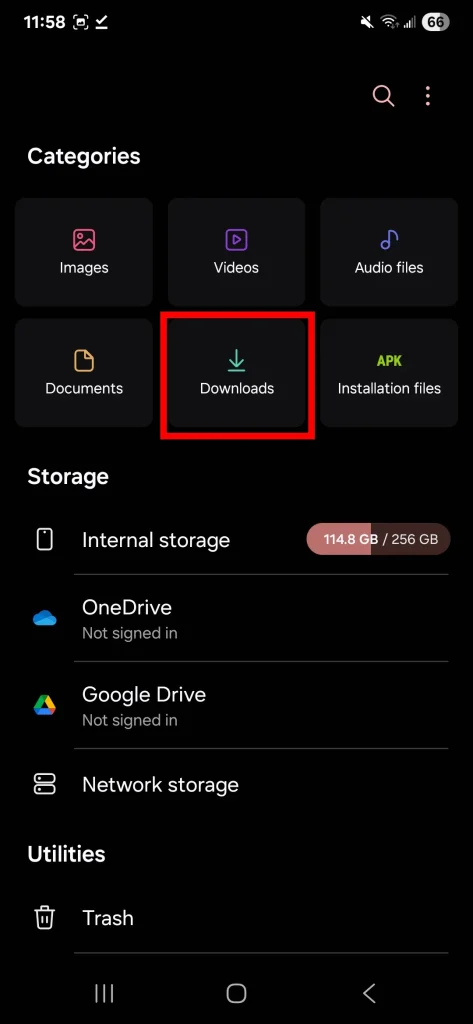
- アプリを開く (ファイル)または マイファイル ホーム画面またはアプリドロワーから(ファイルマネージャー)を起動します。アプリ名はデバイスのメーカーによって多少異なる場合があります。
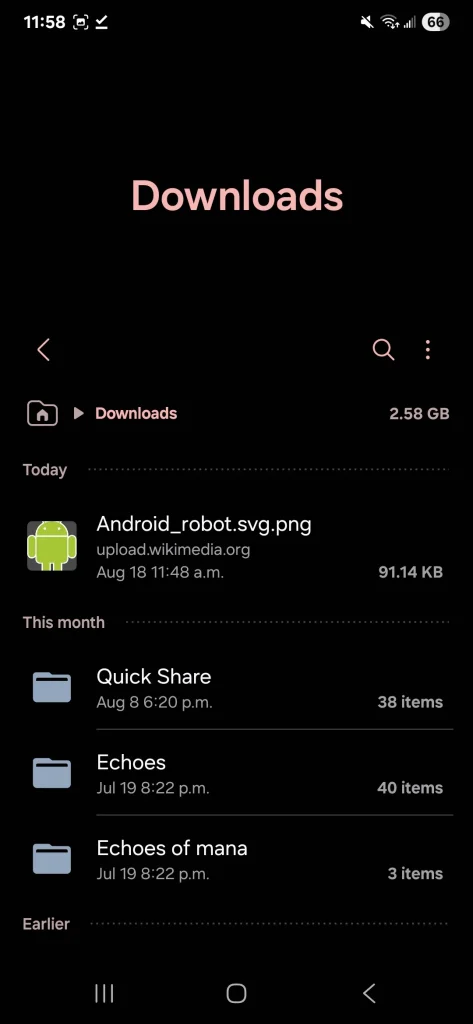
- クリック ダウンロード (ダウンロード)。一部のアプリでは、ダウンロードフォルダなどの追加オプションを表示するには、メニューアイコン(通常は3本の水平線)をタップする必要がある場合があります。
- ダウンロードしたファイルを閲覧できます。デバイスにダウンロードされたすべてのファイルがこのフォルダに表示されます。ファイル名、日付、サイズでファイルを並べ替えることができるので、探しているファイルを簡単に見つけることができます。
ファイルの確認が終わったら、スマートフォンやタブレットからファイルを別のフォルダに移動するか、削除することをお勧めします。これにより、ストレージ容量が解放され、ファイルが乱雑になるリスクが軽減されます。ファイルを整理することで、Androidデバイスのパフォーマンスが向上します。
ダウンロードしたファイルの転送方法については、後のセクションで説明します。また、Google Playストアで入手できる高度なファイル管理アプリを使用すると、ファイルの圧縮と解凍、クラウドストレージへのアクセスなどの追加機能も利用できます。
ダウンロードしたファイルは、Files by Google アプリでも見つかります。
複雑なインターフェースを使わずに簡単にファイルを閲覧したいなら、Googleファイルが最適です。このアプリはシンプルで使いやすいインターフェースを備えているため、効率的なファイル管理に理想的です。
Files by Google アプリは、Pixel スマートフォンおよび一部の Android デバイスにプリインストールされています。お使いのデバイスにインストールされていない場合は、Google Play ストアから無料でダウンロードできます。
- アプリを開く お使いのデバイスで。
- オプションをクリックします ダウンロード (ダウンロード)は画面下部にあります。
- 参照タブ ダウンロード (ダウンロード)デバイスにダウンロードされたすべてのファイルとフォルダを表示します。写真、動画、ドキュメント、APKファイルなど、あらゆる種類のファイルがここに表示されます。
これらの簡単な手順で、Files by Google アプリを使ってダウンロードしたすべてのファイルに簡単にアクセスし、管理できます。また、このアプリでは、デバイスと SD カードまたはクラウドストレージ間でファイルを転送できるほか、その他多くの便利な機能も利用できます。
内部ストレージにダウンロードしたファイルを手動で検索する
ファイルマネージャーアプリで「ダウンロード」フォルダが見つからない場合は、スマートフォンの内部ストレージから直接アクセスできます。内部ストレージフォルダのユーザーインターフェースは、お使いのスマートフォンのブランドによって異なりますが、一般的な手順は以下のとおりです。
方法は次のとおりです。
- アプリを開く (ファイル)。デバイスの種類によっては、「ファイルマネージャー」または「マイファイル」と呼ばれる場合があります。
- 下にスクロールしてオプションを見つけます 内部記憶装置 (内部ストレージ)などをタップします。このオプションは画面下部またはサイドメニューにある場合があります。
- フォルダをクリックします ダウンロード (ダウンロード)インターネットや他のアプリケーションからダウンロードしたすべてのファイルがここにあります。
重要な注意点:それでもダウンロードフォルダが見つからない場合は、内部ストレージを確認していることを確認してください。外部SDカード(お使いのスマートフォンに搭載されている場合)を確認していない可能性があります。ダウンロードしたファイルは、デフォルトでSDカードに保存される場合があるからです。
追加のヒント:ファイル名またはファイル名の一部がわかっている場合は、ファイルアプリの検索機能を使用して特定のファイルを見つけることができます。検索バーにファイル名を入力するだけで、検索結果に表示されます。
これらの手順は、Android オペレーティング システムのバージョンとデバイスの種類によって若干異なる場合がありますが、基本的な原則は同じです。常に「内部ストレージ」オプションを探し、次に「ダウンロード」フォルダーを探してください。
ダウンロードしたファイルを別のフォルダに移動する方法
ダウンロード フォルダーからファイルを移動することは、次のようないくつかの理由で便利です。
まず、プライバシーとセキュリティ: 個人情報やプライベート情報を含むファイルは、より安全な場所に移動する必要があります。
次に、これらのファイルを別のフォルダに保存することで、ファイルを保護し、誤って削除してしまうリスクを軽減できます。また、将来のダウンロード時にファイルが失われることも防ぎます。
Android デバイスのダウンロード フォルダーからファイルを移動する手順は次のとおりです。
- アプリを開く (ファイル)。
- フォルダーに移動する ダウンロード (ダウンロード)。
- クリック 追加オプションメニュー 転送したいファイルの横にある [ 3 つのドット ] をクリックします。
- オプションを選択 移動する (に移動しました)。
- ファイルを移動したい場所またはフォルダを選択します。デバイス上の利用可能な場所(内部メモリや外部メモリカード(SDカード)など)から選択できます。
- クリック ここに移動 (ここに移動) をクリックして、ファイルをこの場所に移動します。
ファイルを移動する代わりに、「コピー先」オプションを使用して、ファイルのコピーを別の場所に作成することもできます。「コピー先」機能を使用すると、ダウンロードフォルダから元のファイルを削除することなく、必要な数の同一のコピーを作成できます。この方法は、新しい場所にコピーを作成するだけでなく、ダウンロードフォルダにもファイルのコピーを残しておきたい場合に便利です。
これらの簡単な手順に従うことで、Android デバイスでダウンロードしたファイルを簡単に管理し、プライバシーを維持し、重要なファイルの損失を防ぐことができます。
デバイス上のダウンロード フォルダーの正確な場所を確認します。
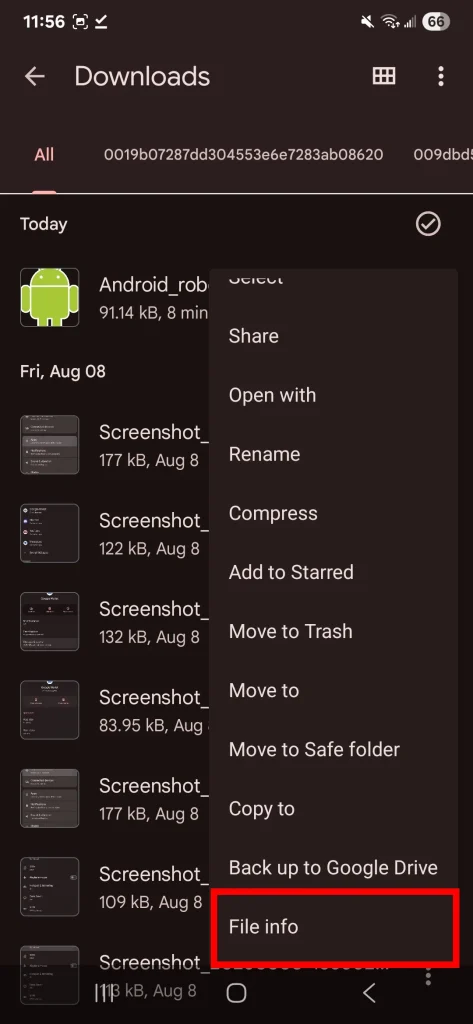
Android デバイスでダウンロードフォルダの正確な場所を確認するには、最近ダウンロードしたファイルを見つけて、次の手順に従ってください。ファイル名の横にある追加オプションメニュー(通常は縦に 3 つの点が表示されます)をタップし、「ファイル情報」を選択します。これにより、ファイルの完全なパスが表示され、ダウンロードフォルダの場所がわかります。
ほとんどのAndroid端末では、ダウンロードフォルダのデフォルトパスは/storage/emulated/0/Downloadです。インターネットや他のアプリからダウンロードしたファイルのほとんどはここに保存されます。
一部のサードパーティ製ウェブブラウザでは、ファイルの保存場所が異なる場合がありますのでご注意ください。ただし、ほとんどのダウンロードでは上記のパスが標準的な保存場所となります。
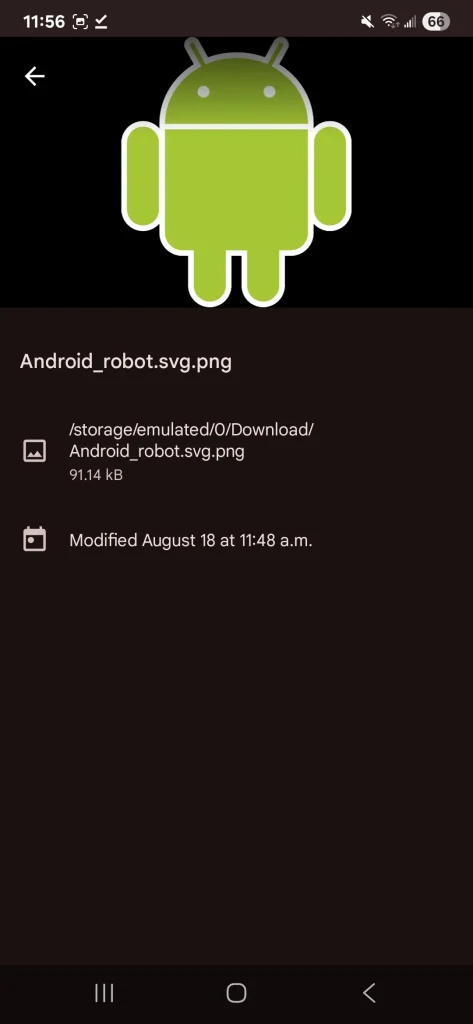
一部のアプリは独自のダウンロード場所を管理しています。ダウンロードフォルダの正確な場所を確認するには、上記のダウンロードパスを確認することをお勧めします。
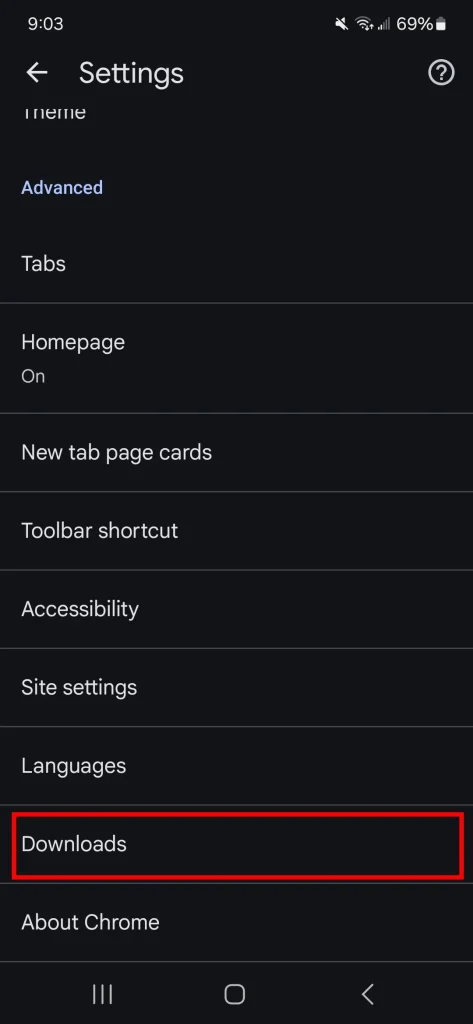
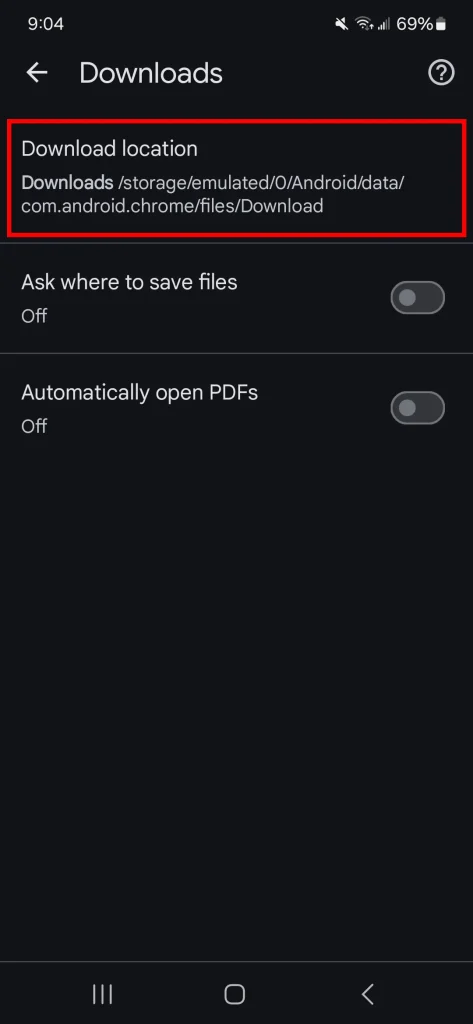
モバイル Web ブラウザーからファイルをダウンロードする場合は、Web ブラウザーの設定にアクセスしてダウンロード場所を確認できます。
Chromeでは、「その他のオプション」メニューをクリックし、「設定」を選択してから「ダウンロード」をクリックします。ここに現在のダウンロード場所に関する情報が表示されます。
デフォルトのダウンロード場所を変更したい場合は、 「ファイルの保存場所を指定する」オプションを有効にしてください。これにより、ダウンロードする各ファイルの保存場所を指定するよう求められます。
Firefoxアプリケーションでファイルのダウンロード場所を変更するには、about:config設定エディタにアクセスする必要があります。これは高度な手順であり、ある程度の技術的な知識が必要です。
ファイルをダウンロードする際に注意すべき重要な警告
デバイスにファイルをダウンロードする際に、注意が必要な一般的な問題が発生する場合があります。
- 小さなファイルのダウンロードには時間がかかりすぎます。
- ダウンロード後にファイルを開けませんでした。
- ダウンロード中にデバイスがフリーズしたり、途切れたりする。
- 「ダウンロードに失敗しました - ネットワーク エラー」というメッセージが表示されます。
Android デバイスにファイルをダウンロードする際に問題が発生する場合は、いくつかの原因が考えられます。
- ダウンロード中にインターネット接続が切断されました。ファイルのダウンロードを開始する前に、安定したインターネット接続が確保されていることを確認してください。
- ファイルの場所自体に問題があります。例えば、Googleドライブでは、 大きなファイルをダウンロードするこの場合は、別のソースから、または後でファイルをダウンロードしてみてください。
- 十分なストレージスペースがありません デバイス上で。この問題はよく発生し、ファイルが正しくダウンロードされない原因となります。
この場合は、Androidの設定画面からストレージ(Samsung端末の場合は「デバイスケア」)を選択し、利用可能なストレージ容量を確認することをお勧めします。再度ダウンロードを試みる前に、十分な空き容量があることを確認してください。
ダウンロードプロセス中に他のデバイスの問題が発生する可能性があります。
ファイルのダウンロード中やファイルを開く際に、スマートフォンがクラッシュしたり、フリーズしたり、予期せずシャットダウンしたりする場合があります。ダウンロード完了後にデバイスに問題が発生した場合は、誤ってマルウェアをダウンロードしていないか再度確認してください。マルウェアはデバイスに深刻な問題を引き起こす可能性があります。
ダウンロード中に問題が発生した場合は、ダウンロードを中止し、デバイスを再起動してください。また、オペレーティングシステムが最新であること、および十分なストレージ容量があることを確認してください。オペレーティングシステムを定期的に更新することで、最新のセキュリティ修正プログラムとパフォーマンス向上が適用され、ファイルのダウンロード中に問題が発生する可能性が低くなります。
アップロードしたファイルの管理は思っているよりも簡単です。
ファイル管理をシンプルにしたいなら、Googleのファイルアプリが最適です。このアプリは、すっきりとしたユーザーインターフェースと直感的なデザインを特徴としており、アップロードしたファイル、写真、動画、音声録音など、ファイルの種類ごとにドキュメントを整理できます。この整理機能により、必要なファイルを見つけやすくなり、時間と労力を節約できます。
さらに、Googleのファイルアプリは不要なファイルをスキャンして削除できるため、デバイスのストレージ容量を効率的かつ経済的に解放できます。この機能は、デバイスのパフォーマンスを最適に保ち、ストレージ容量不足の問題を回避するのに役立ちます。
コメントは締め切りました。