

Androidスマートフォンで「ネットワークに登録されていません」というエラーが表示される場合は、通信事業者の設定に問題がある可能性があります。スマートフォン自体に問題がある可能性もあります。
「電話がネットワークに登録されていません」というエラーが表示された場合、Androidスマートフォンは通信事業者との接続を確立できません。これにより、通話、テキストメッセージ、インターネット機能が利用できなくなります。
幸いなことに、この問題には適用して問題を解決できる解決策がいくつかあります。
機内モードのオン/オフを切り替える
携帯電話でネットワーク関連の問題が発生した場合は、まず有効にしてください。 機内モード 次に、無効にします。これにより、すべてのネットワークから切断され、新しい接続が確立されます。
これは、「ネットワークに登録されていません」などの問題が発生した場合に役立ちます。
機内モードで接続/切断するには、次の手順に従ってください。
- Androidスマートフォンの画面上部から下にスワイプします。通知パネルが開きます。
- オプションをクリックします 機内モード モードを有効にするには、画面の上部にある をタップします。
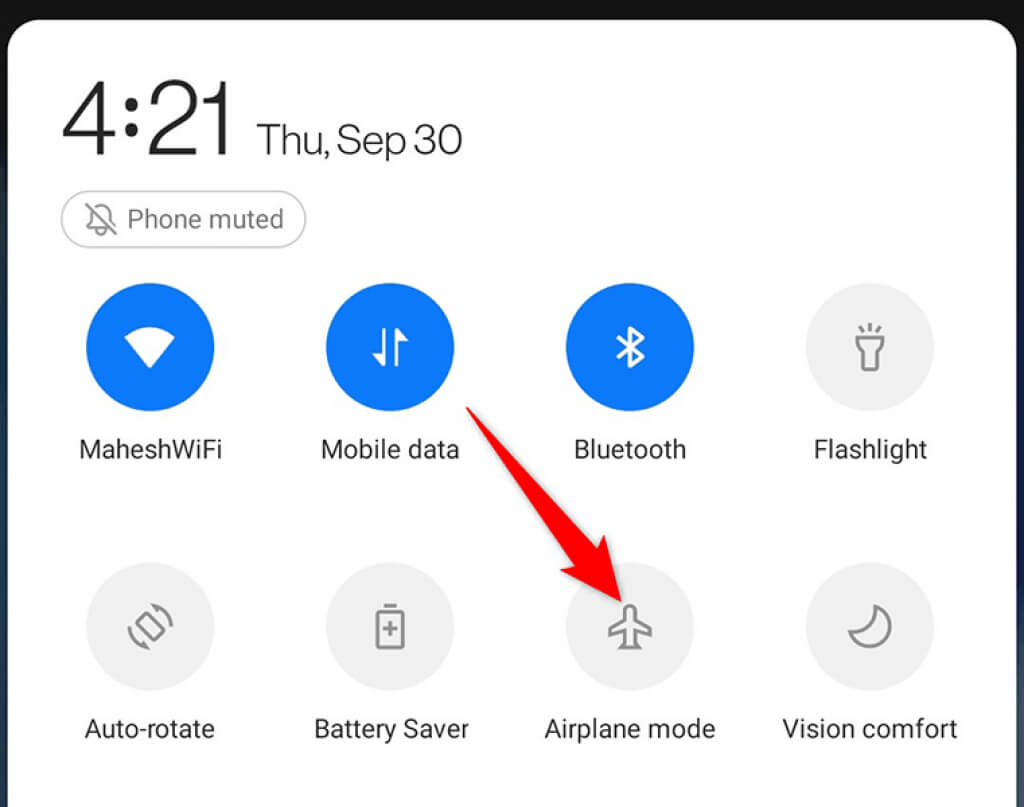
- 1分ほどお待ちください。
- オプションをクリックします 機内モード モードをオフにするには、もう一度同じ操作を行います。
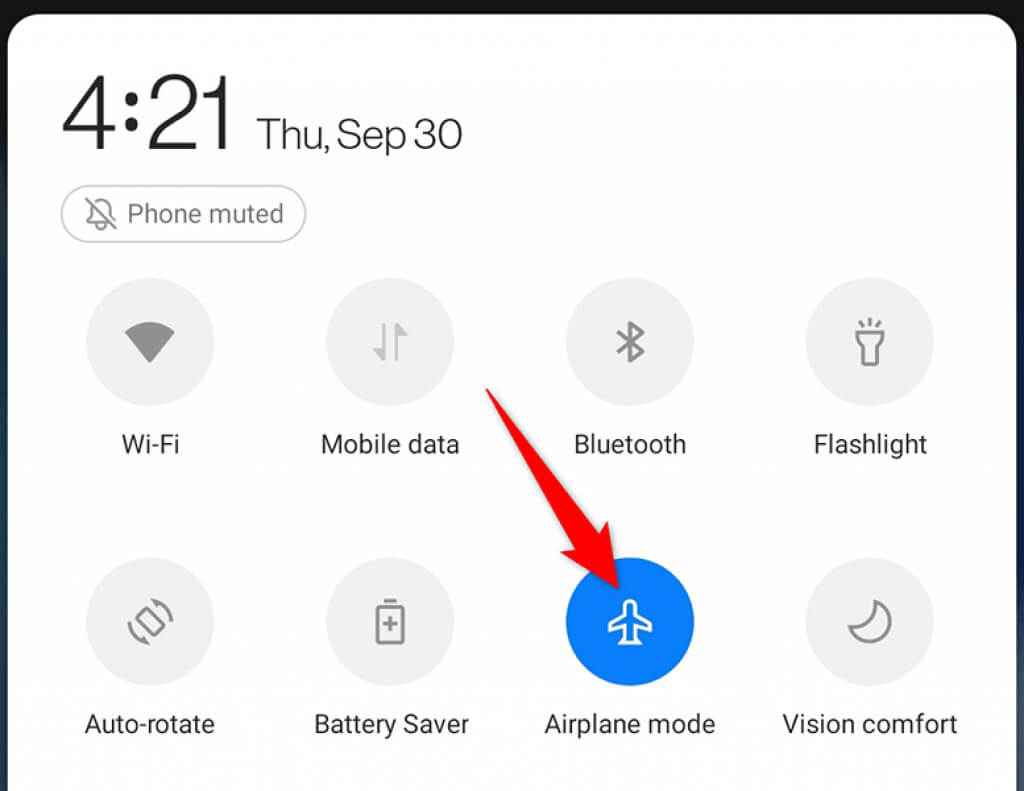
- これで携帯電話がネットワークに接続されるはずです。
Androidスマートフォンを再起動します
機内モードのオン/オフを切り替えても問題が解決しない場合は、スマートフォンを再起動して、モバイルネットワーク事業者との接続が確立されるかどうかを確認してください。スマートフォンを再起動すると、ネットワーク関連サービスを含むすべてのサービスが再起動されます。
- 。ボタンを長押しします 出力 携帯電話で。
- 見つける リブート エネルギーメニューから
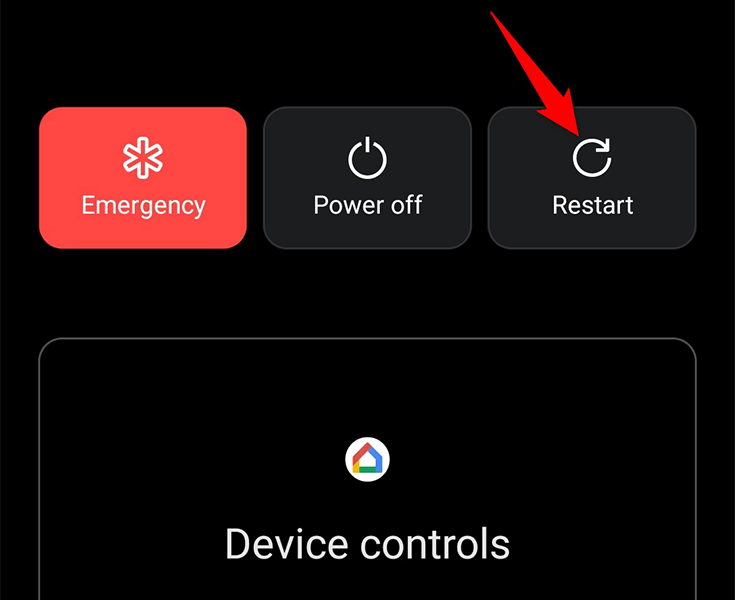
- 携帯電話を再起動すると、自動的にネットワーク オペレータに接続します。
SIM カードを取り外して再度挿入します。
お使いの携帯電話に「ネットワークに登録されていません」というエラーが表示される理由の一つは、SIMカードが読み取れないことです。SIMカードが携帯電話に正しく挿入されていない可能性があり、ネットワークにさまざまな問題が発生する可能性があります。
この問題を解決するには、SIMカードトレイを携帯電話から引き出します。トレイからSIMカードを取り出し、SIMカードをトレイに正しく戻し、トレイを携帯電話に再度挿入します。
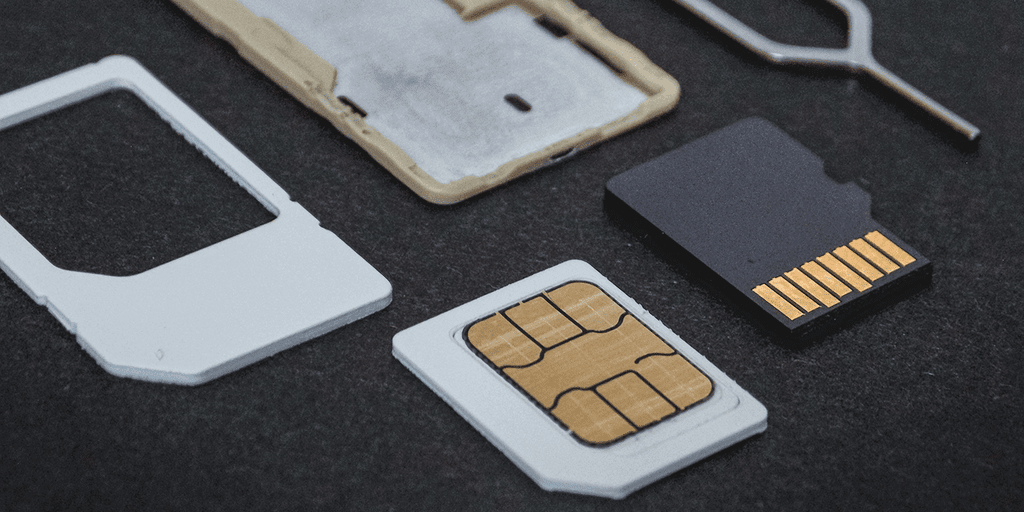
数秒待つと、携帯電話がネットワーク オペレータに接続されます。
Androidスマートフォンのソフトウェアを更新する
お使いのスマートフォンで古いバージョンのAndroidをご利用の場合、ネットワークの問題の原因となっている可能性があります。古いバージョンのソフトウェアには、新しいバージョンで修正されているバグが含まれていることがよくあります。
そのため、お使いのスマートフォンのソフトウェアを最新バージョンにアップデートして、ネットワークの問題が解決するかどうか確認することをお勧めします。Androidの最新バージョンへのアップデートは無料で行えます。必要なのはインターネット接続だけです。
- アプリケーションを実行する 設定 お使いの携帯電話に。
- 設定メニューを下にスクロールしてタップします システム.
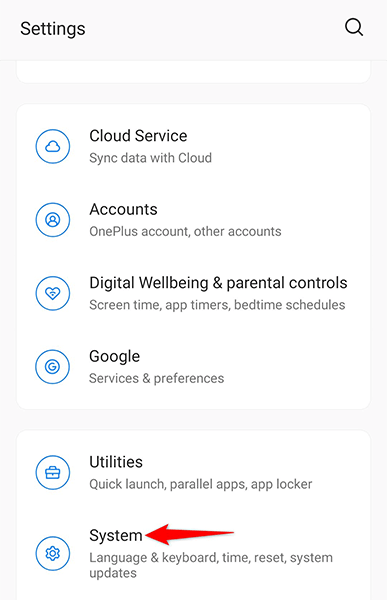
- タップする システムアップデート 次の画面で(システムアップデート)をクリックします。
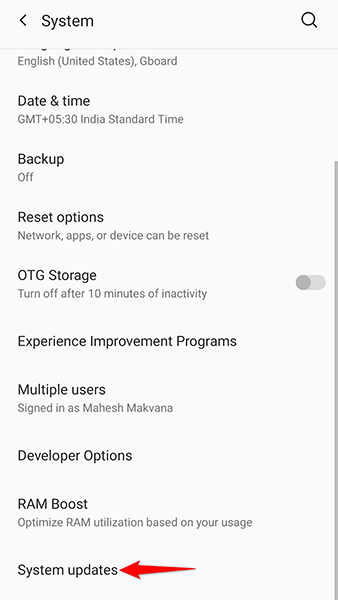
- 携帯電話が利用可能なアップデートを確認するまでお待ちください。
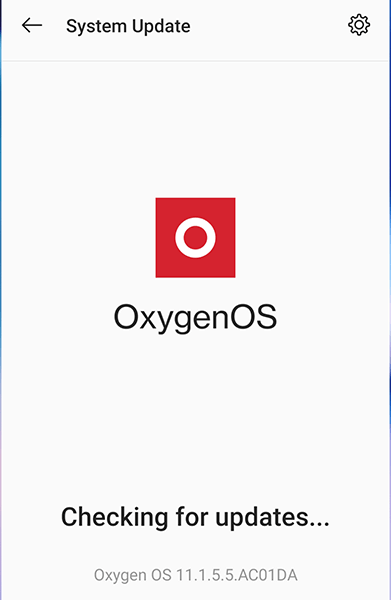
- アップデートが利用可能な場合は、携帯電話にアップデートをインストールしてください。
通信会社を手動で選択する
デフォルトでは、Androidスマートフォンは適切な通信事業者を自動的に検出して接続します。ただし、ネットワークに問題がある場合は、自動モードから手動モードに切り替えることをお勧めします。
この方法では、お住まいの地域で利用可能な通信会社を手動で検索し、適切な会社を選択できます。
- アプリを開く 設定 (設定)をタップしてください。
- 見つける Wi-Fiとネットワーク 設定で(ネットワークとインターネット)を選択します。
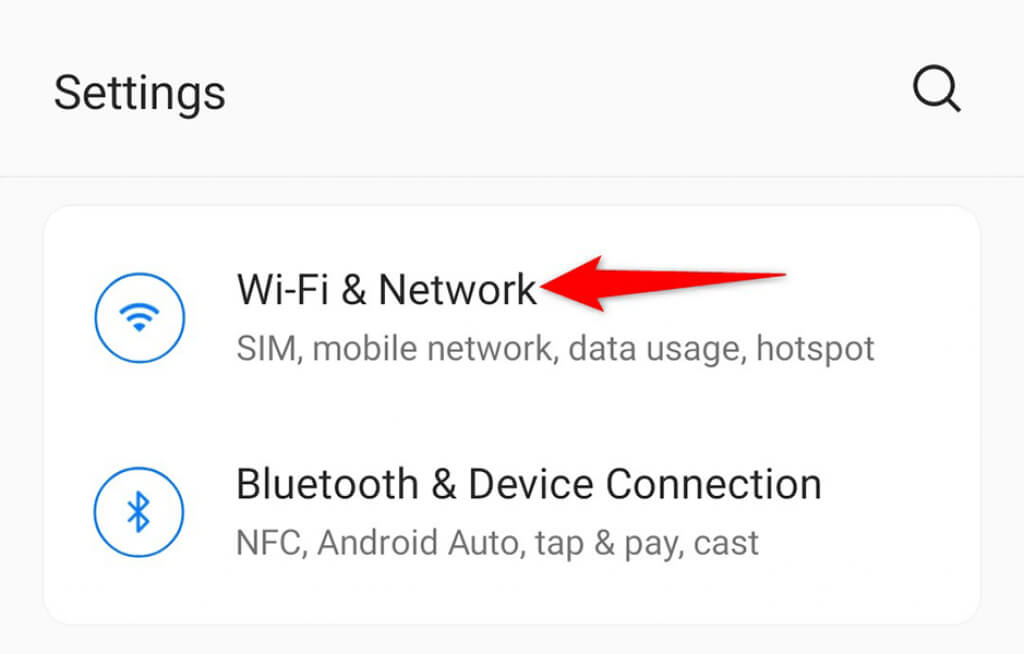
- オプションをクリックします SIMとネットワーク 次の画面で。
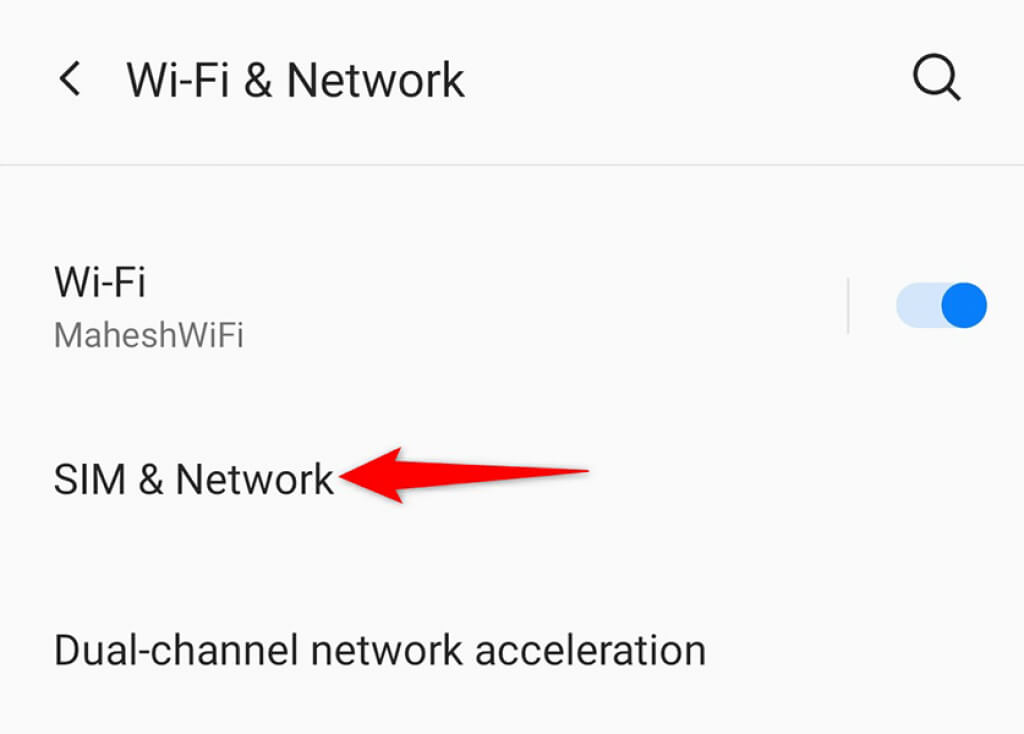
- 問題が発生しているSIMカードを選択してください。マルチSIM対応のスマートフォンをお使いの場合は、すべてのSIMカードがここに表示されます。
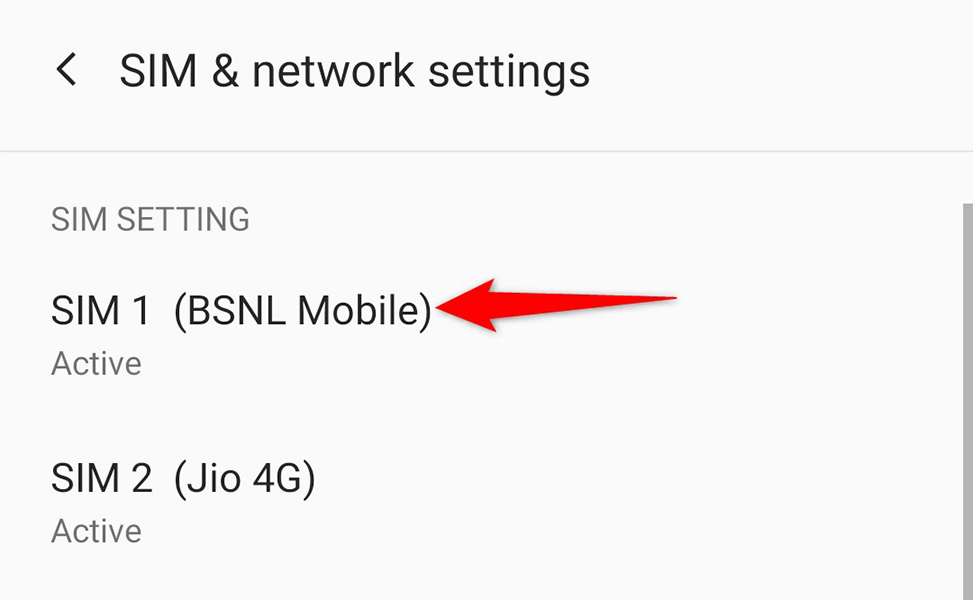
- クリック ネットワークオペレータ (ネットワーク オペレーター)。
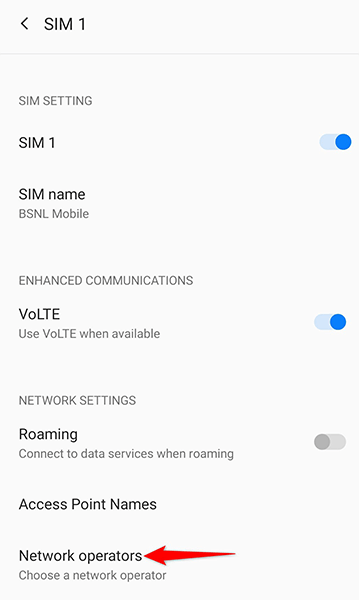
- 無効化オプション 自動的に選択 (自動選択)携帯電話がキャリアを見つけて自動的に選択しないようにします。
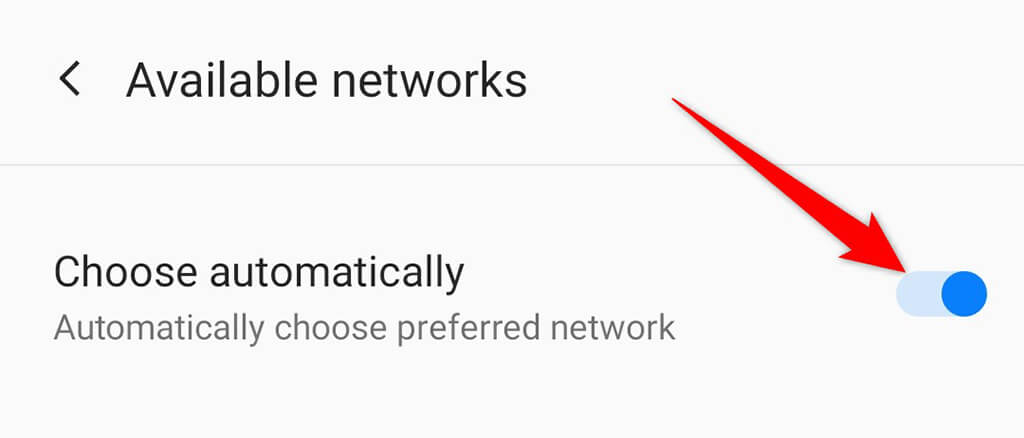
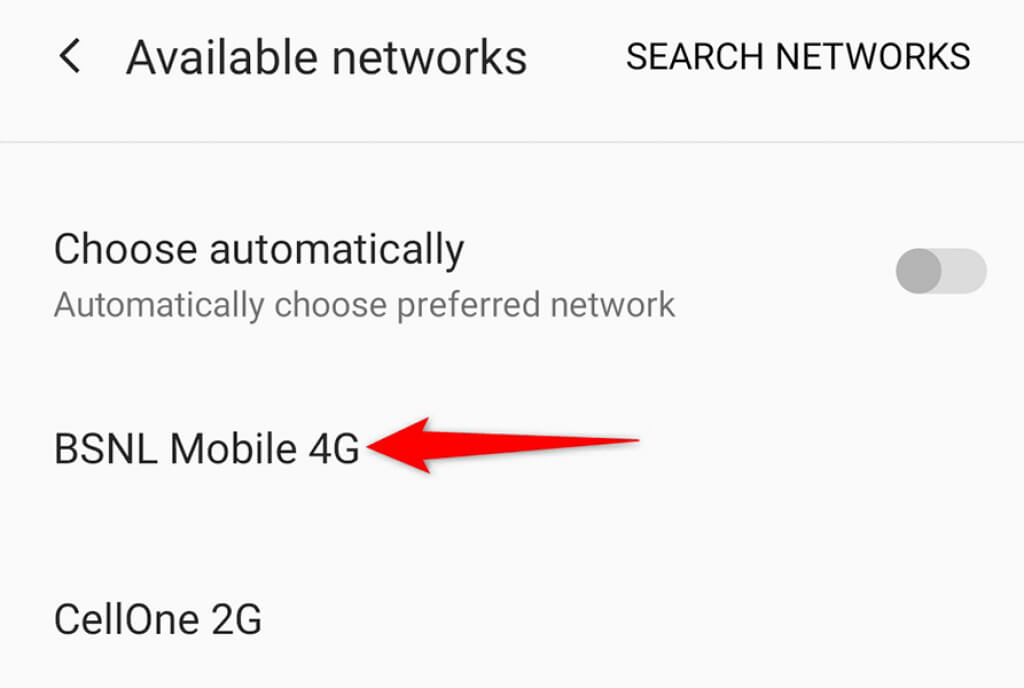
- 携帯電話で通信会社のリストを検索できるようにします。
- リスト内の携帯電話会社をクリックすると、携帯電話はその携帯電話会社に接続されます。
優先ネットワークの種類を変更する
すべての地域ですべての種類のネットワークが利用できるわけではありません。スマートフォンでデフォルトのネットワークモードを4Gまたは5Gに設定している場合、現在お住まいの地域で通信事業者に接続するには、3Gまたは2Gに変更する必要がある場合があります。
Android スマートフォンでは、優先するネットワーク タイプを手動で選択するオプションがあります。
- アプリにアクセスする 設定 お使いの携帯電話に。
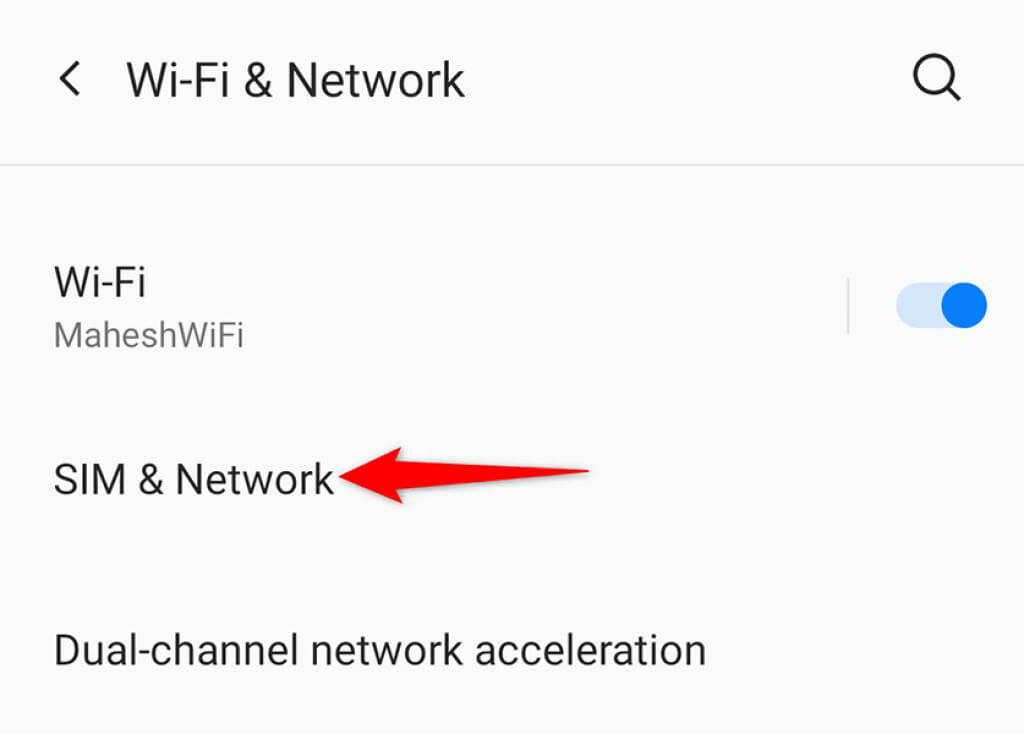
- クリック Wi-Fiとネットワーク 次に、 SIMとネットワーク.
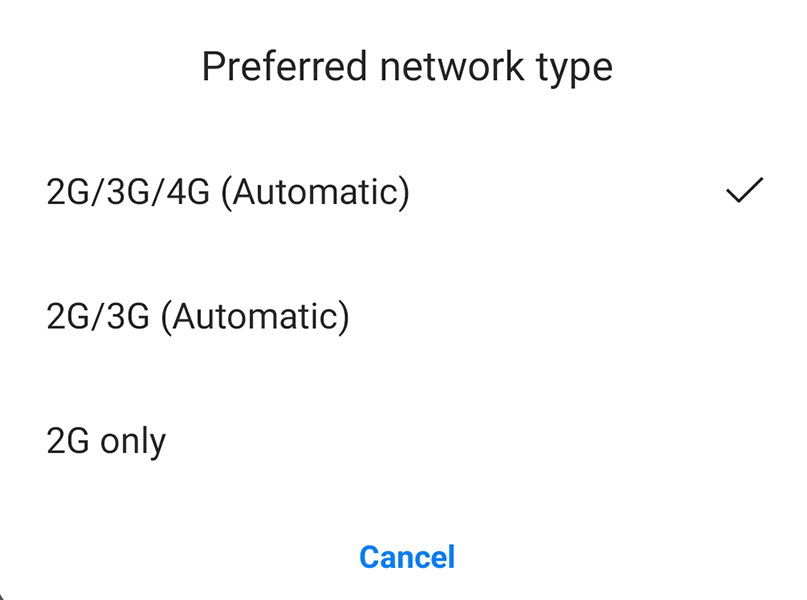
- クリック 優先ネットワーク タイプ 適切なオプションを選択してください。 3G 問題が解決するかどうかを確認してください。それでも解決しない場合は、モードを使用してください 2G.
ネットワーク設定をリセットする
ネットワーク設定は、お使いの携帯電話がさまざまなネットワークに接続するのに役立ちます。これらの設定に問題がある場合、または設定オプションのいずれかが破損している場合は、これらの設定をリセットすると問題が解決する可能性があります。
一度 ネットワーク設定をリセットするWi-Fi 接続などのネットワークに接続するには、再設定する必要があります。
- アプリケーションを実行する 設定 お使いの携帯電話に。
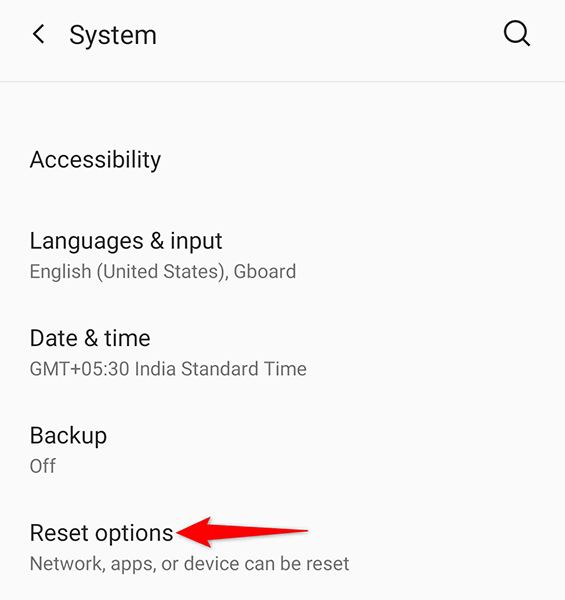
- タップする システム 選択します オプションをリセット 次の画面で。
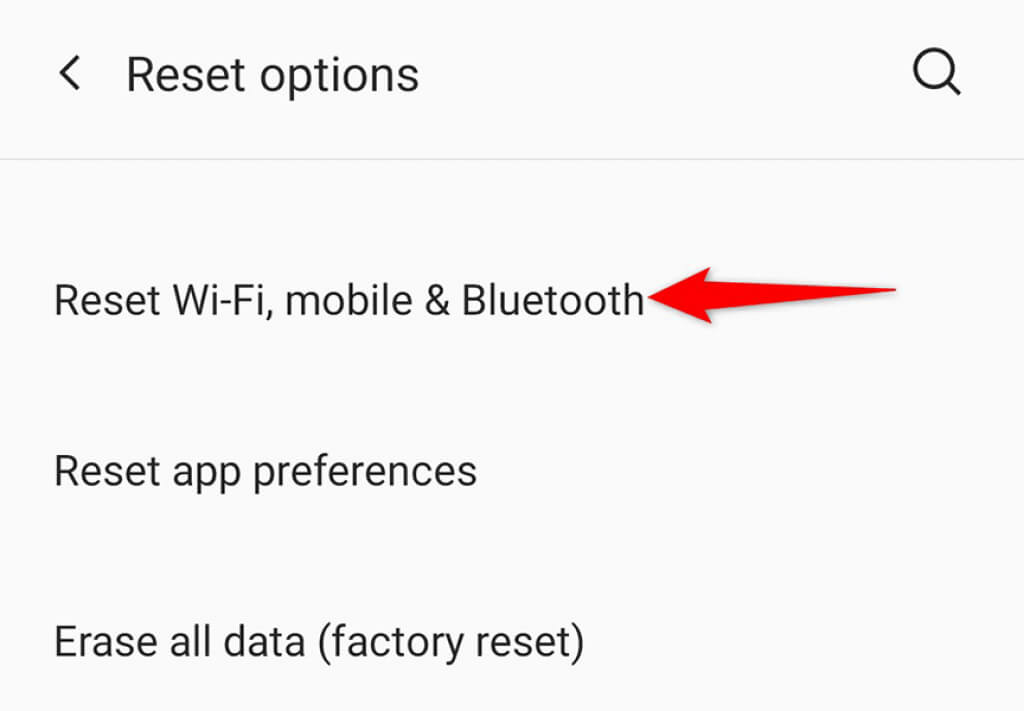
- オプションを選択 Wi-Fi、モバイルデータ、Bluetoothをリセットする.
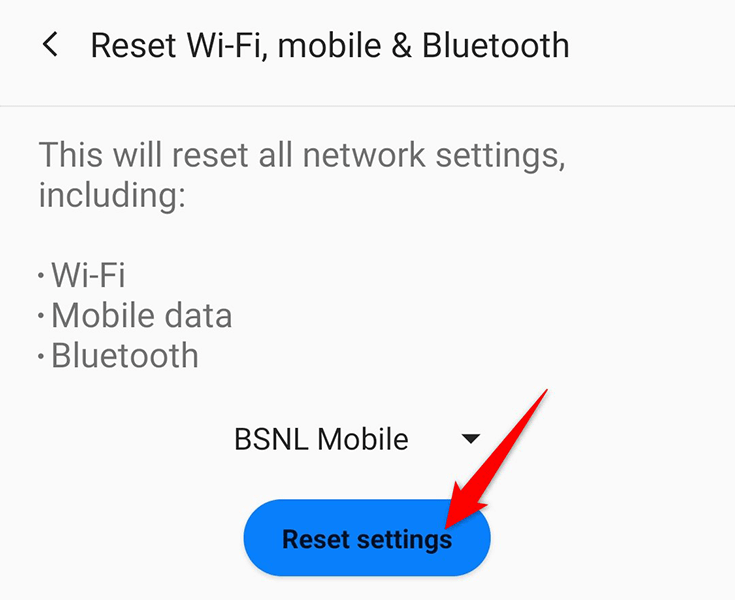
- ドロップダウンメニューからSIMカードを選択し、クリックします。 और देखें.
別のSIMカードを使用する
Androidスマートフォンで「ネットワークに登録されていません」というエラーが引き続き表示される場合は、SIMカードが物理的に破損している可能性があります。確認するには、別のSIMカードをスマートフォンで使用してみてください。
確認するには、まず現在使用しているSIMカードをスマートフォンから取り外します。新しいSIMカードをスマートフォンに挿入し、ネットワークに接続できるかどうかを確認します。接続できる場合は、最初のSIMカードに問題があります。ご利用の携帯電話会社の販売店にご相談ください。故障したSIMカードを新しいものと交換できるはずです。
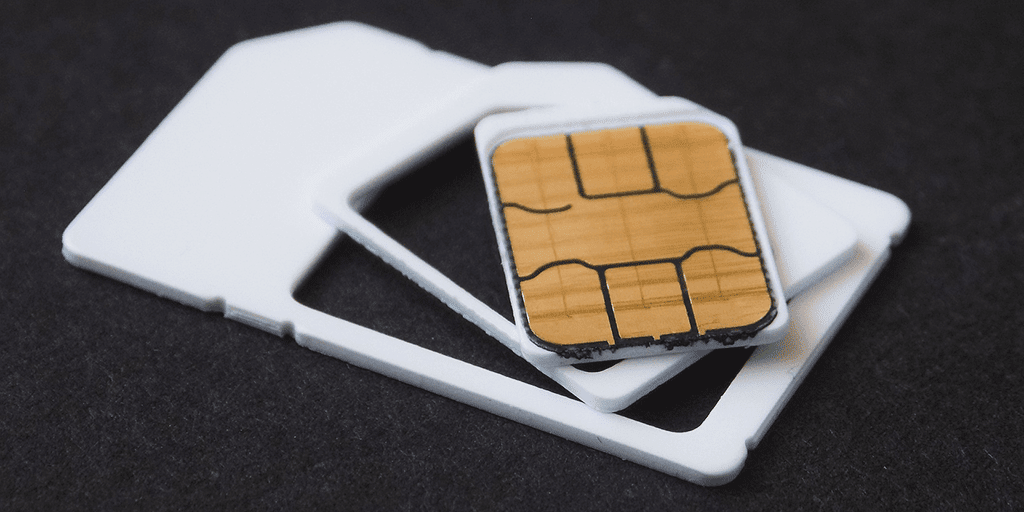
新しいSIMカードを挿入してもネットワークに接続できない場合は、SIMカードスロットに不具合がある可能性があります。その場合は、携帯電話修理店に持ち込んでスロットを点検してもらうことをお勧めします。修理可能な場合は、修理店でスロットを修理してもらえるはずです。
Androidスマートフォンのネットワーク問題を解決する
お使いの携帯電話のSIMカードスロットに不具合がない限り、上記のいずれかの方法でネットワークの問題を解決できるはずです。このガイドがお使いの携帯電話のネットワーク接続の回復に役立った場合は、ぜひお知らせください。
コメントは締め切りました。