

バックアップの基本原則は、少なくとも2つの異なる場所に、同時に破壊される可能性の低いコピーを保存しておくことです。少なくとも、これは長年常識とされてきましたが、クラウドストレージサービスの登場によって状況は一変しました。今では、大手企業の信頼できる手にデータを預けることができるのです!
プライバシーへの影響については意見が分かれますが、実際には、Google バックアップと同期を使用してハードドライブ全体を Google ドライブにバックアップすることが可能です。その方法を説明します。
クラウドバックアップのメリット
データをクラウド、特にGoogle Cloudにバックアップすることには、いくつかの具体的なメリットがあります。ただし、これは評判の良いプロバイダーのほとんどに当てはまります。Googleがクラウドストレージサービスにデータを保存している場合、高い安全性とセキュリティ基準の恩恵を受けることができます。
アカウントにはデータのコピーが1つしか表示されませんが、実際には複数の冗長コピーが別々の施設に保管されています。そのため、災害やドライブの故障が発生しても、データは安全に保たれます。実際、気づかないほどです!

もう一つの重要な利点は、データセキュリティです。ハッカーやその他の悪意のある人物があなたの情報にアクセスすることは事実上不可能です。もしアクセスできたとしても、それは通常、ユーザーであるあなたが弱いパスワードを使用していたか、二要素認証を有効にしていなかったことが原因です。そのため、クラウドバックアップは、例えば外付けドライブへのローカルバックアップよりもはるかに安全です。
クラウドバックアップのデメリット
一方、Google クラウドを情報の保存場所として使用する前に、よく考えてみる必要がある理由がいくつかあります。
まず、Google以外の誰もあなたのデータにアクセスしないことは絶対に確実ですが、Google自身がそれを確認する可能性は常にあります。唯一本当の意味での保護は、Googleがプライバシーを侵害しないと言っているという事実です。それを信じるかどうかはあなた次第です。私たちとしては、本当に機密性の高い文書はクラウドにアップロードする前に暗号化し、中身を他人に見られないようにすることをお勧めします。

クラウドバックアップのもう一つの大きな潜在的な問題は、帯域幅への依存です。インターネット接続が失われると、ファイルにアクセスできなくなります。ローカルデバイスと同期されていれば大きな問題にはなりませんが、ローカルデバイスを紛失してファイルを復元する必要がある場合は問題になります。インターネット接続があっても、ディスク全体のバックアップに必要な数百ギガバイトのデータを転送するには十分な帯域幅が必要です。
これはご自宅の光ファイバー接続の問題ではないかもしれませんが、多くの場合、制限付きインターネット接続やモバイルインターネット接続の問題となります。そのため、ローカルバックアップを用意しておくことは依然として有益です。
または別のバックアップストレージメディアも同様です。
Google One の料金とストレージ オプション
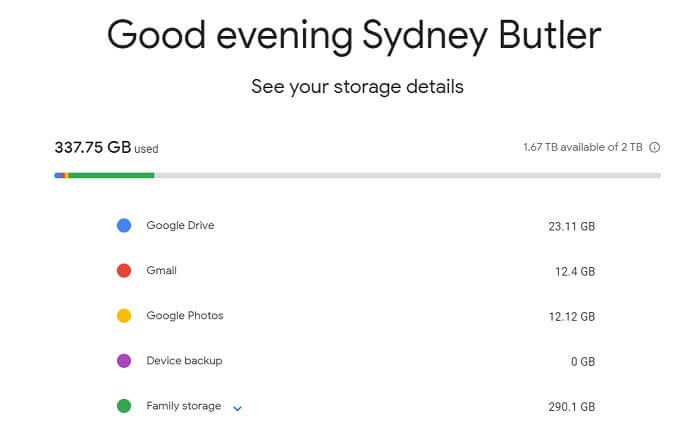
Googleドライブのユーザーはアカウント登録時に15GBの無料ストレージを利用できますが、ハードドライブ全体をバックアップするには明らかに容量が足りません。そのため、追加のストレージ容量を購入する必要が出てきます。GoogleはGoogle Oneサービスを通じてさらに多くのストレージを提供しています。
価格を比較する方法は次のとおりです。
- 100GBで月額1.99ドル
- 200GBで月額2.99ドル
- 2テラバイトで月額9.99ドル
- 10テラバイトで月額99.99ドル
- 20テラバイトで月額199.99ドル
- 30テラバイトで月額299.99ドル
ドライブ全体をバックアップする場合、2TBオプションが最もコストパフォーマンスに優れています。これは、Googleが200GBオプションと大きな差をつけているためです。複数のパソコン、モバイルデバイス、そしてすべてのメッセージをこの単一のストレージパッケージにバックアップできることにご留意ください。また、このストレージを家族グループのメンバーと共有することもできます。つまり、2TBは思ったほど高価ではないかもしれません!
Google バックアップと同期 vs. オフライン ドキュメント vs. Google ドライブ
Google ドライブを使用してクラウド データのローカル コピーをコンピューター上に保存できる 3 つの方法を説明することが重要です。
Google バックアップと同期は、パソコンにダウンロードするアプリケーションです。パソコン上のどのフォルダをクラウドアカウントにバックアップまたは同期するかを指定できます。指定したフォルダにコピーしたファイル、またはアプリケーションによってそこに保存されたファイルは、バックグラウンドでアップロードされます。
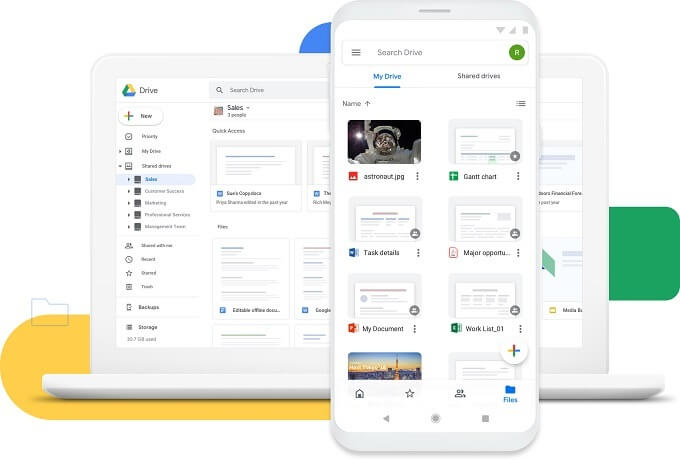
Googleオフラインドキュメントは、 Googleドライブのドキュメントをローカルデバイスに保存するChromeブラウザ拡張機能です。これにより、インターネット接続がない場所でも作業を続けることができます。確かに基本的な拡張機能ですが、ドライブ全体をバックアップするにはあまり役立ちません。
最後に、Googleドライブのウェブインターフェースをご紹介します。ご存知ない方もいらっしゃるかもしれませんが、ウェブインターフェースを使えば、パソコンに何もインストールすることなく、何でもアップロードできます。複数のファイルやフォルダ全体をGoogleドライブのページにドラッグ&ドロップするだけで、キューに登録され、アップロードされます。
Google バックアップと同期を使用して特定のファイルをバックアップする
ハードドライブ全体をバックアップしたくない場合でも、Googleバックアップと同期を使用すれば、重要なデータをすべて自動的にバックアップできます。
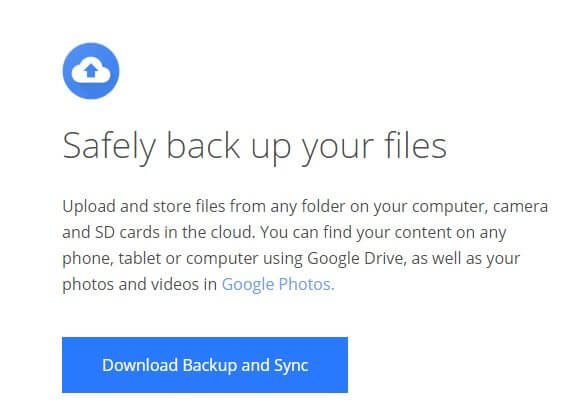
- まずダウンロードしてインストールします Googleのバックアップと同期.
- インストールしたら、正しいアカウントにログインしていることを確認してください。
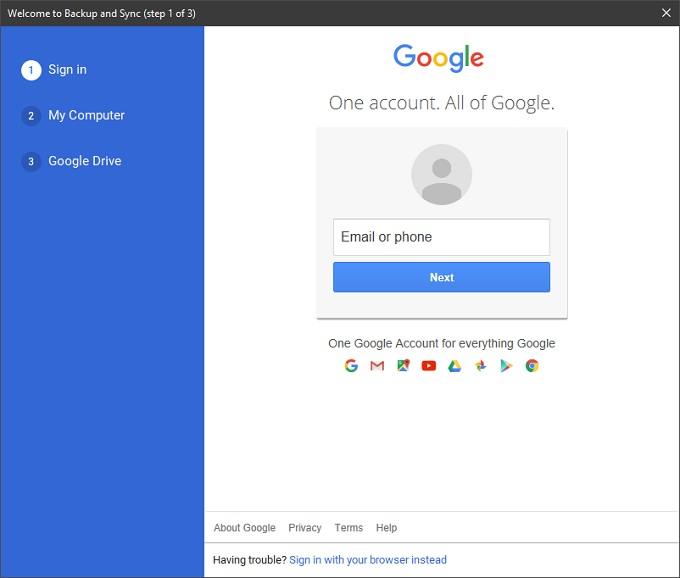
- 次に、バックアップしたい一般的なフォルダ(写真やドキュメントなど)を選択します。Googleドライブフォルダの場所を選択したり、必要に応じて同期するカスタムフォルダを作成したりすることもできます。
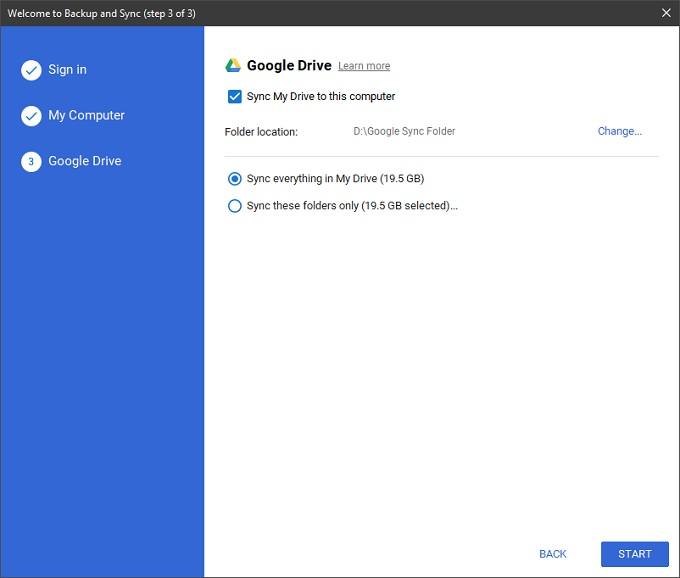
- 設定が完了したら、バックアップしたいファイルを指定のフォルダに移動または保存するだけです。ダウンロード後はいつでも取り出すことができます。
すべてをバックアップする
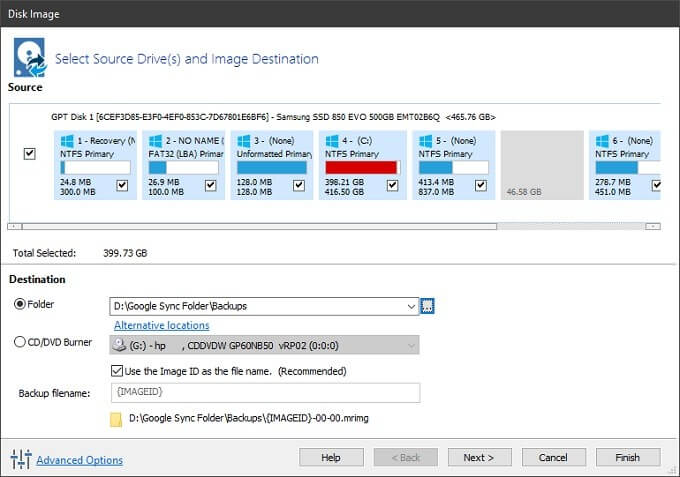
さて、いよいよ最も重要な部分、ハードドライブ全体のバックアップです。これは、ハードドライブが故障したり盗難に遭ったりした際にコンピュータを復元するために使用できる、ディスクの正確なコピーを作成することを意味します。
まず、ドライブのイメージを作成するためのアプリケーションが必要です。今回は、Macrium Reflectの無料プレミアム版を使用しました。ディスクイメージ全体を作成する方法については、この記事の範囲外となるため、Macrium Reflectのガイドを参照してください。お好みのディスクイメージングソフトウェアを使用しても構いません。
解決策は、Google バックアップと同期で同期用に指定されたフォルダのいずれかにディスクイメージをバックアップすることです。Macrium Reflect は増分バックアップをサポートしているため、このファイルは設定された間隔で更新されます。Google がファイルの変更を検出すると、新しいバージョンがクラウドにアップロードされます。
帯域幅を常に使用したくない場合は、ディスクイメージファイルを手動で指定のフォルダにコピーするか、バックアップソフトウェアを設定して、要求された場合にのみバックアップを実行することもできます。お好みに合わせてお選びください。
最悪の事態が発生した場合は、ディスクイメージを再度ダウンロードして、ドライブを交換またはフォーマットした後の状態に戻すことができます。これで完了です!これで安全です。
コメントは締め切りました。